Remarque
L’accès à cette page requiert une autorisation. Vous pouvez essayer de vous connecter ou de modifier des répertoires.
L’accès à cette page requiert une autorisation. Vous pouvez essayer de modifier des répertoires.
Databricks One est une interface utilisateur conçue pour les utilisateurs professionnels, leur donnant un point d’entrée unique et intuitif pour interagir avec les données et l’IA dans Azure Databricks, sans avoir à naviguer dans des concepts techniques tels que des clusters, des requêtes, des modèles ou des notebooks.
Aperçu
Databricks One est une interface Databricks simplifiée disponible pour tous les utilisateurs d’Azure Databricks. Il est conçu pour que les utilisateurs professionnels consomment les ressources créées pour eux dans Azure Databricks.
Databricks One permet aux utilisateurs professionnels de :
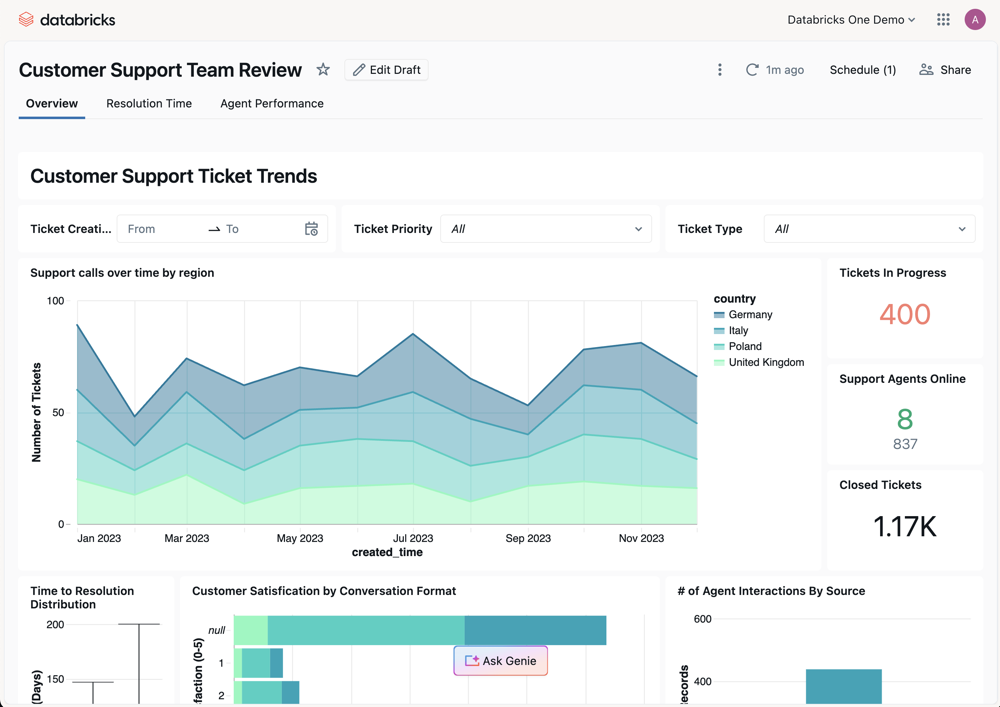
Affichez et interagissez avec les tableaux de bord IA/BI pour suivre les indicateurs de performance clés (KPI) et analyser les métriques.
Posez des questions sur les données en langage naturel à l’aide de Genie.
Utilisez des applications Databricks personnalisées qui combinent l’analytique, l’IA et les flux de travail.
Databricks One est disponible à deux niveaux :
- Niveau de l’espace de travail : délimité à un seul espace de travail.
- Niveau compte (bêta) : vue unifiée sur tous les espaces de travail de votre compte Azure Databricks.
Databricks One au niveau du compte
Important
Cette fonctionnalité est en version bêta. Les administrateurs d’espace de travail peuvent contrôler l’accès à cette fonctionnalité à partir de la page Aperçus . Consultez Gérer les préversions d’Azure Databricks.
Databricks One est disponible au niveau du compte, fournissant une vue unifiée des ressources dans tous les espaces de travail de votre compte Azure Databricks. Consultez Databricks One au niveau du compte.
Databricks One au niveau de l’espace de travail
Qui peut accéder à Databricks One au niveau de l’espace de travail
L’accès à Databricks One au niveau de l’espace de travail est contrôlé par l’appartenance et les droits de l’espace de travail.
- Pour accorder à un utilisateur l’accès à votre espace de travail, consultez Affecter un utilisateur à un espace de travail.
- Pour gérer les droits des utilisateurs, consultez Gérer les droits d’utilisation.
Le tableau suivant indique les IU auxquelles chaque droit entraîne l'accès.
| Droit d’utilisation | Interface utilisateur Databricks One | Interface utilisateur de l’espace de travail Lakehouse |
|---|---|---|
| Accès consommateur | ✓ | |
| Accès à l’espace de travail | ✓ | ✓ |
| Accès Databricks SQL | ✓ | ✓ |
Étant donné que les droits sont additifs, les utilisateurs disposant uniquement d’un accès consommateur accèdent par défaut à Databricks One. Les utilisateurs disposant de droits supplémentaires peuvent accéder à databricks One et à l’interface utilisateur de l’espace de travail Lakehouse, et peuvent basculer entre eux. Pour définir l’accès consommateur comme valeur par défaut pour les nouveaux utilisateurs, consultez Modifier l’accès de l’espace de travail par défaut à l’accès consommateur. Pour obtenir une vue d’ensemble complète de l’accès consommateur, consultez Qu’est-ce que l’accès consommateur ?.
Ouvrir Databricks One
Si le seul droit d’un utilisateur est l’accès au consommateur, il accède à la page d’accueil Databricks One après la connexion.
Si un utilisateur dispose d’autres droits d’utilisation, il peut utiliser  Dans le coin supérieur droit de l’espace de travail, il peut se déplacer entre les deux interfaces utilisateur.
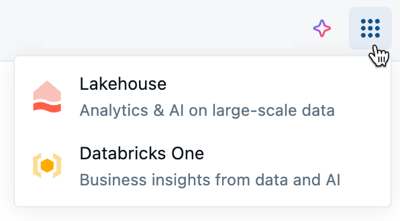
Les utilisateurs peuvent également accéder à l’interface utilisateur Databricks One en ajoutant /one à leur URL d’espace de travail, par exemple :
https://<WORKSPACE_URL>/one?o=<WORKSPACE_ID>
Interagir avec les ressources de données
Vous pouvez afficher et interagir avec les ressources qui ont été partagées avec vous. Cliquez sur une ressource pour ouvrir et interagir avec elle. Pour marquer un élément multimédia comme favori, cliquez sur l’icône en étoile en regard du nom de la ressource. Les ressources favorites peuvent être filtrées dans les pages de référencement.
Barre de recherche
Utilisez la barre de recherche pour rechercher des ressources ou poser des questions sur les données en langage naturel :
Rechercher: Recherchez les ressources qui ont été partagées avec vous par nom.
Demander: Lorsque l’option Demander est activée, vous pouvez utiliser la barre de recherche pour interagir avec Genie.
Si la conversation n’est pas activée, cliquez sur Demander dans la barre de recherche et sélectionnez un espace Génie. La barre de recherche se connecte à cet espace et interprète votre question à l’aide de Genie Code.
Chat
Important
Cette fonctionnalité est en version bêta. Les administrateurs d’espace de travail peuvent contrôler l’accès à cette fonctionnalité à partir de la page Aperçus . Consultez Gérer les préversions d’Azure Databricks.
La conversation est une interface unifiée en plein écran pour poser des questions sur les données en langage naturel. La conversation utilise Genie en mode Agent pour tirer parti des tableaux de bord, des requêtes et des espaces Genie existants pour répondre à vos questions. Les utilisateurs doivent disposer de l’autorisation CAN USE sur un entrepôt SQL pour utiliser Chat. Consultez Conversation dans Databricks One.
Pour vous
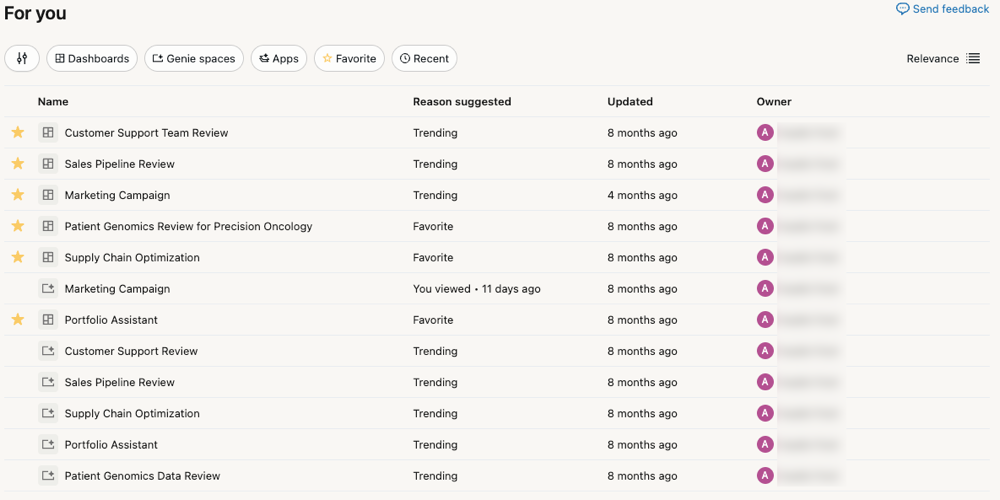
La section Pour vous sur la page d’accueil Databricks One affiche des recommandations de ressources personnalisées en fonction de votre activité et de l’activité d’autres utilisateurs de votre espace de travail, notamment :
- Récemment ouverts : Éléments que vous avez récemment ouverts.
- Favoris : Ressources que vous avez marquées avec une étoile.
- Récemment partagé : ressources qui ont été partagées avec vous récemment.
- Tendance : ressources populaires parmi les utilisateurs similaires de l’espace de travail.
Domaines
Important
Cette fonctionnalité est en version bêta. Les administrateurs d’espace de travail peuvent contrôler l’accès à cette fonctionnalité à partir de la page Aperçus . Consultez Gérer les préversions d’Azure Databricks.
Cliquez sur Domaines sur la page d’accueil Databricks One pour parcourir les ressources organisées par domaine. Les ressources du groupe de domaines par contexte métier facilitent la recherche de données pertinentes pour votre travail sans naviguer dans les hiérarchies de catalogue. Cliquez sur une carte de domaine pour afficher les ressources qu’il contient. Consultez la page de découverte et les domaines.
Pages de liste
Lorsque vous effectuez une recherche à partir de la page d’accueil Databricks One, les résultats s’ouvrent dans une page de référencement. Les pages de référencement affichent les ressources qui ont été partagées avec vous et fournissent des options pour filtrer et les parcourir.
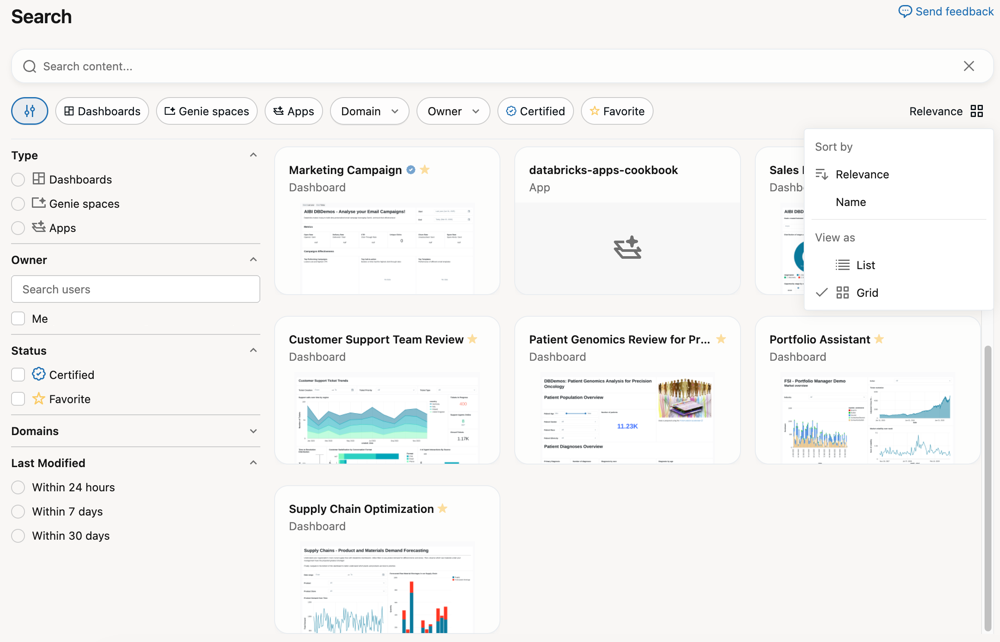
Vous pouvez utiliser les boutons de filtre sous la barre de recherche. Pour afficher toutes les options de filtrage, cliquez sur  Sur la gauche. Cela ouvre un menu avec les catégories suivantes :
- Type : cliquez sur un bouton radio pour afficher uniquement les tableaux de bord ou les espaces génie. Désactivez le bouton pour afficher les deux types de ressources.
- Propriétaire : utilisez le filtre de propriétaire pour rechercher une ressource par leur ID d’utilisateur Databricks.
- État : utilisez les cases à cocher pour afficher uniquement les ressources qui ont été marquées comme certifiées ou que vous avez marquées comme favoris.
- Domaines : utilisez le filtre de domaine pour afficher uniquement les ressources appartenant à un domaine spécifique. Les domaines groupent les ressources par des balises régies, ce qui vous aide à parcourir les données par contexte professionnel. Consultez Discover page et domaines.
- Dernière modification : utilisez les boutons radio pour sélectionner les ressources qui ont été modifiées dans la période sélectionnée.
Sur la droite, cliquez sur Pertinence pour modifier l’ordre de tri et l’apparence de la page.
- Trier par : choisissez Pertinence pour trier intelligemment les ressources en fonction de ce qui est le plus pertinent pour vous. Choisissez Nom pour afficher les listes par nom dans l’ordre alphabétique.
- Afficher en tant que : Cliquez sur Liste pour afficher une liste de ressources. Cliquez sur Grid pour afficher les ressources avec un aperçu miniature.
Note
Databricks Apps ne peut pas faire l’objet d’une recherche. Cliquez sur Parcourir les applications pour ouvrir une page de description qui affiche toutes les applications Databricks qui ont été partagées avec vous.
Ouvrir des ressources
Lorsque vous cliquez sur une ressource, elle s’ouvre dans l’expérience familière de cet objet (par exemple, un tableau de bord).
- Si vous avez uniquement des droits de consultation, l’élément s’ouvre dans Databricks One.
- Si vous disposez de privilèges de création, cliquez sur Modifier le brouillon pour modifier la ressource dans l’interface utilisateur de l’espace de travail Lakehouse.