Remarque
L’accès à cette page requiert une autorisation. Vous pouvez essayer de vous connecter ou de modifier des répertoires.
L’accès à cette page requiert une autorisation. Vous pouvez essayer de modifier des répertoires.
Ce guide de démarrage rapide vous montre comment créer et appliquer vos propres fonctionnalités personnalisées lors de l'utilisation de la modernisation avec GitHub Copilot.
GitHub Copilot modernisation prend en charge les compétences personnalisées pour codifier vos connaissances organisationnelles pour la mise à niveau des bibliothèques personnalisées, les mises à jour de configuration, l’application des normes de codage, etc. Vous pouvez également copier les tâches Microsoft prêtes à l’emploi dans des habilités personnalisées afin qu'elles répondent à vos besoins. Vous pouvez réutiliser, partager et améliorer les compétences personnalisées pour améliorer l’efficacité de votre équipe.
Note
Si vous avez précédemment utilisé des tâches personnalisées , stockées dans .github/appmod/custom-tasks/ du projet ou des données utilisateur Visual Studio Code , l’extension les migre automatiquement vers le nouvel emplacement .github/skills/ du projet lors du premier chargement.
Prerequisites
- Un compte GitHub avec un abonnement actif GitHub Copilot sous n’importe quel plan.
- L’un des IDE suivants :
- Dernière version de Visual Studio Code. Doit être version 1.113 ou ultérieure.
- GitHub Copilot dans Visual Studio Code. Pour obtenir des instructions de configuration, consultez Configurer GitHub Copilot dans Visual Studio Code. Veillez à vous connecter à votre compte GitHub dans Visual Studio Code.
- GitHub Copilot modernisation. Redémarrez Visual Studio Code après l’installation.
- Dernière version d’IntelliJ IDEA. Doit être version 2023.3 ou ultérieure.
- GitHub Copilot. Doit être version 1.5.59 ou ultérieure. Pour plus d’informations, consultez Configurer GitHub Copilot dans IntelliJ IDEA. Veillez à vous connecter à votre compte GitHub dans IntelliJ IDEA.
- GitHub Copilot modernisation. Redémarrez IntelliJ IDEA après l’installation. Si vous n'avez pas GitHub Copilot installé, vous pouvez installer GitHub Copilot modernisation directement.
- Dernière version de Visual Studio Code. Doit être version 1.113 ou ultérieure.
- Java 21 ou version ultérieure.
- Maven ou Gradle pour générer des projets Java.
Note
Un compte Azure est requis uniquement pour le déploiement de ressources sur Azure et n'est pas nécessaire lors de l'utilisation de GitHub Copilot modernisation pour apporter des modifications au code.
Si vous utilisez Gradle, seul le wrapper Gradle version 5 ou ultérieure est pris en charge.
Le langage DSL (Domain Specific Language) Kotlin n’est pas pris en charge.
La fonction My Skills n’est pas encore prise en charge pour IntelliJ IDEA.
Créer votre propre compétence
Procédez comme suit pour créer une compétence personnalisée.
Définir des informations sur les compétences
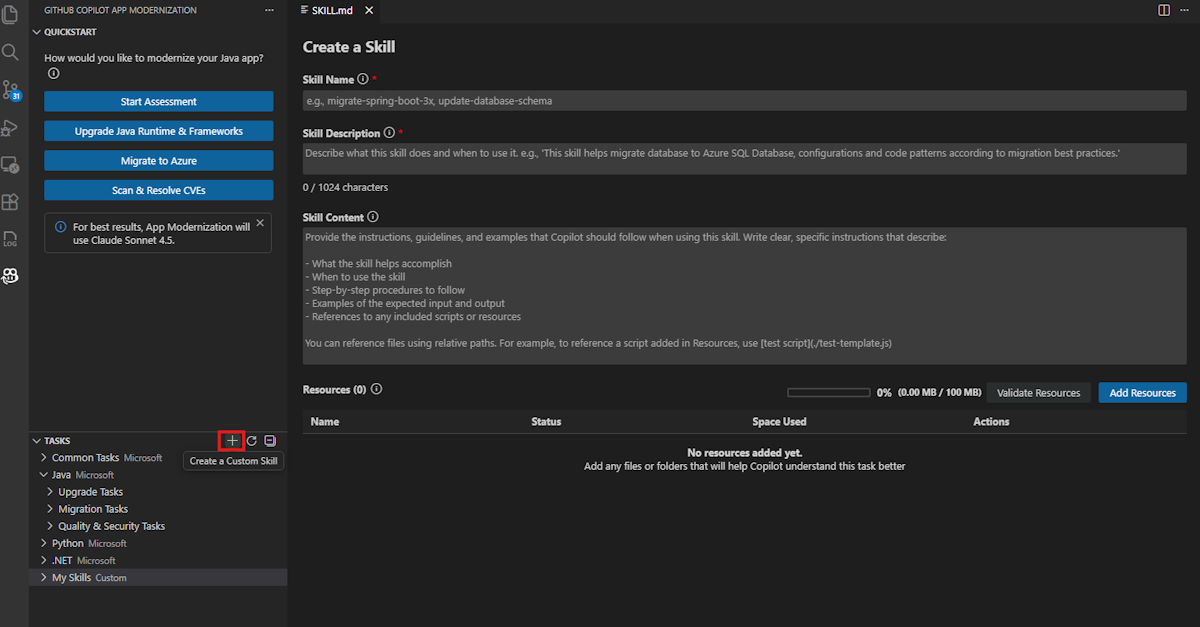
Dans la barre latérale Activity, Ouvrez le volet d’extension GitHub Copilot, pointez sur la section TASKS, puis sélectionnez Créer une compétence personnalisée.
Un
SKILL.mdfichier s’ouvre. Renseignez les champs suivants. Pour obtenir la spécification complète du format de compétence, consultez la spécification des compétences de l’agent.- Nom de compétence : identificateur descriptif composé pour la compétence. Par exemple, « Custom-skill-migrate-rabbitmq ».
- Description de la compétence : résumé concis de l’objectif de la compétence. Par exemple, « Migrer la messagerie RabbitMQ vers Azure Service Bus pour les applications Spring Boot ».
-
Skill Content : instructions détaillées qui guident Copilot pendant la migration du code. Vous pouvez référencer des fichiers à partir de la section Ressources par nom dans ce champ. Par exemple, « Vous êtes assistant développeur Spring Boot, suivez
guide.mdpour migrer de RabbitMQ vers Azure Service Bus ».
Ajouter des ressources
Les ressources fournissent des connaissances de référence que Copilot utilise lorsqu’elles appliquent la compétence. Sélectionnez Ajouter des ressources et choisissez un type de ressource :
Fichiers : sélectionnez des fichiers individuels qui contiennent des instructions de migration, des exemples de configuration ou d’autres documents de référence. Pour inclure un diff de validation Git en tant que ressource, sélectionnez le fichier diff correspondant.
Dossiers : sélectionnez un dossier pour inclure tous les fichiers qu’il contient en tant que ressources. Cette option est utile lorsque les connaissances de référence s’étendent sur plusieurs fichiers associés.
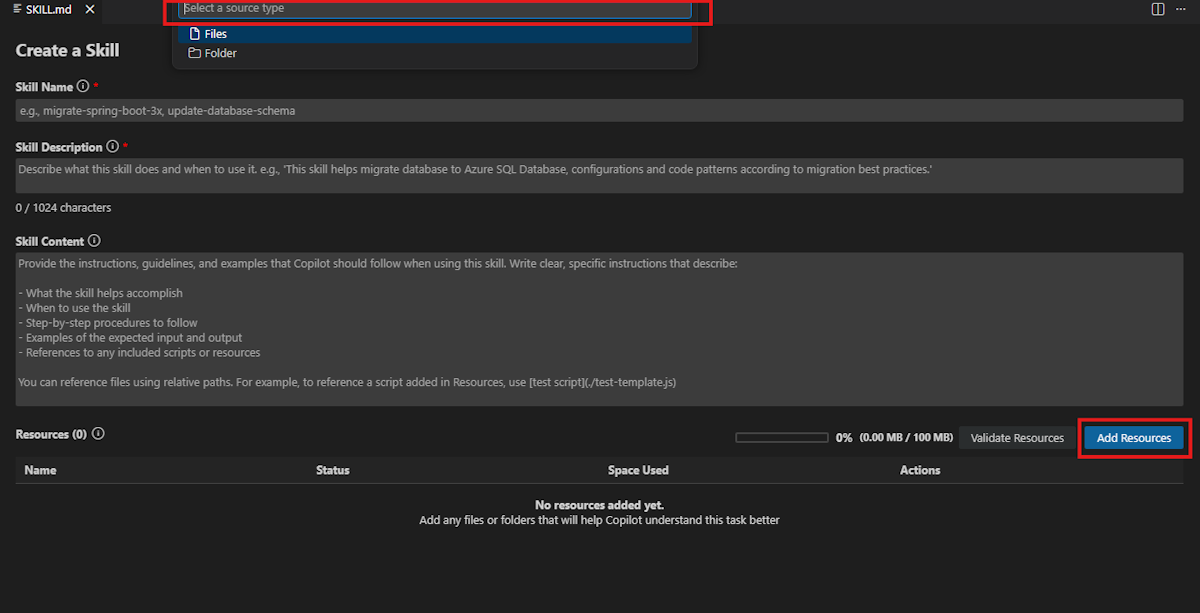
Les fichiers sélectionnés sont copiés dans .github/skills/<skill-name>/ de votre projet. Les fichiers et dossiers de ressources sont stockés avec SKILL.md dans le dossier de compétences. La taille totale des ressources est limitée. Veillez à référencer ces fichiers ou dossiers par nom dans le champ Skill Content afin que Copilot sache quand les utiliser.
Enregistrer la compétence
Une fois que vous avez terminé tous les champs et ajouté des ressources, sélectionnez Enregistrer. La compétence personnalisée apparaît dans la section Mes compétences .
Partager votre propre compétence
Partagez une compétence avec d’autres personnes en copiant son dossier à partir de votre projet :
Copiez le dossier de compétences situé sous
.github/skills/et partagez-le avec le destinataire prévu.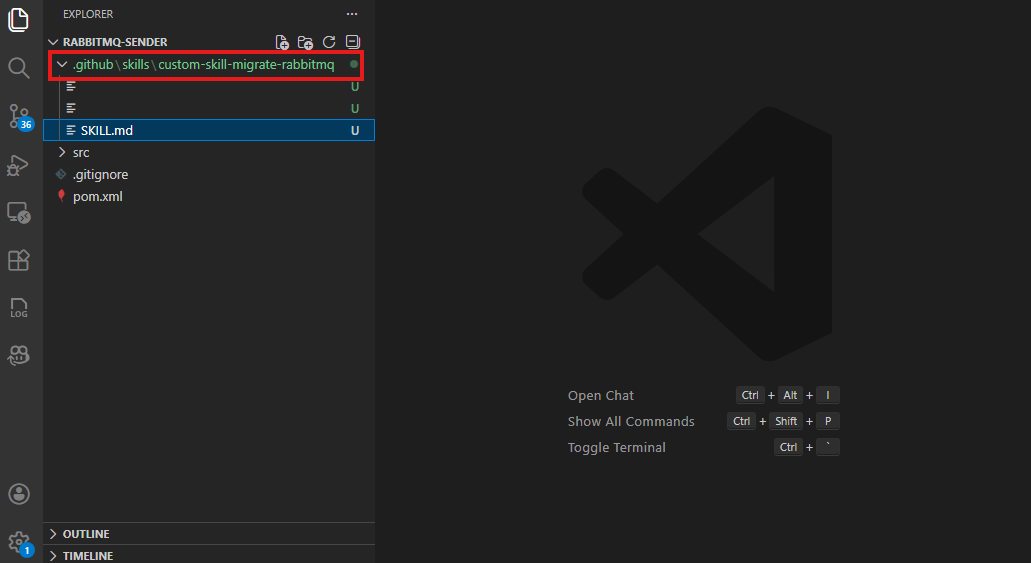
Chez le destinataire, placez le dossier dans
.github/skills/à la racine de leur projet. Créez le répertoire s'il n'existe pas.Sélectionnez Actualiser dans le volet d’extension. La compétence apparaît dans la section Mes compétences , prête à être utilisée.
Appliquer votre propre compétence
Procédez comme suit pour appliquer votre propre compétence :
Sélectionnez Exécuter en bas du
SKILL.mdfichier, ou recherchez la compétence dans la section Mes compétences , puis sélectionnez Exécuter la compétence.La fenêtre de conversation Copilot s’ouvre en mode Agent et effectue automatiquement les étapes suivantes :
- Crée plan.md et progress.md.
- Vérifie l’état du contrôle de version et extrait une nouvelle branche de migration.
- Effectue la migration du code.
- Exécute des validations et des correctifs pour la génération, les tests unitaires, CVE, la vérification de cohérence et la vérification de l’exhaustivité.
- Génère un fichier summary.md .
Si l’agent fait une pause pour confirmation ou est interrompu, saisissez Continuer pour poursuivre.
Une fois toutes les étapes terminées, passez en revue les modifications du code et sélectionnez Conserver dans la fenêtre de conversation pour confirmer.
Ajouter à mes compétences
Si vous souhaitez personnaliser une tâche Microsoft, vous pouvez l’exporter vers My Skills comme point de départ, puis la modifier en fonction de vos besoins :
Dans la section TASKS, recherchez la tâche Microsoft que vous souhaitez personnaliser.
Cliquez avec le bouton droit sur l’élément, puis sélectionnez Copier dans Mes compétences.
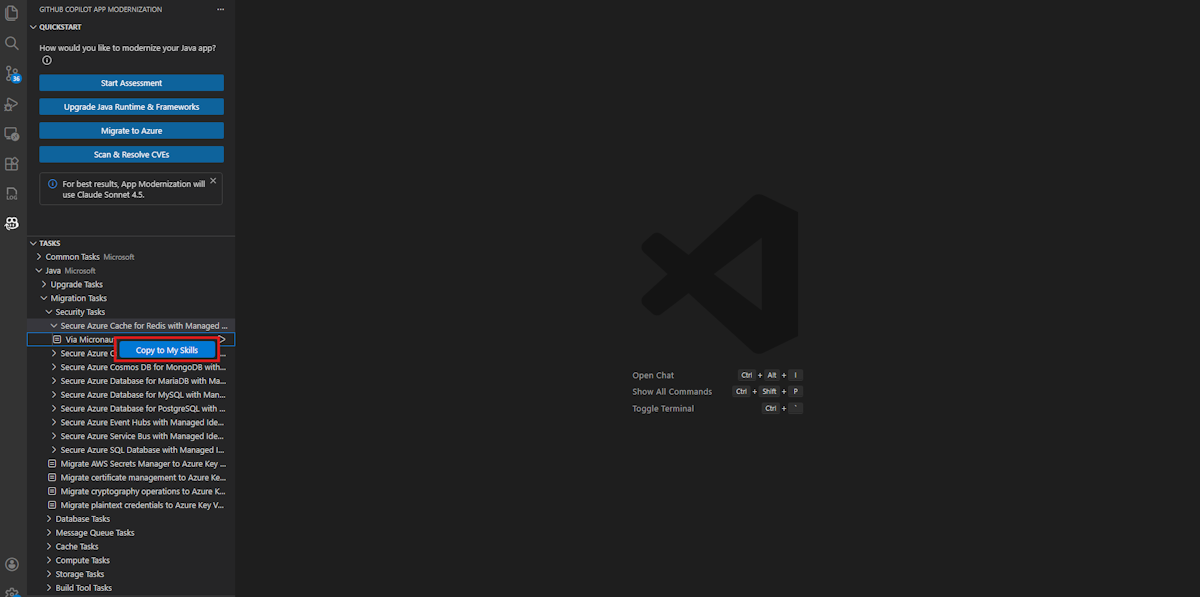
Un nouveau
SKILL.mdfichier s’ouvre, prérempli avec le contenu de l’élément sélectionné. Modifiez les champs Nom, Description, Contenu et Ressources de compétence en fonction des besoins.Cliquez sur Enregistrer. La compétence apparaît dans la section Mes compétences .
Mettre à jour ou supprimer votre propre compétence
Dans la section Mes compétences , cliquez avec le bouton droit sur la compétence que vous souhaitez modifier et choisissez l’une des options suivantes :
- Modifiez pour mettre à jour la compétence.
- Supprimez pour supprimer la compétence.
Questions fréquemment posées
Si je place manuellement un dossier de compétences dans .github/skills/, l’extension la reconnaît-elle ?
Yes. Si vous placez un dossier de compétences valide contenant un SKILL.md fichier sous .github/skills/ la racine de votre projet, l’extension le reconnaît après avoir sélectionné Actualiser dans le volet d’extension. La compétence s’affiche dans la section Mes compétences du volet TÂCHES , et vous pouvez exécuter, modifier ou supprimer cette compétence de la même façon que n’importe quelle autre compétence personnalisée.
Toutefois, seuls les fichiers de ressources qui sont explicitement référencés SKILL.md sont affichés dans l’interface utilisateur de l’extension. Lorsque vous utilisez le bouton Ajouter des ressources , l’extension copie les fichiers sélectionnés dans le dossier de compétences et ajoute une entrée SKILL.md de lien dans la section Ressources , par exemple :
**Resources:**
- file:///references.txt
Si vous placez manuellement des fichiers supplémentaires dans le dossier de compétences sans ajouter ces entrées de lien, l’extension ne les affiche pas. Pour vous assurer que les fichiers de ressources apparaissent dans l’interface utilisateur et sont disponibles pour Copilot, ajoutez-les toujours via le bouton Add Resources ou ajoutez manuellement les entrées de lien correspondantes dans SKILL.md.