Remarque
L’accès à cette page requiert une autorisation. Vous pouvez essayer de vous connecter ou de modifier des répertoires.
L’accès à cette page requiert une autorisation. Vous pouvez essayer de modifier des répertoires.
Foundry MCP Server (préversion) est une implémentation hébergée dans le cloud du protocole MCP (Model Context Protocol) qui donne à vos agents un accès sécurisé aux services Foundry. Il expose des outils organisés qui permettent à vos agents d’effectuer des opérations de lecture et d’écriture sur les services Foundry sans appeler directement des API back-end. Vous n'avez pas besoin de déployer l'infrastructure : le serveur fournit un point de terminaison sécurisé et évolutif avec l'authentification intégrée via Microsoft Entra ID.
Utilisez un client compatible MCP tel que Visual Studio Code pour vous connecter au point de terminaison public, s’authentifier auprès de Entra ID et permettre aux machines virtuelles d’accéder aux outils. Une fois connecté, vous pouvez créer des agents qui appellent ces outils avec des invites en langage naturel.
Dans cet article, vous allez apprendre à :
- Se connecter au serveur MCP Foundry avec GitHub Copilot dans Visual Studio Code
- Exécuter des invites pour tester les outils Foundry MCP Server et interagir avec les ressources Azure
Ce guide prend environ 5 minutes.
Note
Cette fonctionnalité est actuellement en préversion publique. Cette préversion est fournie sans contrat de niveau de service. Nous vous déconseillons donc de l’utiliser dans des charges de travail de production. Certaines fonctionnalités peuvent ne pas être prises en charge ou avoir des fonctionnalités contraintes. Pour plus d’informations, consultez Conditions d'utilisation supplémentaires pour les versions préliminaires de Microsoft Azure.
Conditions préalables
- Compte Azure ayant un abonnement actif. Si vous n'en avez pas, créez un compte de Azure gratuit.
- Un projet nommé Foundry. Si vous n'avez pas de projet, créez-en un avec le guide de démarrage rapide Microsoft Sdk Foundry.
- Visual Studio Code (version 1.99 ou ultérieure).
- Un abonnement GitHub Copilot (Individuel, Professionnel ou Entreprise).
- Extension GitHub Copilot pour Visual Studio
- Rôle de contributeur ou supérieur sur le projet Foundry auquel vous souhaitez accéder.
Installer et démarrer Le serveur MCP Foundry
Sélectionnez une option pour installer Foundry MCP Server dans Visual Studio Code.
Installez Foundry MCP Server dans votre profil utilisateur afin qu'il soit disponible pour tous les espaces de travail dans Visual Studio Code.
Ouvrez la palette de commandes (Ctrl+Maj+P).
Recherchez MCP : Ajouter un serveur.
Sélectionnez l’option HTTP (HTTP ou événements envoyés par le serveur).
Entrez
https://mcp.ai.azure.comen tant qu'URL.Entrez un nom convivial tel que foundry-mcp-remote, puis appuyez sur Entrée. Visual Studio Code ajoute l’entrée de serveur suivante sous votre profil utilisateur :
{
  "servers": {
    "foundry-mcp-remote": {
      "type": "http",
      "url": "https://mcp.ai.azure.com"
    }
  }
}
Ouvrez la palette de commandes (Ctrl+Maj+P).
Recherchez et sélectionnez MCP : Répertorier les serveurs.
Sélectionnez Foundry MCP Server que vous avez ajouté et choisissez Démarrer le serveur.
Un indicateur vert apparaît en regard du nom du serveur dans MCP : Répertorier les serveurs, confirmant que la connexion est active.
Lorsque vous y êtes invité, connectez-vous à Azure afin que le serveur MCP puisse interagir avec les services de votre abonnement.
Ouvrez GitHub Copilot et sélectionnez ModeAgent.
Sélectionnez l’icône outils, recherchez Foundry pour filtrer la liste et confirmez que le serveur s’affiche.
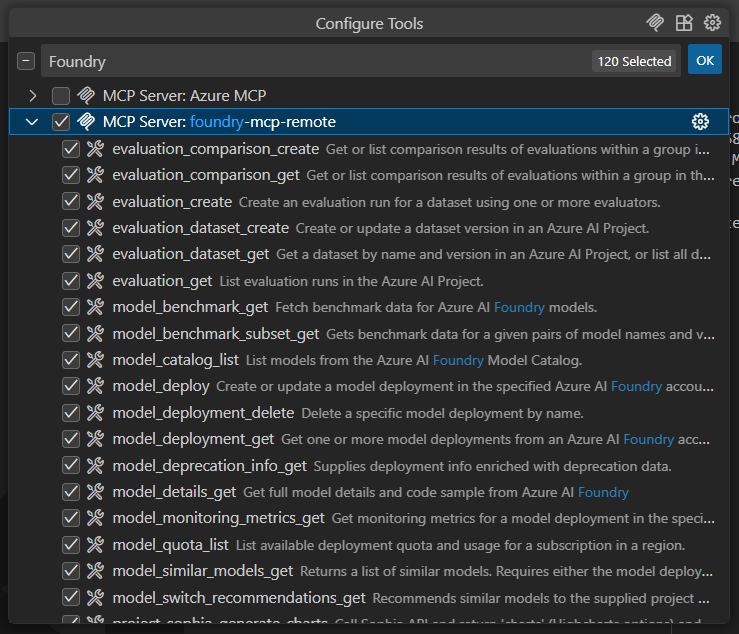
En savoir plus sur le mode agent dans la documentation Visual Studio Code.
Utiliser des requêtes afin de tester le serveur Foundry MCP
Ouvrez le panneau de conversation GitHub Copilot et confirmez ModeAgent est sélectionné.
Entrez une invite qui utilise les outils de serveur MCP Foundry, par exemple parlez-moi des derniers modèles sur Foundry.
Copilot demande l’autorisation d’exécuter l’opération de serveur McP Foundry requise. Sélectionnez Continuer ou utiliser la flèche pour choisir un comportement plus spécifique :
- sessioncurrente exécute toujours l’opération dans la session en mode agent GitHub Copilot en cours.
- Espace de travailcurrent exécute toujours la commande pour l’espace de travail Visual Studio Code actuel.
- Always allow définit l’opération à toujours s’exécuter pour n’importe quelle session en mode agent GitHub Copilot ou tout espace de travail Visual Studio Code.
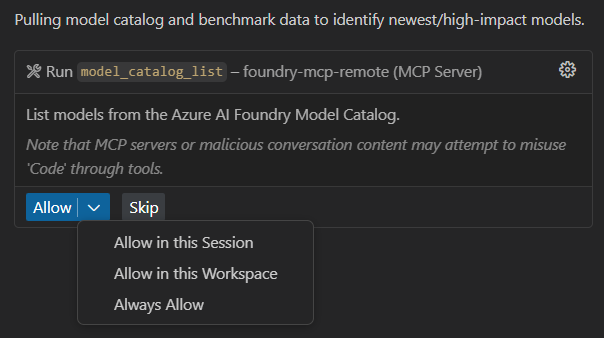
La réponse ressemble à la sortie abrégée suivante. Vos résultats réels varient en fonction de la disponibilité actuelle du modèle.
Latest / Notable Foundry Models (Preview Snapshot)

1. Frontier & Reasoning Models
gpt-4o (2024-11-20) – Flagship multimodal model; strong multi-turn coherence.
o3 (2025-04-16) – Balanced reasoning with good accuracy/quality trade-off.
o4-mini (2025-04-16) – Strong quality with better latency than o3.
Phi-4 – Microsoft small frontier open model; competitive quality at lower cost.

// Further output omitted
Explorez et testez les opérations du serveur MCP Foundry à l'aide de commandes telles que :
What tools can I use from Foundry MCP Server (preview)?
Tell me about the latest models on Foundry
Show me details about the GPT-4o model on Foundry
Dépannage
| Problème | Résolution |
|---|---|
| Le serveur ne démarre pas | Vérifiez que vous avez entré l’URL https://mcp.ai.azure.com correctement. Ouvrez la palette de commandes et exécutez MCP : Répertorier les serveurs pour vérifier l’état du serveur. |
| L’invite d’authentification n’apparaît pas | Vérifiez que l'extension GitHub Copilot est installée et que vous êtes connecté à Visual Studio Code avec un compte Microsoft qui a accès à votre abonnement Azure. |
| Les outils de Foundry n’apparaissent pas en mode Agent | Vérifiez que le serveur est en cours d’exécution (indicateur vert dans MCP : Serveurs de liste). Vérifiez que vous avez sélectionné ModeAgent dans le panneau de conversation Copilot, puis sélectionnez l’icône outils et recherchez Foundry. |
| Erreurs d'accès refusé ou de permission | Vérifiez que vous disposez d’un rôle Contributeur ou supérieur sur le projet Foundry. Le serveur utilise le flux "On-Behalf-Of" avec vos informations d’identification Entra ID. |
Si ces étapes ne résolvent pas un problème de produit ou de service, créez une demande de support Azure. Sélectionnez Technical for Issue type, Microsoft Foundry for Service et Foundry MCP Server for Problem type. Pour obtenir des commentaires sur la documentation, utilisez les contrôles de commentaires sur cette page. Pour toute question d’ordre pratique, posez la question à la communauté sur
Nettoyer les ressources
Pour supprimer la configuration du serveur :
- Profil utilisateur : Ouvrez la palette de commandes, exécutez MCP : Répertorier les serveurs, sélectionnez le serveur Foundry, puis choisissez Supprimer le serveur.
-
Espace de travail : supprimez l’entrée de serveur du fichier
.vscode/mcp.jsondans le dossier de votre projet.