Remarque
L’accès à cette page requiert une autorisation. Vous pouvez essayer de vous connecter ou de modifier des répertoires.
L’accès à cette page requiert une autorisation. Vous pouvez essayer de modifier des répertoires.
L’extension PostgreSQL pour Visual Studio Code simplifie le développement et la gestion des bases de données PostgreSQL. Ce guide vous guide tout au long de la connexion à une base de données PostgreSQL et de l’exécution de requêtes dans Visual Studio Code.
Le même flux de travail s’applique si vous vous connectez à :
- Une installation PostgreSQL locale,
- Un cluster Azure HorizonDB.
Prerequisites
Avant de commencer, vérifiez que vous disposez des outils et ressources appropriés téléchargés et installés.
- Visual Studio Code installé sur votre ordinateur.
- Une base de données PostgreSQL installée localement ou hébergée dans Create un cluster Azure HorizonDB.
- Extension PostgreSQL installée dans Visual Studio Code.
- l’extension GitHub Copilot.
- Extension GitHub Copilot Chat installée.
Installer l’extension PostgreSQL
Pour installer l’extension PostgreSQL :
- Ouvrez Visual Studio Code et accédez à la vue Extensions en sélectionnant l’icône Extensions dans la barre d’activité ou à l’aide de la commande View : Extensions.
- Recherchez PostgreSQL dans la Place de marché extensions.
- Sélectionnez l’extension PostgreSQL créée par Microsoft, puis sélectionnez Installer.
Après l’installation, l’icône d’extension PostgreSQL apparaît dans la barre latérale Visual Studio Code.
Ajouter une connexion à PostgreSQL
Qu’il soit hébergé localement ou sur un serveur distant, la connexion à une base de données PostgreSQL est une étape fondamentale de la gestion et de l’interaction avec vos données. Ce processus implique de fournir les détails de connexion nécessaires, tels que l’adresse du serveur, le port et les informations d’identification d’authentification, pour établir un lien sécurisé entre votre application cliente et la base de données.
- Sélectionnez l’icône éléphant dans la barre latérale pour ouvrir la page d’extension PostgreSQL.
- Sélectionnez le bouton Ajouter une connexion .
- Entrez manuellement les détails de votre connexion ou collez un chaîne de connexion.
- Si vous utilisez Azure, connectez-vous à votre compte Azure et recherchez l’instance de base de données. Filtrez par abonnement, groupe de ressources, serveur/cluster et nom de base de données. Les clusters HorizonDB Azure dans les abonnements auxquels vous avez accès sont répertoriés.
Format de chaîne de connexion
Un cluster Azure HorizonDB dispose de deux points de terminaison. Choisissez celui qui correspond à votre charge de travail :
- Point de terminaison en lecture/écriture : se connecte au serveur principal, qui accepte à la fois les lectures et les écritures. Utilisez ce point de terminaison pour les écritures d’applications, les modifications de schéma et les lectures qui doivent voir les données validées les plus récentes.
- Point de terminaison de lecture : répartit automatiquement la charge des connexions entre tous les réplicas haute disponibilité lisibles du cluster. Utilisez ce point de terminaison pour les charges de travail d’échelle horizontale en lecture, la création de rapports et l’analyse. Jusqu’à quatre réplicas haute disponibilité en lecture sont actuellement pris en charge (ce nombre passera à 8), chacun ayant la même taille que le principal.
Les deux noms d’hôte de point de terminaison sont répertoriés sur la page Overview et sur la page Replicas dans le portail Azure. Le format chaîne de connexion est le formulaire libpq standard :
# Read/write endpoint (primary)
psql "host=<cluster-name>.<region>.horizondb.azure.com port=5432 dbname=<database> user=<user> sslmode=require"

# Reader endpoint (load-balanced HA replicas)
psql "host=<cluster-name>-reader.<region>.horizondb.azure.com port=5432 dbname=<database> user=<user> sslmode=require"
Un modèle courant consiste à enregistrer deux profils dans le Gestionnaire des connexions ( un pour le point de terminaison de lecture/écriture et un pour le point de terminaison de lecteur) et basculer entre eux en fonction de la tâche.
Authentification
L’extension prend en charge deux méthodes d’authentification :
- Nom d’utilisateur/mot de passe : entrez vos informations d’identification de base de données directement dans les champs de connexion.
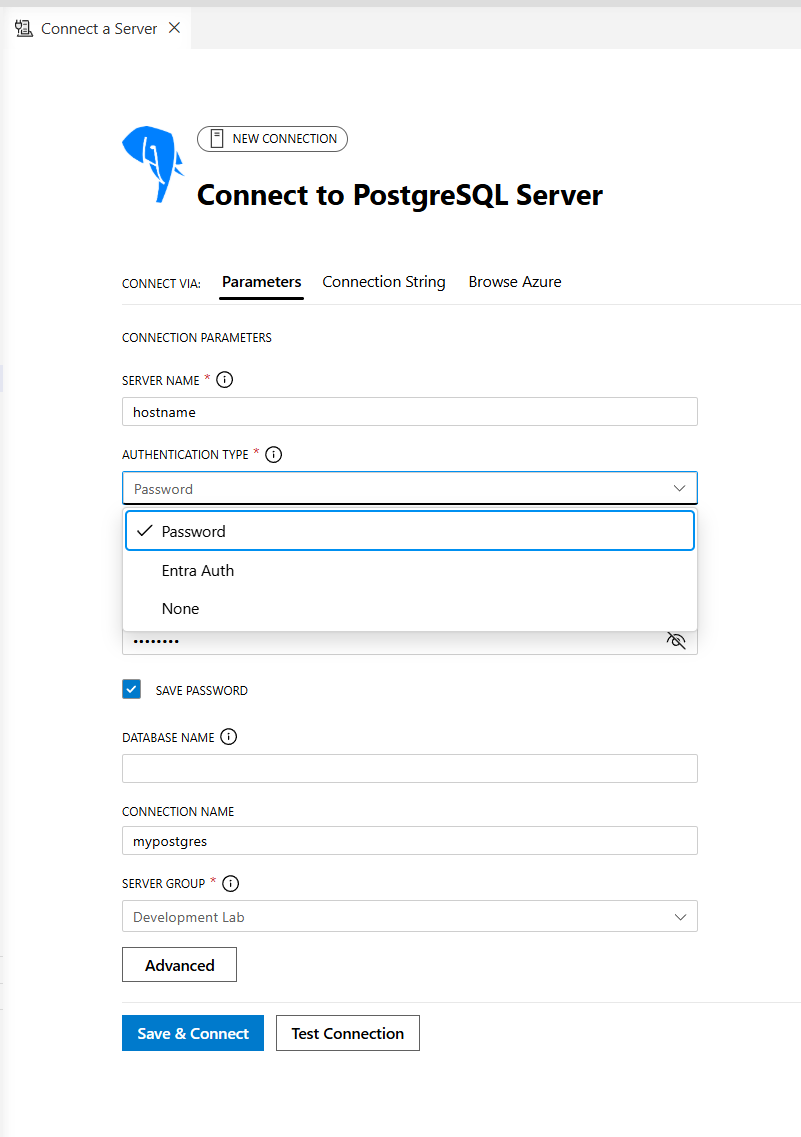
Tester et enregistrer la connexion
- Sélectionnez Tester la connexion pour vérifier les détails de votre connexion.
- Une fois les tests réussis, la case de test est cochée.
- Sélectionnez Se connecter pour établir la connexion.
- Votre connexion est enregistrée et apparaît automatiquement dans la fenêtre Connexions.
Si le test échoue lors de la connexion à une base de données hébergée dans le cloud, vérifiez que votre adresse IP cliente est autorisée par les règles de pare-feu du cluster (HorizonDB). Les deux services prennent actuellement en charge l’accès public avec la liste d’autorisations IP ; La prise en charge des points de terminaison privés sur HorizonDB est sur la feuille de route.
Explorer les objets de base de données
L’Explorateur d’objets fournit une vue hiérarchique de vos objets de base de données :
- Développez l’élément de base de données pour afficher les schémas, les tables, les vues, les fonctions et les procédures stockées.
- Cliquez avec le bouton droit sur la base de données pour afficher les options suivantes :
- Lancer une nouvelle requête
-
Discuter avec cette base de données (démarre l’expérience
@pgsqlde conversation) -
Se connecter avec PSQL pour lancer une
psqlconnexion de terminal
- Cliquez avec le bouton droit sur une table et sélectionnez Sélectionner le top 1000 pour afficher ses données. La requête s’ouvre dans l’Éditeur de requête, et les résultats s’affichent sous l’onglet Visionneuse de résultats.
Sur une connexion Azure HorizonDB, vous pouvez également répertorier les extensions listées autorisées disponibles sur le cluster avec :
SELECT * FROM pg_available_extensions ORDER BY name;
Les extensions HorizonDB courantes que vous pouvez installer dans votre base de données incluent vector, pg_diskann, azure_aiet age:
CREATE EXTENSION IF NOT EXISTS azure_ai;
CREATE EXTENSION IF NOT EXISTS vector;
CREATE EXTENSION IF NOT EXISTS pg_diskann;
CREATE EXTENSION IF NOT EXISTS age;
Exécuter des requêtes
Utilisez l’Éditeur de requête pour rédiger et exécuter des requêtes SQL :
- Tirez parti d’IntelliSense prenant en charge le contexte pour autocomplétion des mots clés SQL et des noms d’objets.
- Utilisez la mise en surbrillance de la syntaxe et la mise en forme automatique pour améliorer la lisibilité et la précision.
- Accédez aux requêtes précédemment exécutées via le volet Historique des requêtes.
Acheminer les opérations de lecture et d’écriture sur HorizonDB
Lorsque vous avez des profils pour les points de terminaison de lecture/écriture et de lecture, sélectionnez la connexion appropriée dans le sélecteur de connexions de l’Éditeur de requêtes avant d’exécuter une requête. Les opérations d’écriture et les instructions DDL doivent s’exécuter sur le point de terminaison en lecture/écriture ; le point de terminaison lecteur accepte les requêtes en lecture seule et les répartit entre les réplicas haute disponibilité.
Passer en revue les résultats de la requête
La Visionneuse de résultats offre des fonctionnalités avancées pour interagir avec les résultats de votre requête :
- Exportez les résultats dans des formats CSV, JSON ou Excel pour une analyse plus poussée.
- Utilisez les options de recherche, de filtre et de tri pour affiner vos données.
- Les vues de données persistantes conservent le contexte tout en basculant entre les onglets.
Utiliser GitHub Copilot pour une assistance avancée
L’intégration de GitHub Copilot améliore votre expérience de développement PostgreSQL en fournissant des suggestions de code basées sur l’IA, des conseils d’optimisation des requêtes et une assistance interactive sur la base de données. Cette fonctionnalité vous permet de simplifier votre flux de travail, de réduire le temps de développement et d’obtenir des insights plus approfondis sur vos opérations de base de données.
Vérifiez que les extensions GitHub Copilot et Copilot Chat sont installées. Connectez-vous à votre compte GitHub et activez l’agent @pgsql Copilot Chat dans les paramètres d’extension.
Requêtes de base de données interactives
Cliquez avec le bouton droit sur une base de données et sélectionnez Discuter avec cette base de données pour interagir avec Copilot.
Écrivez des invites comme l’exemple suivant pour recevoir des insights et des suggestions détaillés.
@pgsql tell me about the tables in the HR schema
Lorsqu’il est connecté à un cluster Azure HorizonDB, Copilot détecte automatiquement le contexte de la connexion active, y compris les extensions installées, afin que les requêtes puissent tirer parti des capacités de HorizonDB, telles que pgvector, pg_diskann le filtrage avancé et les azure_ai fonctions IA.
Pour plus d’informations, consultez Quickstart : Configure GitHub Copilot for PostgreSQL extension in Visual Studio Code.
Se connecter avec Visual Studio Code
L’option Add Connection dans l’extension PostgreSQL pour Visual Studio Code simplifie la connexion à votre cluster HorizonDB Azure. Cette fonctionnalité simplifie la configuration en vous guidant tout au long des détails de connexion nécessaires.
Utilisez le bouton Ajouter une connexion pour créer une connexion à votre cluster HorizonDB. Vous pouvez choisir de préremplir la connexion avec le point de terminaison en lecture/écriture ou le point de terminaison de lecteur.
Confirmer les exigences
- Dans le volet latéral, vérifiez que tous les prérequis (Visual Studio Code et l’extension PostgreSQL) sont satisfaits en cochant les cases appropriées.
- Si nécessaire, téléchargez Visual Studio Code et l’extension à l’aide des liens dans le volet latéral.
- Si vous le souhaitez, renseignez les paramètres de connexion tels que le nom de la base de données par défaut, la méthode d’authentification et le regroupement de connexions.
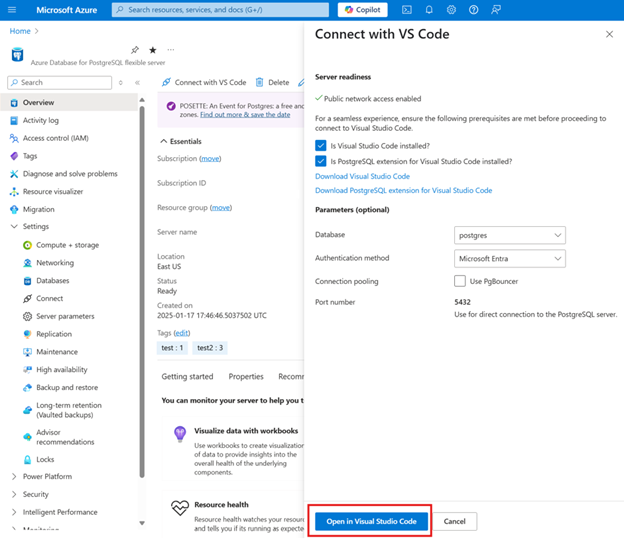
Ouvrir dans Visual Studio Code
- Sélectionnez le bouton Ouvrir dans Visual Studio Code dans le volet latéral.
- Si Visual Studio Code et l’extension prennent plus de 40 secondes pour s’ouvrir, un bouton Nouvelle tentative d’ouverture dans Visual Studio Code apparaît dans le volet latéral.
Lancer Visual Studio Code
- Si Visual Studio Code est installé et en cours d’exécution, la boîte de dialogue de connexion de l’extension PostgreSQL démarre automatiquement.
- Si Visual Studio Code est installé, mais n’est pas ouvert, il démarre dans un délai d’environ 40 secondes, suivi de la boîte de dialogue de connexion.
Fournir les détails d’authentification
Sélectionnez votre méthode d’authentification préférée :
- Authentification par mot de passe : entrez manuellement votre nom d’utilisateur et votre mot de passe.
Spécifiez d’autres détails de connexion tels que le nom du profil, le nom de la base de données (facultatif), le groupe de serveurs et le numéro de port.
Enregistrer et se connecter
Sélectionnez le bouton Enregistrer & Se connecter pour établir la connexion. Une fois connecté, étendez le serveur dans l’arborescence de l’Explorateur d’objets pour afficher les bases de données, les schémas et les tables, ou utilisez l’outil de requête intégré pour gérer vos objets de base de données.
Résolution des problèmes
Si vous rencontrez des problèmes pendant le processus de connexion :
- Vérifiez que Visual Studio Code et l’extension PostgreSQL sont installés et activés.
- Vérifiez que votre adresse IP cliente est autorisée dans le cluster Azure HorizonDB.
- Pour HorizonDB, vérifiez que vous vous connectez au point de terminaison approprié pour votre charge de travail. Les écritures doivent cibler le point de terminaison de lecture/écriture, et non le point de terminaison du lecteur.
- Si vous ne remplissez pas les conditions préalables, le volet latéral fournit des commentaires et des étapes pour résoudre le problème, y compris réessayer la connexion.
- Vérifiez que votre nom d’utilisateur et vos informations d’identification sont corrects pour la base de données.
Commentaires et support
Pour les bogues, les demandes de fonctionnalités et les problèmes, utilisez l’outil de commentaires intégré dans Visual Studio Code. Vous pouvez effectuer ce processus de commentaires via le menu Aide de Visual Studio Code ou la palette de commandes PGSQL.
-
Menu Aide
- Accéder à Aide > Signaler un problème
-
Palette de commandes
- Ouvrez la palette de commandes avec
Ctrl + Shift + Pet exécutez :PGSQL: Report Issue
- Ouvrez la palette de commandes avec