Remarque
L’accès à cette page requiert une autorisation. Vous pouvez essayer de vous connecter ou de modifier des répertoires.
L’accès à cette page requiert une autorisation. Vous pouvez essayer de modifier des répertoires.
Les utilisateurs créent des vues BAM basées sur les données stockées dans un cube OLAP (Online Analytical Processing). Le package Cube Update Integration Services actualise les données du cube afin que les vues OLAP reflètent les données correctes.
Vous devez exécuter ce package au moins une fois pour que les vues OLAP fonctionnent. Pour une maintenance continue, vous devez planifier l’exécution du package régulièrement.
Important
Si vous avez restauré la base de données de schéma en étoile BAM ou arrêté SQL Server avant d’exécuter le package Cube Update Integration Services, vous devez actualiser les sources de données dans SQL Server Analysis Manager ou redémarrer le service OLAP avant de pouvoir exécuter le package correctement.
Vous pouvez planifier l’exécution d’un package enregistré à des moments spécifiques, une fois ou à intervalles périodiques. Par exemple:
Tous les jours à minuit.
Hebdomadaire le dimanche à 06h00.
Premier ou dernier jour du mois.
Un package planifié est exécuté par SQL Server en tant que travail.
Pour plus d’informations sur l’exécution de packages SQL Server, consultez https://go.microsoft.com/fwlink/?LinkId=125738.
Remarque
Par défaut, la journalisation pour l’archivage et le cubing des packages SSIS BAM est activée et est stockée dans la base de données msdb. Les heures supplémentaires peuvent entraîner un volume important de données du journal des événements SSIS causées par un grand nombre d’activités BAM ou l’exécution fréquente de packages SSIS appartenant à BAM. Pour résoudre ce problème, vous pouvez supprimer les anciennes entrées de journal, car ces entrées sont principalement utilisées pour le débogage.
Conditions préalables
Vous devez être connecté en tant que membre du groupe Administrateurs BizTalk Server pour effectuer ces procédures.
Exécuter le package Cube Update Integration Services
BizTalk Server 2020 et versions ultérieures
Démarrez SQL Server Management Studio.
Dans la boîte de dialogue Se connecter au serveur , dans la liste déroulante Type de serveur , sélectionnez Services de base de données.
Dans la liste déroulante Nom du serveur, sélectionnez le nom du serveur sur lequel vous exécutez le package.
Dans la liste déroulante Authentification , sélectionnez le type d’authentification que vous utilisez pour vous connecter au serveur.
Si nécessaire, tapez votre nom d’utilisateur et votre mot de passe.
Cliquez sur Se connecter.
Dans l’arborescence de la console, développez Catalogues des services d'intégration>SSISDB>BizTalk Server>Projets>BAM_AN_<View name>>Packages.
Cliquez avec le bouton droit sur le package BAM_AN_<View name.dtsx>, puis cliquez sur Exécuter....
BizTalk Server 2016 et versions antérieures
Cliquez sur Démarrer, sur Tous les programmes, sur Microsoft SQL Server 2008 SP1 ou Microsoft SQL Server 2008 R2, puis sur SQL Server Management Studio.
Dans la boîte de dialogue Se connecter au serveur , dans la liste déroulante Type de serveur , sélectionnez Integration Services.
Dans la liste déroulante Nom du serveur, sélectionnez le nom du serveur sur lequel vous exécutez le package.
Dans la liste déroulante Authentification , sélectionnez le type d’authentification que vous utilisez pour vous connecter au serveur.
Si nécessaire, tapez votre nom d’utilisateur et votre mot de passe.
Cliquez sur Se connecter.
Dans l’arborescence de la console, développez Integration Services, Packages stockés>, puis cliquez sur MSDB.
Cliquez avec le bouton droit sur le package BAM_AN_<View> nom, puis cliquez sur Exécuter le package.
Exécuter le package Maintenance de BAM Data Integration Services
BizTalk Server 2020 et versions ultérieures
Démarrez SQL Server Management Studio.
Dans la boîte de dialogue Se connecter au serveur , dans la liste déroulante Type de serveur , sélectionnez Services de base de données.
Dans la liste déroulante Nom du serveur, sélectionnez le nom du serveur sur lequel vous exécutez le package.
Dans la liste déroulante Authentification , sélectionnez le type d’authentification que vous utilisez pour vous connecter au serveur.
Si nécessaire, tapez votre nom d’utilisateur et votre mot de passe.
Cliquez sur Se connecter.
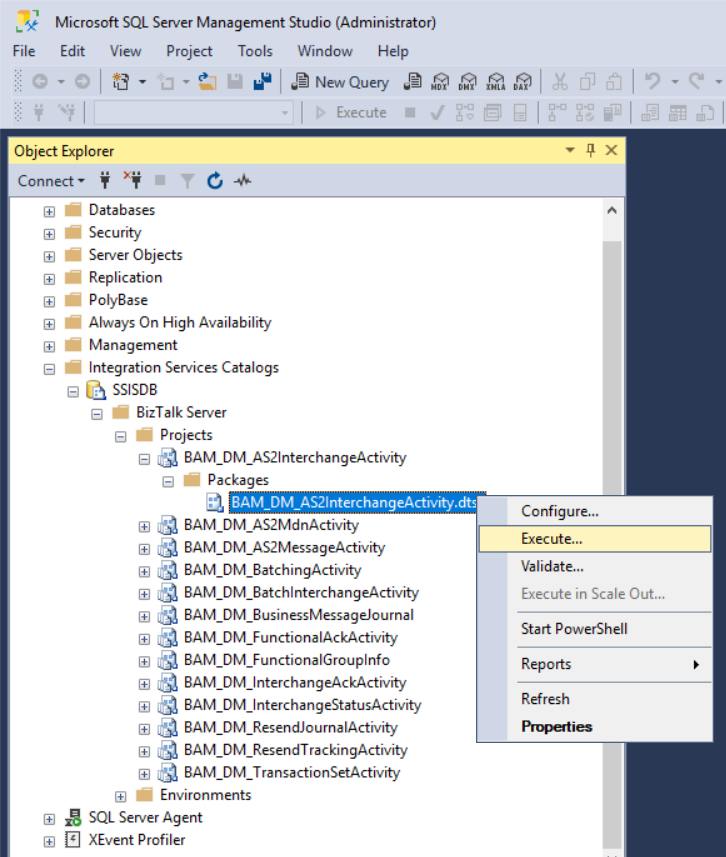
Dans l’arborescence de la console, développez Catalogues de services d'intégration>SSISDB>BizTalk Server>Projets>BAM_DM_<Activity name>>, développez Packages.
Cliquez avec le bouton droit sur le package BAM_DM_<Activity name.dtsx>, puis cliquez sur Exécuter....
BizTalk Server 2016 et versions antérieures
Cliquez sur Démarrer, sur Tous les programmes, sur Microsoft SQL Server 2008 SP1 ou Microsoft SQL Server 2008 R2, puis sur SQL Server Management Studio.
Dans la boîte de dialogue Se connecter au serveur , dans la liste déroulante Type de serveur , sélectionnez Integration Services.
Dans la liste déroulante Nom du serveur, sélectionnez le nom du serveur sur lequel vous exécutez le package.
Dans la liste déroulante Authentification , sélectionnez le type d’authentification que vous utilisez pour vous connecter au serveur.
Si nécessaire, tapez votre nom d’utilisateur et votre mot de passe.
Cliquez sur Se connecter.
Dans l’arborescence de la console, déroulez Integration Services>Packages stockés, puis cliquez sur MSDB.
Cliquez avec le bouton droit sur le package nommé BAM_DM_<Activity>, puis cliquez sur Exécuter le package.
Planifier l’exécution régulière des packages
Ouvrez SQL Server Management Studio.
Dans la boîte de dialogue Se connecter au serveur , dans la liste déroulante Type de serveur , sélectionnez Moteur de base de données.
Dans la liste déroulante Nom du serveur, sélectionnez le nom du serveur sur lequel vous exécutez le package.
Dans la liste déroulante Authentification , sélectionnez le type d’authentification que vous utilisez pour vous connecter au serveur.
Si nécessaire, tapez votre nom d’utilisateur et votre mot de passe.
Cliquez sur Se connecter.
Dans l’arborescence de la console, développez votre serveur, puis sélectionnez SQL Server Agent.
Si SQL Server Agent est désactivé, cliquez avec le bouton droit sur SQL Server Agent, puis sélectionnez Démarrer.
Cliquez avec le bouton droit sur SQL Server Agent, puis sélectionnez Nouveau travail.
Dans la boîte de dialogue Nouveau travail , tapez un nom pour le travail dans la zone de texte Nom .
Dans la fenêtre Sélectionner une page , cliquez sur Étapes, puis sur Nouveau. La boîte de dialogue Nouvelle étape du travail s’ouvre.
Dans la zone de texte Nom de l’étape, tapez un nom d’identification pour l’étape.
Dans la liste déroulante Type , sélectionnez Package SQL Server Integration Services et, dans la liste déroulante Source du package , sélectionnez Catalogue SSIS. Pour BizTalk Server 2016 et versions antérieures, dans la liste déroulante Source du package , sélectionnez Magasin de packages SSIS.
Dans la liste déroulante Serveur , sélectionnez le serveur sur lequel vous exécutez le travail.
Cliquez sur le bouton sélecteur de fichiers pour la zone de texte Package , sélectionnez le package que vous planifiez (nom BAM_DM_<Activity> ou BAM_AN_<View name> package), puis cliquez sur OK.
Dans la fenêtre Sélectionner une page , cliquez sur Planifications, puis sur Nouveau. La boîte de dialogue Nouvelle planification du travail s’ouvre.
Dans la zone de texte Nom , tapez un nom pour la planification.
Créez votre planification à l’aide des champs de fréquence.
Cliquez sur OK pour enregistrer le travail.
Remarque
Si BAM est configuré avec une instance non par défaut de SQL Server, le BAM_AN_POCube DTSPackage n’est pas planifié/exécuté avec précision. Vous devez modifier le fichier de configuration pour permettre aux packages de continuer à s’exécuter. Pour plus d’informations, reportez-vous à la section « Modification du contenu du fichier de configuration » à l’adresse https://go.microsoft.com/fwlink/?LinkId=196768.