Remarque
L’accès à cette page requiert une autorisation. Vous pouvez essayer de vous connecter ou de modifier des répertoires.
L’accès à cette page requiert une autorisation. Vous pouvez essayer de modifier des répertoires.
Vous pouvez épingler l’application Microsoft Copilot à la barre des tâches Windows sur les appareils joints à un domaine à l’aide de la stratégie de groupe (GPO). Utilisez cette méthode si votre organization gère les appareils via Active Directory local Domain Services (AD DS) au lieu de Intune.

Remarque
Si vous gérez vos appareils avec Intune, utilisez plutôt le paramètre intégré dans le Centre d’administration Microsoft 365. Pour plus d’informations, consultez Épingler Microsoft Copilot à la barre des tâches Windows.
Fonctionnement
Windows prend en charge la configuration des applications épinglées à la barre des tâches par le biais d’une stratégie. Cet article se concentre spécifiquement sur l’utilisation de la stratégie de groupe pour épingler l’application Microsoft Copilot.
Remarque
Pour obtenir des informations générales sur la configuration des applications épinglées à la barre des tâches, XML de disposition de la barre des tâches et les méthodes de déploiement prises en charge, consultez Configurer les applications épinglées à la barre des tâches.
Lorsque vous utilisez la stratégie de groupe, la stratégie de disposition de l’écran de démarrage stocke un chemin UNC (réseau). Windows lit le fichier XML à partir de ce chemin d’accès chaque fois qu’il traite la stratégie et épingle les applications qu’il définit.
Appareils gérés à la fois par la stratégie de groupe et par Intune (MDM)
Évitez de configurer un paramètre de barre des tâches équivalent par le biais de la stratégie de groupe et d’Intune/MDM sur le même appareil. Pour plus d’informations sur les conflits de stratégie et la configuration de la priorité entre GPM et la stratégie de groupe, consultez Fournisseur de services de configuration de stratégie ControlPolicyConflict.
Conditions préalables
Avant de commencer, assurez-vous de disposer des éléments suivants :
- Application Microsoft Copilot installée sur les appareils ou utilisateurs ciblés. Si l’application n’est pas installée, la stratégie peut toujours s’appliquer avec succès, mais l’épingle Copilot n’apparaît pas dans la barre des tâches.
- Installation des services de domaine Active Directory (AD DS)
- Console de gestion de la stratégie de groupe (GPMC) installée
- Autorisations obtenues pour créer, modifier et lier des objets de stratégie de groupe
- Chemin d’accès UNC accessible au réseau pour héberger le fichier XML de la barre des tâches
- Accès en lecture à ce chemin d’accès UNC pour tous les utilisateurs ou appareils ciblés
- Stratégie de ciblage basée sur des unités d’organisation (OU) ou des groupes de sécurité
Étape 1 : créer le fichier de mise en page de la barre des tâches
Important
Vérifiez si vous gérez déjà un XML de disposition de barre des tâches. Conservez une copie en tant que sauvegarde et case activée s’il existe d’autres applications épinglées dans le XML de disposition de la barre des tâches. Pour plus d’informations sur la configuration de la disposition de la barre des tâches, voir Configurer les applications épinglées à la barre des tâches Windows avec les paramètres de stratégie.
S’il n’existe pas de code XML de barre des tâches, créez un fichier XML (par exemple, CopilotTaskbar.xml indiqué dans la section suivante) qui répertorie l’application Copilot à épingler.
<?xml version="1.0" encoding="utf-8"?>
<LayoutModificationTemplate
    xmlns="http://schemas.microsoft.com/Start/2014/LayoutModification"
    xmlns:defaultlayout="http://schemas.microsoft.com/Start/2014/FullDefaultLayout"
    xmlns:start="http://schemas.microsoft.com/Start/2014/StartLayout"
    xmlns:taskbar="http://schemas.microsoft.com/Start/2014/TaskbarLayout"
    Version="1">
  <CustomTaskbarLayoutCollection>
    <defaultlayout:TaskbarLayout>
      <taskbar:TaskbarPinList>
        <taskbar:UWA AppUserModelID="Microsoft.MicrosoftOfficeHub_8wekyb3d8bbwe!Microsoft.MicrosoftOfficeHub" />
      </taskbar:TaskbarPinList>
    </defaultlayout:TaskbarLayout>
  </CustomTaskbarLayoutCollection>
</LayoutModificationTemplate>
Remarque
Le AppUserModelID (AUMID) indiqué ci-dessus est l’AUMID actuel pour l’application Microsoft Copilot. Les AUMIDs peuvent changer entre les versions d’application ou les canaux de publication. Par conséquent, vérifiez-les sur un appareil de référence avant de les déployer à grande échelle, à l’aide des éléments suivants :
Get-StartApps | Where-Object { $_.Name -like "*Copilot*" }
Copiez la valeur de la colonne AppID et utilisez-la dans l’attribut AppUserModelID . Pour plus d’informations sur la recherche d’un AUMID, consultez Rechercher l’ID de modèle utilisateur de l’application d’une application installée.
Si un fichier XML de disposition de la barre des tâches est déjà utilisé et que vous souhaitez épingler l’application Copilot en plus des applications existantes, ajoutez une <taskbar:UWA> ligne par application, dans l’ordre dans lequel vous souhaitez qu’elles apparaissent (de gauche à droite).
Étape 2 : Publication du fichier dans un emplacement partagé
Partagez le fichier XML.
Créez un partage réseau. Enregistrez le fichier XML dans un dossier sur un serveur, puis partagez ce dossier sur le réseau (utilisez un serveur central hautement disponible).
Définir des autorisations. Accorder aux utilisateurs authentifiés l’autorisation de lecture sur le partage réseau et les autorisations de sécurité NTFS sur le dossier. Ce paramètre d’autorisation permet à chaque compte d’utilisateur ou appareil ciblé de lire le fichier pendant le traitement de la stratégie.
Notez le chemin UNC. Exemple :
\\SERVER01\TaskbarLayout\CopilotTaskbar.xmlDans cet exemple, il s’agit du nom duTaskbarLayoutdossier partagé.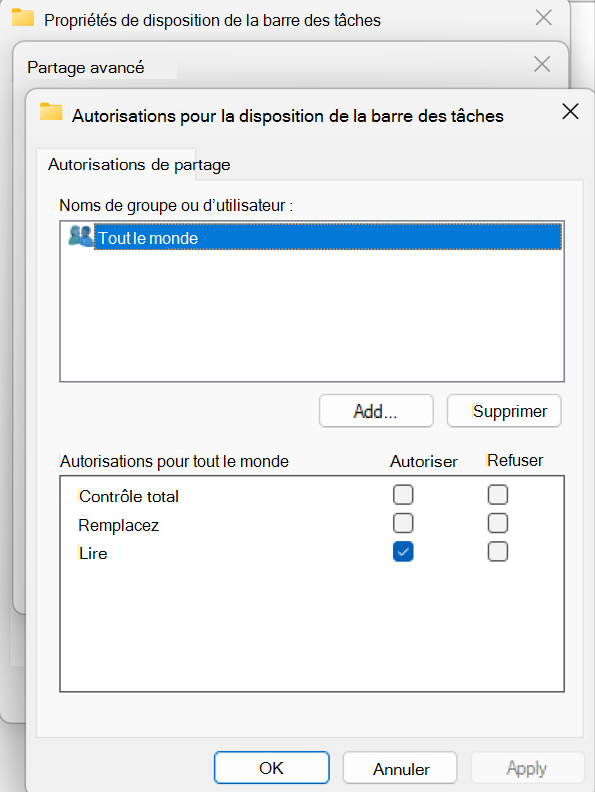
Étape 3 : Configurer l’objet de stratégie de groupe (GPO)
Configurez et enregistrez l’objet GPO à l’aide de l’Éditeur de gestion de stratégie de groupe.
Ouvrez l’Éditeur de gestion de la stratégie de groupe.
Cliquez avec le bouton droit sur Objets de stratégie de groupe et créez un objet de stratégie de groupe (nommez-le par exemple « Barre des tâches Windows 11 »).
Cliquez avec le bouton droit sur le nouvel objet de stratégie de groupe et sélectionnez Modifier.
Déterminez s’il faut cibler des utilisateurs ou des appareils, et validez votre choix dans un environnement de test avant de le déployer à grande échelle : La configuration utilisateur s’applique par utilisateur, quel que soit l’appareil sur lequel il se connecte. La configuration de l’ordinateur s’applique à l’appareil, quelle que soit la personne qui se connecte.
Accédez au chemin d’accès de la stratégie correspondante :Stratégies>de configuration> utilisateur Modèles >d’administrationMenu Démarrer et barre des tâches, oustratégies>de configuration de l’ordinateur>Modèles> d’administrationMenu Démarrer et barre des tâches (si vous ciblez des appareils).
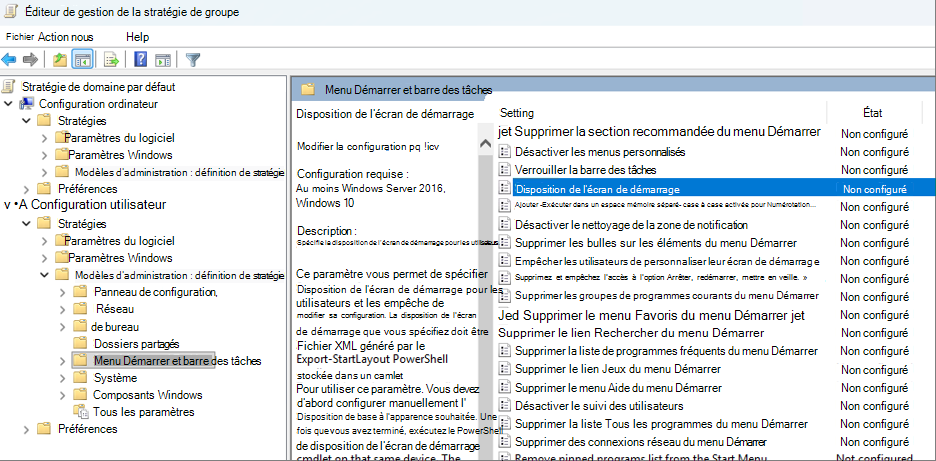
Ouvrez le paramètre de stratégie de disposition de l’écran de démarrage , sélectionnez Activé et collez le chemin UNC dans votre fichier XML (à partir de l’étape 2) dans le fichier de disposition de début du champ de chemin. N’incluez pas de guillemets autour du chemin UNC.
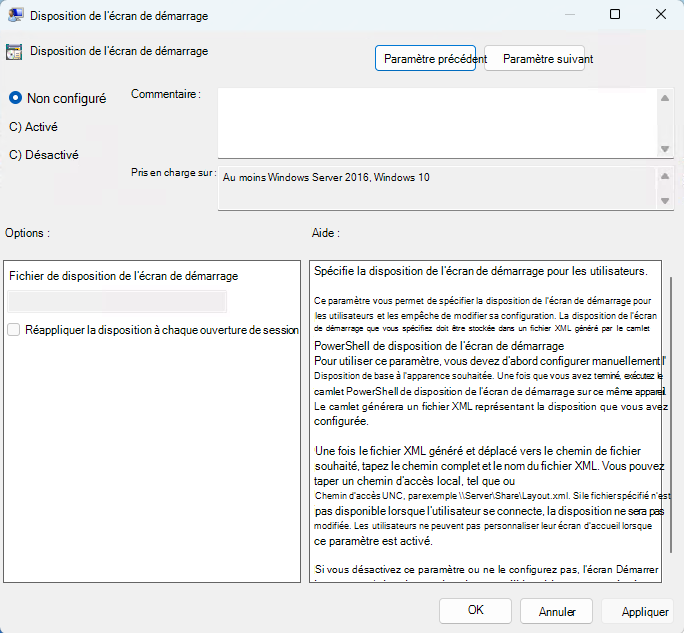
Enregistrez l’objet de stratégie de groupe en sélectionnant OK.
Remarque
Pour plus d’informations sur les objets de stratégie de groupe, voir Définir des objets de stratégie de groupe.
Étape 4 : Cibler la stratégie
- (Facultatif) Ajoutez un filtre WMI. Liez un filtre WMI à l’objet GPO si vous devez le limiter à une version spécifique du système d’exploitation (par exemple, uniquement les appareils Windows 11).
- Liez l’objet GPO. Faites glisser et déposez l’objet GPO sur l’unité d’organisation qui contient vos ordinateurs ou utilisateurs cibles.
Étape 5 : Appliquer et vérifier
- Sur une machine cliente de test, ouvrez une invite de commandes et exécutez :
gpupdate /force - Déconnectez l’utilisateur et reconnectez-vous. La modification de stratégie nécessite un cycle de déconnexion/connexion pour être prise en compte.
- Confirmez que l’application application Copilotaraît maintenant épinglée dans la barre des tâches.
Une fois vérifiée sur un appareil de test, la stratégie s’applique automatiquement au reste des ordinateurs ou utilisateurs ciblés à leur prochain intervalle d’actualisation de la stratégie de groupe.
Résoudre les problèmes de déploiement
Si le code confidentiel n’apparaît pas, vérifiez la case activée suivants :
- L’appareil peut accéder au partage réseau qui héberge le fichier XML.
- L’objet GPO s’applique au compte d’ordinateur.
- Le fichier de disposition de la barre des tâches utilise l’identificateur d’application ou le chemin de raccourci approprié.
- Une autre stratégie ou personnalisation utilisateur ne remplace pas la disposition épinglée.
- Si l’identificateur de l’application est erroné, Windows ignore l’entrée du code confidentiel. Vérifiez à nouveau l’identificateur qui correspond à la version de l’application Microsoft Copilot que vous déployez.
Contenu associé
- Configurer la barre des tâches Windows applications épinglées avec des paramètres de stratégie
- Configurer la disposition de l’écran de démarrage de Windows
- Recherchez l'ID de modèle utilisateur de l'application d'une application installée
- Épingler Microsoft Copilot à la barre des tâches Windows (appareils gérés par Intune)
- Fournisseur de services de configuration de stratégie - ControlPolicyConflict (MDMWinsOverGP)
- Fournisseur de services de configuration de stratégie