Remarque
L’accès à cette page requiert une autorisation. Vous pouvez essayer de vous connecter ou de modifier des répertoires.
L’accès à cette page requiert une autorisation. Vous pouvez essayer de modifier des répertoires.
Remarque
Microsoft 365 Copilot s’appelle désormais Microsoft Copilot et Microsoft 365 Copilot Chat s’appelle désormais Microsoft Copilot Chat. Avec cette modification, l’URL principale pour accéder à l’application Copilot mise à jour sera copilot.cloud.microsoft. Pour vous assurer que les connexions des utilisateurs ne sont pas bloquées, consultez Vérifier que les utilisateurs peuvent accéder à Microsoft Copilot Chat (dans cet article).
Microsoft Copilot Chat éligibilité
Microsoft Copilot Chat est disponible sans frais supplémentaires pour les utilisateurs éligibles qui se connectent avec un compte professionnel ou scolaire Microsoft Entra et disposent d’un abonnement Microsoft 365 éligible.
- Microsoft 365 A5, A3 ou A1 (y compris MA5 ou MA3 pour les étudiants, MA5 ou MA3 pour les enseignants et MA5 ou MA3 pour les étudiants)
- Microsoft 365 E7, E5 ou E3
- Microsoft 365 F3 ou F1
- Microsoft 365 G5 ou G3
- Microsoft 365 Business Premium, Business Standard, ou Business Basic
- Microsoft Teams EEE, Teams Entreprise ou Teams Essentials
- Office 365 A5, A3, A1 Plus ou A1
- Office 365 E5, E3, E1 Plus ou E1
- Office 365 F3
- Office 365 G5, G3 ou G1
Les versions de licence désignées comme « (pas de Teams) » et « EEE (pas de Teams) » sont également incluses.
Les étudiants âgés de 13 ans et plus peuvent utiliser Microsoft Copilot Chat. Pour garantir un accès approprié, les administrateurs doivent prendre des mesures supplémentaires pour gérer le déploiement : Microsoft Copilot Chat pour les étudiants 13+.
Microsoft Copilot Chat’est l’expérience de conversation IA sécurisée de base incluse avec les plans Microsoft 365 éligibles. L’accès aux fonctionnalités Copilot dans les applications Microsoft 365, aux données organisationnelles, aux agents avancés et au service prioritaire dépend de la configuration des licences et du locataire.
Remarque
Les utilisateurs peuvent voir des étiquettes telles que Copilot Chat (de base),Copilot (de base) ou Copilot (Premium). Les fonctionnalités disponibles varient en fonction de la configuration des licences et du locataire.
Si vous êtes un administrateur autorisé à modifier la classification EDU pour vos membres clients, vous pouvez utiliser un script PowerShell. Dans le Centre de téléchargement Microsoft, obtenez Copilot pour Education Control.
Paramètres d’épinglage pour Microsoft Copilot Chat
Microsoft Copilot Chat est épinglé par défaut pour la plupart des utilisateurs éligibles à Copilot Chat.
- Pour les locataires dont l’emplacement principal se trouve dans l’Espace économique européen (EEE) ou en Suisse, depuis le 25 juillet 2025, le paramètre Épingler Microsoft Copilot Chat ne régit plus l’application Microsoft Copilot.
- Pour les locataires dont l’emplacement principal se trouve en dehors de l’EEE ou de la Suisse, à compter du 28 janvier 2026, le paramètre Épingler Microsoft Copilot Chat ne régit plus l’application Microsoft Copilot.
Le paramètre Épingler Microsoft Copilot Chat dans les applications Microsoft 365 ne contrôle pas les Chat dans l’application Microsoft Copilot. Le chat reste disponible dans la navigation de l’application.
Pour plus d’informations, voir Épingler des Microsoft Copilot Chat dans les applications Microsoft 365. Vous pouvez également épingler l’application Microsoft Copilot à la barre des tâches Windows.
La vidéo suivante présente les avantages de l’épinglage de l’application Microsoft Copilot à la barre des tâches Windows. Il dure 1 minute et 27 secondes.
Si l’épinglage est défini sur Ne pas épingler Copilot Chat dans les applications Microsoft 365, Microsoft Copilot Chat n’est pas disponible par défaut dans les applications Microsoft 365 prises en charge, telles qu’Outlook et Teams. Toutefois, les utilisateurs peuvent toujours accéder aux Microsoft Copilot Chat par d’autres points d’entrée disponibles, sauf si des administrateurs restreignent l’accès séparément.
Gérer les requêtes de recherche web dans Microsoft Copilot Chat
Pour améliorer la qualité des réponses, Copilot Chat peut utiliser les requêtes de recherche web envoyées au service de recherche Bing pour fonder les réponses avec les dernières informations du web. En savoir plus sur le fonctionnement des requêtes de recherche web générées dans Microsoft Copilot Chat.
Vous pouvez gérer la recherche web dans Copilot Chat à l’aide de la stratégie Autoriser la recherche web dans Copilot, qui est disponible dans le service de stratégie cloud pour Microsoft 365. La stratégie Autoriser la recherche web dans Copilot est également disponible dans la section des paramètres de la page Système de contrôle Copilot du Centre d’administration Microsoft 365. La stratégie vous permet de gérer la recherche web au niveau du locataire et offre la possibilité de la modifier pour des groupes et des utilisateurs spécifiques si le client a des exigences particulières. La stratégie Autoriser la recherche web dans Copilot vous permet également de gérer la recherche web pour les utilisateurs disposant d’une licence de module complémentaire Microsoft Copilot.
Si vous ne configurez pas la stratégie Autoriser la recherche web dans Copilot, la recherche web est disponible pour les utilisateurs par défaut dans Microsoft Copilot et dans Copilot Chat, sauf si vous avez défini la stratégie Autoriser l’utilisation d’expériences connectées optionnelles supplémentaires dans Office sur Désactivé. Toutefois, la désactivation des expériences connectées facultatives limite les expériences Microsoft Copilot Chat, Microsoft Copilot et multiples dans Microsoft 365.
Si vous désactivez la recherche web dans Microsoft Copilot Chat, les requêtes web ne sont pas envoyées au service de recherche Bing et Microsoft Copilot Chat utilise uniquement le grand modèle de langage (LLM) sous-jacent pour générer des réponses.
Remarque
Pour les clients du Cloud de la communauté du gouvernement américain (GCC) et du Département de la Défense (DoD) :
- La recherche sur le Web est disponible dans le CCG et le DoD.
- La stratégie Autoriser la recherche web dans Copilot est disponible dans GCC et DoD dans le service de stratégie cloud pour Microsoft 365.
- Si l’administrateur informatique ne configure pas la stratégie Autoriser la recherche web dans Copilot , la recherche web est désactivée dans GCC et DoD, quelle que soit la configuration de la stratégie Autoriser l’utilisation des expériences connectées optionnelles supplémentaires dans Office .
Pour plus d’informations sur la stratégie Autoriser la recherche web dans Copilot, consultez Données, confidentialité et sécurité pour les requêtes web dans Microsoft Copilot et Microsoft Copilot Chat.
Configuration requise pour le réseau
Microsoft Copilot Chat ajoute des capacités d’IA générative à de nombreuses applications Microsoft 365 en étendant les fonctionnalités intégrées existantes et en en introduisant de nouvelles. Les administrateurs peuvent gérer plus efficacement les expériences de Copilot Chat à l’aide des contrôles en service fournis par le Centre d’administration Microsoft 365 et les applications individuelles.
Microsoft ne recommande pas et ne peut pas prendre en charge les tentatives de gestion des paramètres Microsoft Copilot Chat et associés par le biais de restrictions au niveau du réseau telles que le domaine sélectif, l’URL, le blocage IP ou le filtrage du protocole réseau. Étant donné que Microsoft Copilot Chat est profondément intégré aux applications, de telles restrictions au niveau du réseau peuvent entraîner des résultats imprévisibles et provoquer des échecs ou bloquer l’accès à ces applications.
Pour obtenir la liste complète des points de terminaison Microsoft 365 requis (qui inclut Microsoft Copilot et Copilot Chat), consultez URL et plages d’adresses IP Microsoft 365.
Microsoft Copilot Chat rapport d’utilisation
Le tableau de bord d’utilisation des Microsoft Copilot Chat fournit des informations sur l’utilisation active des Copilot Chat. Les administrateurs peuvent générer des rapports sur le nombre total d’utilisateurs actifs, la moyenne des utilisateurs actifs quotidiens, le nombre total de requêtes soumises et la moyenne de requêtes par utilisateur, et les utilisateurs actifs de Copilot Chat dans des applications spécifiques. Pour plus d’informations, consultez Rapports Microsoft 365 dans le Centre d’administration.
Vérifier que les utilisateurs peuvent accéder à Microsoft Copilot Chat
Microsoft Copilot Chat’est l’expérience de conversation IA sécurisée disponible pour les utilisateurs professionnels et scolaires éligibles. L’accès aux expériences Microsoft Copilot protégées par l’entreprise dépend du compte utilisé pour se connecter.
Les utilisateurs peuvent accéder à Microsoft Copilot Chat via :
- Application Microsoft Copilot (web, bureau, mobile)
- Copilot Chat dans Edge
- Copilot Chat dans Outlook et Teams
- Agents de Copilot Chat pour Word, Excel et PowerPoint
- Intégrations au sein d’autres applications et produits Microsoft 365
Remarque
L’URL principale permettant d’accéder à l’application Copilot mise à jour est copilot.cloud.microsoft. Les utilisateurs qui visitent les URL précédentes sont automatiquement redirigés. Il s’agit d’un changement d’URL uniquement. L’application continue à prendre en charge la connexion avec un compte professionnel ou scolaire, ou un compte Microsoft personnel.
Les contrôles de sécurité, de conformité, de confidentialité et d’entreprise restent inchangés.
Remarque
L’URL principale permettant d’accéder à l’application Copilot mise à jour sera copilot.cloud.microsoft.
Les utilisateurs peuvent se connecter à l’application Microsoft Copilot avec un compte professionnel ou scolaire ou un compte Microsoft personnel. Les conversations, les fichiers, les autorisations, les expériences disponibles et les protections restent distincts en fonction du compte utilisé pour se connecter.
- Pour vous assurer que les utilisateurs bénéficient des protections d’entreprise, demandez-leur de se connecter avec leur compte professionnel ou scolaire lors de l’utilisation de Microsoft Copilot Chat. Les utilisateurs voient des repères visuels mis à jour dans l’application qui permettent d’identifier s’ils sont dans l’expérience Microsoft Entra ID (travail ou école) ou l’expérience compte Microsoft (personnelle). Il s’agit notamment d’une couleur d’arrière-plan différente pour chaque type de compte, de l’étiquette « Travail » sous le profil utilisateur dans le volet de navigation et du bouclier vert de protection des données dans leur expérience Microsoft Entra ID.
- Pour déterminer si les utilisateurs peuvent se connecter avec des comptes personnels, consultez Restrictions du client v2.
- Pour vous assurer que les expériences Copilot actuelles et futures pour les clients d’entreprise ne sont pas affectées :
- Ajoutez
*.cloud.microsoftà la liste verte de votre organisation. Ne bloquez pas les domaines et URL individuels sous*.cloud.microsoft. Microsoft ne prend pas en charge l’autorisation d’URL d’application Microsoft 365 partielles ou seulement sélectionnées dans le*.cloud.microsoftdomaine. Permettre à l’ensemble*.cloud.microsoft domainde maintenir la fiabilité du service et d’éviter les perturbations. - Vérifiez que les règles, les filtres de catégorie d’URL, l’accès conditionnel ou les stratégies de contrôle des applications ne bloquent
copilot.cloud.microsoftpas l’application Copilot. Vous pouvez tester la connectivité aux points de terminaison du domaine à l’aide*.cloud.microsoftde l’outil de test de connectivité Microsoft 365. - Vérifiez que votre environnement est conforme aux exigences du réseau Microsoft 365 et Copilot.
- Ajoutez
Astuce
Pour aider les utilisateurs à démarrer, consultez Prise en main de Microsoft Copilot Chat.
Gérer la conversation Copilot Chat dans Microsoft Edge
Les utilisateurs qui se connectent à Microsoft Edge avec un compte professionnel ou scolaire Microsoft Entra peuvent accéder à Copilot Chat à partir de l’icône Copilot dans la barre latérale Edge. Lorsque les utilisateurs se connectent avec leur compte professionnel ou scolaire, ils bénéficient de la protection des données d’entreprise.
Les administrateurs peuvent utiliser des stratégies Microsoft Edge pour gérer Copilot Chat dans Edge :
- Pour autoriser ou empêcher Copilot Chat d’utiliser le contexte de navigation, utilisez la stratégie EdgeEntraCopilotPageContext. Cette stratégie détermine si le contenu de page web ou PDF peut être utilisé lors de la génération de réponses aux invites.
- Pour autoriser ou empêcher Copilot d’utiliser le contexte de navigation pour les utilisateurs qui se connectent avec un compte Microsoft personnel, utilisez la stratégie CopilotPageContext .
- Pour gérer la visibilité et la disponibilité de Copilot Chat dans Edge, consultez la dernière documentation sur les stratégies Microsoft Edge et utilisez les paramètres de stratégie Edge recommandés pour votre version de Microsoft Edge.
Gérer la clé Copilot
Certains appareils Windows incluent une clé Copilot dédiée qui fournit un accès rapide aux expériences Copilot dans Windows.

Les organisations peuvent configurer le comportement de la clé Copilot à l’aide des paramètres de stratégie Windows. Pour les environnements commerciaux et éducatifs managés, les administrateurs peuvent choisir de remapper la clé Copilot pour lancer l’application Microsoft Copilot ou une autre expérience approuvée qui s’aligne sur les exigences de l’organisation.
Les utilisateurs qui se connectent avec un compte professionnel ou scolaire Microsoft Entra peuvent accéder à Copilot Chat via l’application Microsoft Copilot, où les protections d’entreprise et les contrôles organisationnels s’appliquent.
Pour plus d’informations sur la gestion de la clé Copilot et des stratégies Windows associées, consultez Windows mis à jour et Microsoft Copilot Chat expérience.
Gérer la disponibilité de l’application Microsoft Copilot
Les utilisateurs peuvent accéder à Microsoft Copilot Chat via l’application Copilot dans les expériences web, de bureau et mobiles. Les utilisateurs peuvent également accéder à Copilot Chat à partir d’applications Microsoft 365 prises en charge, telles qu’Outlook et Teams.
Les administrateurs peuvent gérer les paramètres de l’application Microsoft Copilot via le Centre d’administration Microsoft 365. En fonction de la configuration des licences et du locataire, les administrateurs peuvent gérer les fonctionnalités de l’application, l’accès utilisateur, la disponibilité de l’agent et les paramètres Copilot.
Pour plus d’informations, voir :
- Fonctionnalités de l’application Microsoft Copilot que les administrateurs peuvent contrôler
- Prise en main du portail d’applications intégrées
Restreindre l’accès aux Microsoft Copilot Chat
Vous pouvez restreindre l’accès utilisateur aux Microsoft Copilot Chat de votre organization en effectuant certaines actions, telles que :
- Désépingler Microsoft Copilot Chat
- Limitation de l’accès à des utilisateurs ou groupes spécifiques
- Blocage de l’accès au Copilot Chat
Vous pouvez également configurer une URL personnalisée pour fournir une stratégie d’entreprise ou des informations sur la raison pour laquelle Microsoft Copilot Chat est bloqué.
Détacher le Copilot Chat
Vous pouvez gérer si Microsoft Copilot Chat est épinglé dans les applications Microsoft 365 prises en charge en configurant le paramètre Épingler Microsoft Copilot Chat dans les applications Microsoft 365.
Pour plus d’informations, voir Options d’épinglage.
Important
Le désépinglage du Copilot Chat ne supprime pas l’accès au Copilot Chat. Les utilisateurs pourront peut-être toujours accéder à Copilot Chat via l’application Copilot et d’autres expériences Microsoft 365 prises en charge.
Limiter l’accès à des utilisateurs ou groupes spécifiques
Les organisations peuvent gérer la disponibilité des expériences Copilot pour des utilisateurs ou des groupes spécifiques via le Centre d’administration Microsoft 365.
Selon la configuration de votre organisation, utilisez les contrôles de gestion des applications pour rendre les expériences Microsoft Copilot disponibles uniquement pour les utilisateurs sélectionnés, tels que les utilisateurs auxquels une licence de module complémentaire Microsoft Copilot est attribuée.
Pour plus d’informations, voir :
- Fonctionnalités de l’application Microsoft Copilot que les administrateurs peuvent contrôler
- Prise en main du portail d’applications intégrées
Bloquer l’accès au Copilot Chat
Les administrateurs peuvent bloquer l’accès à Copilot Chat pour tous les utilisateurs ou pour des utilisateurs et groupes spécifiques, y compris les utilisateurs auxquels une licence Microsoft Copilot éligible est attribuée.
Lorsque l’accès est bloqué, les utilisateurs ne peuvent pas utiliser Copilot Chat dans les expériences prises en charge, y compris l’application Copilot, Outlook, Teams et les expériences Web de Copilot Chat.
Les utilisateurs peuvent toujours voir Chat dans la navigation de l’application Copilot. S’ils sélectionnent Chat, ils voient un message dans le produit expliquant que l’accès est désactivé par la stratégie de l’organisation.
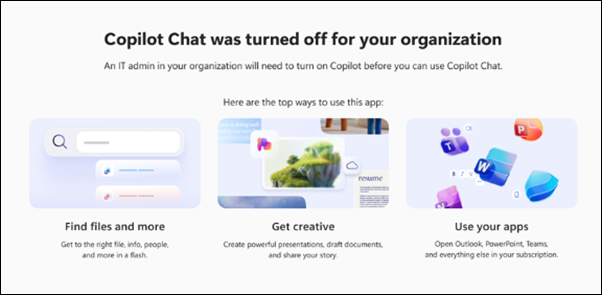
Fournir une URL de stratégie d’entreprise
Votre organisation peut fournir une URL qui pointe vers des conseils internes, des informations de support ou une stratégie de l’entreprise. Les utilisateurs voient ce lien sur la page qui s’affiche lorsque l’accès à la conversation Copilot Chat est bloqué.
Pour configurer une URL personnalisée :
Connectez-vous au Centre d’administration Microsoft 365 avec vos informations d’identification d’administrateur.
Sélectionnez Paramètres Copilot>.
Sélectionnez Afficher tout.
Sélectionnez un lien personnalisé pour l’application Microsoft Copilot bloquée.
Entrez l’URL de votre page de conseils internes.
Les utilisateurs voient le texte du lien Consultez les informations de votre organisation, qui les dirige vers l’URL que vous avez configurée.
Ajouter les protections de sécurité recommandées pour Copilot Chat
Microsoft recommande de préparer votre organisation aux expériences basées sur l’IA en créant une base de sécurité solide. Les recommandations de sécurité pour Microsoft Copilot sont basées sur la confiance nulle, une infrastructure de sécurité standard du secteur. Consultez Appliquer les principes de la confiance zéro à Copilot Chat. En suivant ces recommandations, vous pouvez renforcer la posture de sécurité de votre organisation tout en activant les expériences d’IA.
Lorsque vous introduisez Copilot Chat dans votre environnement, vous avez la possibilité d’examiner et de renforcer les protections de sécurité pour les invites ancrées sur le web. Ces protections incluent des contrôles pour les identités des utilisateurs, les appareils et l’accès aux applications.

Votre organisation peut adopter une approche par étapes pour sécuriser les expériences d’IA, en commençant par la protection des invites ancrées sur le web dans Copilot Chat et en s’étendant aux expériences Microsoft Copilot qui utilisent des données organisationnelles. Les protections de sécurité pour les expériences d’IA fondées sur des données de sécurité, telles que Microsoft Security Copilot, se concentrent sur l’accès au moindre privilège, la protection contre les menaces et la préparation des opérations de sécurité.
Pour plus d’informations, consultez Utiliser la sécurité à confiance nulle pour vous préparer aux compagnons IA, y compris Copilot.