Remarque
L’accès à cette page requiert une autorisation. Vous pouvez essayer de vous connecter ou de modifier des répertoires.
L’accès à cette page requiert une autorisation. Vous pouvez essayer de modifier des répertoires.
Cet article explique comment installer, configurer et dépanner le plug-in Microsoft Defender for Endpoint pour Sous-système Windows pour Linux (WSL) 2. Le plug-in prend en charge à la fois les distributions WSL 2 traditionnelles et les conteneurs WSL (WSLc) fonctionnant sur les appareils Windows pris en charge et est intégré à Microsoft Defender for Endpoint Plan 2.
Vue d’ensemble
Le Sous-système Windows pour Linux (WSL) 2, qui remplace la version précédente de WSL (prise en charge par Microsoft Defender for Endpoint sans module complémentaire), offre un environnement Linux parfaitement intégré à Windows, tout en étant isolé grâce à la technologie de virtualisation. Le plug-in Microsoft Defender for Endpoint prend en charge à la fois les distributions Linux WSL 2 traditionnelles et les nouveaux conteneurs WSL (WSLc). Le module complémentaire Defender for Endpoint pour WSL permet à Defender for Endpoint d’offrir une meilleure visibilité sur l’ensemble des conteneurs WSL en cours d’exécution en s’intégrant au sous-système isolé.
Prérequis
Avant d’installer le plug-in Defender pour point de terminaison WSL, vérifiez que les conditions préalables suivantes sont remplies :
La version
2.0.7.0WSL ou ultérieure doit être en cours d’exécution avec au moins une distribution active. Exécutezwsl --updatepour vérifier que vous utilisez la dernière version. Siwsl -–versionaffiche une version antérieure à2.0.7.0, exécutezwsl --update --pre-releasepour obtenir la dernière mise à jour.Pour les conteneurs WSL (WSLc), la version WSL 2.9.12 ou ultérieure est requise.
L’appareil Windows client doit être inscrit dans Defender for Endpoint.
Systèmes d’exploitation pris en charge
Les systèmes d’exploitation suivants prennent en charge le plug-in WSL de Defender pour point de terminaison :
- Windows 10, version 2004 et ultérieures (build 19044 et ultérieures)
- Windows 11 prend en charge les versions de WSL compatibles avec le module complémentaire.
Problèmes connus et limitations
Avant de commencer, tenez compte des considérations suivantes :
- Le plug-in ne prend pas en charge les mises à jour automatiques sur les versions antérieures à
1.24.522.2. À partir de la version1.24.522.2et des versions ultérieures. Les mises à jour sont prises en charge via Windows Update sur tous les canaux. Mises à jour via Windows Server Update Services (WSUS), System Center Configuration Manager (SCCM) et le catalogue Microsoft Update sont pris en charge uniquement dans l’anneau de production pour garantir la stabilité du package. - L’instanciation complète du plug-in prend quelques minutes et jusqu’à 30 minutes pour qu’un instance WSL2 s’intègre. Les instances de conteneur WSL de courte durée de vie peuvent empêcher l’instance WSL2 d’apparaître dans le portail Microsoft Defender. Quand une distribution est suffisamment longue (au moins 30 minutes), l’instance WSL2 s’affiche dans le portail Microsoft Defender.
- L’exécution d’un noyau personnalisé et d’une ligne de commande de noyau personnalisée n’est pas prise en charge. Bien que le plug-in ne bloque pas l’exécution dans cette configuration, il ne garantit pas la visibilité dans WSL lorsque vous exécutez un noyau personnalisé et une ligne de commande de noyau personnalisé. Nous vous recommandons de bloquer ces configurations avec les paramètres WSL dans Microsoft Intune.
- Le plug-in n’est pas pris en charge sur les ordinateurs équipés d’un processeur ARM64.
- Le plug-in n’est pas pris en charge sur les variantes multisession de Windows 10 et 11.
- Le plug-in offre une visibilité sur les événements de WSL, mais d’autres fonctionnalités telles que les commandes anti-programme malveillant, Gestion des menaces et des vulnérabilités et de réponse ne sont pas disponibles pour l’appareil logique WSL.
- Le comportement de détection et d’alerte peut varier selon les distributions Linux.
Composants logiciels et noms de fichiers du programme d’installation
Installateur : Defenderplugin-x64-2.26.921.1.msi. Vous pouvez télécharger le programme d’installation à partir de la page d’intégration dans le portail Microsoft Defender. (Aller dans Paramètres>Points d’accès>Intégration>Sous-système Windows pour Linux 2 (plug-in).)
Répertoires d’installation :
%ProgramFiles%%ProgramData%
Composants installés :
-
DefenderforEndpointPlug-in.dll. Cette DLL est la bibliothèque qui permet de charger Defender for Endpoint pour fonctionner dans WSL. Vous pouvez le trouver à l’adresse%ProgramFiles%\Microsoft Defender for Endpoint plug-in for WSL\plug-in. -
healthcheck.exe. Ce programme vérifie l’état de santé de Defender for Endpoint et vous permet d’afficher les versions installées de WSL, du module complémentaire et de Defender for Endpoint. Vous pouvez le trouver à l’adresse%ProgramFiles%\Microsoft Defender for Endpoint plug-in for WSL\tools.
Installer le module complémentaire WSL pour Defender for Endpoint
Si votre Sous-système Windows pour Linux n’est pas encore installé, procédez comme suit :
Ouvrez le Terminal ou l’Invite de commandes. (Dans Windows, accédez à Démarrer>Invite de commandes. Vous pouvez également cliquer avec le bouton droit sur le bouton Démarrer, puis sélectionner Terminal.)
Exécutez la commande
wsl -–install.Vérifiez que WSL est installé et en cours d’exécution.
À l’aide du Terminal ou de l’invite de commandes, exécutez
wsl –-updatepour vous assurer que vous disposez de la dernière version.Exécutez la
wslcommande pour vérifier que WSL est en cours d’exécution avant le test.
Installez le plug-in en procédant comme suit :
Installez le fichier MSI téléchargé à partir de la section Intégration du portail Microsoft Defender (Paramètres>Points de terminaison>Intégration>Sous-système Windows pour Linux 2 (plug-in)).
Ouvrez une invite de commandes/un terminal et exécutez
wsl.
Vous pouvez déployer le package à l’aide de Microsoft Intune.
Remarque
Si WslService est en cours d’exécution, il s’arrête pendant le processus d’installation. Vous n’avez pas besoin d’intégrer le sous-système séparément. Au lieu de cela, le plug-in est automatiquement rattaché au locataire auquel est rattaché l'hôte Windows.
Mise à jour de Microsoft Defender for Endpoint pour le plug-in WSL KB Update.
Liste de vérification de la validation de l’installation
Utilisez la liste de contrôle suivante pour vérifier que le plug-in est installé correctement et s’exécute comme prévu :
Après la mise à jour ou l'installation, attendez au moins cinq minutes pour que le module d'extension s'initialise complètement et écrive les entrées du journal.
Ouvrez le Terminal ou l’Invite de commandes. (Dans Windows, accédez à Démarrer>Invite de commandes. Vous pouvez également cliquer avec le bouton droit sur le bouton Démarrer, puis sélectionner Terminal.)
Exécutez la commande :
cd "%ProgramFiles%\Microsoft Defender for Endpoint plug-in for WSL\tools".Exécutez la commande
.\healthcheck.exe.Pour les conteneurs WSL (WSLc), vérifiez que toutes les VM WSLc actives sont listées dans la sortie HealthCheck et que chaque VM rapporte un état Defender en bonne santé.
Passez en revue les détails de Defender et WSL et assurez-vous qu’ils correspondent ou dépassent les exigences suivantes :
Version du plug-in :
2.26.921.1Version WSL :
2.9.12ou version ultérieureVersion de l’application Defender :
101.26081.0010État de santé de Defender:
Healthy
Configuration d’un proxy pour Defender s’exécutant dans WSL
Vous pouvez configurer la connectivité via un proxy pour le module complémentaire Defender for Endpoint pour WSL. Si votre entreprise utilise un proxy pour fournir une connectivité à Defender pour point de terminaison s’exécutant sur l’hôte Windows, poursuivez la lecture pour déterminer si vous devez le configurer pour le plug-in.
Si vous souhaitez utiliser la configuration du proxy de télémétrie EDR de l’hôte Windows dans MDE pour le plug-in WSL, aucune autre action n’est nécessaire. La configuration du proxy de télémétrie EDR Windows est adoptée automatiquement par le plug-in.
Si vous souhaitez utiliser la configuration du proxy WinHTTP de l’hôte pour le plug-in MDE pour WSL, rien d’autre n’est nécessaire. La configuration du proxy WinHTTP hôte est adoptée automatiquement par le plug-in.
Si vous souhaitez utiliser le paramètre réseau hôte et proxy réseau pour MDE pour le plug-in WSL, rien de plus n’est nécessaire. La configuration du proxy réseau hôte est adoptée automatiquement par le plug-in.
Remarque
WSL Defender prend uniquement en charge le proxy http.
Comment le plug-in WSL sélectionne un proxy
Si votre ordinateur hôte contient plusieurs paramètres de proxy, le plug-in sélectionne les configurations de proxy avec la hiérarchie suivante :
Paramètre de proxy statique pour Microsoft Defender for Endpoint (
TelemetryProxyServer).Winhttpproxy (configuré via la commandenetsh).Paramètres de proxy réseau et Internet
Par exemple, si votre ordinateur hôte a à la fois
Winhttp proxyetNetwork & Internet proxy, le plug-in sélectionneWinhttp proxycomme configuration de proxy.
Remarque
La DefenderProxyServer clé de Registre n’est plus prise en charge. Suivez les étapes de définition d’un proxy pour Defender en cours d’exécution dans WSL pour configurer le proxy dans le plug-in.
Test de connectivité pour Defender for Endpoint s’exécutant dans WSL
Le test de connectivité Defender pour point de terminaison est déclenché chaque fois qu’il y a une modification de proxy sur votre appareil et est planifié pour s’exécuter toutes les heures.
Au démarrage de votre machine wsl, attendez 5 minutes, puis exécutez healthcheck.exe (situé à l’emplacement %ProgramFiles%\Microsoft Defender for Endpoint plug-in for WSL\tools pour obtenir les résultats du test de connectivité). Si le test de connectivité réussit, le contrôle d’intégrité signale un résultat réussi. Si le test de connectivité échoue, le contrôle d’intégrité signale l’état comme étant invalid, indiquant que la connectivité cliente entre le plug-in MDE pour WSL et les URL du service Defender for Endpoint est défaillante.
Remarque
La ConnectivityTest clé de Registre n’est plus prise en charge.
Pour définir un proxy à utiliser dans des conteneurs WSL (distributions en cours d’exécution sur le sous-système), consultez Configuration des paramètres avancés dans WSL.
Vérification des fonctionnalités et de l’expérience de l’analyste SOC
Remarque
L’expérience d’enquête, incluant la chronologie des appareils, les alertes, les incidents et la chasse avancée, est la même pour les charges de travail WSL 2 et WSLc.
Après l’installation du plug-in, le sous-système et tous ses conteneurs en cours d’exécution sont intégrés au portail Microsoft Defender.
Connectez-vous au portail Microsoft Defender et ouvrez la vue Appareils.
Filtrez l’inventaire des appareils en utilisant l’étiquette WSL2. La vue filtrée montre l’hôte Windows ainsi que les dispositifs conteneurs classiques WSL et WSL associés comme des entrées séparées.
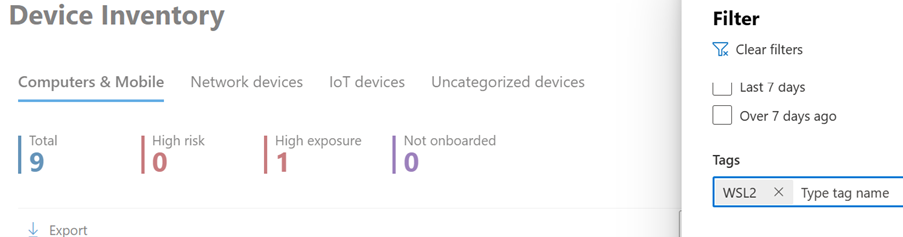
Vous pouvez afficher toutes les instances WSL de votre environnement disposant d'un plug-in Defender for Endpoint actif pour WSL. Ces instances représentent toutes les distributions exécutées dans WSL sur un hôte donné. Le nom d’hôte d’un appareil correspond à celui de l’hôte Windows. Toutefois, il est représenté sous la forme d’un appareil Linux.
Si c'est une instance WSLc, le nom de l'application est ajouté au nom de l'hôte Windows pour former le nom de l'appareil.
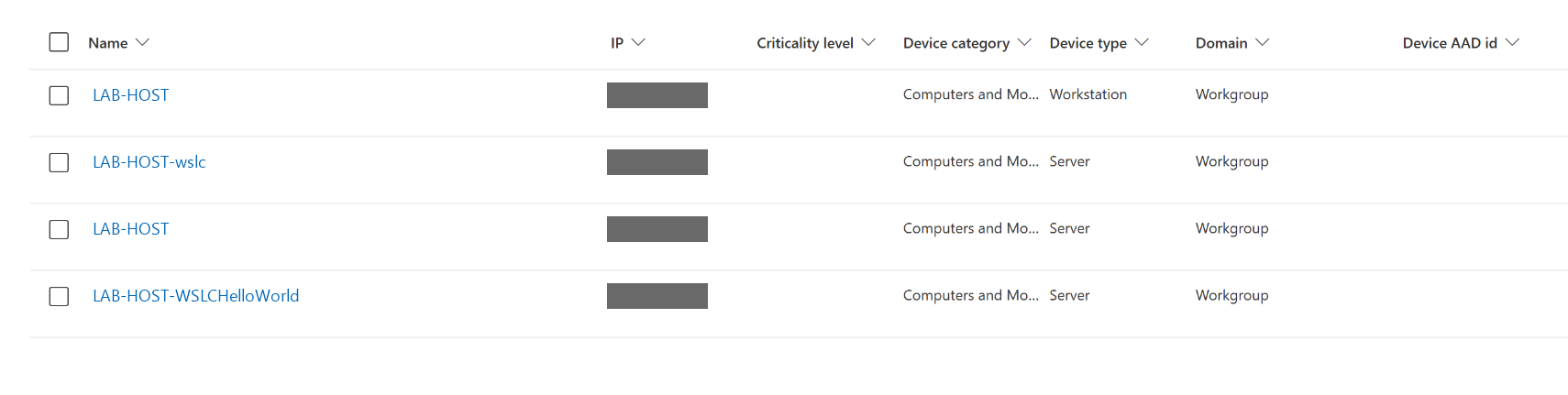
Dans l’exemple suivant :
- LAB-HOST, de type d’appareil Workstation, est l’hôte Windows.
- LAB-HOST de type d’appareil Serveur est l’appareil Linux WSL classique.
- LAB-HOST-wslc est le dispositif WSLc pour l’application wslc.
- LAB-HOST-WSLcHelloWorld est l’appareil WSLc pour l’application WSLcHelloWorld.
Lorsque l’hôte Windows et l’appareil WSL classique portent le même nom, utilisez la colonne Type d’appareil pour les distinguer.
Ouvrez la page de l’appareil. Dans le volet Vue d’ensemble, le lien d’hébergement indique que l’appareil s’exécute sur un hôte Windows. Vous pouvez sélectionner ce lien pour pivoter vers l’hôte Windows pour une investigation et/ou une réponse plus approfondies.


La chronologie est renseignée, à l’instar de Defender for Endpoint sur Linux, avec des événements provenant du sous-système (fichier, processus, réseau). Vous pouvez consulter l’activité et les détections dans la vue Chronologie. Des alertes et des incidents sont également générés, le cas échéant.
Configuration d’une étiquette personnalisée pour votre ordinateur WSL
Le module d’extension enrôle la machine WSL avec la balise WSL2. Si vous ou votre organisation avez besoin d’une balise personnalisée, procédez comme suit pour en configurer une :
Ouvrez l’Éditeur du Registre en tant qu’administrateur.
Créez une clé de Registre avec les détails suivants :
- Nom :
GROUP - Type :
REG_SZou chaîne de Registre - Valeur :
Custom tag - Chemin :
HKEY_LOCAL_MACHINE\SOFTWARE\Policies\Microsoft\Windows Protection avancée contre les menaces\DeviceTagging
- Nom :
Une fois le Registre défini, redémarrez wsl en procédant comme suit :
Ouvrez l’invite de commandes et exécutez la commande .
wsl --shutdownExécutez la commande
wsl.
Attendez 5 à 10 minutes que le portail reflète les modifications.
Remarque
La valeur de balise personnalisée configurée dans l’entrée de GROUP Registre est suffixee avec _WSL2. Par exemple, si la valeur du GROUP Registre est Microsoft, la balise personnalisée apparaît comme Microsoft_WSL2 dans le portail.
Tester le module d’extension
Pour tester le plug-in après installation sur les environnements WSL2 ou WSLc, suivez ces étapes :
Ouvrez le Terminal ou l’Invite de commandes. (Dans Windows, accédez à Démarrer>Invite de commandes. Vous pouvez également cliquer avec le bouton droit sur le bouton Démarrer, puis sélectionner Terminal.)
Exécutez la commande
wsl.Téléchargez et extrayez le fichier de script du package de tests DIY Linux EDR MDE.
À l’invite de Linux, exécutez la commande
./mde_linux_edr_diy.sh.Remarque
Il faut environ cinq minutes pour que les événements apparaissent sur le portail Microsoft Defender. Une alerte doit apparaître dans le portail après quelques minutes pour une détection sur le instance WSL2.
Traitez la machine comme s’il s’agissait d’un hôte Linux normal dans votre environnement sur lequel effectuer des tests. En particulier, nous aimerions obtenir vos commentaires sur la possibilité de faire apparaître un comportement potentiellement malveillant à l’aide du nouveau plug-in.
Utilisez la recherche avancée pour enquêter sur les appareils WSL
L’expérience Advanced Hunting est identique pour les charges de travail des conteneurs WSL 2 et WSL. Les requêtes existantes continuent de fonctionner sans modification.
Dans le schéma de chasse avancée, dans la table DeviceInfo, un nouvel attribut appelé HostDeviceId est disponible. Vous pouvez l’utiliser pour associer une instance WSL à son appareil hôte Windows. Voici quelques exemples de requêtes de chasse :
Obtenir tous les identifiants d’appareil WSL de l’organisation/du locataire actuel
Utilisez la requête suivante pour répertorier tous les ID d'appareil WSL dans votre locataire :
//Get all WSL device ids for the current organization/tenant
let wsl_endpoints = DeviceInfo
| where OSPlatform == "Linux" and isnotempty(HostDeviceId)
| distinct DeviceId;
wsl_endpoints
Obtenir les identifiants des périphériques WSL et les identifiants correspondants des périphériques hôtes
Utilisez la requête suivante pour mapper chaque ID d’appareil WSL à son ID d’appareil hôte Windows correspondant :
//Get WSL device ids and their corresponding host device ids
DeviceInfo
| where OSPlatform == "Linux" and isnotempty(HostDeviceId)
| distinct WSLDeviceId=DeviceId, HostDeviceId
Obtenir la liste des ID d’appareil WSL où curl ou wget a été exécuté
Utilisez la requête suivante pour rechercher les appareils WSL où curl ou wget a été exécuté :
//Get a list of WSL device ids where curl or wget was run
let wsl_endpoints = DeviceInfo
| where OSPlatform == "Linux" and isnotempty(HostDeviceId)
| distinct DeviceId;
DeviceProcessEvents
| where FileName == "curl" or FileName == "wget"
| where DeviceId in (wsl_endpoints)
| sort by Timestamp desc
Résolution des problèmes
Remarque
Pour le dépannage lié au WSLc, consultez cette section.
Utilisez les étapes de résolution des problèmes suivantes pour diagnostiquer et résoudre les problèmes courants liés au plug-in WSL de point de terminaison Defender.
Échec de l’installation
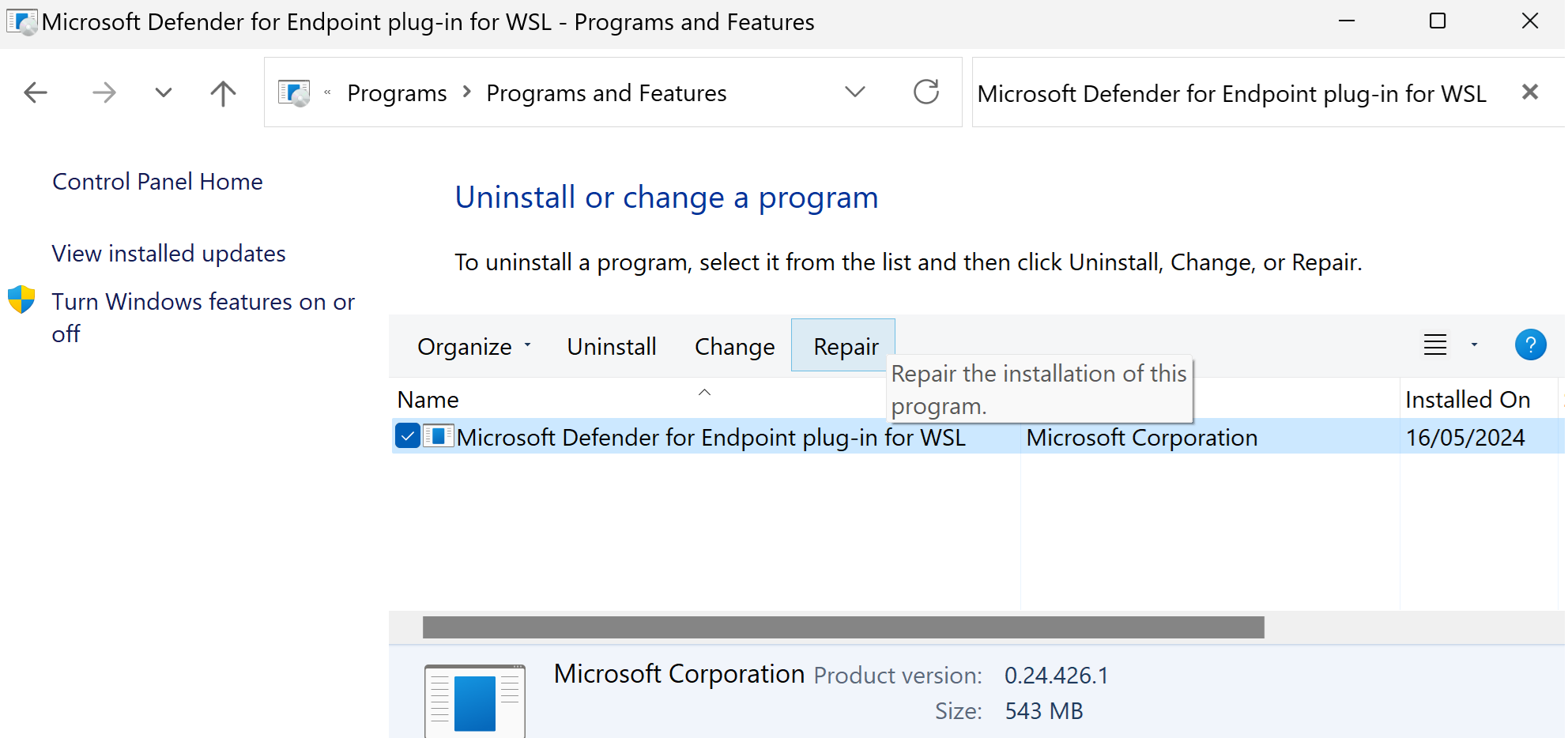
Si vous voyez une erreur lors du lancement de WSL, telle que A fatal error was returned by plugin 'DefenderforEndpointPlug-in' Error code: Wsl/Service/CreateInstance/CreateVm/Plugin/ERROR_FILE_NOT_FOUND, cela signifie que l’installation du plug-in Defender pour point de terminaison pour WSL est défectueuse. Pour le réparer, procédez comme suit :
Dans Panneau de configuration, accédez à Programmes>Programmes et fonctionnalités.
Recherchez et sélectionnez le module complémentaire Microsoft Defender for Endpoint pour WSL. Sélectionnez ensuite Réparer. Cette action doit résoudre le problème en plaçant les fichiers appropriés dans les répertoires attendus.
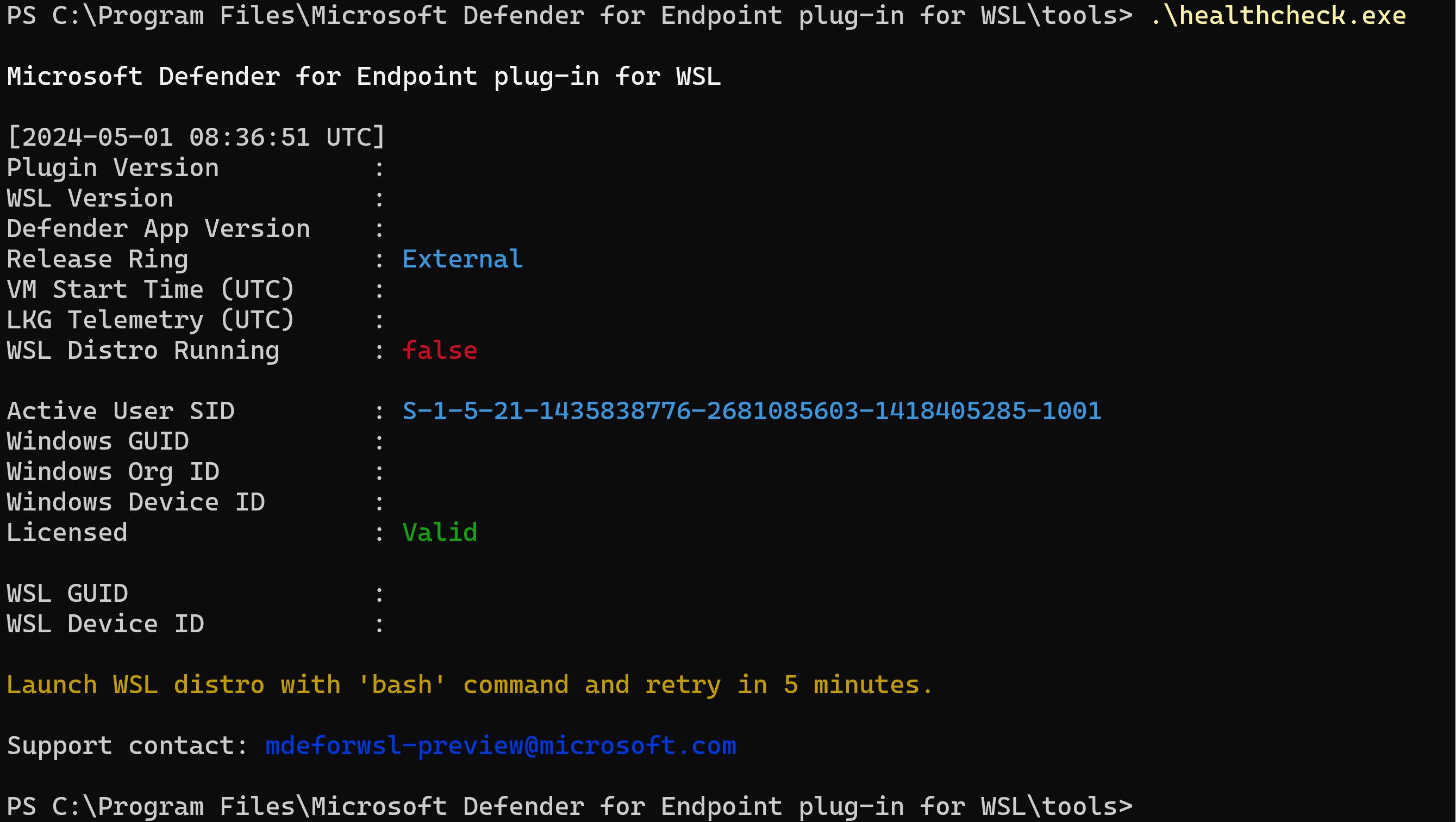
La commande healthcheck.exe affiche la sortie « Lancer la distribution WSL avec la commande 'bash' et réessayer dans cinq minutes ».
Si vous voyez ce message, démarrez une distribution WSL et attendez avant de réexécuter la vérification d’intégrité :
Ouvrez un terminal instance et exécutez la commande
wsl.Attendez au moins cinq minutes avant de relancer la vérification de l’état.
La healthcheck.exe commande peut afficher la sortie « En attente de télémétrie. Veuillez réessayer dans cinq minutes.
Le message suivant peut s’afficher pendant l’initialisation de la télémétrie :
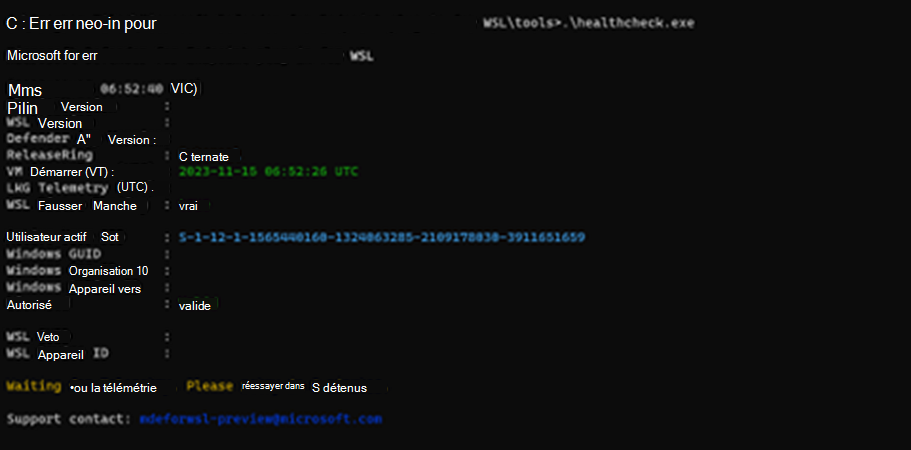
Si le message « En attente de télémétrie » se produit, attendez cinq minutes et réexécutez healthcheck.exe.
Vous ne voyez aucun appareil dans le portail Microsoft Defender, ou vous ne voyez aucun événement dans le chronologie
Vérifiez les points suivants :
Si vous ne voyez pas d'objet machine, assurez-vous qu'un délai suffisant s'est écoulé pour que l'intégration initiale soit terminée (généralement jusqu'à 10 minutes).
Veillez à utiliser les filtres appropriés et à disposer des autorisations appropriées pour afficher tous les objets d’appareil. (Par exemple, votre compte/groupe est-il limité à un groupe spécifique ?)
Utilisez l’outil de vérification de l’état de santé pour obtenir une vue d’ensemble de l’état de santé global du plug-in. Ouvrez Terminal et exécutez l’outil
healthcheck.exeà partir de%ProgramFiles%\Microsoft Defender for Endpoint plug-in for WSL\tools.
Activez le test de connectivité et vérifiez la connectivité de Defender for Endpoint dans WSL. Si le test de connectivité échoue, fournissez les résultats de l’outil de vérification d’intégrité à notre équipe de support technique.

Le test de connectivité indique « invalide » dans le contrôle d'intégrité
Si le test de connectivité indique invalid, effectuez les vérifications suivantes pour diagnostiquer le problème :
Si votre ordinateur dispose d’une configuration de proxy, exécutez la commande
healthCheck --extendedProxy. Cela fournit des informations sur le ou les proxys définis sur votre ordinateur et indique si ces configurations ne sont pas valides pour WSL Defender.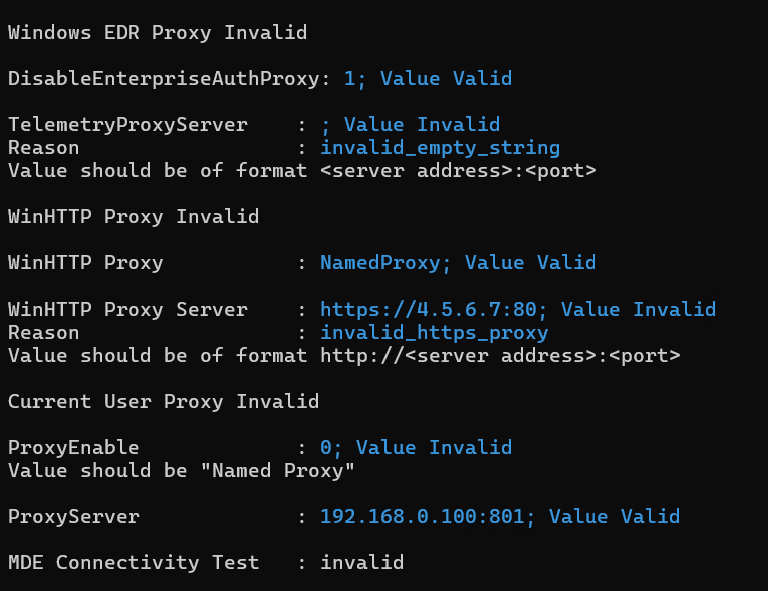
Si l’exécution
healthCheck --extendedProxyne résout pas l’échec du test de connectivité, incluez les paramètres de configuration suivants dans le.wslconfigfichier situé dans votre%UserProfile%fichier et redémarrez WSL. Pour plus d’informations sur les paramètres, consultez Paramètres WSL.En Windows 11
Ajoutez les paramètres suivants à votre
.wslconfigfichier pour activer le tunneling DNS et la mise en réseau mise en miroir :# Settings apply across all Linux distros running on WSL 2 [wsl2] dnsTunneling=true networkingMode=mirroredDans Windows 10
Ajoutez le paramètre suivant à votre
.wslconfigfichier pour désactiver le proxy DNS :# Settings apply across all Linux distros running on WSL 2 [wsl2] dnsProxy=false
Les problèmes de connectivité persistent
Collectez les journaux de connexion réseau en procédant comme suit :
Ouvrez une invite PowerShell avec élévation de privilèges (admin).
Téléchargez et exécutez :
.\collect-networking-logs.ps1Invoke-WebRequest -UseBasicParsing "https://raw.githubusercontent.com/microsoft/WSL/master/diagnostics/collect-networking-logs.ps1" -OutFile collect-networking-logs.ps1 Set-ExecutionPolicy Bypass -Scope Process -Force .\collect-networking-logs.ps1Ouvrez une nouvelle invite de commandes et exécutez la commande suivante :
wsl.Ouvrez une invite de commandes avec élévation de privilèges (admin) et exécutez la commande suivante :
wsl --debug-shell.Dans le shell de débogage, exécutez :
mdatp connectivity test.Laissez le test de connectivité se terminer.
Arrêtez le script .ps1 exécuté à l’étape #2.
Partagez le fichier .zip généré avec un bundle de support collecté en exécutant
healthcheck.exe --supportBundleà partir de%ProgramFiles%\Microsoft Defender for Endpoint plug-in for WSL\tools.
Collecter un bundle de support
Pour collecter des informations de diagnostic pour la prise en charge, générez un bundle de support en procédant comme suit :
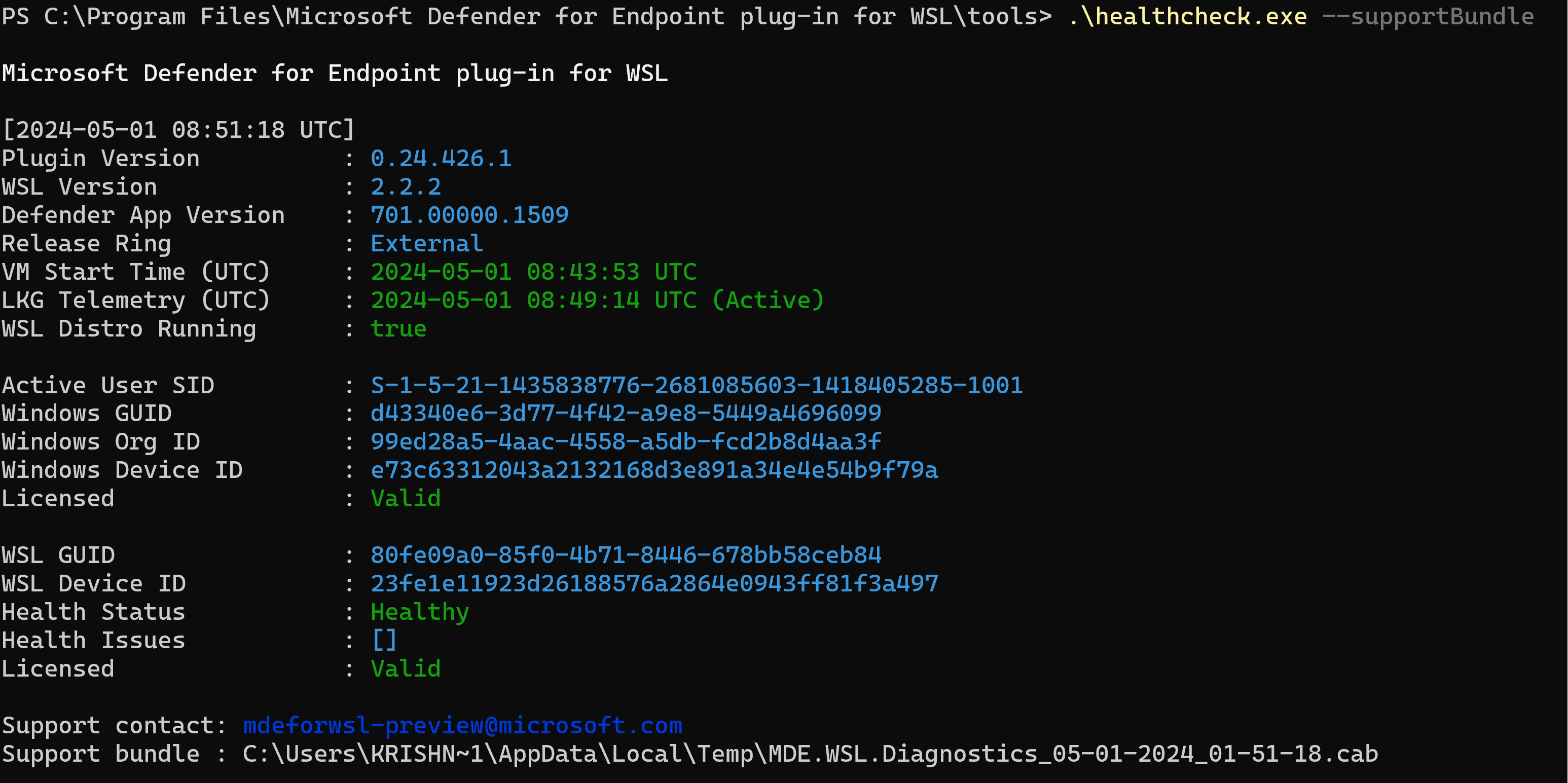
Si vous rencontrez d’autres problèmes ou défis, ouvrez Terminal. Tout d'abord, accédez au répertoire des outils du plug-in Defender pour point de terminaison pour WSL, puis exécutez l'outil
healthcheck.exepour générer un package de support :cd "%ProgramFiles%\Microsoft Defender for Endpoint plug-in for WSL\tools"Exécutez ensuite la commande suivante pour générer un bundle de support qui collecte les informations de diagnostic pour la résolution des problèmes :
.\healthcheck.exe --supportBundleLe bundle de support se trouve à l’emplacement indiqué par la commande précédente.
WSL1 et WSL2
Le module complémentaire Microsoft Defender pour point de terminaison pour WSL prend en charge les distributions Linux fonctionnant sous WSL 2. Si ces distributions Linux sont associées à WSL 1, vous pouvez rencontrer des problèmes. Par conséquent, il est recommandé de désactiver WSL 1. Pour ce faire avec la stratégie Intune, procédez comme suit :
Microsoft Intune est l’outil recommandé pour configurer et distribuer les fonctionnalités de Defender for Endpoint sur les appareils. Toutefois, Intune est un produit distinct qui ne fait pas partie de Defender pour point de terminaison et qui n'est pas inclus dans tous les abonnements. Pour utiliser Intune, vous avez besoin d’un abonnement qui l’inclut, ou vous pouvez l’acheter séparément en tant qu’abonnement ou module complémentaire autonome. Si vous n’avez pas Intune, vous pouvez utiliser l’une des autres méthodes de cet article. Pour plus d’informations, consultez Gestion des licences Microsoft Intune.
Accédez à votre centre d’administration Microsoft Intune.
Accédez à Appareils>Profils de configuration>Créer>Nouvelle stratégie.
Sélectionnez Windows 10 et versions ultérieures>Catalogue de paramètres.
Créez un nom pour le nouveau profil et recherchez Sous-système Windows pour Linux pour afficher et ajouter la liste complète des paramètres disponibles.
Définissez le paramètre Autoriser WSL1 sur Désactivé pour vous assurer que seules les distributions WSL 2 peuvent être utilisées.
Sinon, si vous souhaitez continuer à utiliser WSL 1 ou ne pas utiliser la stratégie Intune, vous pouvez mettre à niveau de manière sélective une distribution installée spécifique de WSL 1 vers WSL 2 en exécutant la commande suivante dans PowerShell :
wsl --set-version <YourDistroName> 2Pour vous assurer que toutes les distributions futures sont créées avec WSL 2 par défaut, exécutez la commande suivante dans PowerShell pour définir WSL 2 comme version par défaut :
wsl --set-default-version 2
Redéfinir le canal de publication du module complémentaire WSL
Vous pouvez redéfinir le canal de publication par défaut du module complémentaire en configurant un paramètre de registre.
- Le plug-in utilise l’anneau Windows EDR par défaut. Si vous souhaitez revenir à un anneau antérieur, définissez
OverrideReleaseRingsur l’une des valeurs suivantes dans le Registre et redémarrez WSL :Nom :
OverrideReleaseRingType :
REG_SZValeur :
Dogfood or External or InsiderFast or ProductionChemin d’accès :
Computer\HKEY_LOCAL_MACHINE\SOFTWARE\Microsoft\Microsoft Defender for Endpoint plug-in for WSL