Remarque
L’accès à cette page requiert une autorisation. Vous pouvez essayer de vous connecter ou de modifier des répertoires.
L’accès à cette page requiert une autorisation. Vous pouvez essayer de modifier des répertoires.
S’applique à :
- Microsoft Defender XDR
Important
Certaines informations de cet article concernent un produit en version préliminaire, qui peut être considérablement modifié avant sa commercialisation. Microsoft n’offre aucune garantie, explicite ou implicite, concernant les informations fournies ici.
Chaque rapport d’analyse des menaces comprend une section indicateurs qui répertorie tous les indicateurs de compromission (ICS) associés à la menace. Les chercheurs de Microsoft mettent à jour ces IOC en temps réel au fur et à mesure qu’ils découvrent de nouveaux éléments de preuve concernant la menace. Ces indicateurs de compromission (IOC) et leurs mises à jour en temps réel aident votre centre des opérations de sécurité (SOC) et vos analystes du renseignement sur les menaces dans les opérations de remédiation et la chasse proactive aux menaces. La liste conserve également les IOC expirés, ce qui vous permet d’enquêter sur des menaces passées et de comprendre leur impact dans votre environnement.
Comme les indicateurs de compromission (IOC) constituent des informations précieuses dans le contexte des menaces courantes et des campagnes de menace, seuls les clients Microsoft Defender vérifiés peuvent y accéder. Cet article explique comment vérifier si vous avez accès à la section des indicateurs et comment la déverrouiller si ce n’est pas le cas.
Afficher les IOC dans l’analytique des menaces
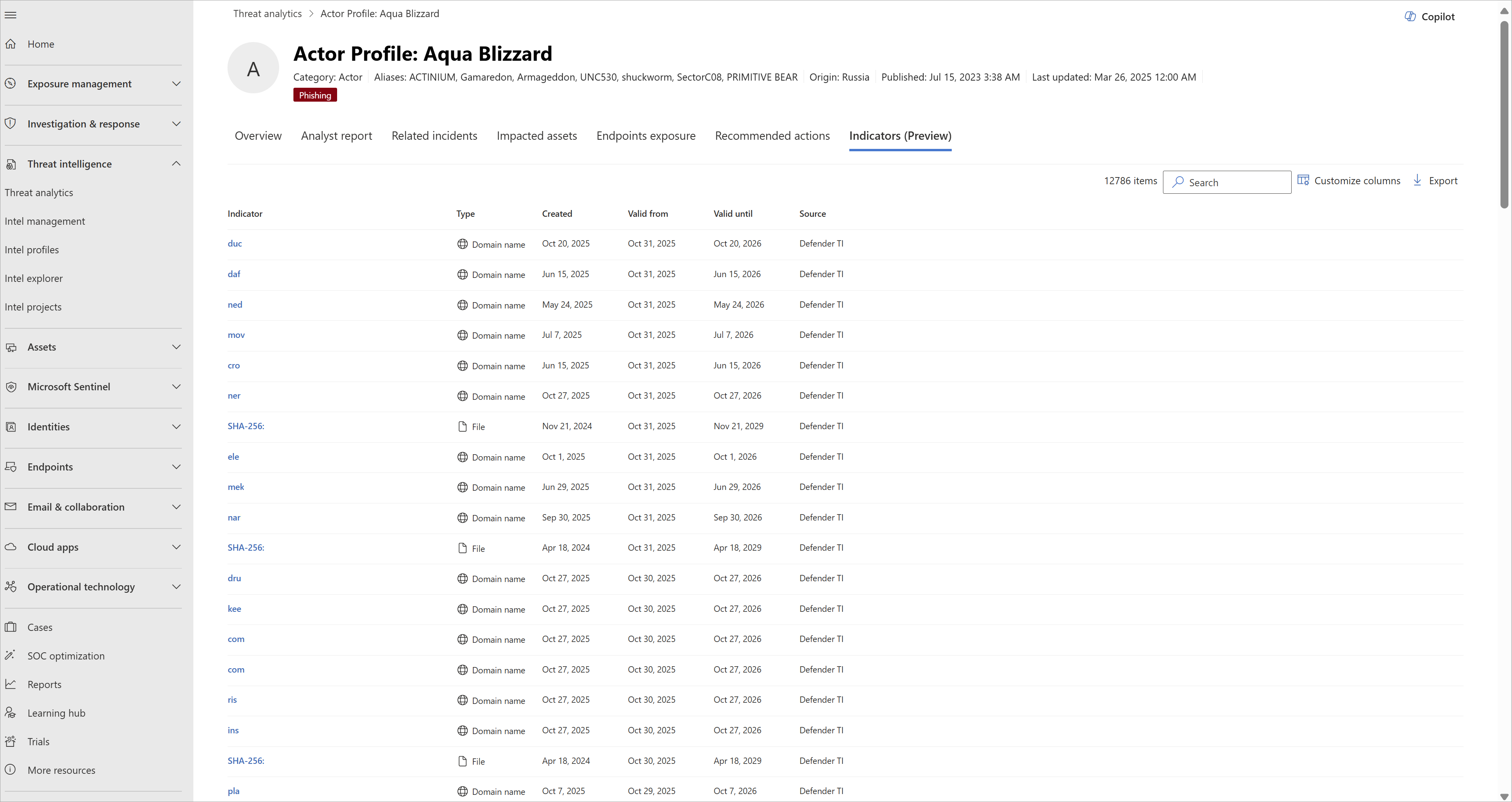
Pour accéder à la section Indicateurs, accédez à la page Analyse des menaces, ouvrez le rapport sur la menace suivie, puis sélectionnez l’onglet Indicateurs .
Si vous êtes un client vérifié, vous pouvez immédiatement voir la liste des IOCs affichés dans cette section.
Sinon, l’onglet Indicateurs affiche un message indiquant que l’accès aux indicateurs est restreint.
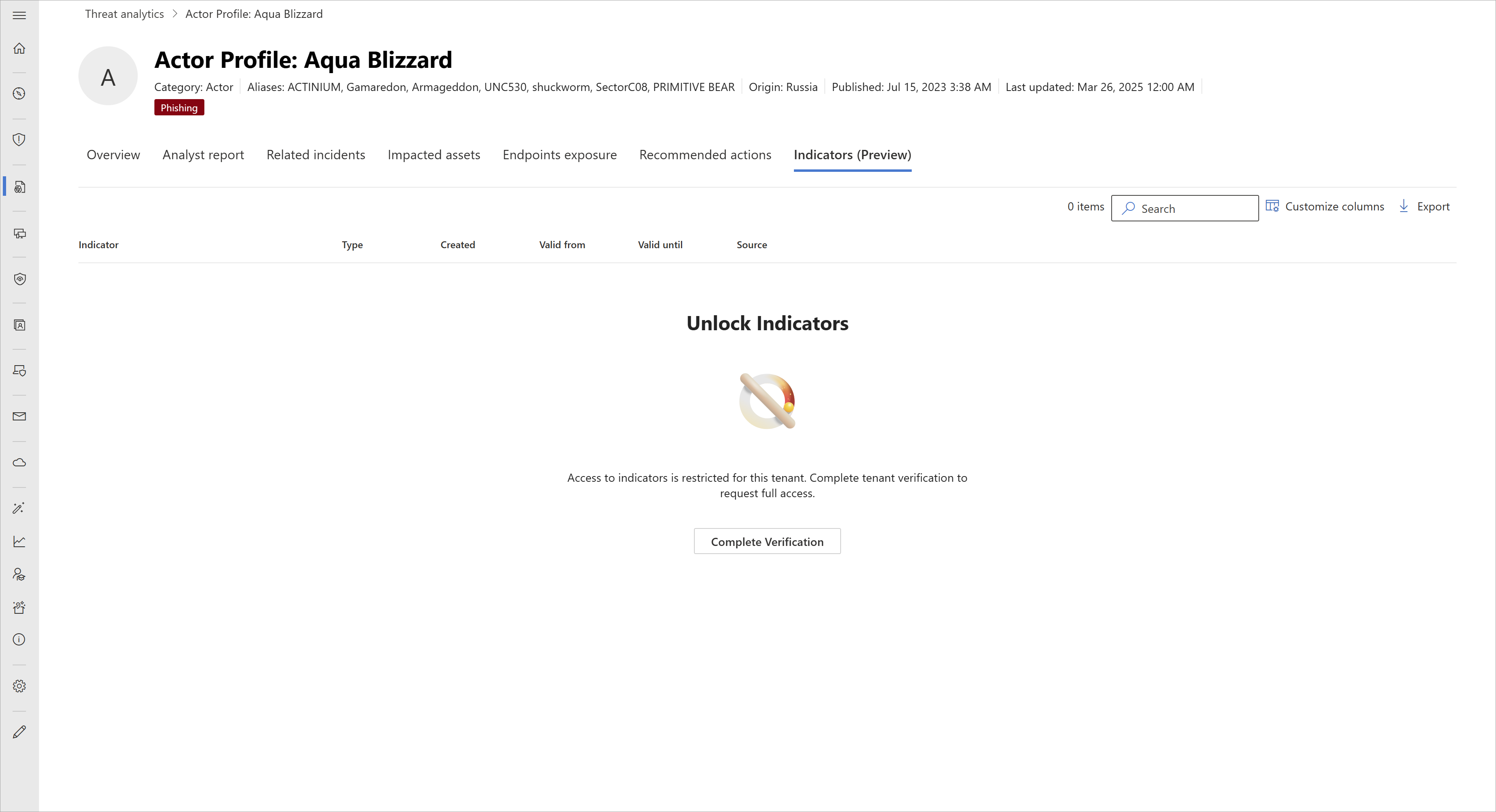
Déverrouiller l’accès aux indicateurs
Pour déverrouiller la section indicateurs, procédez comme suit :
- Dans la page Indicateurs, sélectionnez Vérification complète.
- Dans la page de vérification qui s’ouvre, fournissez les informations requises et les documents à l’appui, le cas échéant
- Sélectionnez Envoyer une demande de vérification.
Le processus de vérification peut prendre au moins une heure. Une fois le processus de vérification terminé, actualisez l’onglet Indicateurs. Si votre tenant a été validé, la liste des IOC s’affiche dans l’onglet Indicateurs.
Remarque
Dans certains cas, nous pouvons avoir besoin d’informations supplémentaires pendant le processus de vérification. Nous vous communiquerons ces exigences par e-mail.
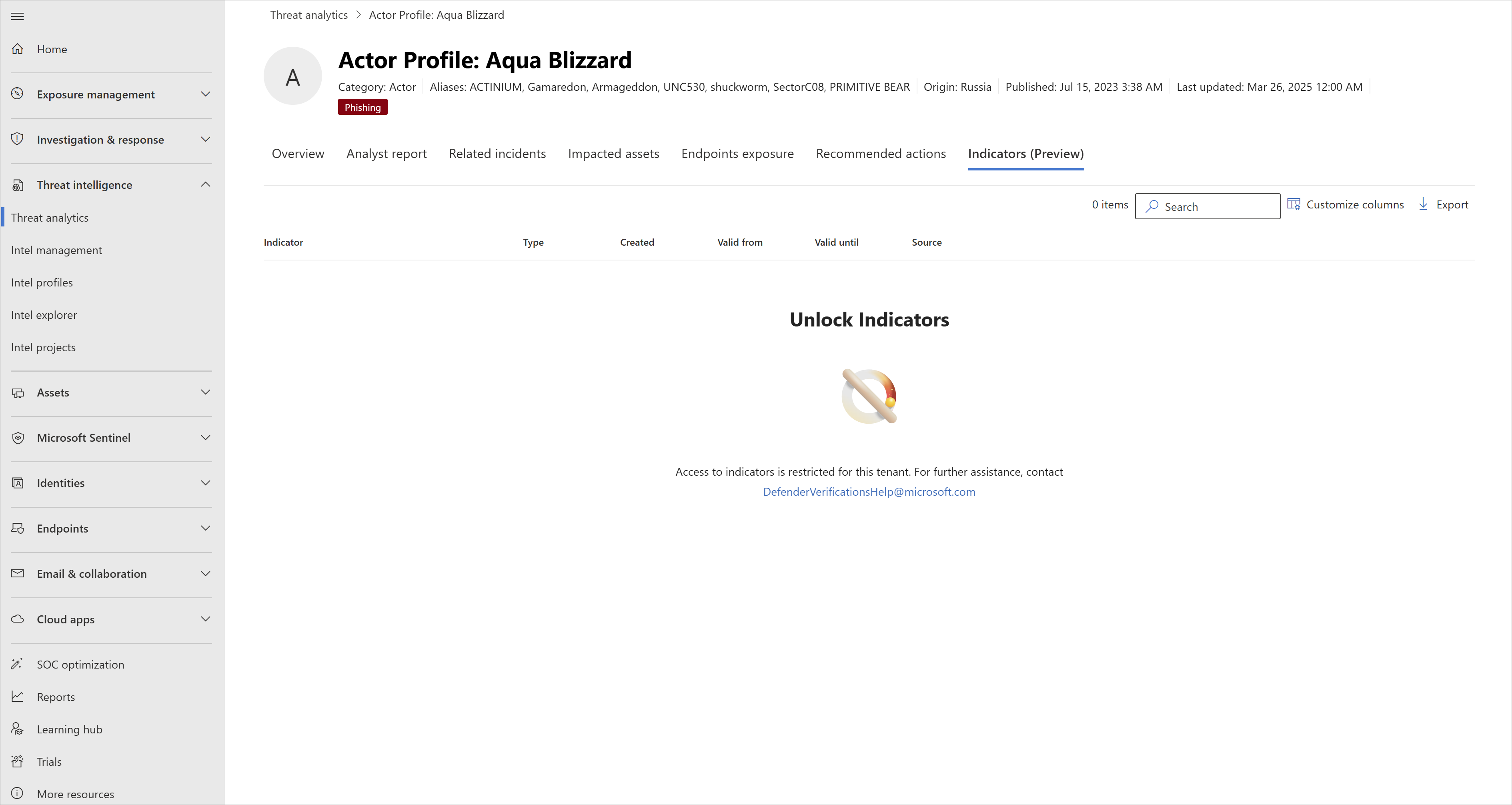
Si vous n’avez toujours pas accès à la section Indicateurs après avoir suivi le processus de vérification, contactez l’adresse e-mail affichée sur la page.
Voir aussi
- Vue d’ensemble des analyses de menaces
- Comprendre la section rapport d’analyste
- Rechercher de manière proactive les menaces avec la chasse avancée
Conseil
Voulez-vous en savoir plus ? Collaborez avec la communauté Sécurité Microsoft dans notre communauté technique : Communauté technique Microsoft Defender XDR.