Remarque
L’accès à cette page requiert une autorisation. Vous pouvez essayer de vous connecter ou de modifier des répertoires.
L’accès à cette page requiert une autorisation. Vous pouvez essayer de modifier des répertoires.
Ce tutoriel montre comment publier une application console afin que d’autres utilisateurs puissent l’exécuter. La publication crée l’ensemble de fichiers nécessaires pour exécuter une application. Pour déployer les fichiers, copiez-les sur l’ordinateur cible.
Prerequisites
- Ce didacticiel fonctionne avec l’application console que vous créez dans Créer une application console .NET.
Publier l’application
Démarrez Visual Studio.
Ouvrez le projet HelloWorld que vous avez créé dans Créer une application console .NET.
Assurez-vous que Visual Studio utilise la configuration de build Release. Si nécessaire, modifiez le paramètre de configuration de compilation dans la barre d’outils de Debug en Release.
barre d’outils

Cliquez avec le bouton droit sur le projet HelloWorld
(et non la solution HelloWorld) et sélectionnez Publier dans le menu.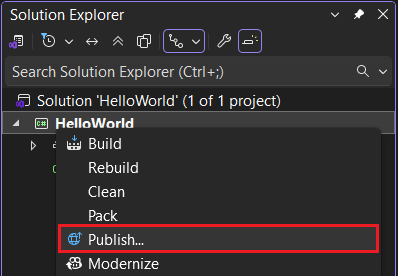
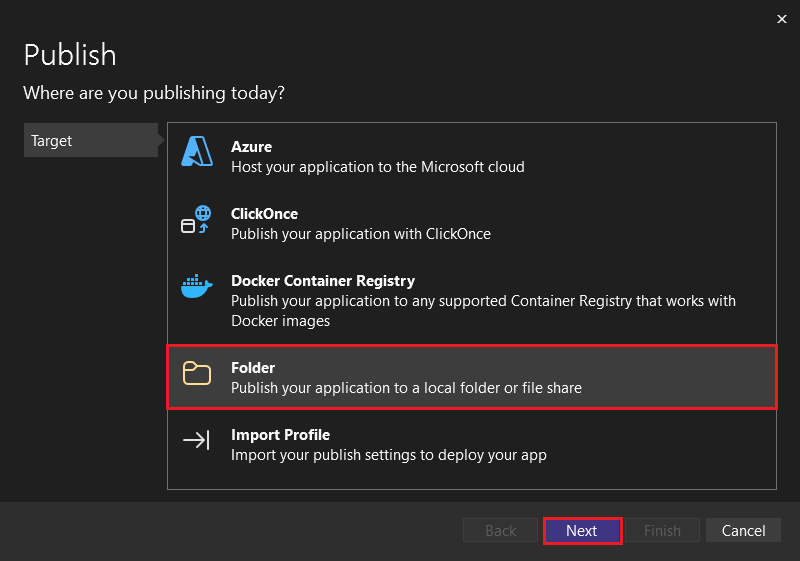
Sous l’onglet Cible de la page Publier, sélectionnez Dossier, puis Suivant.
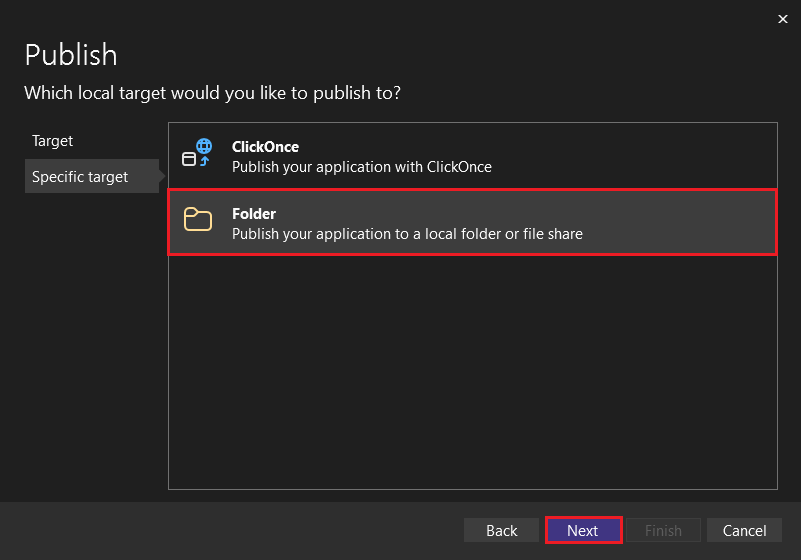
Sous l’onglet Cible spécifique de la page Publier, sélectionnez Dossier, puis Suivant.
Sous l’onglet Emplacement de la page Publier, sélectionnez Terminer.

Sur la page Publier la progression de la création du profil, sélectionnez Fermer.
Sous l’onglet
Publier de la fenêtre publier, sélectionnez Publier .
Démarrez Visual Studio Code.
Ouvrez le dossier de projet HelloWorld que vous avez créé dans Créer une application console .NET.
Choisissez Afficher>Terminal dans le menu principal.
Le terminal s’ouvre dans le dossier HelloWorld.
Exécutez la commande suivante:
dotnet publishLa configuration de build par défaut est Release, qui convient pour un site déployé exécuté en production. La sortie de la configuration de compilation Release contient des informations de débogage symboliques minimales et est entièrement optimisée.
La sortie de commande est similaire à l’exemple suivant :
Restore complete (1.1s)
  HelloWorld net10.0 succeeded (7.8s) → bin\Release\net10.0\publish\

Build succeeded in 10.3s
Ouvrez votre espace de code GitHub que vous avez créé dans Créer une application console .NET.
Ajoutez la ligne de code suivante en haut de HelloWorld.cs :
#:property PublishAot=falseCette directive de propriété désactive la compilation native anticipée (AOT) et l’application utilisera le compilateur juste-à-temps standard (JIT) au moment de l’exécution. La sortie publiée dépend du cadre.
Dans le terminal, vérifiez que vous êtes dans le dossier des didacticiels .
Exécutez la commande suivante:
dotnet publish HelloWorld.csLa commande crée un exécutable indépendant.
La sortie de commande est similaire à l’exemple suivant :
Restore complete (0.5s)
  HelloWorld net10.0 succeeded (4.0s) → artifacts\HelloWorld\

Build succeeded in 5.1s
Inspecter les fichiers
Par défaut, le processus de publication crée un déploiement dépendant de l’infrastructure, qui est un type de déploiement où l’application publiée s’exécute sur un ordinateur sur lequel le runtime .NET est installé. Les utilisateurs peuvent exécuter l’application publiée en double-cliquant sur l’exécutable ou en émettant la commande dotnet HelloWorld.dll à partir d’une invite de commandes.
Dans les étapes suivantes, vous allez examiner les fichiers créés par le processus de publication.
Dans Explorateur de solutions, sélectionnez Show All Files.
option

Dans le dossier du projet, étendez bin/Release/{net}/publish. (Où {net} est le dossier du framework cible, tel que net10.0.)

Comme l’illustre l’image, la sortie publiée comprend les fichiers suivants :
HelloWorld.deps.json
Il s’agit du fichier de dépendances d’exécution de l’application. Il définit les composants .NET et les bibliothèques (y compris la bibliothèque de liens dynamiques qui contient votre application) nécessaires pour exécuter l’application. Pour plus d'informations, consultez fichiers de configuration d'exécution.
HelloWorld.dll
Il s’agit de la version de déploiement dépendant du framework de l’application. Pour exécuter cette bibliothèque de liens dynamiques, entrez
dotnet HelloWorld.dllà la ligne de commande. Cette méthode d’exécution de l’application fonctionne sur n’importe quelle plateforme sur laquelle le runtime .NET est installé.HelloWorld.exe
Il s'agit de la version de l'application, qui est un exécutable dépendant du framework
. Pour l’exécuter, entrez HelloWorld.exeà l’invite de commandes. Le fichier est spécifique au système d’exploitation.HelloWorld.pdb (facultatif pour le déploiement)
Il s’agit du fichier de symboles de débogage. Vous n’êtes pas obligé de déployer ce fichier avec votre application, même si vous devez l’enregistrer dans le cas où vous devez déboguer la version publiée de votre application.
HelloWorld.runtimeconfig.json
Il s’agit du fichier de configuration du runtime de l’application. Il identifie la version de .NET sur laquelle votre application a été créée pour s’exécuter. Vous pouvez également y ajouter des options de configuration. Pour plus d’informations, consultez .NET paramètres de configuration du runtime.
Par défaut, le processus de publication crée un déploiement dépendant de l’infrastructure, qui est un type de déploiement où l’application publiée s’exécute sur un ordinateur sur lequel le runtime .NET est installé. Pour exécuter l’application publiée, vous pouvez utiliser le fichier exécutable ou exécuter la commande dotnet HelloWorld.dll à partir d’une invite de commandes.
Dans les étapes suivantes, vous allez examiner les fichiers créés par le processus de publication.
Sélectionnez l’explorateur dans la barre de navigation gauche.
Étendez bin/Release/net10.0/publish.
Explorateur
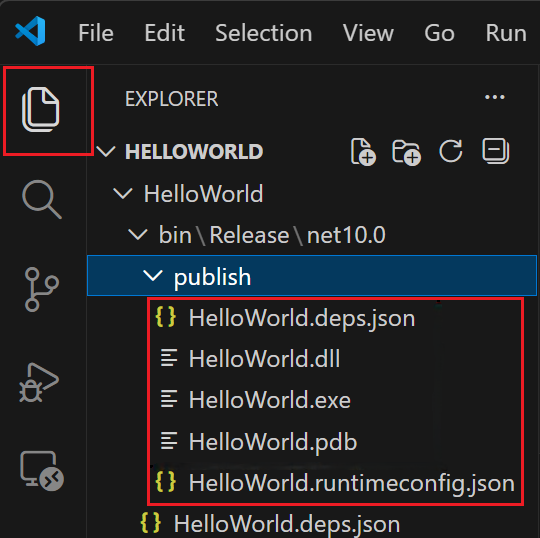
Comme l’illustre l’image, la sortie publiée comprend les fichiers suivants :
HelloWorld.deps.json
Il s’agit du fichier de dépendances d’exécution de l’application. Il définit les composants .NET et les bibliothèques (y compris la bibliothèque de liens dynamiques qui contient votre application) nécessaires pour exécuter l’application. Pour plus d'informations, consultez fichiers de configuration d'exécution.
HelloWorld.dll
Il s’agit de la version de déploiement dépendant du framework de l’application. Pour exécuter cette bibliothèque de liens dynamiques, entrez
dotnet HelloWorld.dllà l'invite de commande. Cette méthode d’exécution de l’application fonctionne sur n’importe quelle plateforme sur laquelle le runtime .NET est installé.HelloWorld.exe (HelloWorld sur Linux ou macOS.)
Il s'agit de la version de l'application, qui est un exécutable dépendant du framework
. Le fichier est spécifique au système d’exploitation. HelloWorld.pdb (facultatif pour le déploiement)
Il s’agit du fichier de symboles de débogage. Vous n’êtes pas obligé de déployer ce fichier avec votre application, même si vous devez l’enregistrer dans le cas où vous devez déboguer la version publiée de votre application.
HelloWorld.runtimeconfig.json
Il s’agit du fichier de configuration du runtime de l’application. Il identifie la version de .NET sur laquelle votre application a été créée pour s’exécuter. Vous pouvez également y ajouter des options de configuration. Pour plus d’informations, consultez .NET paramètres de configuration du runtime.
Pour une application à fichier unique, le processus de publication crée un répertoire d’artefacts avec un fichier d’assembly compilé. L’application publiée peut être exécutée à l’aide de la dotnet commande.
Dans les étapes suivantes, vous allez examiner les fichiers créés par le processus de publication.
Sélectionnez l’explorateur dans la barre de navigation gauche.
Ouvrez artéfacts/HelloWorld.
Explorateur
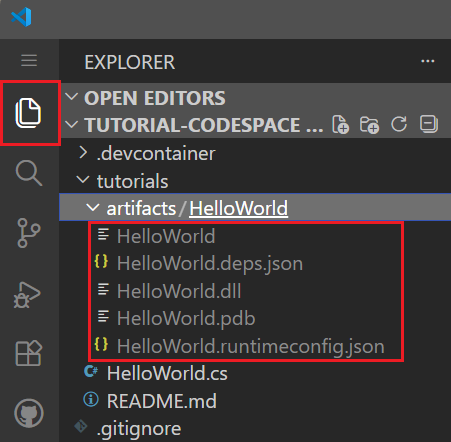
Comme l’illustre l’image, la sortie publiée comprend les fichiers suivants :
Helloworld
Il s'agit de la version de l'application, qui est un exécutable dépendant du framework
. Le fichier est spécifique au système d’exploitation. Codespaces s’exécute sur Linux, ce qui en fait un exécutable Linux. HelloWorld.deps.json
Il s’agit du fichier de dépendances d’exécution de l’application. Il définit les composants .NET et les bibliothèques (y compris la bibliothèque de liens dynamiques qui contient votre application) nécessaires pour exécuter l’application. Pour plus d'informations, consultez fichiers de configuration d'exécution.
HelloWorld.dll
Il s’agit de la version de déploiement dépendant du framework de l’application. Pour exécuter cette bibliothèque de liens dynamiques, entrez
dotnet HelloWorld.dllà l'invite de commande. Cette méthode d’exécution de l’application fonctionne sur n’importe quelle plateforme sur laquelle le runtime .NET est installé.HelloWorld.pdb (facultatif pour le déploiement)
Il s’agit du fichier de symboles de débogage. Vous n’êtes pas obligé de déployer ce fichier avec votre application, même si vous devez l’enregistrer dans le cas où vous devez déboguer la version publiée de votre application.
HelloWorld.runtimeconfig.json
Il s’agit du fichier de configuration du runtime de l’application. Il identifie la version de .NET sur laquelle votre application a été créée pour s’exécuter. Vous pouvez également y ajouter des options de configuration. Pour plus d’informations, consultez .NET paramètres de configuration du runtime.
Cliquez avec le bouton droit et sélectionnez Télécharger... pour télécharger des fichiers à partir de Codespaces sur votre ordinateur local.
Exécuter l’application publiée
Dans Explorateur de solutions, cliquez avec le bouton droit sur le dossier publish, puis sélectionnez Copy Full Path.
Ouvrez une fenêtre de commande et accédez au dossier publish. Pour ce faire, entrez
cd, puis collez le chemin d’accès complet. Par exemple:cd C:\Projects\HelloWorld\bin\Release\net10.0\publish\Exécutez l’application à l’aide de l’exécutable :
Entrez
HelloWorld.exe, puis appuyez sur Entrée.Entrez un nom en réponse à l’invite, puis appuyez sur n’importe quelle touche pour quitter.
Exécutez l’application à l’aide de la commande
dotnet:Entrez
dotnet HelloWorld.dll, puis appuyez sur Entrée.Entrez un nom en réponse à l’invite, puis appuyez sur n’importe quelle touche pour quitter.
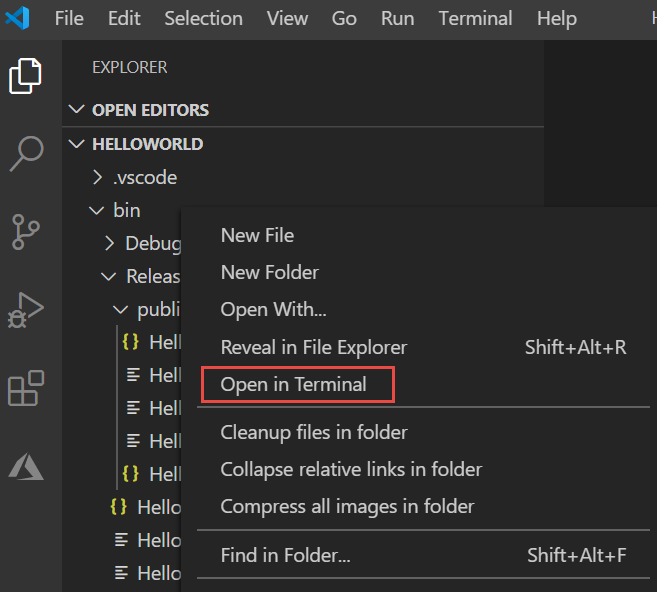
Dans l'Explorateur, cliquez avec le bouton droit de la souris sur le dossier de publication (Ctrl-clic sur macOS), puis sélectionnez Ouvrir dans le terminal intégré.
menu contextuel
Sur Windows ou Linux, exécutez l’application à l’aide de l’exécutable.
Sur Windows, entrez
.\HelloWorld.exeet appuyez sur Enter.Sur Linux, entrez
./HelloWorldet appuyez sur Entrée.Entrez un nom en réponse à l’invite, puis appuyez sur Entrée pour quitter.
Sur n’importe quelle plateforme, exécutez l’application à l’aide de la commande
dotnet:Entrez
dotnet HelloWorld.dll, puis appuyez sur Entrée.Entrez un nom en réponse à l’invite, puis appuyez sur Entrée pour quitter.
Dans l’Explorateur, cliquez avec le bouton droit sur le dossier artefacts/HelloWorld , puis sélectionnez Ouvrir dans le terminal intégré.
Exécutez l’application à l’aide de l’exécutable. Entrez
./HelloWorld, puis appuyez sur Entrée.Entrez un nom en réponse à l’invite, puis appuyez sur Entrée pour quitter.
Ressources supplémentaires
- aperçu de la publication d’applications .NET
dotnet publish- Utilisez le Kit de développement logiciel (SDK) .NET dans des environnements d’intégration continue
Nettoyer les ressources
GitHub supprime automatiquement votre Espace de code après 30 jours d’inactivité. Si vous envisagez d’explorer d’autres tutoriels de cette série, vous pouvez laisser votre espace de code provisionné. Si vous êtes prêt à visiter le site .NET pour télécharger le Kit de développement logiciel (SDK) .NET, vous pouvez supprimer votre espace de code. Pour supprimer votre espace de code, ouvrez une fenêtre de navigateur et accédez à vos espaces de code. Vous voyez une liste de vos espaces de code dans la fenêtre. Sélectionnez les trois points (...) dans l’entrée de l’espace de code du didacticiel Learn. Sélectionnez ensuite « Supprimer ».
Prochaines étapes
Dans ce tutoriel, vous avez publié une application console. Dans le tutoriel suivant, vous créez une bibliothèque de classes.
Collaborer avec nous sur GitHub
La source de ce contenu se trouve sur GitHub, où vous pouvez également créer et examiner des problèmes et des demandes de tirage (pull requests). Pour plus d’informations, consultez notre guide du contributeur.
