Remarque
L’accès à cette page requiert une autorisation. Vous pouvez essayer de vous connecter ou de modifier des répertoires.
L’accès à cette page requiert une autorisation. Vous pouvez essayer de modifier des répertoires.
Cet article décrit comment promouvoir la variante qui a produit les meilleurs résultats dans votre expérience et comment terminer le test. Le diagramme suivant montre toutes les étapes impliquées dans la configuration et l’exécution d’une expérience sur un site web de commerce électronique dans Dynamics 365 Commerce. Les étapes supplémentaires sont traitées dans d’autres articles.
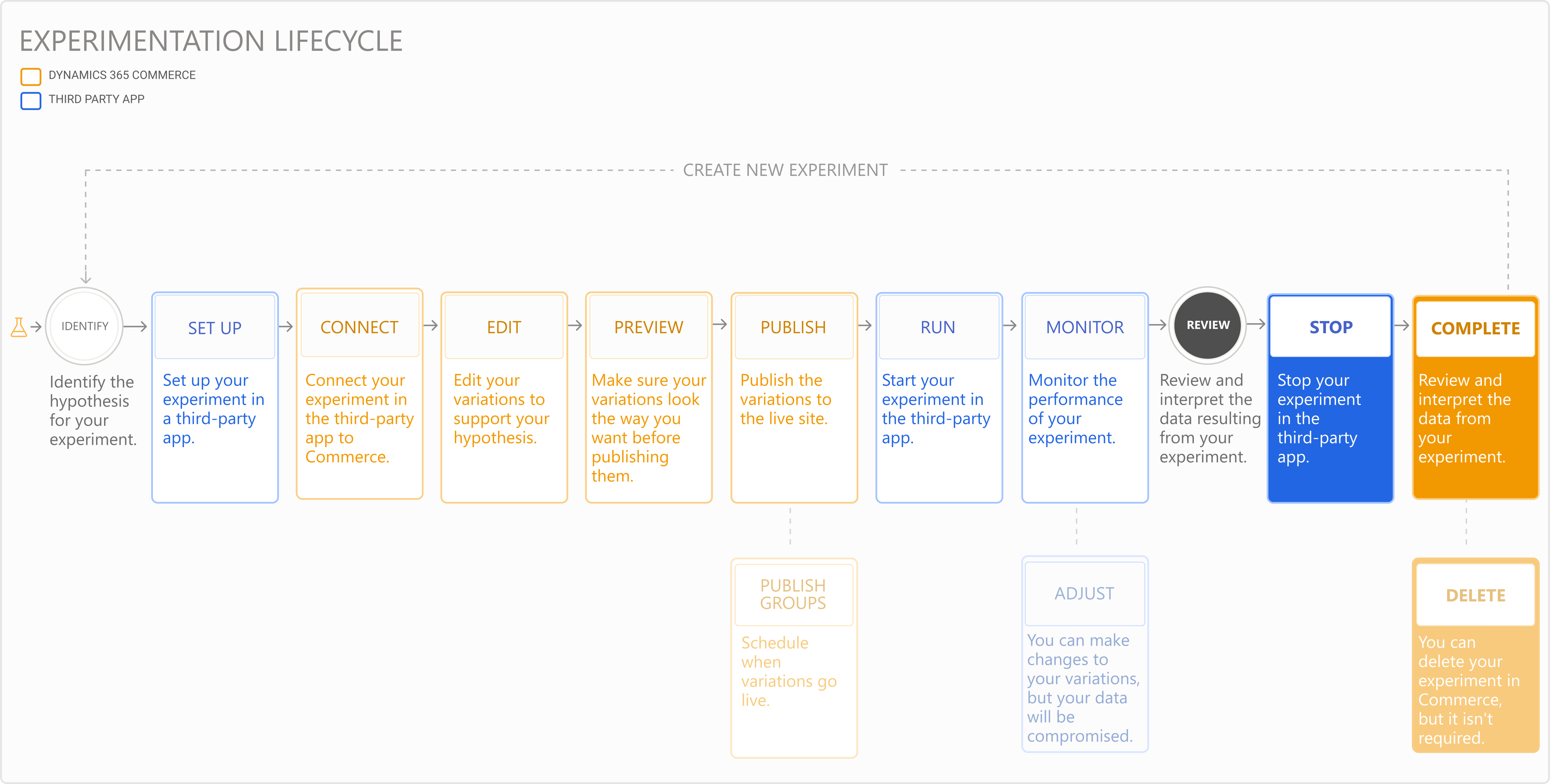
Après avoir exécuté votre expérience et collecté des données suffisantes pour déterminer quelle variante vous souhaitez utiliser sur votre site en direct, promouvoir la variation et mettre fin à l’expérience.
Promouvoir une variante
Utilisez les données et l’analytique associées à l’expérience dans le service partenaire pour déterminer quelle variation a produit les meilleurs résultats. Remplacez le contenu actuel sur le site en direct par la variante gagnante afin qu’il soit disponible pour tous les utilisateurs de votre site web.
Pour promouvoir la variante gagnante, procédez comme suit :
- Dans le générateur de site Commerce, sélectionnez Expériences dans le volet de navigation de gauche, puis sélectionnez l’expérience.
- Dans la barre de commande, sélectionnez Terminer l’expérience.
- Dans la boîte de dialogue Terminer l’expérience, sélectionnez Vérifier les données de l’expérience. Le service partenaire s'ouvre, vous permettant de valider les métriques et de déterminer quelle variation a donné les meilleurs résultats.
- Dans la boîte de dialogue Terminer l’expérience, sélectionnez la variante la plus performante, puis sélectionnez Suivant.
- Ouvrez le service partenaire et arrêtez l’expérience.
- Dans le générateur de site, sélectionnez Compléter pour écraser la page en ligne d’origine et publier la version gagnante afin qu’elle soit disponible pour tous les utilisateurs de votre site web.
Note
Si vous choisissez de conserver la page active et de ne pas publier de variante, sélectionnez Republier la page d’origine.
Supprimer votre expérience
Vous n’avez pas besoin de supprimer une expérience terminée dans Commerce, mais vous pouvez la supprimer pour économiser de l’espace ou nettoyer votre espace de travail.
Pour supprimer une expérience terminée dans le générateur de site Commerce, procédez comme suit :
- Sélectionnez Expériences dans le volet de navigation de gauche, puis sélectionnez l’expérience.
Note
Si l’expérience est toujours active, arrêtez l’expérience dans le service partenaire avant de continuer.
- Dans la barre de commande, sélectionnez Annuler la publication pour supprimer le contenu de la variante du site en ligne.
- Sélectionnez Supprimer pour supprimer l’expérience.