Remarque
L’accès à cette page requiert une autorisation. Vous pouvez essayer de vous connecter ou de modifier des répertoires.
L’accès à cette page requiert une autorisation. Vous pouvez essayer de modifier des répertoires.
Les étendues d’optimisation définissent ce que Resource Scheduling Optimization optimise. Les définitions d’étendue incluent les ressources, les besoins ou les réservations, ainsi que la plage de temps à prendre en compte pour l’optimisation. Définissez les champs d’optimisation aussi étroitement que possible.
Souvent, les organisations disposent déjà de partitions que vous pouvez utiliser pour l’optimisation de la planification des ressources. En voici quelques exemples :
- Partitions temporelles : ressources qui fonctionnent pendant le jour ou ressources qui fonctionnent pendant la nuit
- Partitions géographiques : quartiers, villes ou autres territoires
- Partitions logiques : niveaux de support, types d’incidents, etc
Les vues système et les vues personnelles sont des éléments fondamentaux des périmètres d’optimisation. Une vue est un ensemble de filtres qui aboutissent à une liste d’enregistrements. Pour garantir que le système se concentre sur les enregistrements corrects pour l’étendue d’optimisation, sélectionnez les vues système ou créez des vues personnelles. L’optimisation se termine plus rapidement si les demandes d’optimisation contiennent moins de ressources, d’exigences ou de réservations, et une plage de temps plus courte.
Créer un périmètre d’optimisation
Accédez à Resource Scheduling Optimization>Étendues d’optimisation.
Sélectionnez Nouveau pour créer une étendue. Vous pouvez également modifier une étendue existante.
Sélectionnez les vues qui définissent les enregistrements de cette étendue. Si vous sélectionnez une vue personnelle, vous la partagez avec l’utilisateur de l’application d’optimisation de la planification des ressources ainsi qu’avec d’autres utilisateurs ayant accès au périmètre d’optimisation.
- Vue des ressources : cette vue définit les ressources qui sont prises en compte pour l’optimisation.
- Vue des exigences : cette vue définit les exigences de ressources qui sont prises en compte pour l’optimisation.
- Vue des réservations : cette vue définit les réservations de ressources réservables qui sont prises en compte pour l’optimisation. Pour garantir que les exécutions d’optimisation n’incluent que les réservations futures après une date précise, sélectionnez une valeur dans le champ On ou Après .
Remarque
Pour que Resource Scheduling Optimization optimise à la fois les interventions non planifiées et planifiées, sélectionnez une vue pour les besoins non planifiés et les réservations. Si vous ne sélectionnez qu’une vue de réservation, l’optimisation de la planification des ressources n’optimise que les réservations existantes et vous devez planifier les tâches non planifiées manuellement ou avec l’assistant de planification. Si vous sélectionnez uniquement une vue d’exigence non planifiée, Resource Scheduling Optimization ne déplace pas les réservations existantes ou tente simplement de planifier les tâches non planifiées aux intervalles de temps disponibles.
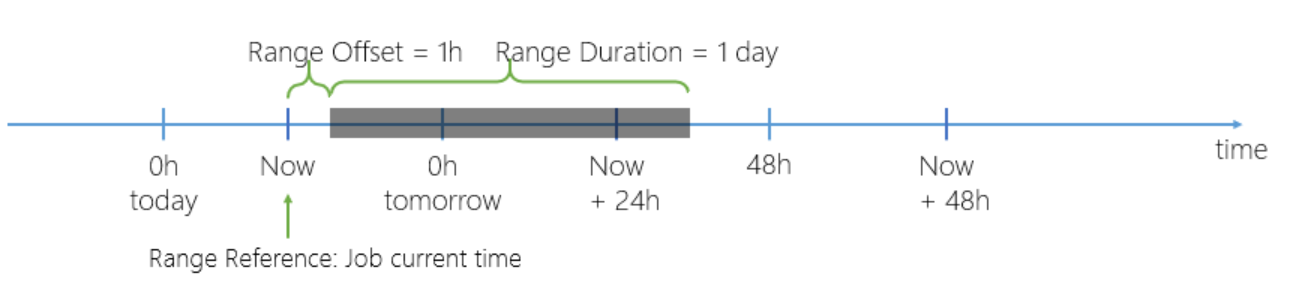
Configurez les paramètres de la plage d’optimisation. La plage d’optimisation correspond à la plage de temps pendant laquelle vous pouvez créer, mettre à jour ou supprimer des réservations.
- Référence de plage : Spécifiez l’heure de début pour tous les calculs de plage des ordres de travail suivants. Sélectionnez Heure actuelle de la tâche ou Début du jour actuel de la tâche.
- Décalage de la plage : spécifiez la quantité de temps à ajouter à la référence de la plage pour définir le début de l’intervalle de temps.
- Durée de la plage (jours) : spécifiez le nombre de jours à ajouter à la référence de la plage pour définir la durée de l’intervalle de temps.
Le diagramme suivant montre comment la référence de plage, le décalage de plage et la durée de plage fonctionnent ensemble pour définir la plage d’optimisation.
Remarque
Si les réservations ou les besoins en ressources sont listés dans les vues sélectionnées, mais que les dates et heures promises sont en dehors de la plage d’optimisation, l’optimisation de la planification des ressources ne crée ni ne met à jour ces exigences ou réservations.
Enregistrez la portée de l’optimisation. Ensuite, dans la barre de commandes, sélectionnez Tableau de planification pour afficher un aperçu des ressources, des exigences et des réservations sélectionnés dans un nouvel onglet du tableau de planification. Vous pouvez modifier les filtres dans le volet de gauche et enregistrer les résultats dans l’étendue d’optimisation.
Développez le volet Optimisation pour sélectionner l’objectif d’optimisation. Sélectionnez Exécuter pour lancer une demande d’optimisation ad hoc.
Recommandations et limites relatives à la taille du périmètre
Si une optimisation est trop grande, elle expire et le système ne peut pas la traiter. Pour de meilleurs résultats, gardez votre périmètre d’optimisation aussi étroitement défini que possible : utilisez des territoires, des types de travail et d’autres contraintes pour créer des périmètres contenant des ressources et des emplois similaires.
Le nombre de ressources multiplié par le nombre de jobs dans une seule optimisation doit être inférieur à 5 millions, tandis que les jobs correspondent au nombre de demandes ouvertes et de réservations existantes prises en compte par l’optimisation.