Remarque
L’accès à cette page requiert une autorisation. Vous pouvez essayer de vous connecter ou de modifier des répertoires.
L’accès à cette page requiert une autorisation. Vous pouvez essayer de modifier des répertoires.
Note
Dynamics 365 Guides et Remote Assist ne seront plus disponibles après le 31 décembre 2026. En savoir plus sur Dynamics 365 Guides et Remote Assist atteignant la fin de leur période de support.
Vous pouvez affecter la propriété d’un dossier ou d’un guide via l’application pilotée par modèle. Pour plus d’informations, consultez Guide content management.
Modifier le propriétaire d’un dossier
Lorsqu’un auteur ou un administrateur modifie le propriétaire d’un dossier, tous les repères, sous-dossiers et ressources au sein de ce dossier sont affectés à ce propriétaire. Cela vous permet de gérer facilement l’accès pour un groupe de guides et de ressources connexes.
Note
Par défaut, les auteurs et les auteurs restreints ont accès à toutes les ressources (composants 3D, images, vidéos et ancres d’objet). Bien qu’il ne soit pas recommandé, les administrateurs peuvent restreindre l’accès en créant un nouveau rôle de sécurité. Voir Limiter l’accès aux actifs.
Ouvrez l’application pilotée par modèle dans Guides.
Dans le volet gauche, sélectionnez Dossiers pour afficher la liste des dossiers dans l’environnement.
Sélectionnez un ou plusieurs dossiers, puis, en haut de l’écran, sélectionnez Affecter.
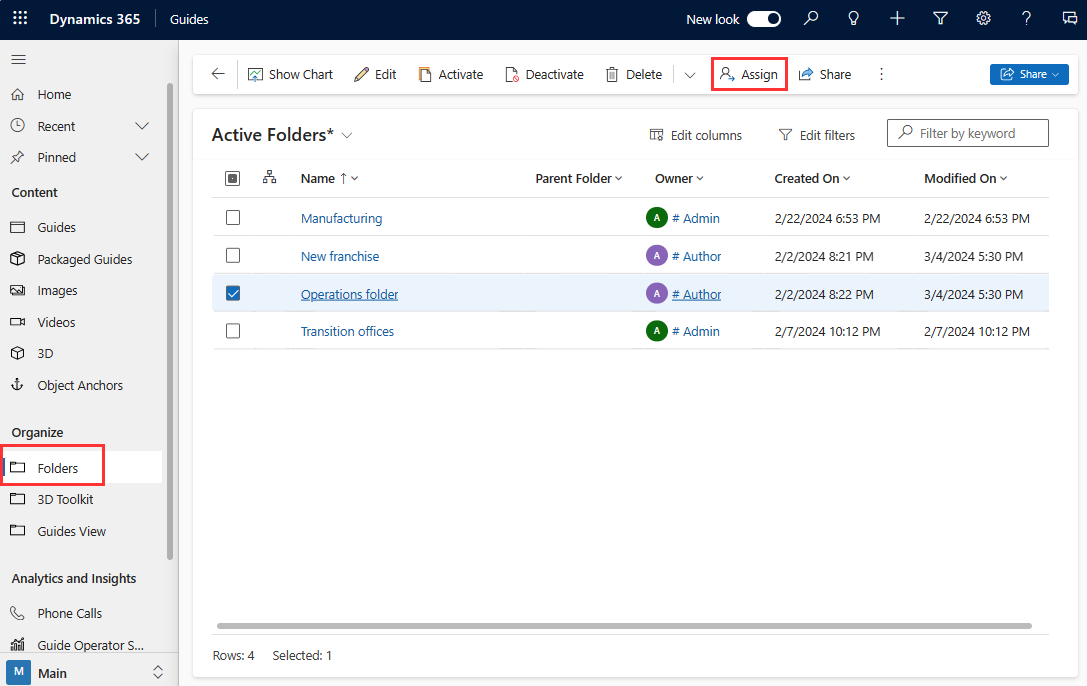
Dans la boîte de dialogue Attribuer un dossier, sélectionnez la case à droite de l’étiquette Attribuer à pour basculer entre Moi et Utilisateur ou équipe. Si moi est sélectionné, le dossier vous est attribué. Si l’utilisateur ou l’équipe est sélectionné, vous pouvez entrer le responsable dans le champ Utilisateur ou équipe ou rechercher un responsable. Pour créer un nouvel utilisateur ou une nouvelle équipe, sélectionnez Nouvel enregistrement.
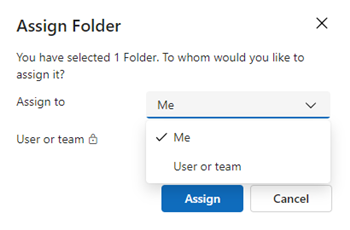
Sélectionnez Affecter pour enregistrer le nouveau propriétaire.
Modifier le propriétaire d’un guide
Modifiez le propriétaire d’un guide avec un utilisateur ou à une équipe propriétaire.
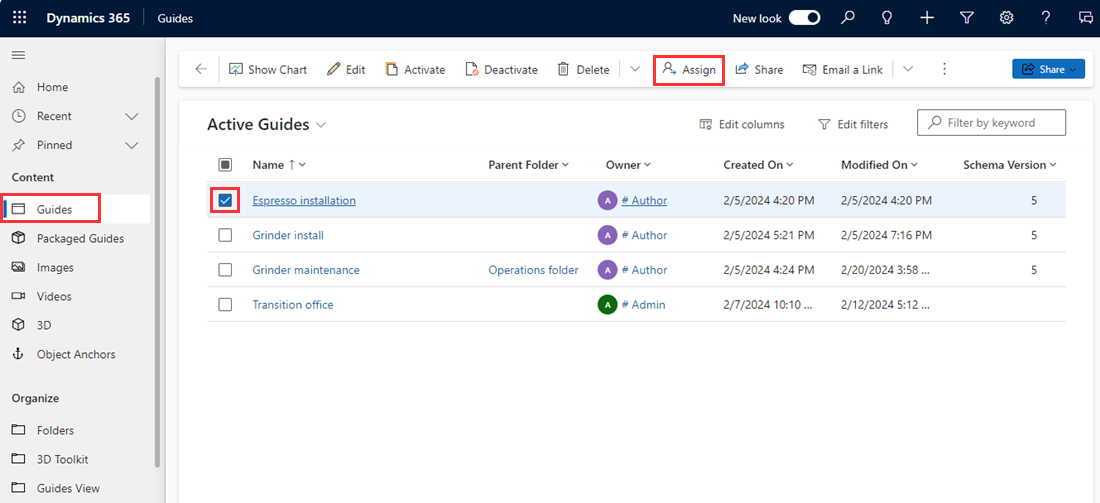
Ouvrez l’application pilotée par modèle dans Guides.
Sélectionnez un ou plusieurs guides, puis, en haut de l’écran, sélectionnez Affecter.
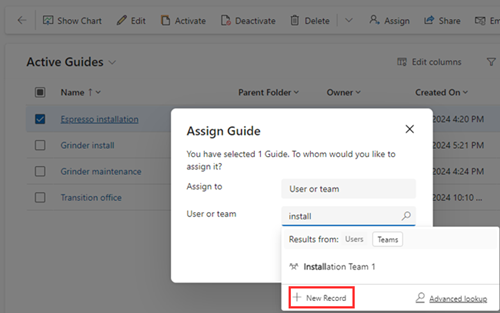
Dans la boîte de dialogue Assignation de Guide, à droite de la colonne Affecter à, effectuez l’une des opérations suivantes :
Sélectionnez Utilisateur ou équipe , puis entrez le nom de l’utilisateur ou de l’équipe (ou utilisez la zone de recherche) auquel vous souhaitez affecter le guide. Pour créer un nouvel utilisateur ou une nouvelle équipe, sélectionnez Nouvel enregistrement.
Note
Vous devez avoir des autorisations d’administrateur pour voir le bouton Nouvel enregistrement.
Sélectionnez-moi pour affecter le guide à vous-même. Gardez à l’esprit que vous devez être un administrateur système pour réattribuer la propriété d’un guide qui appartient à quelqu’un d’autre.
Sélectionnez Affecter une fois que vous avez terminé.