Remarque
L’accès à cette page requiert une autorisation. Vous pouvez essayer de vous connecter ou de modifier des répertoires.
L’accès à cette page requiert une autorisation. Vous pouvez essayer de modifier des répertoires.
Une fois que Microsoft eCDN est configuré pour votre locataire, vous souhaitez vérifier qu’il fonctionne. Il existe deux points de contrôle principaux.
Commencez ici
Accédez à une page vidéo pour votre intégration : un événement Teams Live, un événement d’hôtel de ville, une vidéo Viva Engage, une vidéo d’une plateforme partenaire tierce, etc.
Importante
L’application de bureau Teams ne nécessite pas de stratégie mDNS pour obtenir son adresse IP locale ou une stratégie LNA pour faciliter p2p. Par conséquent, nous vous recommandons de valider votre intégration Microsoft eCDN via le navigateur, en particulier si vous souhaitez valider les stratégies requises.
Confirmer la superposition des statistiques
Attendez que la vidéo se charge, puis appuyez sur les touches de raccourci Alt+Maj+P, qui basculent la superposition des statistiques Microsoft eCDN. Consultez l’exemple d’image ci-dessous. Il s’agit de votre premier point de contrôle.
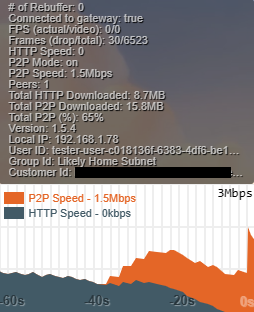
La superposition vous présente des statistiques de peering pour votre session d’affichage personnelle et est pratique pour la résolution des problèmes. Quelques vérifications essentielles peuvent être effectuées ici :
- Vérifiez que l’adresse IP de la visionneuse est visible. Si ce n’est pas le cas, vous devrez peut-être désactiver l’obfuscation ip mDNS.
- Vérifiez que l’ID de groupe est défini comme prévu en fonction du mappage de votre sous-réseau.
- Vérifiez que la stratégie d’accès au réseau local empêche une invite d’accès à l’utilisateur pour commencer le peering.
Ouvrez un autre onglet du navigateur avec le même flux vidéo pour voir le trafic P2P entre les deux onglets, représenté en orange sur le graphique.
Aucune superposition de statistiques ?
Si vous ne parvenez pas à révéler la superposition des statistiques...
- Vérifiez que l’image vidéo est sélectionnée, ou en focus, lorsque vous appuyez sur la combinaison de touches.
- Passez en revue votre intégration (TLE/Steam/Viva Engage/3p/etc.) pour vous assurer que la configuration est correcte.
- Vérifiez que vous répondez aux exigences de mise en réseau.
- Pour plus d’informations, consultez notre page de résolution des problèmes.
Confirmer les données d’analyse
Après avoir vérifié que la visionneuse est en mesure de télécharger et d’activer le Kit de développement logiciel (SDK) Microsoft eCDN, nous voulons vérifier la connexion du SDK au back-end pour transmettre les métadonnées d’analyse et de session générales.
Accédez à votre tableau de bord Analytics pour voir les données d’événement renseignées.
Pas d’analytique ?
Si les données d’événement ne sont pas renseignées dans vos tableaux de bord d’analyse, consultez la page Résolution des problèmes de performances eCDN .