Remarque
L’accès à cette page requiert une autorisation. Vous pouvez essayer de vous connecter ou de modifier des répertoires.
L’accès à cette page requiert une autorisation. Vous pouvez essayer de modifier des répertoires.
Découvrez comment récupérer des objets à un état antérieur connu comme bon à l’aide de Microsoft Entra Backup et Recovery. La récupération inclut la restauration, la suppression réversible et la mise à jour des objets et attributs pris en charge.
Détails clés :
- Un identifiant de récupération permet d'identifier le travail de récupération.
- Les sauvegardes sont créées automatiquement une fois par jour. Seules les sauvegardes conservées sont disponibles pour la récupération et pour générer des rapports de différence.
- Une seule récupération s’exécute à la fois. Si un autre travail (travail de récupération ou rapport de différence) est déjà en cours d'exécution, vous devez attendre qu'il se termine ou l'annuler avant de commencer un nouveau.
- L’historique de récupération conserve les détails de récupération pendant sept jours après la date d’achèvement de la récupération.
- Les journaux d’audit enregistrent toutes les actions de récupération.
Prerequisites
Le locataire doit respecter les prérequis de sauvegarde et de récupération, y compris les licences P1 ou P2 Microsoft Entra ID. Pour récupérer des objets, vous avez besoin du rôle Administrateur de sauvegarde Microsoft Entra .
Se remettre d’un rapport de différence
Utilisez cette méthode lorsque vous avez déjà créé un rapport de différence et examiné les modifications.
Connectez-vous au Centre d’administration Microsoft Entra en tant qu’administrateur microsoft Entra Backup au moins.
Accédez à Sauvegarde et récupération>Rapports de différence. Sélectionnez un rapport de différence terminé.
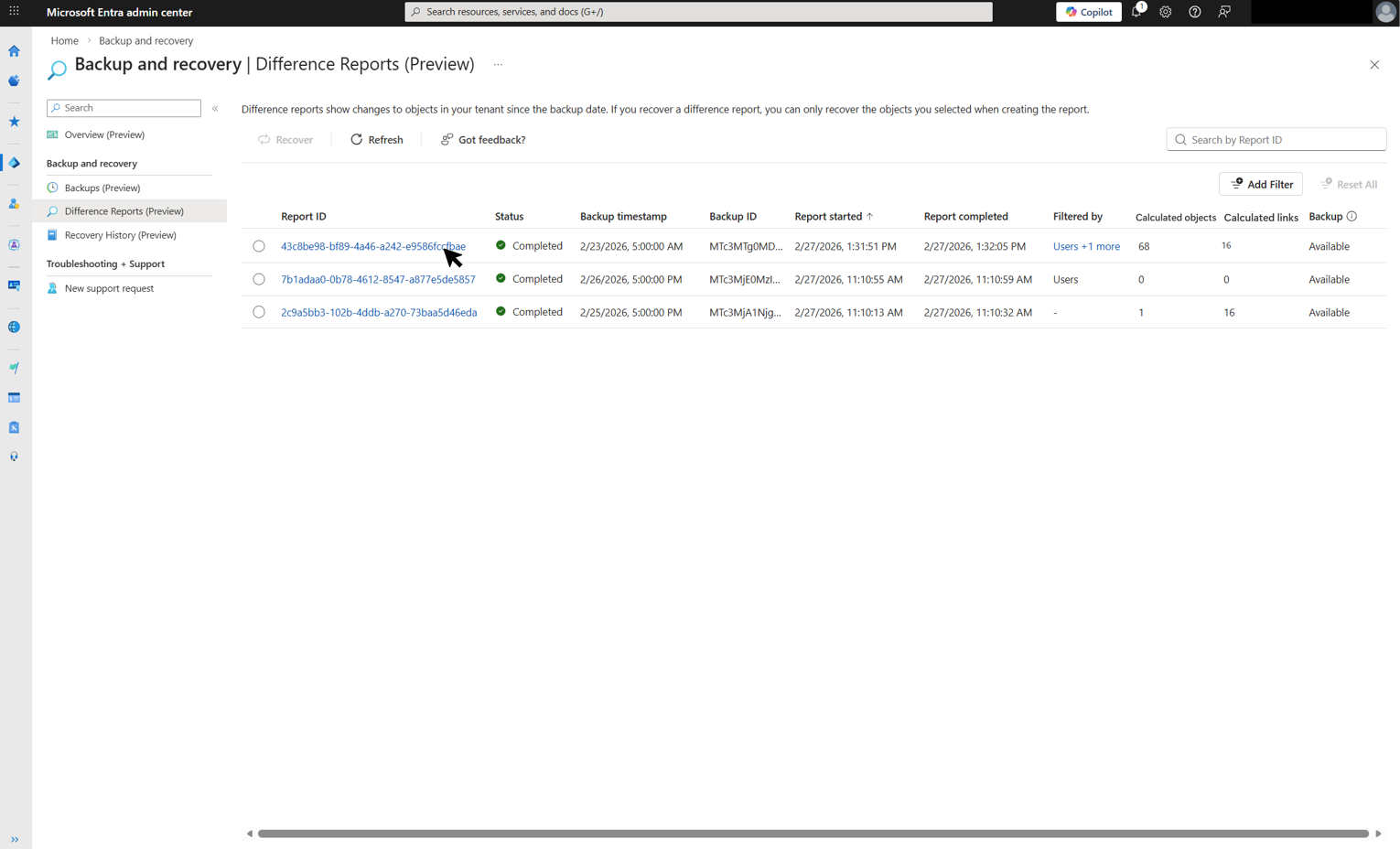
Les rapports de différence comparent la sauvegarde sélectionnée à l’état actuel du tenant et affichent les attributs et les liens modifiés.
Après avoir inspecté les objets répertoriés dans le rapport de différence, sélectionnez Récupérer pour démarrer la récupération.
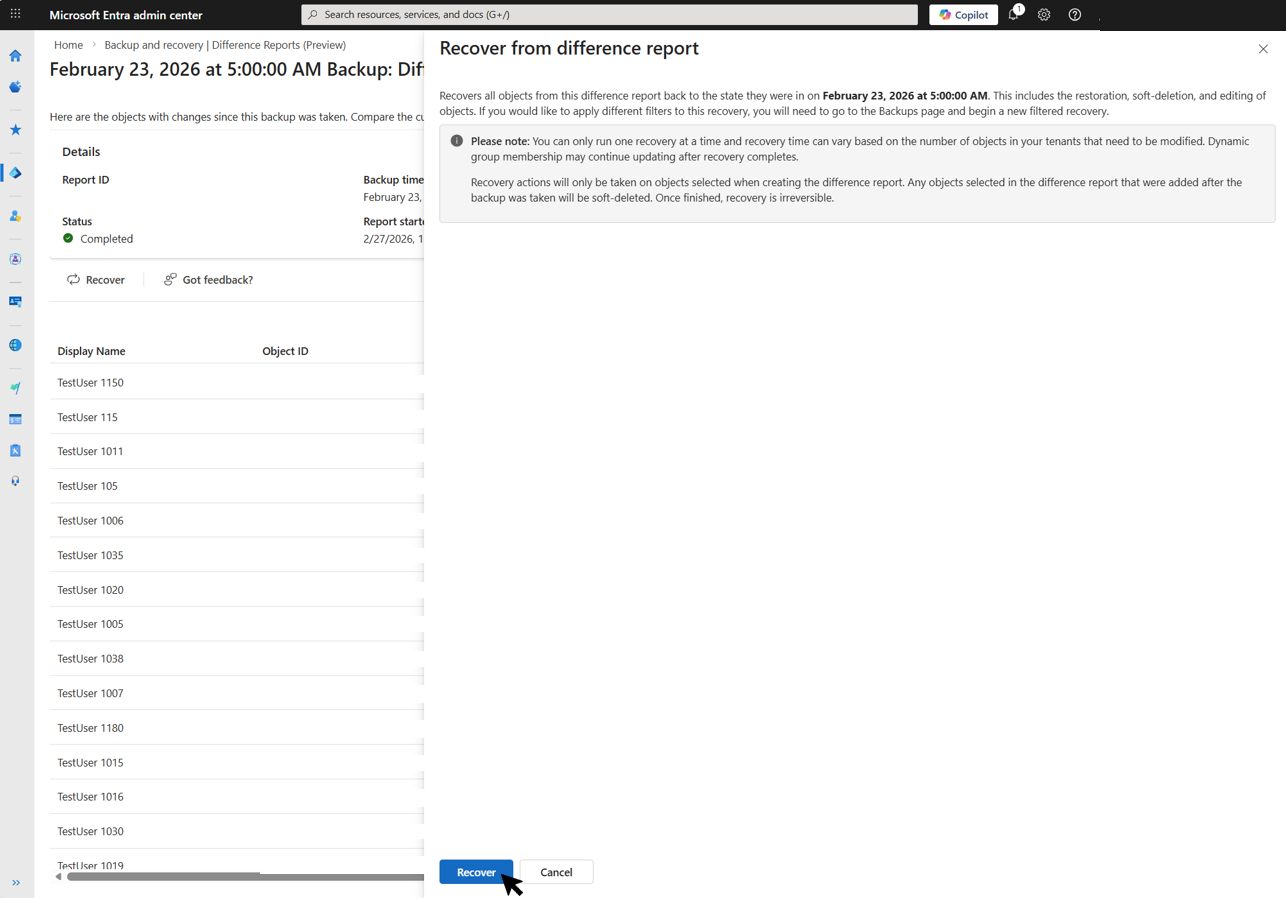
Si vous récupérez à partir d’un rapport de différences créé avec des filtres d’étendue, la récupération utilise automatiquement la même étendue et n’autorise pas le filtrage supplémentaire. Pour récupérer un autre ensemble d’objets, commencez à partir de la page sauvegardes et exécutez le rapport de différence pour passer en revue les modifications.
(Facultatif) Pour récupérer un objet à haute priorité unique sans lancer de travail de récupération complète, ouvrez le panneau des attributs modifiés de l’objet et sélectionnez Récupérer cet objet.
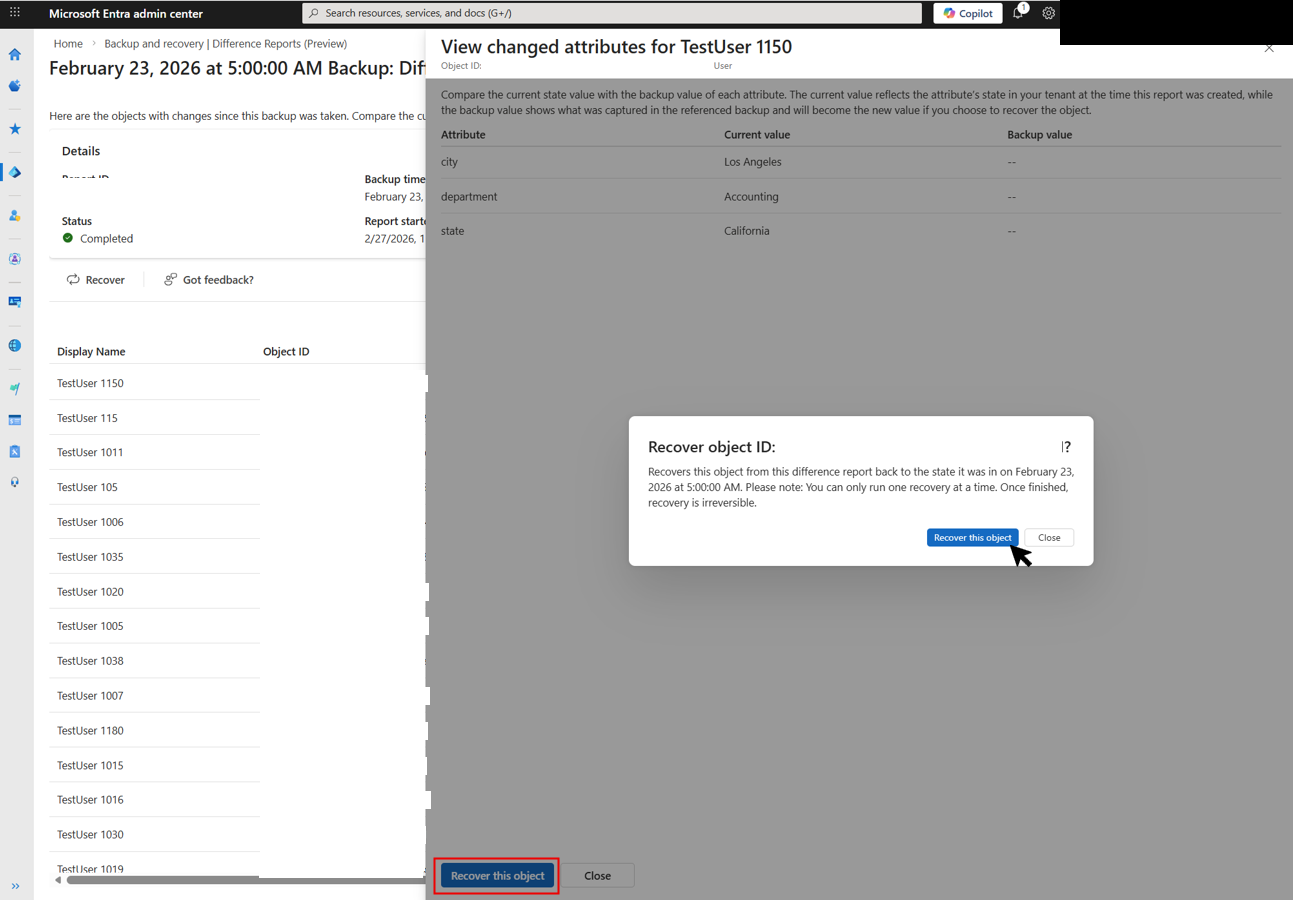
Les rapports de différence sont une comparaison à un moment donné dans le temps. Si les objets sont modifiés dans l’environnement locataire après la création du rapport, ces modifications ne sont pas répercutées dans le rapport. Lorsque vous récupérez à partir d’un rapport de différence, la récupération s’applique à l’état le plus actuel du locataire. Cela peut entraîner un ensemble de modifications différent de celui affiché par le rapport de différence.
Récupérer directement à partir d’une sauvegarde
La création d’un rapport de différence vous permet d’afficher un aperçu des modifications avant la récupération. Pour ignorer cette étape, récupérez directement à partir d’une sauvegarde. Seules les sauvegardes conservées sont répertoriées sur la page Sauvegardes .
Connectez-vous au Centre d’administration Microsoft Entra en tant qu’administrateur microsoft Entra Backup au moins.
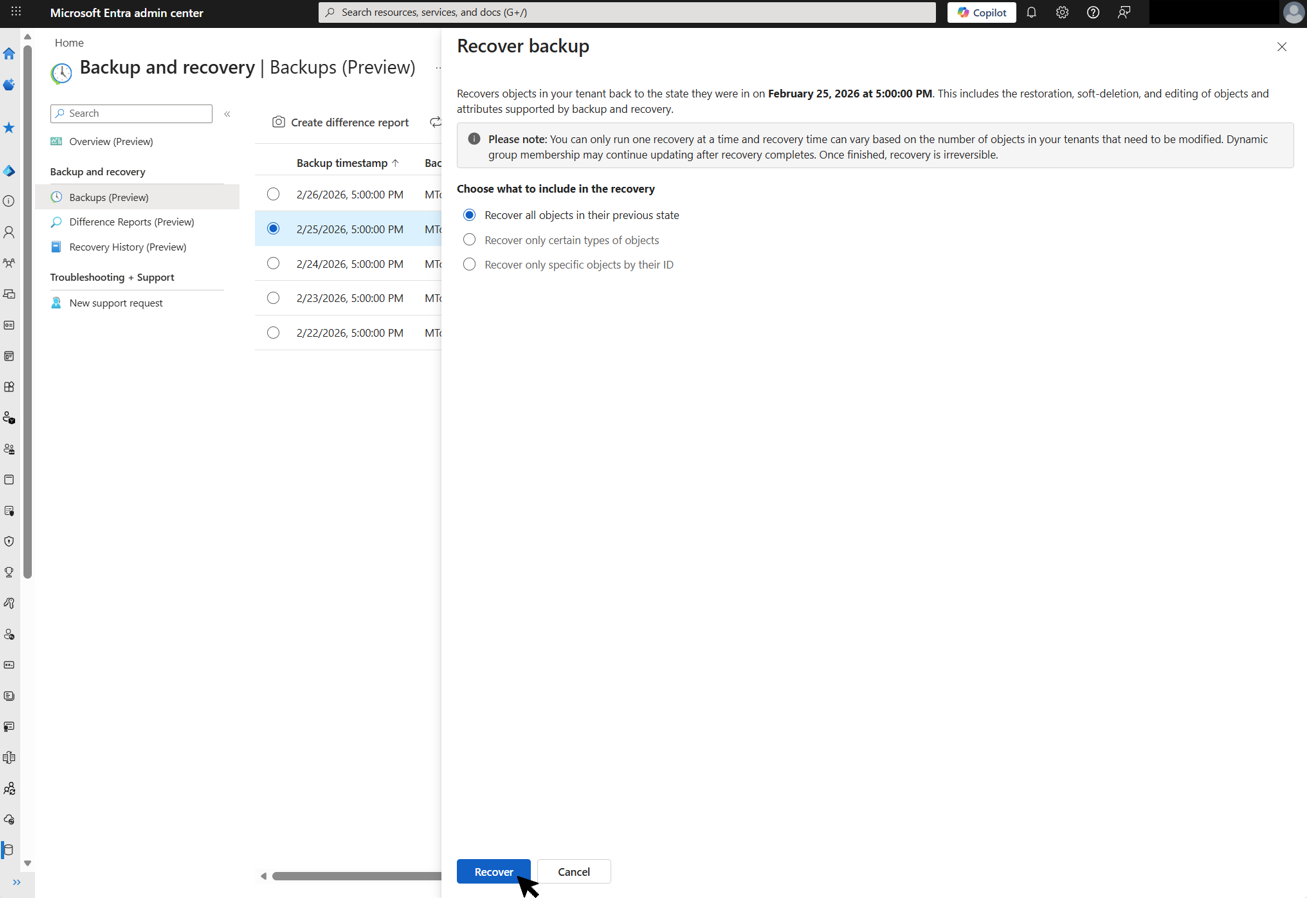
Accédez à Sauvegarde et récupération>Sauvegardes. Sélectionnez une sauvegarde, puis récupérez la sauvegarde.
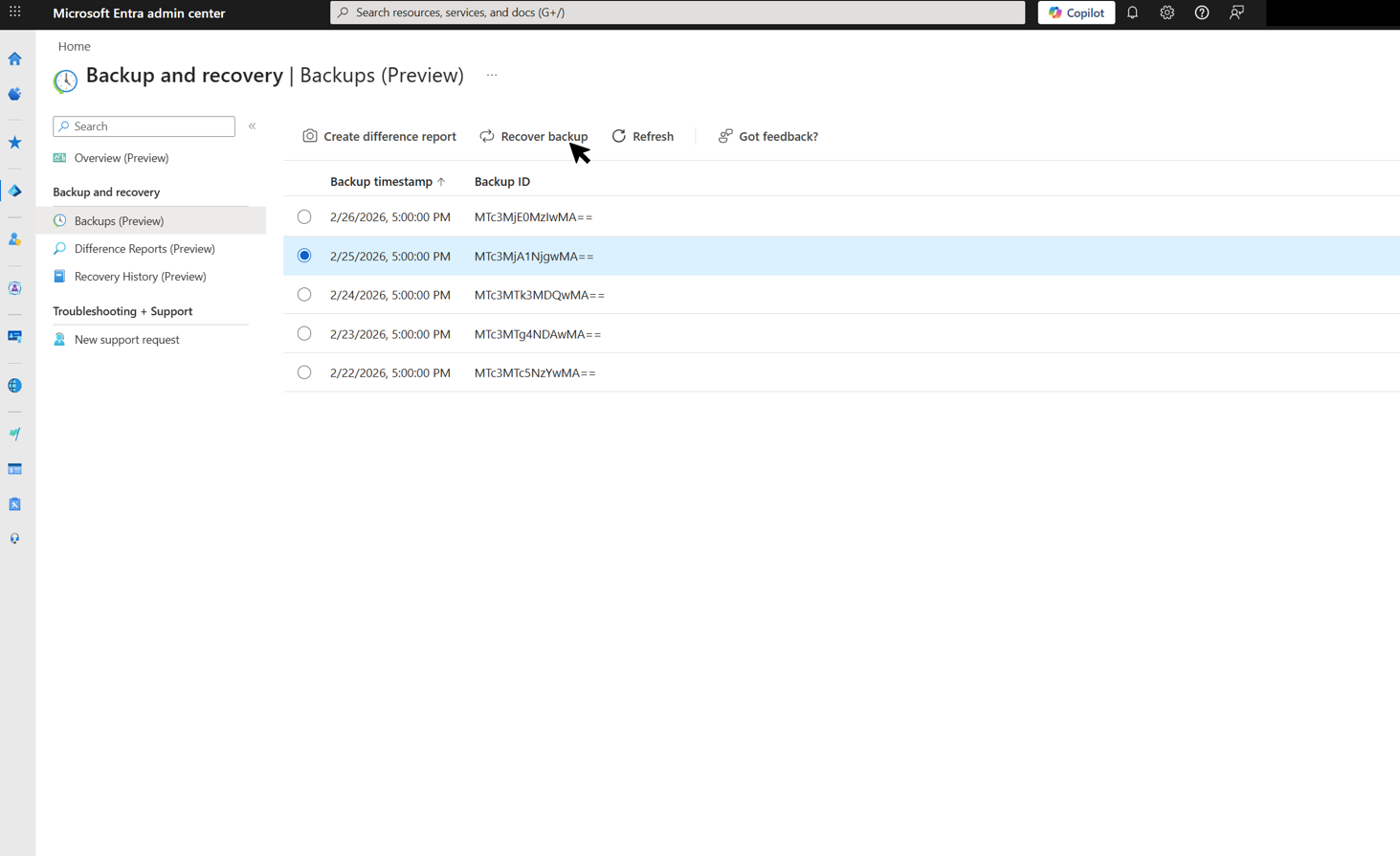
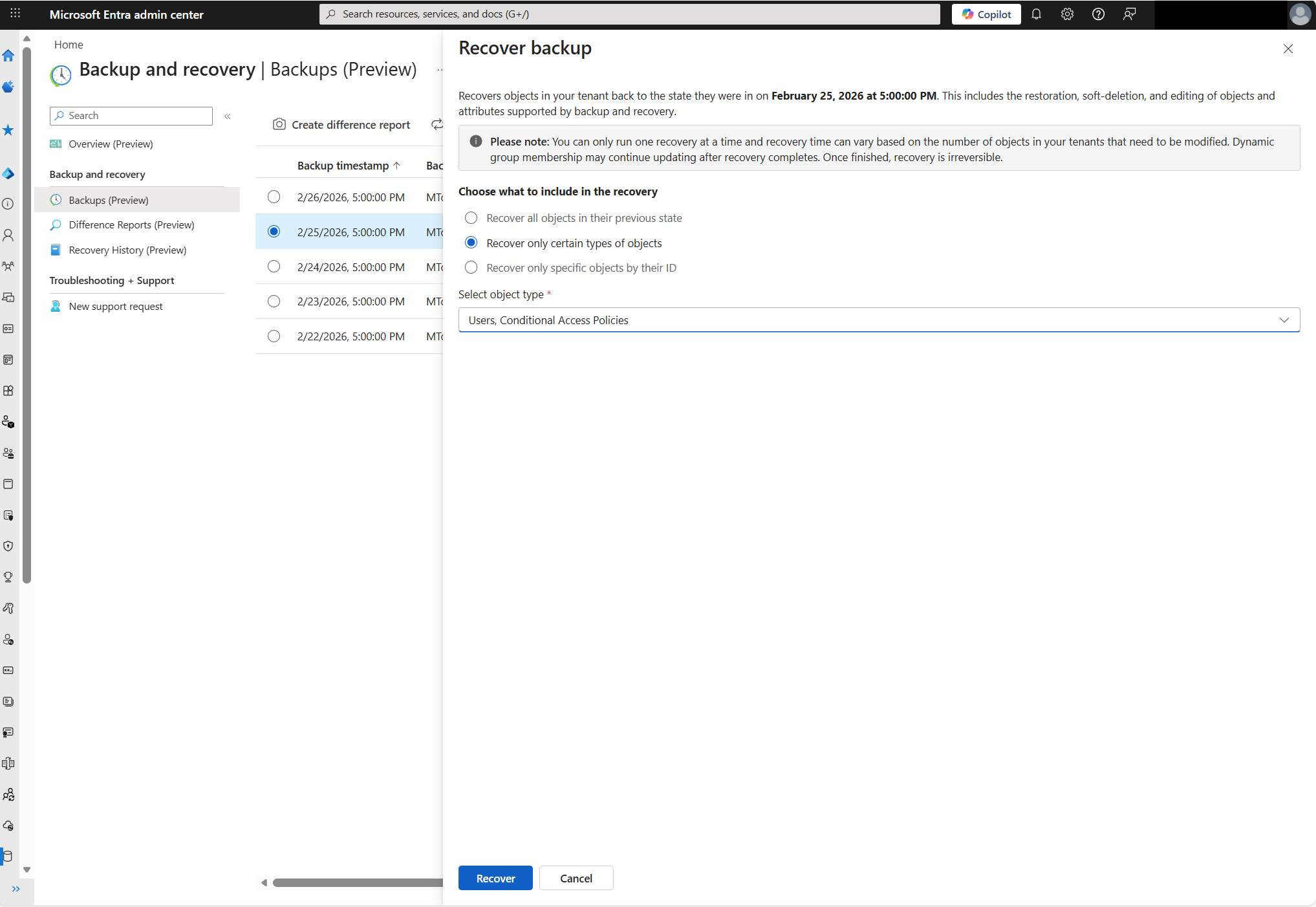
(Facultatif) Appliquez des filtres d’étendue pour limiter les objets inclus dans le processus de récupération. Choisissez l’une des options suivantes :
Récupérer tous les objets dans leur état précédent : Récupère tous les objets pris en charge dans l'instance.
Récupérez uniquement certains types d’objets : limite la récupération aux types d’objets sélectionnés, tels que les utilisateurs ou les stratégies d’accès conditionnel.
Récupérez uniquement des objets spécifiques par leur ID : limite la récupération à des objets spécifiques par leurs ID d’objet. Entrez jusqu’à 100 ID d’objet entre différents types d’objets.
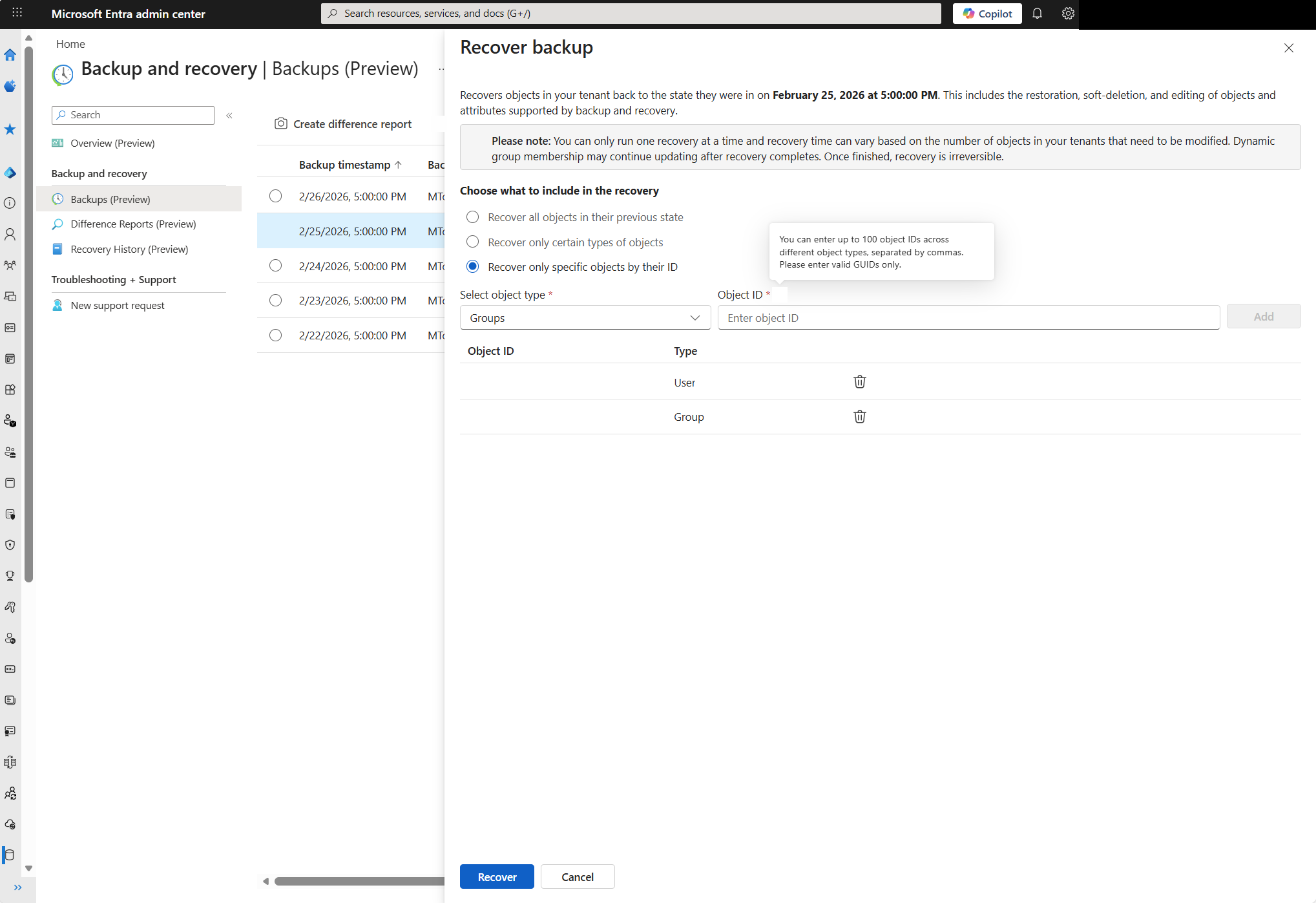
Sélectionnez Récupérer pour démarrer le travail de récupération.
Avertissement
Les actions de récupération s’appliquent directement à votre locataire et ne peuvent pas être annulées automatiquement. Passez en revue les modifications apportées à un rapport de différences avant de commencer la récupération. Le travail de récupération enregistre toutes les modifications apportées aux journaux d’audit.
Annuler une récupération
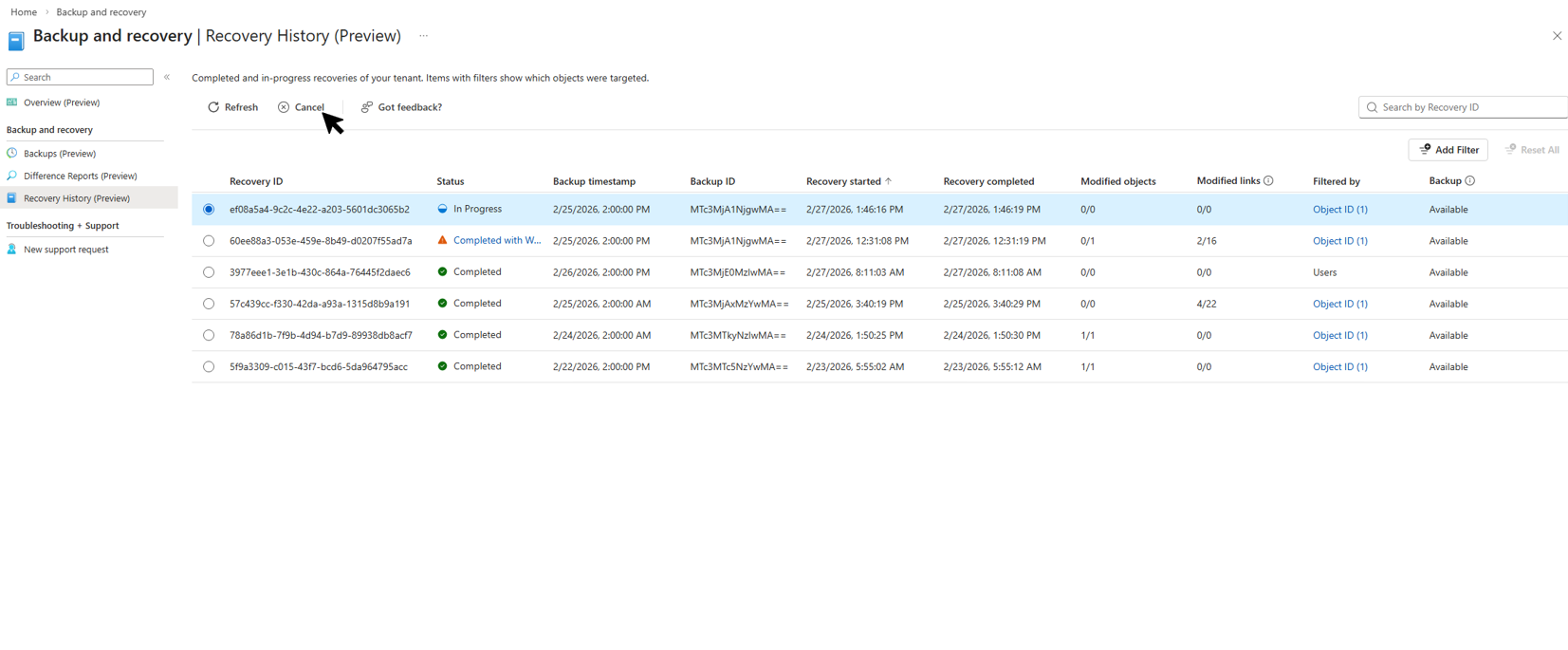
Annulez une tâche de récupération pendant son exécution. Toutes les actions de récupération effectuées avant l’annulation restent en vigueur.
Accédez àl’historique de récupération>.
Sélectionnez le travail de récupération en cours, puis sélectionnez Annuler.
Note
- Les utilisateurs supprimés temporairement, les groupes Microsoft 365, les groupes de sécurité cloud, les enregistrements d’applications et les principaux de service peuvent être restaurés pendant 30 jours. Pour plus d’informations, consultez Suppression réversible dans Microsoft Entra Backup and Recovery. La sauvegarde et la récupération restaurent les propriétés et liens pris en charge à partir de sauvegardes conservées.
- Les objets supprimés en dur ne peuvent pas être récupérés. Utilisez des actions protégées pour empêcher les suppressions définitives indésirables dans votre tenant.