Prévention des suppressions accidentelles
Le document suivant décrit la fonctionnalité de suppression accidentelle pour Microsoft Entra Cloud Sync. La fonctionnalité de suppression accidentelle est conçue pour vous protéger contre les modifications accidentelles de la configuration et contre les modifications apportées à votre annuaire local qui auraient une incidence sur de nombreux utilisateurs et groupes. Cette fonctionnalité vous permet d’effectuer les opérations suivantes :
- Configurez la possibilité d’empêcher les suppressions accidentelles automatiquement.
- Définissez le nombre d’objets (seuil) au-delà duquel la configuration prend effet.
- Configurez une adresse e-mail destinataire d’une notification une fois que le travail de synchronisation en question est placé en quarantaine pour ce scénario.
Remarque
Si vous avez spécifié la prévention de la suppression accidentelle pour l’approvisionnement de groupes dans Microsoft Entra ID, n’oubliez pas que cela empêche uniquement la suppression du groupe. Cela n’empêche pas la suppression de membres. Pour empêcher la suppression de membres, vous devez configurer la prévention de la suppression accidentelle sur les utilisateurs synchronisés.
Pour utiliser cette fonctionnalité, vous définissez le seuil pour le nombre d’objets. Si ce nombre d’objets est supprimé, la synchronisation s’arrête. Si ce nombre est ainsi atteint, la synchronisation s’arrête et une notification est envoyée à l’adresse e-mail spécifiée. Cette notification vous permet d’examiner ce qui se passe.
Pour plus d’informations et voir un exemple, regardez la vidéo suivante.
Configurer la prévention des suppressions accidentelles
Pour utiliser la nouvelle fonctionnalité, suivez les étapes ci-dessous.
- Connectez-vous au centre d’administration Microsoft Entra au moins en tant qu’Administrateur hybride.
- Accédez à Identité>Gestion hybride>Microsoft Entra Connect>Synchronisation cloud.
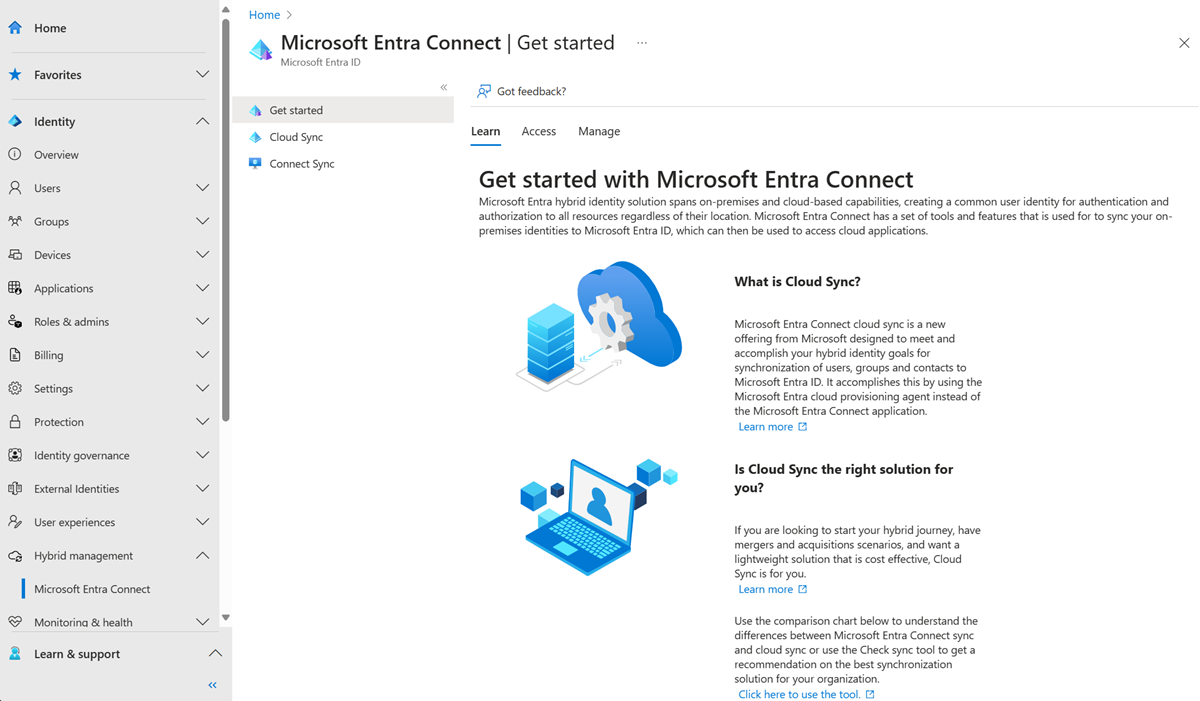
- Sous Configuration, sélectionnez votre configuration.
- Sélectionnez Propriétés.
- Cliquez sur le crayon à proximité de De base
- À droite, renseignez les informations suivantes.
- E-mail de notification : e-mail utilisé pour les notifications.
- Empêcher les suppressions accidentelles : cochez cette case pour activer la fonctionnalité.
- Seuil de suppression accidentelle : entrez le nombre d’objets à atteindre pour arrêter la synchronisation et envoyer une notification.
Récupération à partir d’une instance de suppression accidentelle
Si une suppression accidentelle se produit, ce message s’affiche dans l’état de configuration de votre agent de provisionnement. Le message Seuil de suppression dépassé s’affiche.

En cliquant sur Seuil de suppression dépassé, les informations d’état de la synchronisation s’affichent. Cette action apporte plus de détails.

En effectuant un clic droit sur les ellipses, vous obtenez les options suivantes :
- Afficher le journal de provisionnement
- Afficher l’agent
- Autoriser les suppressions

L’option Afficher le journal de provisionnement vous permet de voir les entrées StagedDelete et de passer en revue les informations fournies sur les utilisateurs qui ont été supprimés.

Autoriser les suppressions
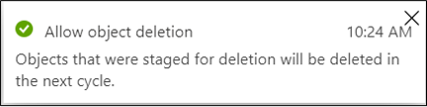
L’action Autoriser les suppressions permet de supprimer les objets qui ont déclenché le seuil de suppression accidentelle. Utilisez la procédure suivante pour accepter ces suppressions.
- Cliquez avec le bouton droit sur les points de suspension et sélectionnez Autoriser les suppressions.
- Cliquez sur Oui dans le message de confirmation pour autoriser les suppressions.

- Vous recevrez une confirmation que les suppressions ont été acceptées et que l’état va redevenir sain lors du cycle suivant.
Refus des suppressions
Si vous ne voulez pas autoriser les suppressions, vous devez effectuer les actions suivantes :
- Déterminez la source des suppressions.
- Résolvez le problème (par exemple, une unité d’organisation a été déplacée hors de l’étendue par inadvertance et vous l’avez rajoutée à l’étendue).
- Exécutez Redémarrer la synchronisation sur la configuration de l’agent.
Étapes suivantes
Commentaires
Bientôt disponible : Tout au long de l’année 2024, nous abandonnerons progressivement le mécanisme de retour d’information GitHub Issues pour le remplacer par un nouveau système de commentaires. Pour plus d’informations, consultez : https://aka.ms/ContentUserFeedback.
Soumettre et afficher des commentaires pour