Remarque
L’accès à cette page requiert une autorisation. Vous pouvez essayer de vous connecter ou de modifier des répertoires.
L’accès à cette page requiert une autorisation. Vous pouvez essayer de modifier des répertoires.
L’expérience de comparaison et de validation dans Microsoft Fabric montre les différences entre votre espace de travail et la branche Git connectée. Avant de valider, annuler, mettre à jour ou résoudre un conflit, vous pouvez inspecter les fichiers modifiés en comparaison côte à côte ou en ligne. Lorsque vous examinez les modifications de l’espace de travail, vous pouvez les valider directement depuis la même interface.
Note
Lorsque vous commoutez un élément Fabric, tous les fichiers modifiés dans cet élément sont inclus dans le commit. Pour les éléments Fabric pris en charge, il est possible d’effectuer un commit au niveau du fichier, ce qui vous permet de valider des fichiers spécifiques dans l’élément et de laisser les fichiers restants non confirmés. Le commit au niveau du fichier est actuellement en prévisualisation et est également disponible via l’API Commit To Git.
Cet article explique comment examiner les modifications de l’espace de travail, les mises à jour Git entrantes et les conflits ; soumettre les modifications de l’espace de travail ; et comprendre les scénarios et limitations pris en charge.
Ce que vous pouvez faire
- Consultez les modifications de l’espace de travail avant de vous engager.
- Validation d’un élément Fabric ou d’un sous-ensemble de fichiers pour les éléments pris en charge (Aperçu).
- Consultez les modifications Git entrantes avant de mettre à jour l’espace de travail.
- Comparez les éléments conflictuels avant de les résoudre.
Où vous pouvez consulter les modifications
Vous pouvez ouvrir l’expérience de comparaison depuis plusieurs sites. Le tableau suivant résume les points d’entrée.
| Lieu | Ce que vous pouvez consulter |
|---|---|
| Modifications onglet | L’espace de travail change depuis la dernière synchronisation Git. Le côté espace de travail de la comparaison est mis en évidence en vert. |
| onglet Mises à jour | Changements dans la branche Git connectée depuis la dernière synchronisation Git. Le côté Git de la comparaison est mis en évidence en vert. |
| Dialogue sur les conflits | Éléments en conflit dans trois modes de comparaison : Dernière synchronisation vs. distance, Espace de travail vs. télécommandé, et Dernière synchronisation vs. Espace de travail. |
| Élément individuel | Les différences de l’élément sélectionné dans une vue élargie. Les autres éléments restent repliés, mais restent toujours disponibles dans la boîte de dialogue. |
Réviser et valider les modifications de l’espace de travail
Utilisez l’onglet Modifications pour inspecter les modifications faites dans l’espace de travail et choisir quoi valider sur Git.
En haut de votre espace de travail, sélectionnez Contrôle de version, puis sélectionnez l’onglet Changements .
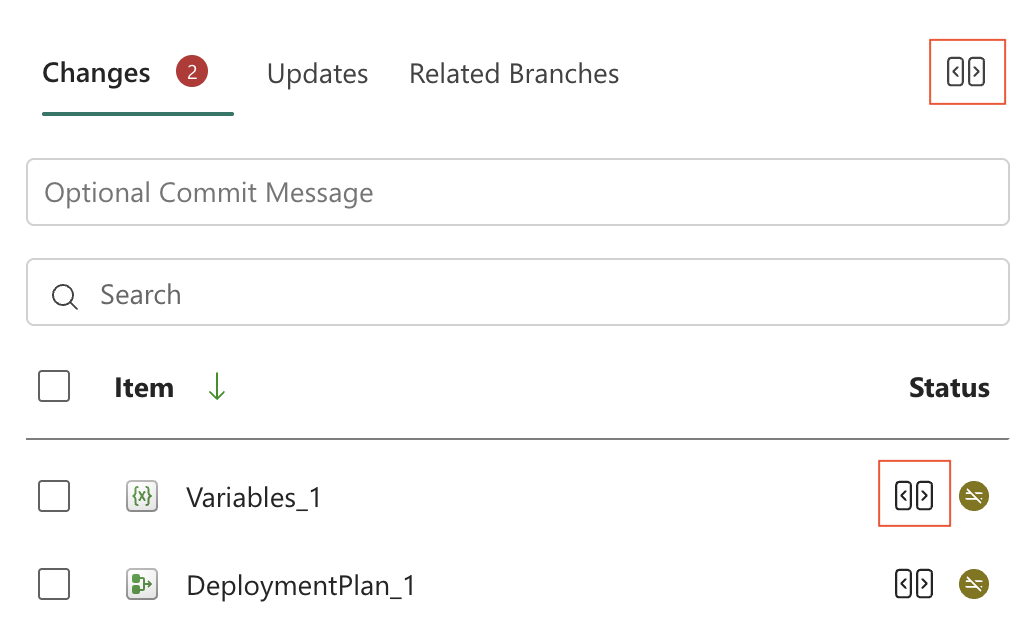
Sélectionnez Réviser et valider les modifications en haut du panneau pour ouvrir toutes les modifications de l’espace de travail. Pour commencer par un élément spécifique, pointez vers cet élément et sélectionnez Réviser et valider les modifications à côté.
Dans la boîte de dialogue Comparer, développez l’élément et passez en revue ses fichiers modifiés. Une icône identifie chaque fichier comme neuf, modifié ou supprimé. Vous pouvez inspecter les changements en mode côte à côte ou en ligne. Utilisez le bouton de comparaison dans la boîte de dialogue pour passer d’une vue basée sur dossier à une vue liste plate des éléments de l’espace de travail.
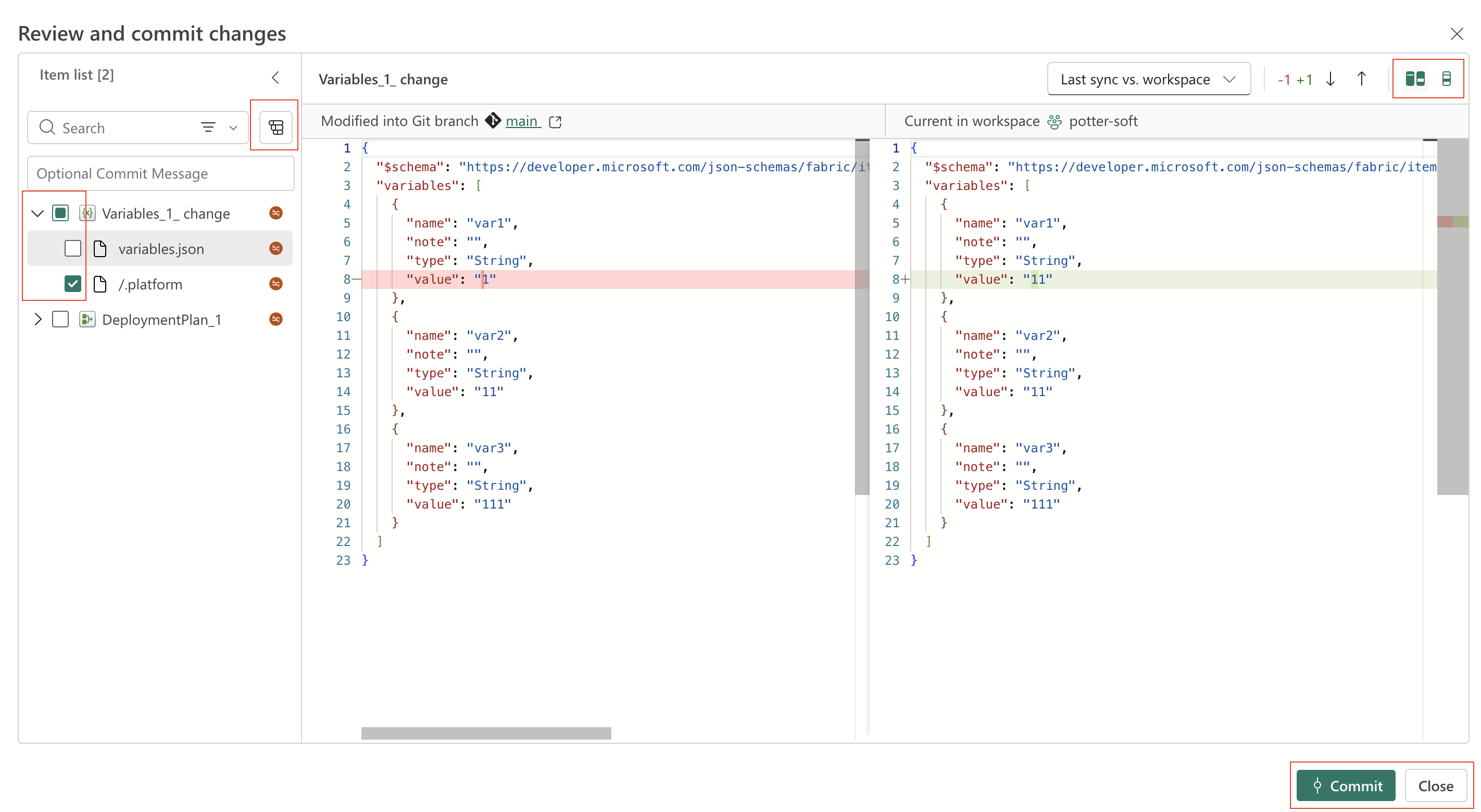
Sélectionnez la case à cocher au niveau de l’élément pour inclure tous les fichiers de l’élément, ou sélectionnez des cases individuelles pour ne inclure que ceux dans le commit. Les fichiers système requis sont sélectionnés automatiquement et ne peuvent pas être exclus du commit.
Note
La validation au niveau du fichier est en préversion et n’est disponible que pour les éléments pris en charge dans l’état Modifié.
Saisissez un message de validation, puis sélectionnez Confirmer. Si vous n’avez sélectionné que quelques fichiers dans un élément, Fabric affiche un avertissement indiquant qu’un commit partiel pourrait laisser la définition de l’élément incomplète ou invalide. Par exemple, valider une vue Entrepôt sans sa table dépendante peut empêcher l’importation de l’article. Pour restaurer une définition valide, corrigez manuellement les fichiers dans Git ou validez les fichiers requis restants.
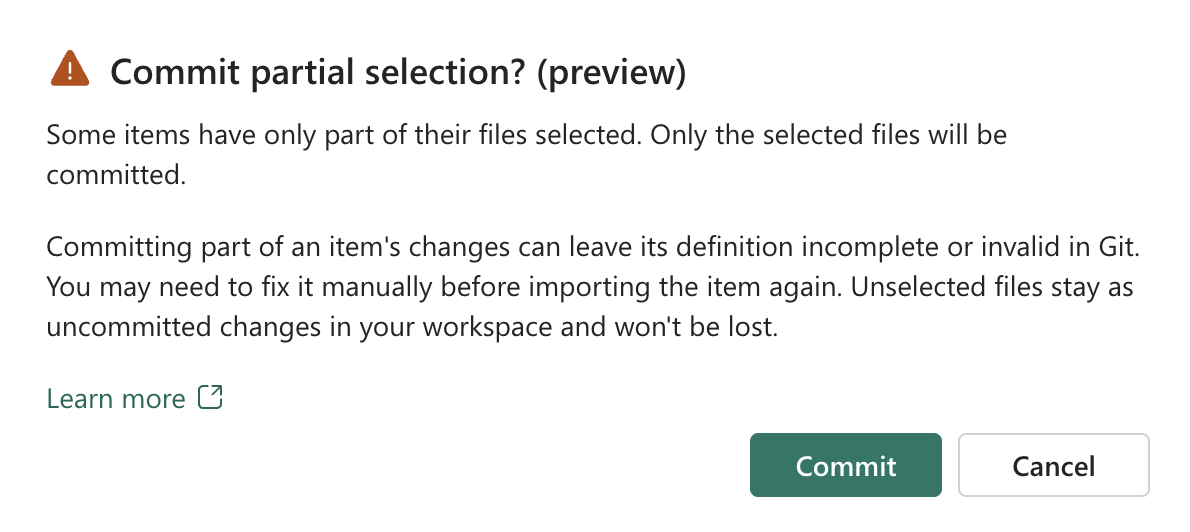
Les fichiers non sélectionnés restent non engagés, vous pouvez donc continuer à travailler dessus et les inclure dans un commit ultérieur. Cela vous permet de soumettre le travail terminé sans attendre que l’élément entier soit prêt.
Conservez les sélections de fichiers pour un commit ultérieur
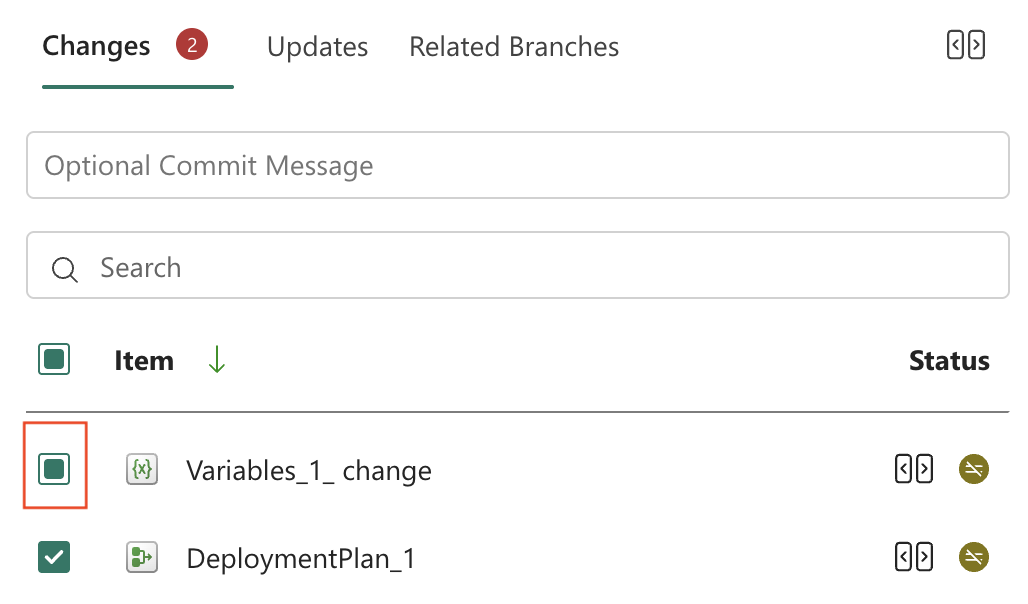
Vous pouvez fermer la boîte de comparaison sans perdre vos choix de fichiers. Fabric conserve les fichiers sélectionnés dans le volet Contrôle de code source. Un élément partiellement sélectionné affiche une case à cocher partiellement sélectionnée, et son infobulle liste les fichiers sélectionnés. Vous pouvez rouvrir la boîte de dialogue de comparaison ou faire un commit directement depuis le volet sans sélectionner à nouveau les fichiers.
Consultez les mises à jour à venir
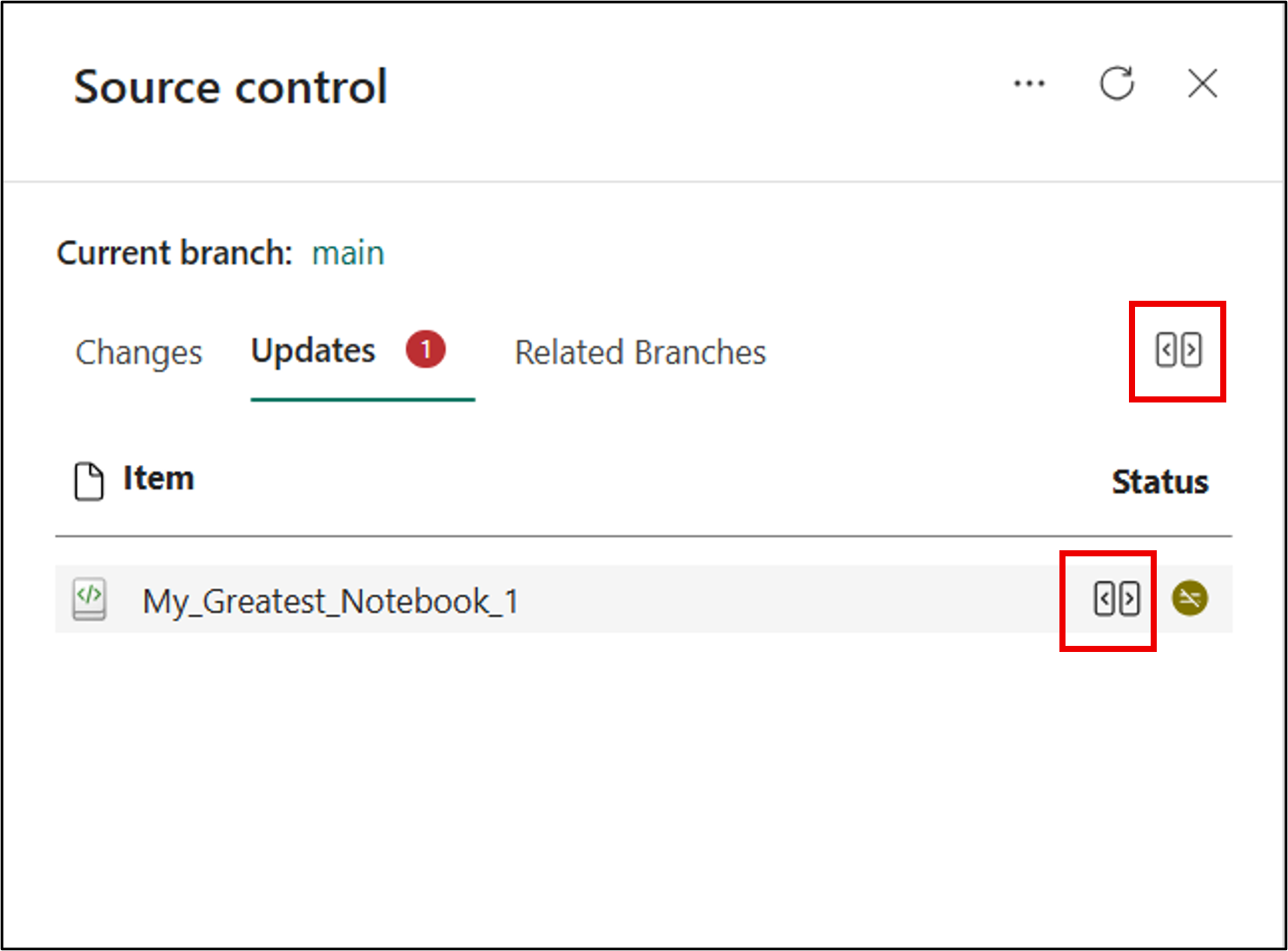
Utilisez l’onglet Mises à jour pour inspecter les changements dans la branche Git connectée avant de mettre à jour l’espace de travail.
- En haut de votre espace de travail, sélectionnez Contrôle de version, puis sélectionnez l’onglet Mises à jour .
- Sélectionnez Réviser les modifications en haut du panneau pour ouvrir toutes les modifications à venir. Pour commencer par un élément spécifique, pointez vers cet élément et sélectionnez Réviser les modifications à côté.
- Dans la boîte de dialogue de comparaison, examinez les changements à venir.
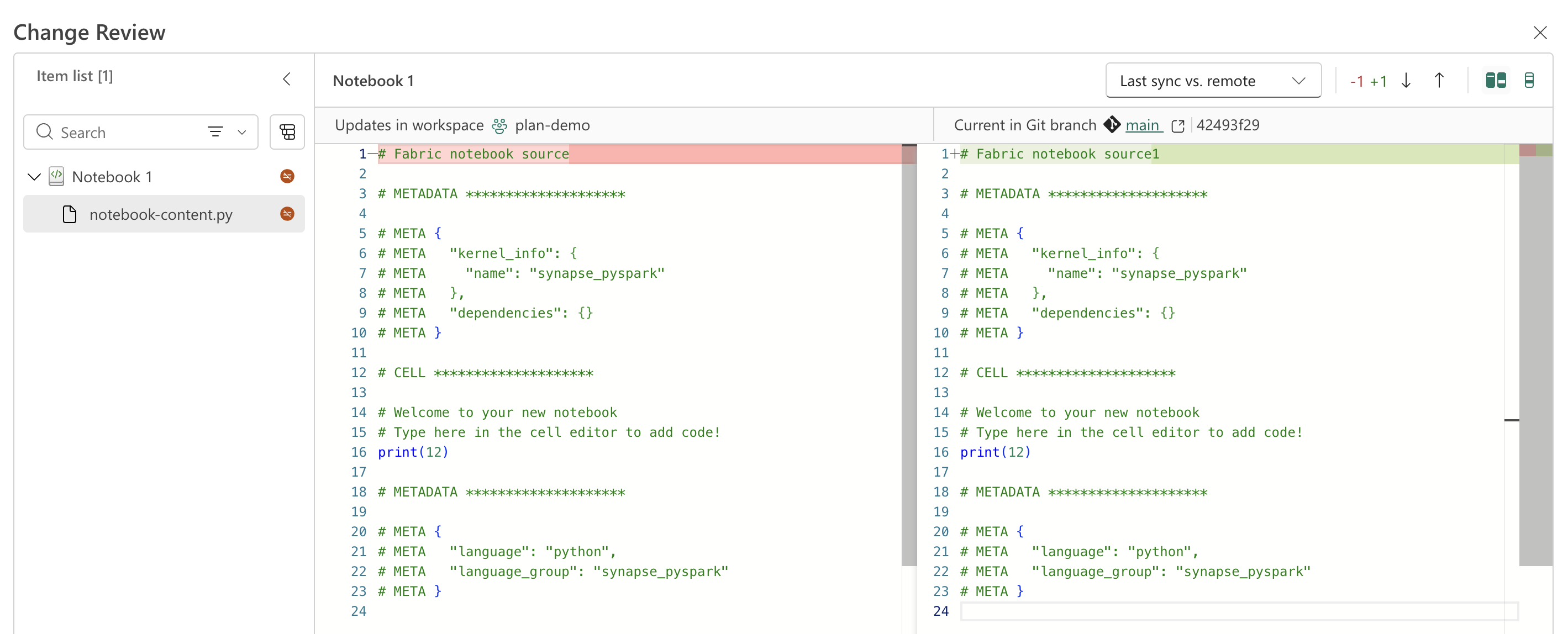
- Retournez à l’onglet Mises à jour pour poursuivre l’opération de mise à jour.
Examiner les conflits
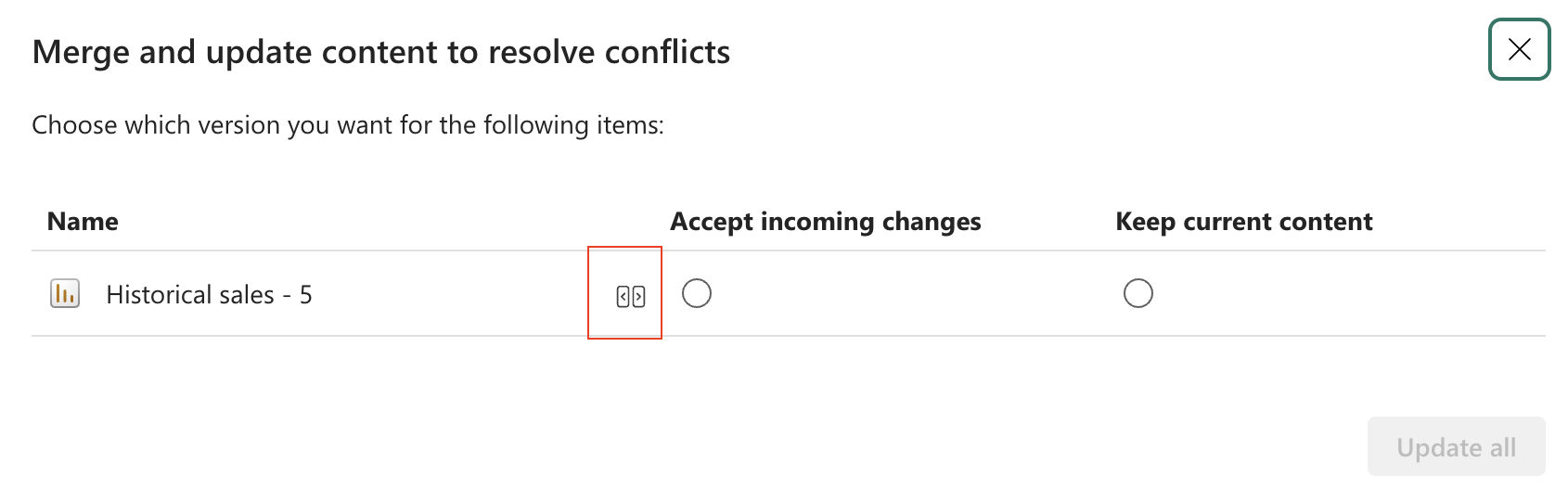
Utilisez la boîte de dialogue de comparaison pour examiner les différences avant de décider comment résoudre un conflit. Vous pouvez ouvrir la boîte de comparaison pour un élément en conflit de l’une ou de ces manières :
Sélectionnez l’élément en conflit dans l’onglet Modifications ou mises à jour .
Ouvrez la vue de comparaison depuis le dialogue résolution-conflit.
Choisissez un mode de comparaison
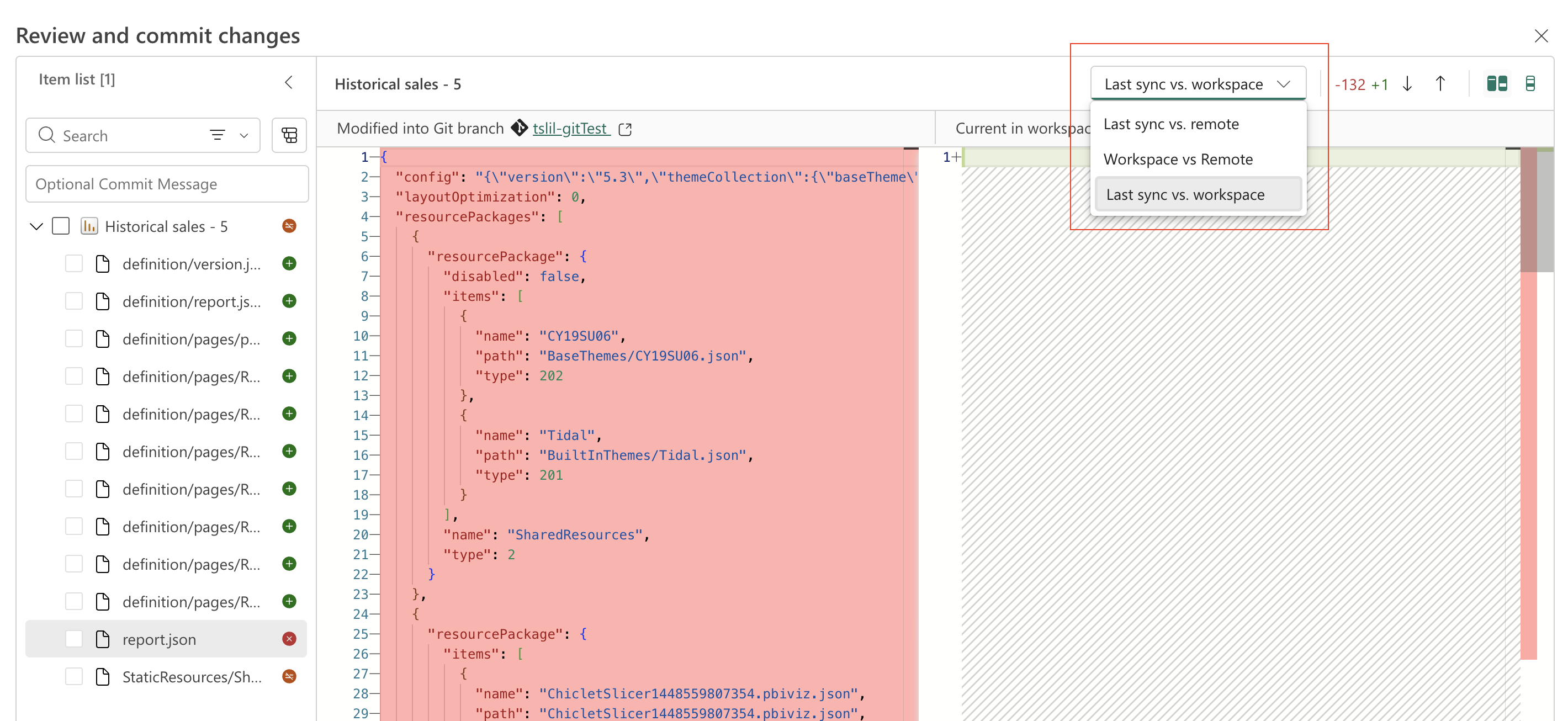
Pour un élément en conflit, utilisez le menu en haut à droite de la boîte de dialogue de comparaison pour choisir l’un de ces modes de comparaison :
Dernière synchronisation vs. remote : Compare la dernière synchronisation de l’espace de travail à la version Git avec la version actuelle de la branche Git connectée.
Espace de travail vs. distant : Compare la version actuelle de l’espace de travail avec la version actuelle de la branche Git connectée.
Dernière synchronisation vs. espace de travail : Compare la dernière synchronisation de l’espace de travail à la version Git avec les changements actuels de la version de l’espace de travail.
Éléments supportant le commit au niveau fichier
Le commit au niveau du fichier (Aperçu) est disponible uniquement pour les éléments suivants :
- Éléments Data Warehouse :
- Éléments de la base de données :
- Éléments d’ingénierie des données :
- Articles de l’usine de données :
- Éléments CI/CD :
Fichiers système et changements de plateforme
Les fichiers système, les métadonnées et les modifications des versions de la plateforme participent à la synchronisation Git. Lorsque Fabric détecte une différence dans l’un de ces fichiers, il marque l’élément comme Modifié et l’affiche dans l’onglet Modifications ou Mises à jour.
Les modifications des fichiers système sont représentées par / dans la liste des modifications ou des mises à jour.
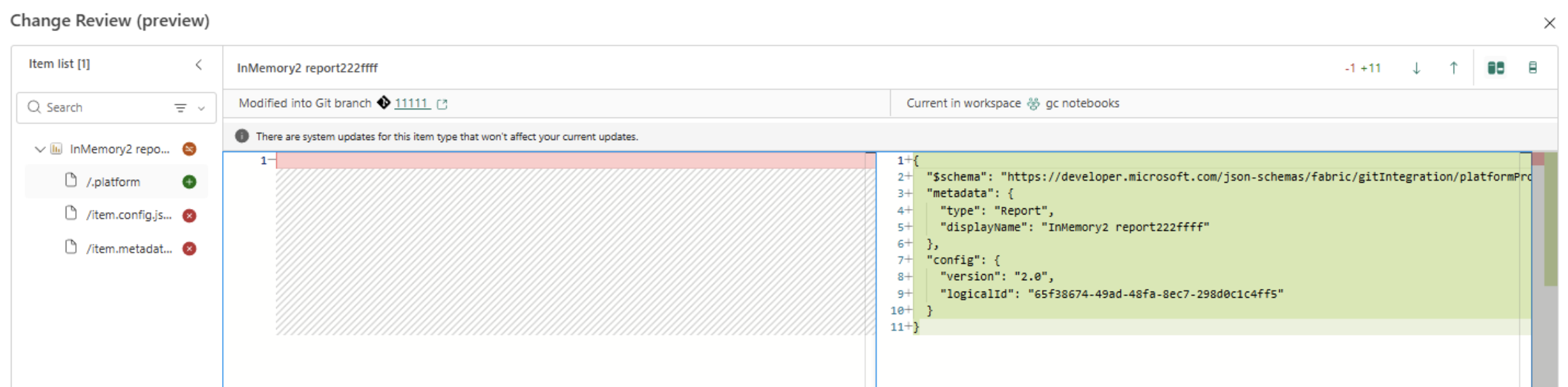
Dans la plupart des cas, vous pouvez revoir les modifications du fichier système comme d’autres modifications. Par exemple, une mise à jour de version de la plateforme peut ajouter et supprimer des fichiers système sans modifier le contenu que vous avez modifié.
Lors d’un commit au niveau fichier, les fichiers système requis sont sélectionnés automatiquement et ne peuvent pas être exclus du commit.
Pour plus d’informations, consultez Fichiers système générés automatiquement.
Considérations et limites
- La boîte de dialogue de comparaison n’affiche pas le contenu des fichiers binaires ou des fichiers supérieurs à 1 Mo.
- Le statut Git peut détecter un changement uniquement en codage, comme un fichier téléchargé manuellement sur Git avec un encodage différent, même lorsque la boîte de dialogue de comparaison n’affiche pas de différence.
- La validation au niveau du fichier est en préversion et n’est disponible que pour les éléments pris en charge à l’état Modifié.
- Effectuer un commit vers une autre branche depuis l’interface de comparaison de code n’est pas pris en charge, y compris lorsque le volet Contrôle de code source contient une sélection partielle.