Remarque
L’accès à cette page requiert une autorisation. Vous pouvez essayer de vous connecter ou de modifier des répertoires.
L’accès à cette page requiert une autorisation. Vous pouvez essayer de modifier des répertoires.
Lorsque vous partagez une lakehouse, vous accordez à d'autres utilisateurs ou groupes un accès à une lakehouse sans donner accès à l'espace de travail et au reste de ses éléments. Pour afficher la liste des éléments que d’autres personnes ont partagés avec vous, sélectionnez Parcourir dans la barre de navigation Fabric, puis sélectionnez Éléments partagés avec moi. Vous pouvez également consulter les maisons au bord du lac que d'autres personnes ont partagées avec vous dans votre catalogue OneLake.
Le partage d’un lakehouse accorde également accès au point d'accès analytique SQL.
Avant de partager
Avant de partager un lakehouse, vérifiez que les conditions préalables suivantes sont remplies :
- Vous êtes autorisé à partager l’élément. Les rôles Administrateur et Membre de l’espace de travail peuvent partager par défaut. Les rôles Contributeur et Lecteur d’espace de travail ne peuvent partager que s’ils ont l’autorisation de Partager (repartage) sur le "lakehouse". Pour plus de détails, voir Rôles dans les espaces de travail et Partager des éléments dans Fabric.
- Les destinataires ont accès au tenant de votre organisation et peuvent recevoir des liens de partage.
- Vous comprenez que le partage accorde un accès de lecture uniquement. Il n’accorde pas d’appartenance à l’espace de travail ni d’autorisations d’écriture.
Partage et autorisations
Par défaut, le partage d’un lakehouse accorde l’autorisation Fabric Read sur le lakehouse et le point de terminaison d’analytique SQL associé. Le partage Lakehouse ne fournit pas d’autorisations d’écriture : les utilisateurs partagés peuvent lire des données, mais ne peuvent pas les modifier.
Vous pouvez également accorder des autorisations supplémentaires :
| Autorisation | Ce qu’il autorise |
|---|---|
| Lire | Ouvrez l’élément partagé du lakehouse. |
| Lire tout avec le point de terminaison d’analytique SQL | Lisez les données du point de terminaison analytique SQL via T-SQL sans politique SQL. |
| Lire tout avec Apache Spark | Lisez les données lakehouse via les API Apache Spark et OneLake. |
| SubscribeOneLakeEvents | Abonnez-vous aux événements OneLake générés pour la plateforme lakehouse. |
| Exécuter Apache Spark | Utilisez le point de terminaison Lakehouse Livy pour exécuter les tâches Spark. |
Important
« Read all with Apache Spark » est une permission supplémentaire et ne remplace pas « Read ». Lorsque vous partagez un élément, la lecture est toujours incluse. Pour les utilisateurs qui ont besoin d'accès aux API Spark et OneLake, accordez Lire tout avec Apache Spark en plus de l'accès de partage de base. Pour plus de détails, voir Partager des articles dans Fabric.
Partager un lac
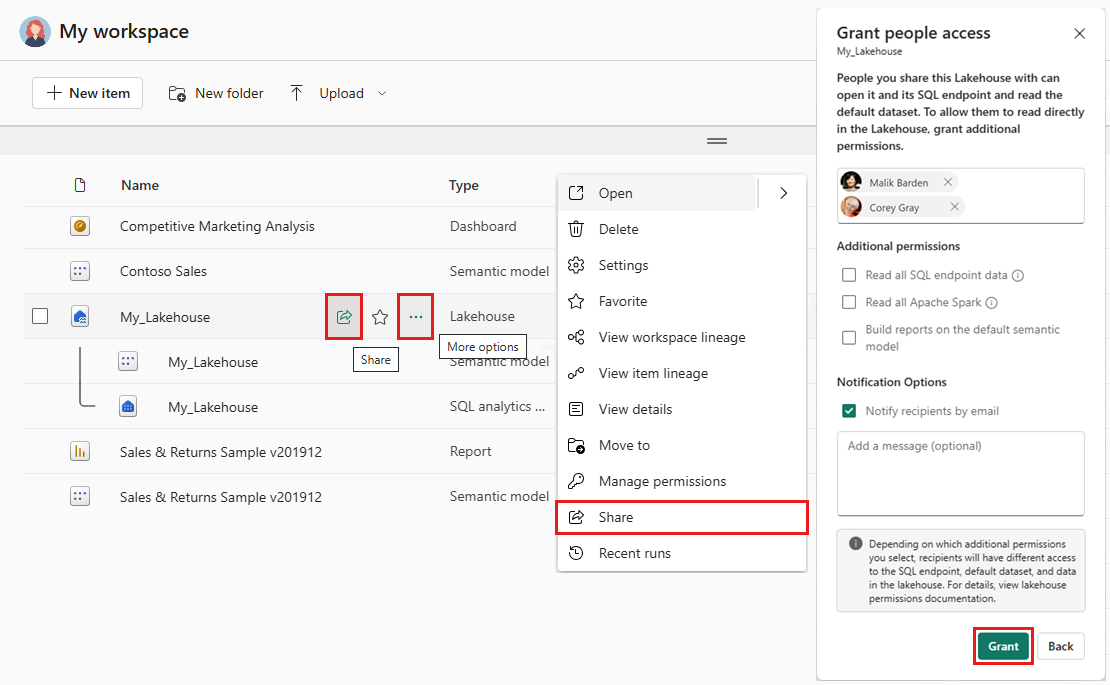
Pour partager un lakehouse, accédez à votre espace de travail, puis sélectionnez l’icône Partager à côté du nom du lakehouse. Vous pouvez également sélectionner les points de suspension (...), puis, dans le menu Autres options, sélectionnez Partager. Renseignez les champs de l’écran Grant access et sélectionnez Grant.
Pour modifier ou supprimer des autorisations, consultez Gestion des autorisations.
Gestion des autorisations
Après avoir partagé un élément, vous pouvez modifier ou supprimer des autorisations sur l’écran Direct access pour cet élément.
Pour gérer les autorisations d’un lakehouse :
- Accédez à votre espace de travail et sélectionnez les points de suspension (...) en regard du nom de lakehouse.
- Dans Plus d’options, sélectionnez Gérer les autorisations.
- Dans Direct access, passez en revue les entrées d'accès existantes.
- Ajoutez des autorisations personnalisées ou supprimez l'accès et les autorisations personnalisées si nécessaire.
Access control au niveau du dossier
Les autorisations de sécurité OneLake (préversion) vous permettent de créer des rôles personnalisés dans un lakehouse et d’accorder des autorisations de lecture uniquement à des dossiers spécifiques dans OneLake. La sécurité OneLake n’accorde pas d’autorisations d’écriture, elle fournit uniquement un contrôle granulaire sur les accès de lecture pour les utilisateurs qui ont déjà des accès de lecture de base sur le lac de données. Les autorisations d’écriture doivent toujours être accordées via des rôles d’espace de travail (Contributeur ou version ultérieure). La sécurité des dossiers OneLake est héritable pour tous les sous-dossiers. Pour chaque rôle OneLake, vous pouvez attribuer des utilisateurs et des groupes de sécurité, ou accorder une attribution automatique en fonction du rôle d’espace de travail.
En savoir plus sur OneLake contrôle d'accès basé sur les rôles (RBAC).
Pour obtenir une vue d’ensemble des concepts de sécurité OneLake, consultez vue d’ensemble de la sécurité des données.
Rôles de sécurité OneLake
Pour créer un rôle d'accès aux données :
Ouvrez le lakehouse où vous voulez définir le nouveau rôle.
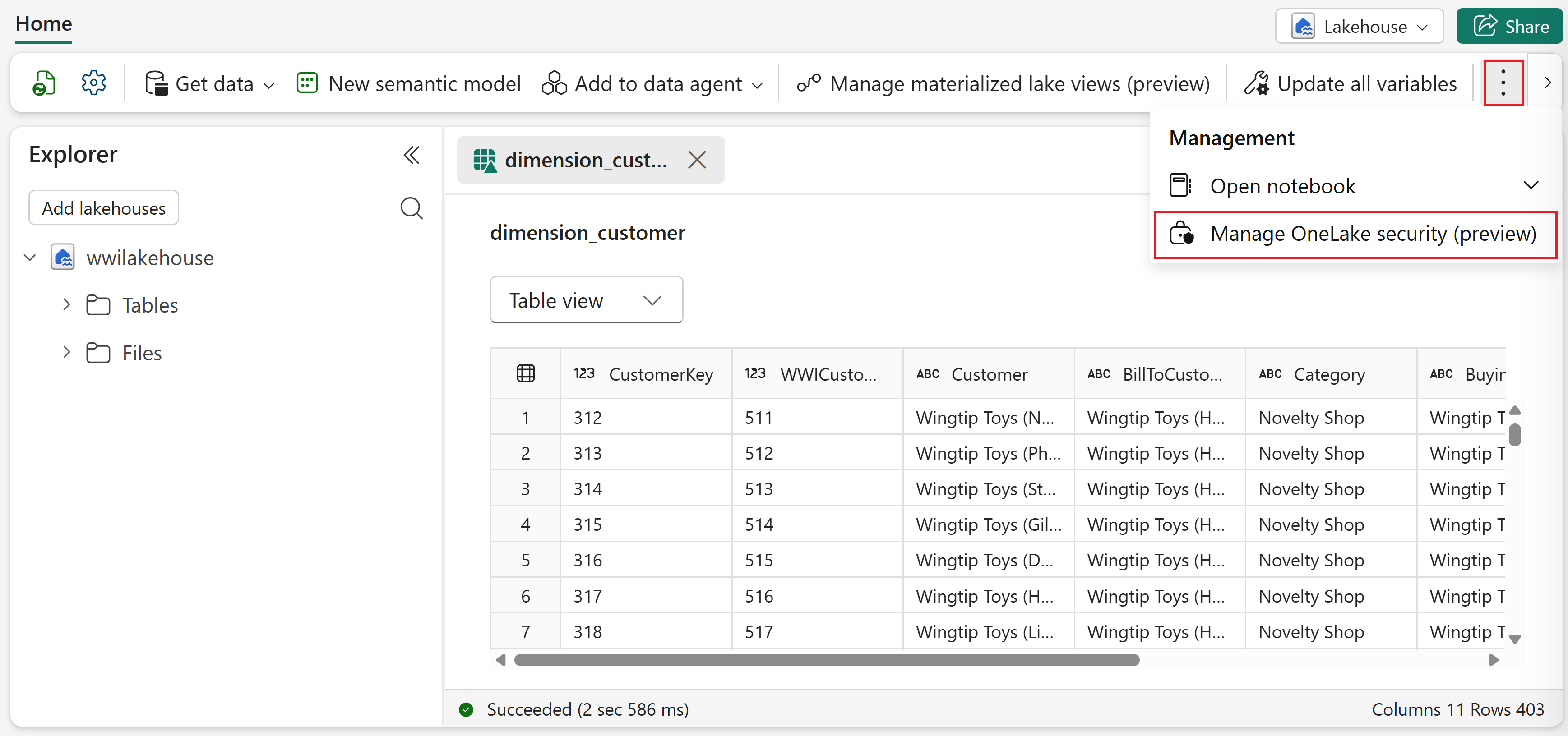
Sélectionnez Gérer la sécurité de OneLake (préversion) dans le ruban, et confirmez que vous souhaitez activer les rôles d'accès aux données (préversion) pour le lakehouse.
Sélectionnez Nouveau rôle et entrez un nom pour le rôle.
Si vous voulez que le rôle s’applique à tous les dossiers du lakehouse, sélectionnez Tous les dossiers. Si vous souhaitez que le rôle s’applique uniquement aux dossiers sélectionnés, choisissez Dossiers sélectionnés et sélectionnez les dossiers appropriés.
Cliquez sur Enregistrer. Une notification s’affiche qui confirme la création du nouveau rôle.
Dans le volet Modifier <le nom de rôle>, accordez les autorisations de lecture du nouveau rôle. Pour ce faire, sélectionnez Attribuer un rôle.
Choisissez les autorisations que vous souhaitez attribuer, entrez des noms ou des adresses e-mail dans le champ Ajouter des personnes ou des groupes, puis sélectionnez Ajouter.
Passez en revue la liste des destinataires sous Personnes et groupes affectés, supprimez tout ce que vous ne souhaitez pas dans la liste, puis sélectionnez Enregistrer.
Pour plus d’informations, consultez Commencer avec les rôles de sécurité OneLake.
Résoudre des problèmes courants
Utilisez les vérifications suivantes lorsque les mises à jour de partage ou d’autorisation ne se comportent pas comme prévu.
- Vous ne pouvez pas sélectionner Partager : vérifiez que vous disposez d’une autorisation de partage pour lakehouse (Administrateur ou Membre par défaut, ou autorisation de partage explicite). Pour connaître le comportement des rôles, consultez Rôles dans les espaces de travail.
- Les utilisateurs peuvent ouvrir l’élément, mais ne peuvent pas interroger les données : vérifiez que les destinataires disposent de l’autorisation requise pour leur chemin d’accès d’accès (Lire tout avec le point de terminaison d’analyse SQL pour l’accès au point de terminaison SQL Analytics, Lire tout avec les API Apache Spark pour Spark et OneLake). Pour les définitions de permission, voir Partager des éléments dans Fabric.
- Les utilisateurs conservent les anciens accès suite aux modifications : les mises à jour des autorisations peuvent prendre jusqu’à deux heures pour être prises en compte chez les utilisateurs connectés. Revérifier la liste Direct access et demander au destinataire d’actualiser ou de se reconnecter. Pour les détails sur le comportement de la plateforme, voir Partager des éléments dans Fabric.
- Utilisateurs avec la permission « Tout lire avec le point d’accès SQL Analytics » : Les utilisateurs peuvent accéder aux données via l’URL du point d’accès SQL Analytics mais ne peuvent pas y accéder via l’URL de lakehouse. Si les utilisateurs doivent accéder à l’aide de l’URL du lakehouse, accordez également l’autorisation Tout lire avec Apache Spark, en plus de l’autorisation Tout lire avec le point de terminaison d’analytique SQL. Pour les définitions de permission, voir Partager des éléments dans Fabric.
Problèmes connus
La boîte de dialogue de partage pour lakehouse affiche une option permettant de s’abonner aux événements OneLake. L’autorisation d’abonnement à cet événement est accordée avec l’autorisation Read All Apache Spark. Il s’agit d’une limite temporaire.