Remarque
L’accès à cette page requiert une autorisation. Vous pouvez essayer de vous connecter ou de modifier des répertoires.
L’accès à cette page requiert une autorisation. Vous pouvez essayer de modifier des répertoires.
L’activité Azure Batch dans Fabric Data Factory vous permet d’exécuter une commande sur une instance Azure Batch. Si vous migrez vers Fabric Data Factory depuis Azure Data Factory ou Azure Synapse, cette activité s’appelle Custom activity.
Conditions préalables
Pour commencer, vous devez remplir les conditions préalables suivantes :
- Vous devez avoir accès à une instance Microsoft Fabric avec une capacité provisionnée. Vous pouvez essayer Fabric avec un essai gratuit.
- Un espace de travail Fabric affecté à cette capacité.
Ajouter une activité Azure Batch à un pipeline avec l’interface utilisateur
Pour utiliser une activité Azure Batch dans un pipeline, procédez comme suit :
Créer l’activité
Créez un pipeline dans votre espace de travail.
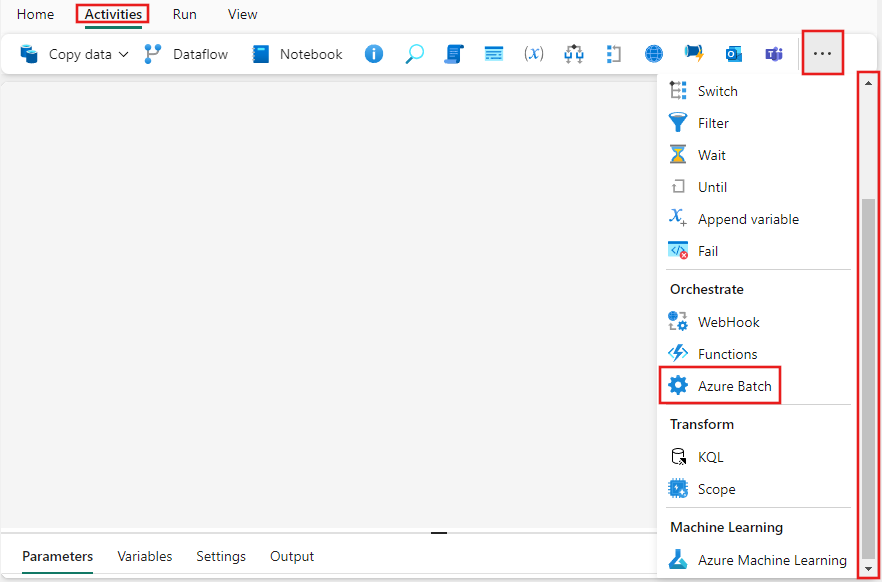
Recherchez Azure Batch dans le volet Activités du pipeline, puis sélectionnez-le pour l’ajouter au canevas du pipeline.
Remarque
Vous devrez peut-être développer le menu et faire défiler vers le bas pour afficher l’activité Azure Batch, comme indiqué dans la capture d’écran suivante.
Sélectionnez la nouvelle activité Azure Batch sur le canevas de l’éditeur de pipeline si elle n’est pas déjà sélectionnée.
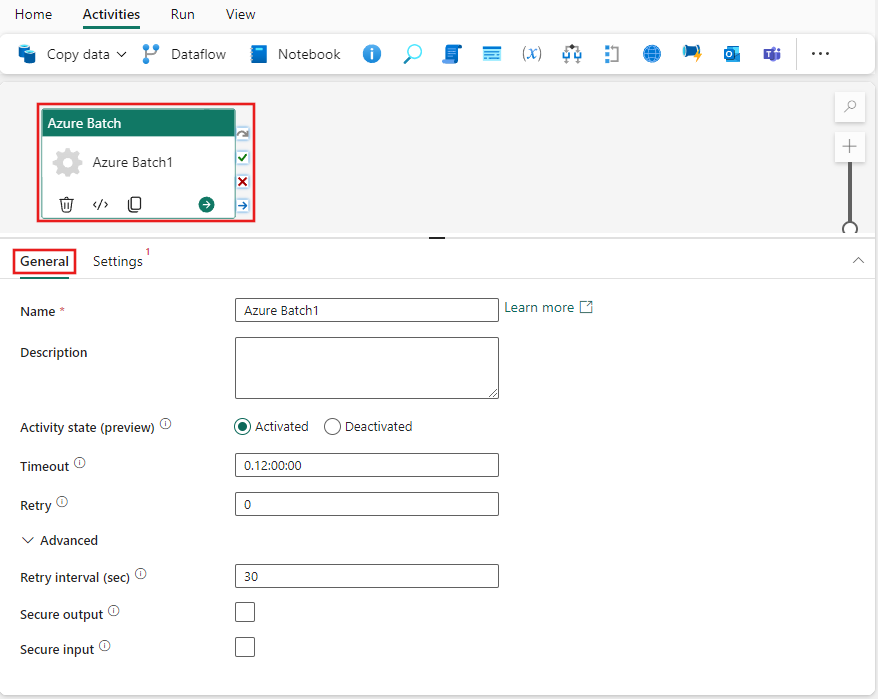
Reportez-vous aux instructions relatives aux paramètres généraux pour configurer l’onglet Paramètres généraux.
Paramètres d’activité Azure Batch
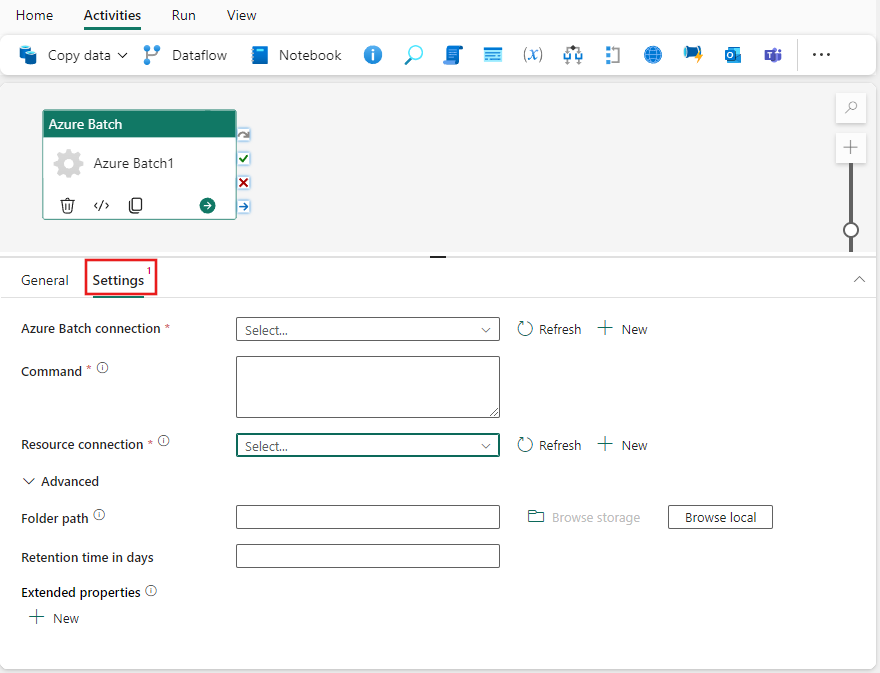
Sélectionnez l’onglet Paramètres, puis vous pouvez choisir une connexion Azure Batch existante ou en créer une nouvelle, fournir un Commande à exécuter, et une connexion de ressource à un compte de stockage. Vous pouvez également spécifier un chemin d’accès de dossier spécifique dans le compte de stockage et une durée de rétention en jours pour que les données soient conservées, ainsi qu’ajouter des propriétés étendues de votre choix.
L’activité Azure Batch prend en charge les types de connexion WI, SPN et OAuth.
Utilisation de l’identité de l’espace de travail Fabric dans l’activité Azure Batch
Créez l’identité de l’espace de travail
Vous devez activer l’identité de l’espace de travail dans votre espace de travail (cela peut prendre un moment à charger). Créez une identité d’espace de travail dans votre espace de travail Fabric. Notez que l’identité de l’espace de travail doit être créée dans le même espace de travail que votre pipeline.
Consultez la documentation sur l’identité de l’espace de travail.
Activer les paramètres au niveau du locataire
Activez le paramètre de locataire suivant (il est désactivé par défaut): Les principaux de service peuvent appeler les API publiques de Fabric.
Vous pouvez activer ce paramètre dans le portail d’administration Fabric. Pour plus d’informations sur ce paramètre, consultez l’article Activer l’authentification du principal de service pour les API d’administration.
Accorder des permissions d’espace de travail à l’identité de l’espace de travail
Ouvrez l’espace de travail, sélectionnez Gérer l’accès, et attribuez des permissions à l’identité de l’espace de travail. L’accès contributeur est suffisant pour la plupart des scénarios.
Consultez la documentation sur Donner aux utilisateurs l’accès aux espaces de travail.
Enregistrer et exécuter ou planifier le pipeline
Basculez vers l’onglet Accueil en haut de l’éditeur de pipeline et sélectionnez le bouton Enregistrer pour enregistrer votre pipeline. Sélectionnez Exécuter pour l’exécuter directement ou planifier des exécutions à des moments ou intervalles spécifiques. Pour plus d’informations sur les exécutions de pipeline, consultez : planifier des exécutions de pipeline.

Après l’exécution, vous pouvez surveiller l’exécution du pipeline et afficher l’historique des exécutions à partir de l’onglet Sortie sous le canevas.
Problèmes connus
- L’option d’identité de l’espace de travail dans les paramètres de connexion n’apparaît pas dans certains cas. Il s’agit d’un bogue sur lequel un correctif est en cours de travail à l’heure actuelle.
- L’utilisation du principal de service pour exécuter un bloc-notes qui contient du code de liaison sémantique présente des limitations fonctionnelles et prend en charge uniquement un sous-ensemble de fonctionnalités de liaison sémantique. Pour plus d’informations, consultez les fonctions de liaison sémantique prises en charge . Pour utiliser d’autres fonctionnalités, il est recommandé de d’authentifier manuellement le lien sémantique avec une entité de service.
- Certains clients peuvent ne pas voir le menu déroulant d’identité de l’espace de travail, ou le voir mais ne pas parvenir à créer de connexion. Ce comportement est dû à un problème connu dans l’un de nos composants de plateforme sous-jacents. Le correctif est en cours de développement.