Remarque
L’accès à cette page requiert une autorisation. Vous pouvez essayer de vous connecter ou de modifier des répertoires.
L’accès à cette page requiert une autorisation. Vous pouvez essayer de modifier des répertoires.
Cet article décrit les étapes à suivre pour créer une connexion d'objets Salesforce.
Types d’authentification pris en charge
Le connecteur d'objets Salesforce prend en charge les types d'authentification suivants pour la copie et Dataflow Gen2 respectivement.
| Type d'authentification | Copier | Dataflow Gen2 |
|---|---|---|
| Compte organisationnel | √ | √ |
Configurer votre connexion pour Dataflow Gen2
Vous pouvez connecter Dataflow Gen2 dans Microsoft Fabric à des objets Salesforce à l’aide de connecteurs Power Query. Procédez comme suit pour créer votre connexion :
- Vérifiez les fonctionnalités, les limitations et les considérations pour vous assurer que votre scénario est pris en charge.
- Remplissez les conditions préalables pour les objets Salesforce.
- Obtenir des données dans Fabric.
- Connectez-vous à Salesforce Objects.
Capacités
- production
- Personnalisé
- Domaines personnalisés
- Redirections d’enregistrements CNAME
- Colonnes de relation
Prerequisites
Pour utiliser le connecteur Salesforce Objects, vous devez disposer d’un nom d’utilisateur et d’un mot de passe de compte Salesforce.
En outre, l’accès à l’API Salesforce doit être activé. Pour vérifier les paramètres d’accès, accédez à votre page Salesforce personnelle, ouvrez les paramètres de votre profil et recherchez et vérifiez que la case à cocher Api Activée est activée. Notez que les comptes d’évaluation Salesforce n’ont pas d’accès à l’API.
Obtenir des données
Pour obtenir des données dans Data Factory :
Sur le côté gauche de Data Factory, sélectionnez Espaces de travail.
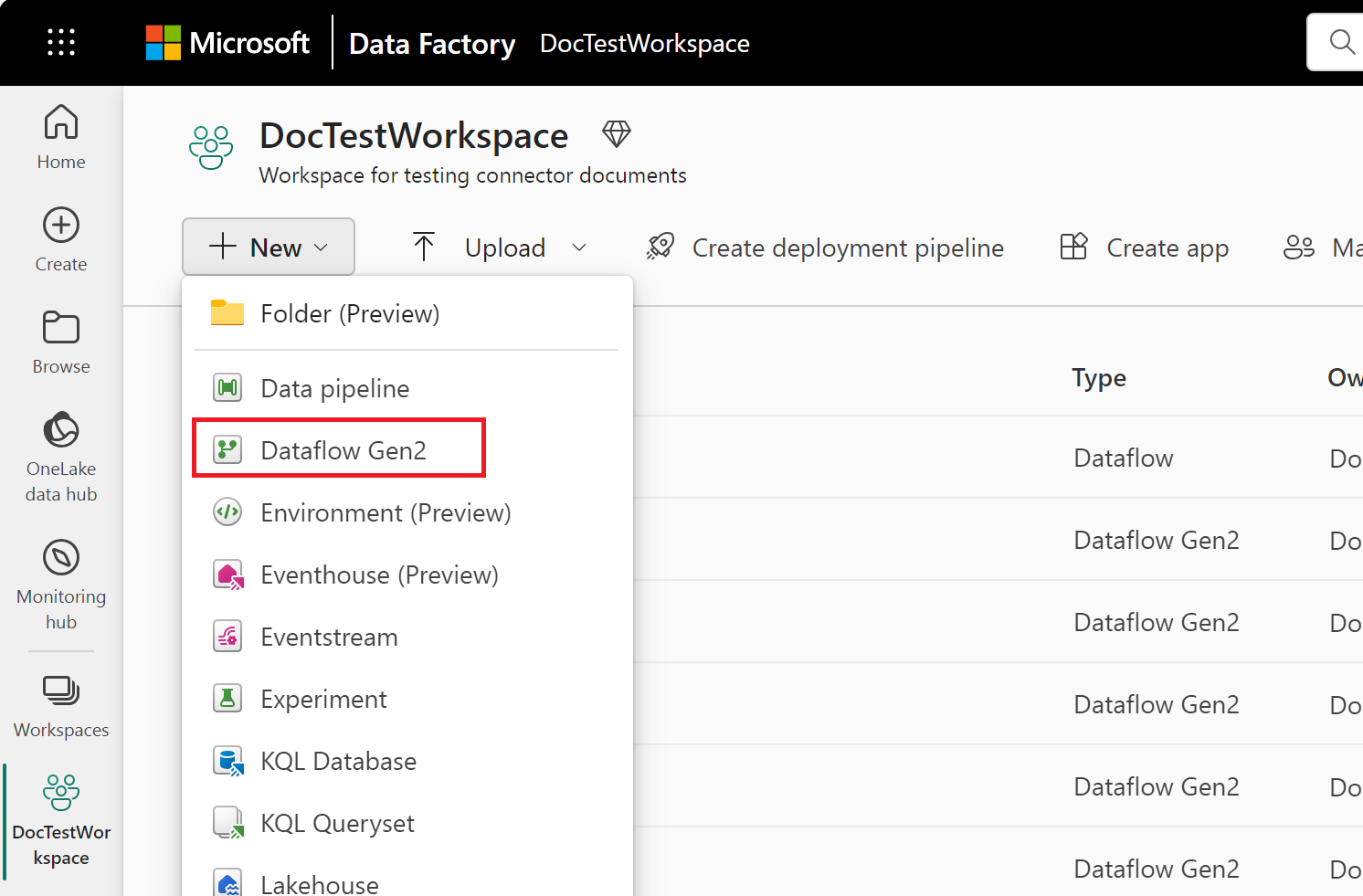
Dans votre espace de travail Data Factory, sélectionnez Nouveau>Dataflow Gen2 pour créer un flux de données.
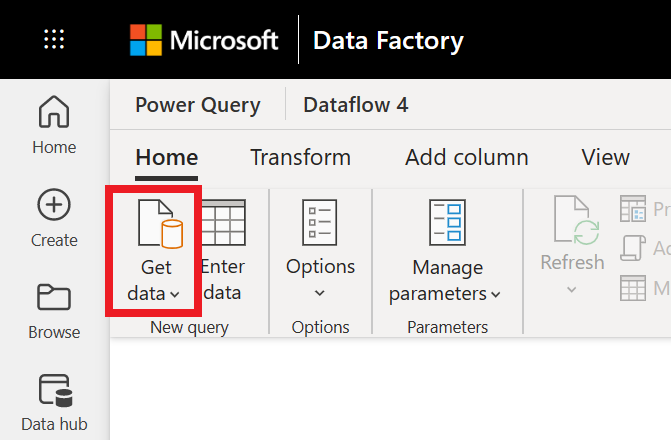
Dans Power Query, sélectionnez Obtenir des données dans le ruban ou sélectionnez Obtenir des données à partir d’une autre source dans l’affichage actuel.
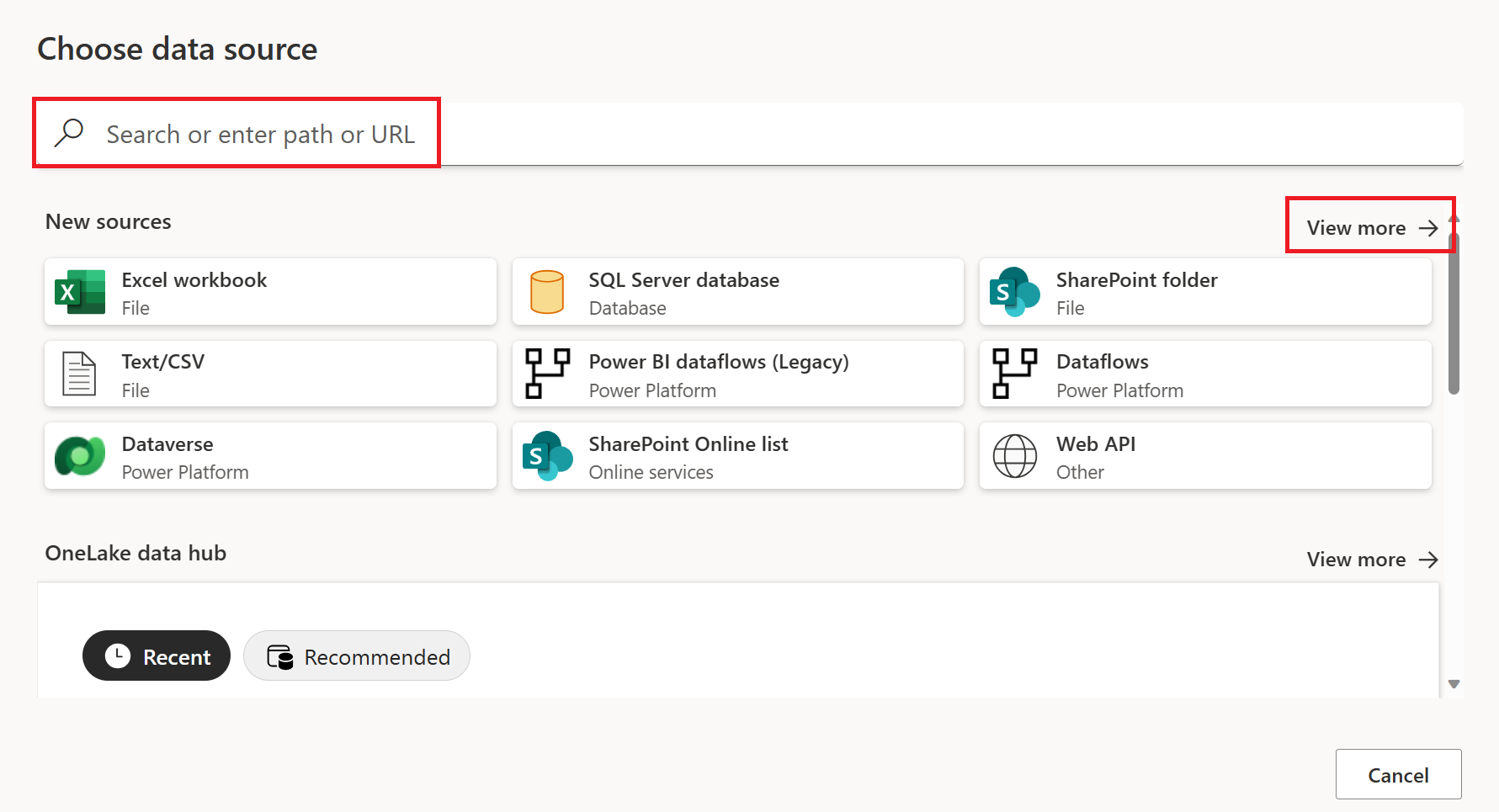
Dans la page Choisir une source de données, utilisez recherche pour rechercher le nom du connecteur, ou sélectionnez Afficher plus de sur le côté droit du connecteur pour afficher la liste de tous les connecteurs disponibles dans le service Power BI.
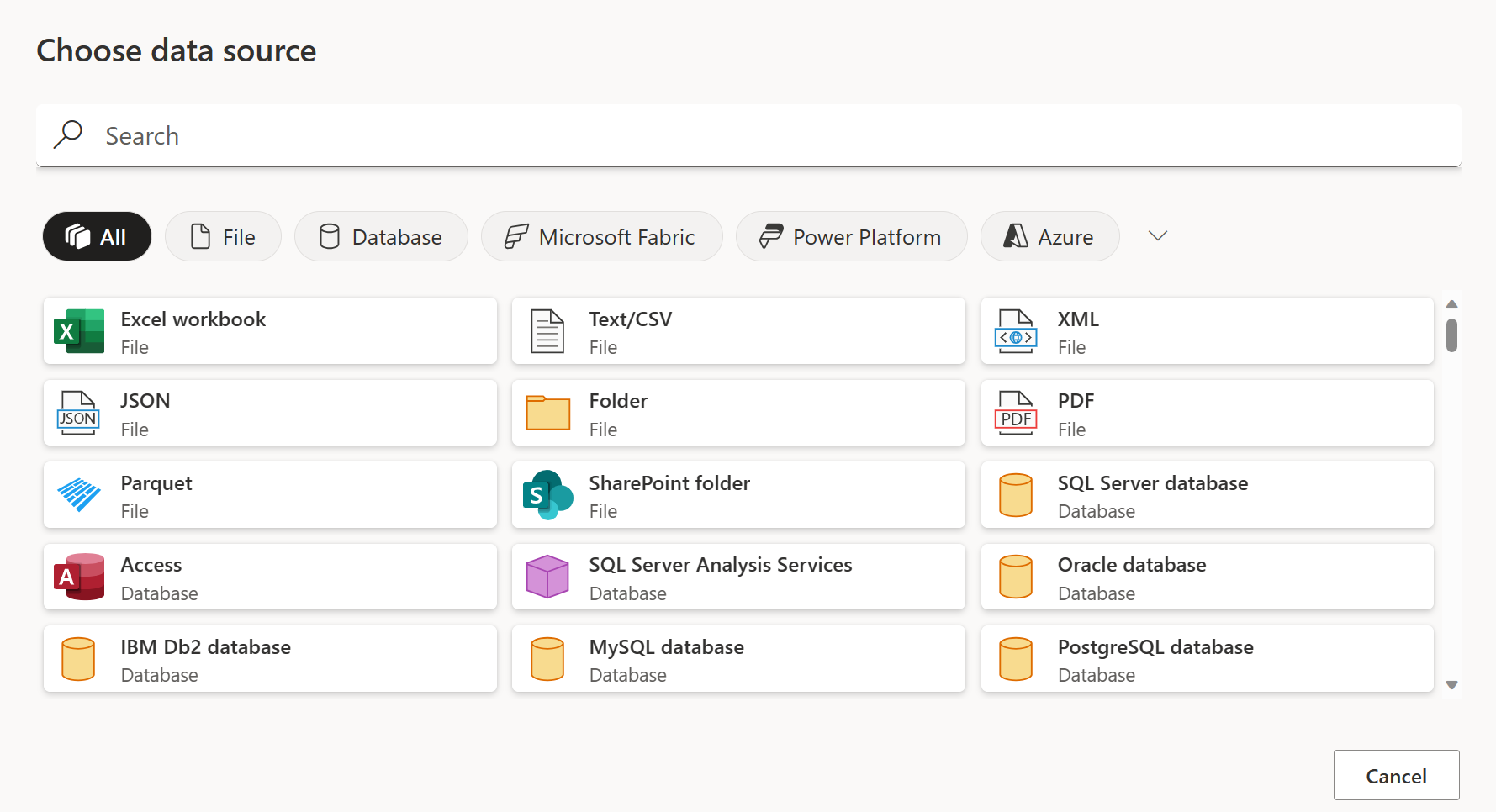
Si vous choisissez d’afficher d’autres connecteurs, vous pouvez toujours utiliser Recherche pour rechercher le nom du connecteur, ou choisir une catégorie pour afficher une liste de connecteurs associés à cette catégorie.
Se connecter à Salesforce Objects
Pour vous connecter aux données Salesforce Objects :
Sélectionnez des objets Salesforce dans la liste des connecteurs de données spécifiques au produit, puis sélectionnez Se connecter. Pour plus d’informations, accédez à Où obtenir des données.
Dans les objets Salesforce, choisissez l’URL que vous souhaitez utiliser pour vous connecter. Sélectionnez l’URL de production si vous utilisez l’URL de production Salesforce (
https://www.salesforce.com) pour vous connecter.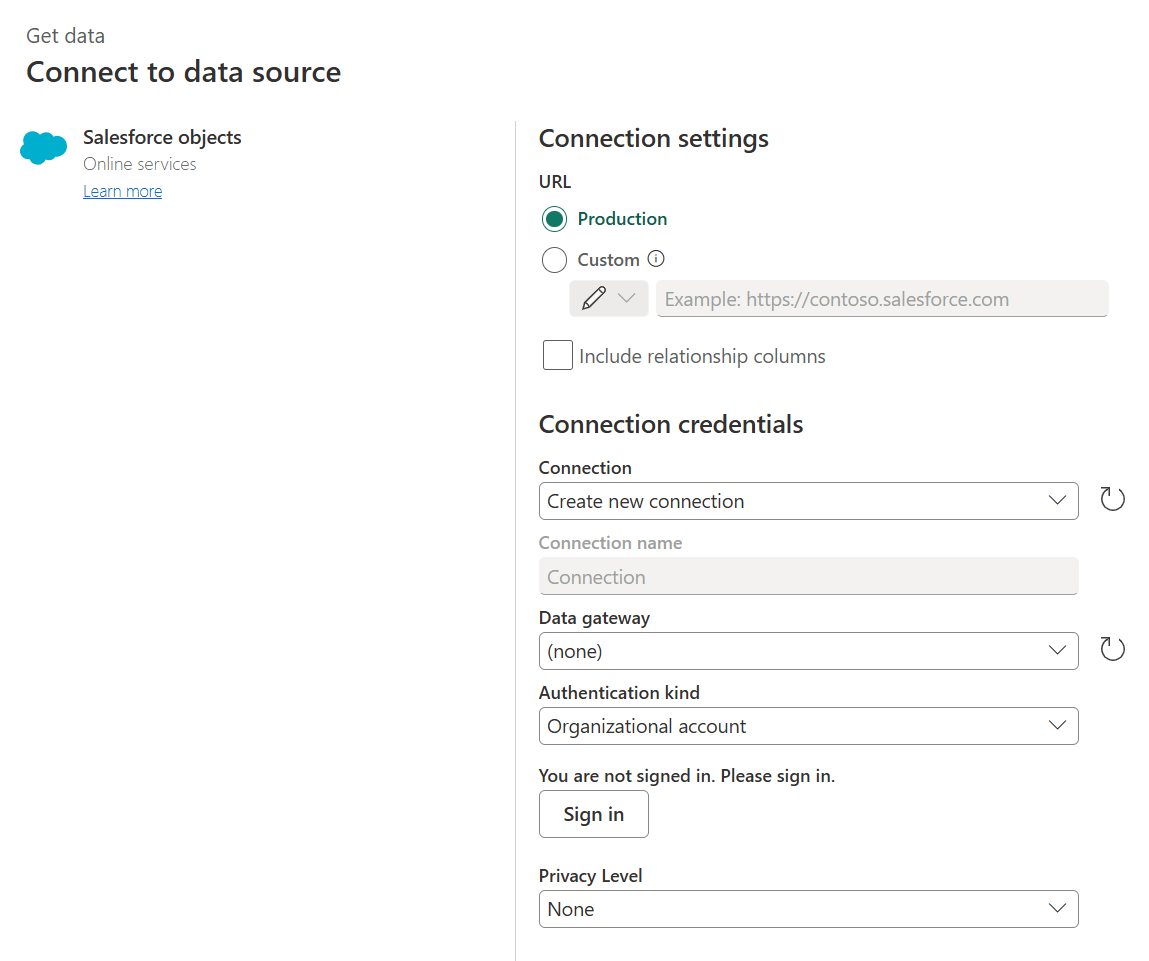
Note
Actuellement, vous devrez peut-être sélectionner l’URL personnalisée , entrer
https://www.salesforce.comdans la zone de texte, puis sélectionner Production pour vous connecter à vos données.Vous pouvez également sélectionner Custom et entrer une URL personnalisée pour vous connecter. Cette URL personnalisée peut être un domaine personnalisé que vous avez créé dans Salesforce, tel que
https://contoso.salesforce.com. Vous pouvez également utiliser la sélection d’URL personnalisée si vous utilisez votre propre enregistrement CNAME qui redirige vers Salesforce.Vous pouvez également sélectionner Inclure des colonnes de relation. Cette sélection modifie la requête en incluant des colonnes qui peuvent avoir des relations de clé étrangère avec d’autres tables. Si cette case n’est pas cochée, vous ne voyez pas ces colonnes.
Si vous effectuez cette connexion pour la première fois, sélectionnez une passerelle de données locale, si nécessaire.
Sélectionnez Se connecter pour vous connecter à votre compte Salesforce. Une fois que vous êtes connecté, sélectionnez Suivant.
Dans la boîte de dialogue Navigateur , sélectionnez les objets Salesforce que vous souhaitez charger. Sélectionnez Ensuite Transformer des données pour transformer les données.
Limitations et considérations
S’il y a des tables manquantes dans les résultats du connecteur Objets Salesforce, une cause peut être que l’ApiVersion doit être spécifiée ou mise à jour vers une version prise en charge par Salesforce. Pour spécifier ou mettre à jour l’ApiVersion, utilisez l’éditeur avancé et ajoutez explicitement le
ApiVersionparamètre. Par exemple:Source = Salesforce.Data("https://login.salesforce.com/", [ApiVersion = 54.0])Salesforce déprécie régulièrement les versions d'API. Veillez donc à spécifier une version d'API supportée par Salesforce.
Il existe une limite quant au nombre de champs qu’une requête peut contenir. La limite varie en fonction du type des colonnes, du nombre de colonnes calculées, et ainsi de suite. Lorsque vous recevez l’erreur
Query is either selecting too many fields or the filter conditions are too complicated, cela signifie que votre requête dépasse la limite. Pour éviter cette erreur, utilisez l’option Sélectionner une requête avancée et spécifiez les champs dont vous avez vraiment besoin.Les paramètres de session Salesforce peuvent bloquer cette intégration. Vérifiez que le paramètre verrouiller les sessions sur l'adresse IP d'origine est désactivé.
L’accès à l’API Salesforce doit être activé. Pour vérifier les paramètres d’accès, accédez aux paramètres de profil de l’utilisateur actuel et recherchez la case à cocher Activé pour l’API .
Les comptes d’évaluation Salesforce n’ont pas d’accès à l’API.
Les opérations « Créer un enregistrement » et « Mettre à jour l’enregistrement » ne prennent pas en charge les champs personnalisés de type
Picklist (Multi-Select).Les URL Lightning ne sont pas prises en charge.
Les URL personnalisées prennent uniquement en charge les domaines salesforce.com et cloudforce.com. L’utilisation d’autres domaines entraîne une erreur « Arguments non valides ».
Salesforce limite le nombre de requêtes simultanées qu’un seul compte peut exécuter. Erreur 'INVALID_QUERY_LOCATOR' Il s’agit d’une limite Salesforce et peut être rencontrée lorsqu’il existe plusieurs requêtes simultanées sur Salesforce à l’aide du même compte. Cette limite inclut toutes les applications clientes (pas seulement le connecteur PowerQuery) à l’aide de l’API Salesforce. Pour réduire la probabilité de cette erreur :
- Vérifiez que le nombre de requêtes Salesforce est conservé au minimum.
- Utilisez les options disponibles (telles que les dataflows) pour mettre en scène les données à partir de Salesforce.
- Vérifiez que les autres utilisations de l’API Salesforce avec le même compte ne sont pas planifiées simultanément.
Pour plus d’informations sur les limites d’API internes Salesforce, accédez à Salesforce Developer Limits and Allocations Quick Reference.