Remarque
L’accès à cette page requiert une autorisation. Vous pouvez essayer de vous connecter ou de modifier des répertoires.
L’accès à cette page requiert une autorisation. Vous pouvez essayer de modifier des répertoires.
Hub de bases de données dans Microsoft Fabric offre aux équipes de bases de données un point central pour détecter, analyser, agir et automatiser les réponses aux problèmes et opportunités dans l’ensemble de leur parc de bases de données.
Utilisez Database Hub pour :
- Découvrez les bases de données auxquelles vous avez déjà accès sur Azure, Fabric, sur site et dans les environnements multicloud supportés.
- Priorisez la performance, la sécurité, l’utilisation et les conclusions relatives aux bonnes pratiques.
- Analysez la télémétrie en temps réel et historique sans naviguer entre plusieurs portails.
- Collaborez en utilisant des vues du parc sauvegardées et partagées.
- Effectuez des actions guidées à travers des expériences intégrées, des outils de bases de données et des agents.
- Étendre les signaux de base de données vers Microsoft Fabric, Power BI, OneLake, ainsi que vers des applications et flux de travail personnalisés.
Database Hub utilise votre identité Microsoft Entra ID existante et les permissions de contrôle d’accès basées sur les rôles Azure. Il n’accorde pas un accès supplémentaire ni ne modifie les ressources de la base de données simplement en les découvrant.
En plus du portail Fabric, vous pouvez accéder aux données du Database Hub grâce à des compétences pour l’observabilité agentique ou grâce à des intégrations avec des outils que vous utilisez quotidiennement, tels que SQL Server Management Studio (SSMS) ou l’extension MSSQL pour Visual Studio Code.
Conseil / Astuce
💡 Configuration d’agent pour Database Hub
Vous pouvez utiliser des compétences prêtes à l’emploi pour interagir avec les données du Database Hub. Commencez à utiliser les compétences d’agent du Database Hub pour comprendre et interagir avec le Database Hub dans Fabric :
- Use [Database Hub skills](https://github.com/microsoft/microsoft-sql/tree/main/plugins/microsoft-sql-fdh).
- Review [Database Hub in Fabric documentation](https://learn.microsoft.com/fabric/database/hub/)
  and use the [Microsoft Learn MCP server](https://learn.microsoft.com/api/mcp) for official docs.
Démarrer gratuitement
Database Hub est disponible sous licence Fabric Free. Vous n'avez pas besoin d'une capacité Fabric ni d'une licence Database Hub séparée pour commencer.
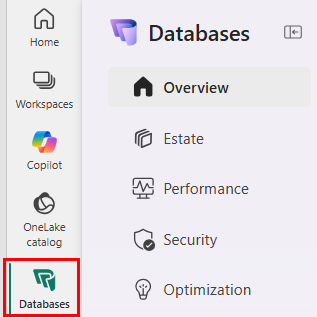
Connectez-vous avec votre compte Microsoft existant ou inscrivez-vous à Fabric Free. Database Hub affiche les ressources de base de données prises en charge auxquelles vous avez déjà l’autorisation d’accéder.
Vous n'avez pas besoin de transférer vos bases de données Azure ou locales dans Fabric. Vos bases de données restent dans leurs abonnements et environnements existants tandis que Database Hub regroupe leurs métadonnées opérationnelles, leurs signaux et leurs actions disponibles.
Les ressources, capacités et données que vous voyez dépendent de vos autorisations existantes, de la configuration du locataire, de la région, de la configuration des ressources et de l’inscription en aperçu.
Important
Cette fonctionnalité est en version préliminaire.
Rassemblez votre patrimoine de base de données dans une seule expérience opérationnelle et passez de signaux fragmentés à une action guidée.
Vous n'avez pas besoin de déployer un autre service de supervision, d'acheter une licence Database Hub distincte ou d'approvisionner une capacité Fabric juste pour commencer.
Si vous n'avez pas encore de compte, inscrivez-vous à Fabric Free. Connectez-vous et ouvrez Database Hub, puis commencez avec les ressources de base de données prises en charge auxquelles vous avez déjà l’autorisation d’accéder.
Fonctionnement du concentrateur de bases de données
Database Hub crée un flux de travail opérationnel partagé pour les équipes de bases de données :
- Détecter les problèmes et les opportunités dans l’ensemble du parc.
- Surveillez les performances avec des expériences préassemblées et personnalisées.
- Enquêtez et agissez en utilisant des expériences guidées et des outils de base de données existants.
- Automatisez les flux de travail d’investigation et de remédiation répétables avec des agents.
- Étendez les signaux de base de données à Fabric, Power BI, OneLake, des alertes et des solutions personnalisées.
Le but n’est pas simplement de montrer plus de télémétrie. Database Hub aide les équipes à comprendre ce qui nécessite de l’attention, pourquoi c’est important et quoi faire ensuite.
Get started
Avant de commencer, confirmez les prérequis suivants.
Prerequisites
- Connectez-vous à Fabric avec votre compte Microsoft Entra ID.
- Vous avez des abonnements Azure, des espaces de travail Fabric ou des ressources de base de données que vous souhaitez consulter.
- Pour des expériences de suivi des performances prises en charge, vous avez au moins le rôle Reader, ou un rôle équivalent avec des permissions plus élevées, sur chaque abonnement Azure contenant les ressources que vous souhaitez surveiller.
- Votre organisation permet l’accès à Microsoft Fabric et Database Hub.
- Tous les fournisseurs de ressources Azure nécessaires sont enregistrés pour les abonnements que vous souhaitez inclure.
- Certaines ressources Microsoft SQL nécessitent une configuration supplémentaire avant d’apparaître dans le Database Hub ou de fournir une télémétrie de performance. Pour les exigences de configuration actuelles, voir Ajouter les ressources Microsoft SQL au Database Hub.
Database Hub respecte vos autorisations existantes sur Azure et Fabric. Vous ne voyez que les ressources auxquelles votre identité actuelle est autorisée à accéder. Partager une vue Database Hub ne donne pas accès aux ressources sous-jacentes. Chaque personne ne voit que les ressources autorisées par ses propres permissions Azure ou Fabric.
Ouvrir Database Hub de Microsoft Fabric
Ouvrez Microsoft Fabric et sélectionnez Database Hub depuis la navigation Fabric ou une expérience de base de données proposée.
Utilisez cette voie lorsque vous travaillez déjà dans Fabric ou souhaitez connecter les opérations de base de données à l'analyse Fabric, à l'ingénierie des données, à l'intelligence en temps réel et aux expériences IA.
Ouvrir Database Hub depuis Power BI
Ouvrez Database Hub depuis l’expérience web Power BI ou Fabric lorsque Database Hub est disponible pour votre locataire et votre compte.
Utilisez cette voie lorsque vous souhaitez relier les résultats de la base de données opérationnelles à des rapports, des modèles sémantiques ou des expériences de surveillance orientées vers l’entreprise.
Ouvrir Database Hub depuis Azure
Les expériences de base de données Azure prises en charge peuvent fournir un point d’entrée vers Database Hub.
Utilisez cette voie lorsque vous commencez avec une ressource Azure individuelle et souhaitez passer d’une gestion au niveau des ressources à une vue à l’échelle de l’ensemble du parc.
Ouvrir Database Hub à partir d’une URL directe
Vous pouvez aussi ouvrir directement Database Hub.
Envisagez d’ajouter Database Hub en favori si cela fait partie de votre flux de travail opérationnel habituel. Vous pouvez également utiliser les compétences du Database Hub avec des expériences d’agent prises en charge pour examiner votre parc.
1. Comprendre ce qui nécessite de l’attention
La page Vue d’ensemble est le point de départ pour comprendre l’état actuel de votre parc de bases de données.
Utilisez Overview pour:
- Consultez les problèmes et suggestions dans les ressources prises en charge.
- Identifiez d’abord quelles bases de données doivent être examinées en priorité.
- Séparez les problèmes urgents des opportunités d’optimisation à long terme.
- Passez d’un constat général à la ressource pertinente ou à l’expérience d’enquête.
- Établir une vue opérationnelle commune pour les équipes de base de données, d’applications, de plateformes et de sécurité.
Les problèmes désignent des conditions pouvant nécessiter une attention rapide ou une correction.
Les suggestions identifient des opportunités pour améliorer la sécurité, la performance, l’utilisation, l’efficacité des coûts ou la posture opérationnelle au fil du temps.
Ensemble, les problèmes et les suggestions aident votre équipe à décider ce qui compte, pourquoi cela est important, et où commencer l’analyse en priorité.
Explorez votre parc
La page Estate fournit un inventaire cross-engine des ressources de base de données accessibles.
Utilisez Estate pour :
Parcourez en un seul endroit les ressources de base de données Azure, Fabric, locales et multicloud prises en charge.
Filtrez les ressources par caractéristiques, propriété, environnement et constatations.
Examinez les problèmes et suggestions sans passer d’un portail de gestion à l’autre.
Enregistrez une vue filtrée pour un flux de travail opérationnel récurrent.
Partagez une vue personnalisée avec vos collègues.
Ouvrez une ressource pour une analyse plus détaillée ou une action.
Créez des ressources de base de données compatibles.
Le portail Fabric priorise et trie les ressources par ordre décroissant selon le nombre d’éditions ouvertes, afin que vous puissiez vous concentrer sur les éléments les plus importants.
Collaborez avec des vues sauvegardées et partagées
Plusieurs équipes gèrent généralement des parcs de bases de données. En utilisant des vues sauvegardées et partagées, chaque équipe peut créer une perspective opérationnelle ciblée sans dupliquer l’inventaire.
Par exemple, une équipe pourrait créer des vues pour :
- Bases de données de production avec des résultats de performance actifs.
- Ressources appartenant à une application ou une équipe de service spécifique.
- Bases de données nécessitant une attention en matière de sécurité.
- Des ressources sous-utilisées qui pourraient représenter une opportunité d’optimisation.
- Un abonnement, une région, une plateforme ou un environnement spécifique.
Le partage d’une vue partage sa configuration, pas l’accès aux ressources sous-jacentes. Les destinataires ne voient que les ressources que leurs propres autorisations permettent.
2. Surveille les performances avec des expériences préassemblées et personnalisées
La page Performance offre une vue à l’échelle du parc des performances en temps réel et historiques à travers les moteurs de base de données pris en charge.
Utilisez Performance pour :
- Examinez l’état de santé de la base de données dans l’ensemble de l’environnement.
- Comparez les performances entre les ressources.
- Identifiez des comportements inhabituels ou des pressions émergentes sur les ressources.
- Passez de la surveillance au niveau des domaines à l’investigation au niveau des ressources.
- Réduisez le besoin d’ouvrir et de corréler manuellement plusieurs outils de surveillance.
Utilisez une supervision prédéfinie
Le monitoring prédéfini offre aux équipes un point de départ immédiat pour des enquêtes de performance courantes. Un flux de travail typique est :
- Ouvrez la page Performance.
- Identifiez une ressource ou un indicateur qui nécessite de l’attention.
- Examinez le contexte en temps réel et historique disponible.
- Réduisez l’analyse à la base de données concernée.
- Ouvrez l’expérience pertinente au niveau des ressources pour une enquête plus approfondie.
- Utilisez l’outil de base de données ou le flux de travail approprié pour valider et traiter le résultat.
Créer des expériences de monitoring personnalisées
Lorsque l'expérience préconstruite ne répond pas à une question spécifique à l'équipe, utilisez la télémétrie sous-jacente et les expériences Fabric prises en charge pour créer des moniteurs personnalisés.
La surveillance personnalisée peut être utile lorsque vous avez besoin de :
- Concentrez-vous sur une charge de travail spécifique à chaque application.
- Combinez le comportement des bases de données avec les signaux applicatifs, d’incident ou métier.
- Surveillez un groupe défini de bases de données.
- Créez des seuils ou des visualisations spécifiques à chaque équipe.
- Construisez un tableau de bord opérationnel pour un service ou un processus métier.
- Mettez en place une surveillance capable de générer des alertes ou des flux de travail assistés par des agents.
3. Enquêter et agir sur les problèmes et opportunités
En utilisant Database Hub, les équipes disposent d’expériences de surveillance prêtes à l’emploi, adaptées à leurs applications et modèles opérationnels afin d’identifier rapidement les problèmes de sécurité et de performance.
Exécutez une analyse de performance en temps réel, ad hoc
Pour les ressources prises en charge, Database Hub offre un accès à la télémétrie sous-jacente de surveillance des performances des requêtes via un point de terminaison compatible Azure Data Explorer.
Utilisez cette capacité lorsque vous devez dépasser un tableau de bord préconstruit et mener une enquête ad hoc.
Vous pouvez utiliser la télémétrie pour :
- Explorez de manière interactive le comportement des requêtes et des ressources.
- Filtrez les données de performance pour une enquête spécifique.
- Restreignez une enquête à une base de données et à une période particulières.
- Corrélez les comportements entre des périodes ou des ressources.
- Construisez des requêtes qui permettent des processus de dépannage reproductibles.
- Utilisez la même télémétrie dans les tableaux de bord, notebooks, applications et enquêtes pilotées par agents pris en charge.
Un flux de travail courant est :
- Commencez par un problème, une suggestion ou une métrique inhabituelle dans Database Hub.
- Identifiez la base de données concernée.
- Limitez l’enquête à la période pertinente.
- Interrogez la télémétrie détaillée.
- Validez la source probable et l’impact du comportement.
- Sauvegardez ou mettez en place la requête si l’enquête risque de se reproduire.
- Utilisez l’outil ou le processus de base de données approprié pour agir.
Pour les instructions de connexion et de requête, voir Télémétrie de surveillance de performance de requête.
Cette expérience de télémétrie s’applique actuellement aux bases de données et plateformes prises en charge. La disponibilité peut varier selon le service, la région, la configuration, les permissions et l’inscription à la prévisualisation.
Requête directe des données de performance dans Azure Data Explorer (ADX)
Pour une analyse tabulaire au-delà des tableaux de bord intégrés, vous pouvez utiliser Power BI ou Azure Data Explorer pour interroger les données collectées depuis votre domaine de base de données, via le proxy SQL ADX. Actuellement, cette fonctionnalité est disponible uniquement pour les bases de données Microsoft SQL. Pour plus d’informations, voir Surveiller les bases de données Microsoft SQL : Exemples de requêtes KQL dans Azure Data Explorer.
4. Automatiser les découvertes et les corrections répétables avec des agents
Database Hub peut participer à des expériences d’agent et de chat, permettant aux équipes d’explorer leur patrimoine de base de données en utilisant un langage naturel et des compétences réutilisables.
Vous pouvez trouver des compétences d’agent Database Hub dans le dépôt Microsoft SQL GitHub. Les agents pris en charge peuvent également utiliser la documentation officielle via le serveur MCP de Microsoft Learn.
Les agents peuvent aider à traduire une question opérationnelle en une enquête structurée, identifier les informations pertinentes du Database Hub et orienter l’utilisateur vers une étape suivante appropriée.
Exemples de questions :
Which databases need attention?What changed for this database?Which resources have open performance issues?What should I investigate first?Show the telemetry relevant to this finding.Create a repeatable query for this investigation.Summarize the findings for the application team.What evidence should I review before taking action?
Les expériences agentiques ouvrent la voie de l’observabilité pilotée par l’humain aux opérations de base de données assistées par l’agent, tout en laissant l’opérateur garder le contrôle.
Utilisez les agents de manière responsable
Les résultats et recommandations générés par les agents nécessitent un examen par l’opérateur.
Les agents ne remplacent pas :
- Azure et Fabric RBAC.
- Authentification et autorisation de base de données.
- Processus d’approbation existants.
- Exigences de gestion du changement.
- Validation de la production.
- La responsabilité humaine face aux changements opérationnels.
Commencez par l’enquête, la synthèse et la collecte de preuves.
Introduisez des actions automatisées uniquement après que votre organisation a défini les exigences d’autorisation, de validation, d’approbation, de retour en arrière et d’audit pour le flux de travail.
5. Étendre les signaux de base de données dans vos flux de travail
Database Hub est à la fois une expérience opérationnelle et un point de départ extensible pour des flux de travail plus larges de données, d’analytique, d’IA et d’automatisation.
Commencez par les fonctionnalités intégrées de Database Hub lorsque vous souhaitez détecter rapidement ce qui nécessite de l’attention, examiner les éléments et agir. Lorsque vous en aurez besoin de plus, étendez l’inventaire de la base de données, les signaux et la télémétrie aux outils et expériences que vos équipes utilisent déjà.
Voici quelques exemples :
- Créer des rapports et tableaux de bord orientés vers l’entreprise dans Power BI.
- Combiner les signaux de base de données avec des données applicatives, d’incident, opérationnelles ou métier.
- Créer des tableaux de bord et des outils de surveillance personnalisés en temps réel.
- Extension des données supportées dans OneLake, Lakehouse, Warehouse et d’autres expériences Fabric pour une analyse supplémentaire.
- Connexion des signaux de base de données avec Rayfin et d’autres environnements opérationnels.
- Créer des alertes et des workflows en aval à partir des signaux de base de données.
- Construire des outils personnalisés, des applications et de l’automatisation sur des interfaces prises en charge.
- Fournir un contexte de parc de bases de données et de télémétrie aux agents, skills et expériences de chat.
Cela fait de Database Hub plus qu’une simple destination de surveillance. Cela peut devenir une couche de signaux opérationnelles que les équipes utilisent pour détecter ce qui compte et étendre ces signaux aux expériences analytiques, applicatives, automatisées et agentiques où le travail se déroule.
Une progression utile est :
- Détectez les problèmes et opportunités avec les signaux intégrés du Database Hub.
- Enquêtez via la vue d’ensemble, le parc, la performance et la télémétrie détaillée.
- Personnalisez avec des vues sauvegardées, des requêtes, des moniteurs et des tableaux de bord.
- Relier les signaux de base de données avec le contexte applicatif, opérationnel et métier.
- Étendez à Fabric, Power BI, OneLake, Rayfin et des expériences personnalisées.
- Automatisez les flux de travail répétables avec des alertes, des agents et des actions contrôlées.
Vous pouvez commencer par l’expérience intégrée et l’étendre progressivement à mesure que vos besoins opérationnels augmentent.
Créez une base de données à partir du Hub de bases de données
Vous pouvez utiliser Database Hub comme point de départ pour créer des ressources de base de données prises en charge.
Pour créer une ressource :
- Ouvrez Estate.
- Sélectionnez Créer une ressource.
- Choisissez une plateforme de base de données prise en charge.
- Sélectionnez l’espace de travail Fabric cible ou l’abonnement Azure.
- Complétez l’expérience de création propre au service.
Vous avez besoin d’une autorisation pour créer des ressources dans l’espace de travail Fabric sélectionné ou dans l’abonnement Azure sélectionné.
Bien que vous n'ayez pas besoin de capacité Fabric pour accéder à Hub de base de données, la ressource que vous créez peut avoir ses propres exigences de licence, capacité, espace de travail, abonnement ou service.
Pour Azure Cosmos DB, Database Hub prend en charge la création de comptes. Vous gérez la création de conteneurs séparément via l’expérience pertinente Azure Cosmos DB.
Services de base de données pris en charge
Lors de l’aperçu actuel, Database Hub peut afficher les ressources prises en charge provenant d’Azure, Fabric et des environnements locaux, notamment :
- Azure SQL Database
- Azure SQL Elastic Pools
- Azure SQL Managed Instance (Instance gérée Azure SQL)
- Base de données SQL dans Fabric
- SQL Server activé par Azure Arc
- SQL Server sur les machines virtuelles Azure
- Azure Database pour PostgreSQL – Serveur flexible
- Azure Cosmos DB, une base de données distribuée globale
L’inventaire, les constatations, la surveillance et les actions disponibles pour chaque ressource peuvent varier.
Une base de données qui apparaît dans Estate ne signifie pas nécessairement que toutes les fonctionnalités de surveillance, d’investigation, d’agent ou d’action sont disponibles pour ce type de base de données.
Ce qui apparaît dans Database Hub dépend du service, de la configuration, de la région, des paramètres du locataire, de vos autorisations et de votre inscription à la préversion.
Limitations
Important
Cette fonctionnalité est en version préliminaire.
- Disponibilité régionale :Database Hub ne prend actuellement pas en charge les capacités Fabric situées en Europe du Nord ou en Europe de l'Ouest. Si Mon espace de travail est attribué à une capacité dans l’une ou l’autre région, la page Aperçu peut se charger, mais vous pourriez rencontrer des erreurs lors de l’utilisation de Database Hub. Pour utiliser l’aperçu, assignez My workspace à une capacité Fabric dans une région prise en charge. Cette limitation s’applique à la capacité Fabric hébergeant l’expérience, pas à l’emplacement des ressources de base de données que vous souhaitez surveiller.
- Vous pouvez consulter les ressources dans le Database Hub depuis Azure, Fabric et sur site, notamment : Azure SQL Database, SQL Database in Fabric, Azure SQL Elastic pools, Azure SQL Managed Instance, SQL Server activé par Azure Arc, les instances SQL Server dans les machines virtuelles Azure, Azure Database pour PostgreSQL flexible server, et Azure Cosmos DB.
- Actuellement non pris en charge par le Database Hub : Cosmos DB dans Fabric, bases de données mises en miroir dans Fabric, Fabric Data Warehouse.
- Actuellement, pour qu’un service de base de données SQL Microsoft apparaisse dans les pages Aperçu et Succession du Database Hub, une étape supplémentaire est nécessaire pour enregistrer un fournisseur de ressources Azure à chaque abonnement. Ce fournisseur de ressources est peut-être déjà en place pour votre abonnement.
- Pour Azure SQL Database, une propriété étendue doit être ajoutée à votre base de données afin de commencer à collecter des données de surveillance des performances, que vous pouvez ensuite consulter dans la page Performance du Database Hub. Vous pouvez ajouter cette propriété étendue en sélectionnant l’option Activer la surveillance des performances dans la page Estate du Database Hub ou en exécutant des scripts T-SQL pour ajouter des métadonnées à chaque base de données.
- Les services Microsoft SQL suivants affichent l'inventaire sur la page Estate mais ne sont pas encore affichés sur la page Performance : Azure SQL Elastic Pools, Azure SQL Managed Instance, et SQL database in Fabric.
- Pour le serveur flexible Azure Database pour PostgreSQL, Estate liste les ressources de serveur flexible, et non les bases de données PostgreSQL individuelles hébergées sur chaque serveur.
- Dans l'aperçu actuel, la surveillance pour Azure Database pour PostgreSQL flexible server utilise les métriques existantes d'Azure Monitor et ne fournit pas de diagnostic au niveau requête dans Database Hub. Utilisez le portail Azure et les outils natifs PostgreSQL pour enquêter sur les requêtes.
- Les signaux, actions, agents, moteurs et régions supportés peuvent changer lors de l’aperçu.
- Un inventaire supporté ne signifie pas que toutes les capacités de surveillance ou d’action sont disponibles pour ce service.
- Les constatations et recommandations générées nécessitent un examen par l’opérateur.
- Les contrôles existants d’Azure, Fabric, de base de données, de sécurité et de gestion des modifications restent en vigueur.
- Les ressources visibles pour chaque utilisateur dépendent des permissions de cet utilisateur.
- Partager une vue personnalisée ne donne pas accès aux ressources sous-jacentes.
- Les expériences disponibles peuvent varier selon la configuration du locataire, la région, les permissions, la configuration des ressources et l’inscription en prévisualisation.
- Accéder au Database Hub ne nécessite pas de capacité Fabric. Cependant, les services et ressources ouverts, créés ou utilisés depuis Database Hub peuvent avoir leurs propres exigences de licence, capacité ou abonnement.
- Évaluez les capacités de prévisualisation par rapport aux exigences de production, de conformité, de confidentialité, de sécurité et de résidence des données de votre organisation avant de vous y fier pour des processus opérationnels critiques.
Troubleshoot
- Si les bases de données Azure n'apparaissent pas dans Database Hub :
- Vérifiez que Database Hub est disponible pour votre tenant et votre région.
- Vérifiez que vous êtes connecté avec le compte Microsoft Entra ID attendu qui a accès à la ressource ou à son abonnement Azure.
- Vérifiez qu’un temps suffisant s’est écoulé pour que la télémétrie nouvellement activée devienne disponible.
- Database Hub utilise Azure Resource Graph pour découvrir les ressources de base de données Azure auxquelles votre compte connecté peut accéder. L'accès à Microsoft Fabric n'accorde pas automatiquement l'accès aux ressources Azure.
- Si votre compte n'a pas accès aux ressources Azure pertinentes, ces ressources n'apparaîtront pas dans Database Hub. La requête Azure Resource Graph peut également répondre à un refus d’accès (403 Interdit) lorsque aucun des abonnements inclus dans la requête n’est accessible à votre compte.
- Les utilisateurs de la même organisation peuvent voir différentes ressources Azure car leurs permissions Azure diffèrent.
- Vérifiez que le fournisseur de ressources Azure requis est enregistré. Vérifiez que les métadonnées requises ou la propriété étendue sont ajoutées. Pour plus d’informations, consultez Ajouter les ressources Microsoft SQL au Database Hub.
- Si vous vous attendez à voir des bases de données dans Microsoft Fabric mais que vous ne les voyez pas :
- Les permissions de ressource Azure et Fabric sont gérées séparément. Vous n'avez pas besoin de demander l'accès à Azure uniquement parce que la partie Azure du Database Hub est vide. L’accès à vos bases de données Fabric est régi par vos autorisations Fabric existantes.
- Une liste de ressources Azure vide ne signifie pas nécessairement que votre organisation ne possède pas de bases de données Azure. Cela peut signifier que votre compte n’a pas la permission de les consulter.
- Si vous vous attendez à voir des bases de données Azure mais que vous ne les voyez pas :
- Vérifiez votre compte et votre annuaire. Connectez-vous au portail Azure avec le même compte que celui que vous utilisez pour Database Hub, et vérifiez que vous êtes dans le répertoire Microsoft Entra qui contient les ressources que vous attendez à voir.
- Vérifiez votre accès à Azure. Confirmez que vous pouvez consulter les ressources attendues dans le portail Azure. Si vous ne pouvez pas, demandez à votre administrateur Azure de revoir vos attributions de contrôle d'accès basé sur les rôles Azure (Azure RBAC).
- Demander l’accès à la lecture dans le champ approprié. Azure Resource Graph nécessite au moins un accès en lecture aux ressources interrogées. Votre administrateur peut attribuer un rôle approprié, tel que Lecteur, à un niveau approuvé par votre organisation. Les permissions de l'espace de travail Fabric n'accordent pas cet accès à Azure.
- Déconnectez-vous et reconnectez-vous après les changements d’accès. Après que les permissions soient entrées en vigueur, déconnectez-vous et reconnectez-vous pour rafraîchir le contexte de votre abonnement, puis rouvrez Database Hub.
- Si vous pouvez consulter les ressources attendues dans le portail Azure mais qu'elles n'apparaissent toujours pas dans Database Hub, contactez le support. Incluez l’heure du problème, toute erreur ou identifiant de corrélation affiché, ainsi que les identifiants locataire et abonné concernés. N’incluez pas de mots de passe ni de jetons d’accès.
- Pour plus d’informations, consultez Autorisations dans Azure Resource Graph.
- Une vue partagée montre différentes ressources
- Cela est attendu lorsque les utilisateurs disposent d’autorisations différentes. Une vue partagée préserve la vue et la configuration du filtre. Cela ne donne pas accès aux ressources. Chaque personne ne voit que les ressources que son propre RBAC Azure ou Fabric permet.
- Impossible de créer une base de données depuis le Database Hub
- Avant de créer une ressource, examinez les éléments suivants de votre organisation :
- Les régions autorisées.
- Exigences réseau
- Politiques d’authentification.
- Capacité ou espace de travail applicable pour la ressource créée.
- Quotas d’abonnement Azure
- Normes de nommage et de balisage.
- Exigences de sécurité et de gouvernance.
- Avant de créer une ressource, examinez les éléments suivants de votre organisation :
- Aucune action n’est disponible
- Vérifiez les éléments suivants :
- L’action est prise en charge pour ce service de base de données-là.
- Votre rôle permet l’opération demandée.
- La ressource est inscrite à la fonctionnalité d’aperçu pertinente.
- Les politiques Azure ou Fabric de votre organisation permettent cette action.
- La ressource répond aux exigences de configuration spécifiques au service.
- Vérifiez les éléments suivants :
- Une recommandation d’agent ne peut pas être appliquée
- Les recommandations des agents restent soumises aux autorisations et contrôles opérationnels existants. Vérifiez que :
- L’action recommandée s’applique à la ressource et au service.
- Les preuves disponibles soutiennent cette recommandation.
- Vous avez les autorisations nécessaires.
- Les approbations requises ont été obtenues.
- L’action comporte un plan de validation et de retour arrière approprié.
- Les recommandations des agents restent soumises aux autorisations et contrôles opérationnels existants. Vérifiez que :