Remarque
L’accès à cette page requiert une autorisation. Vous pouvez essayer de vous connecter ou de modifier des répertoires.
L’accès à cette page requiert une autorisation. Vous pouvez essayer de modifier des répertoires.
Les espaces de travail sont des lieux de collaboration avec des collègues pour créer des collections d’éléments telles que des maisons lacustres, des entrepôts et des rapports, ainsi que pour créer des flux de tâches. Cet article décrit les espaces de travail, la gestion de l’accès à ces espaces de travail et les paramètres disponibles.
Si vous souhaitez simplement créer un espace de travail, consultez Créer un espace de travail.
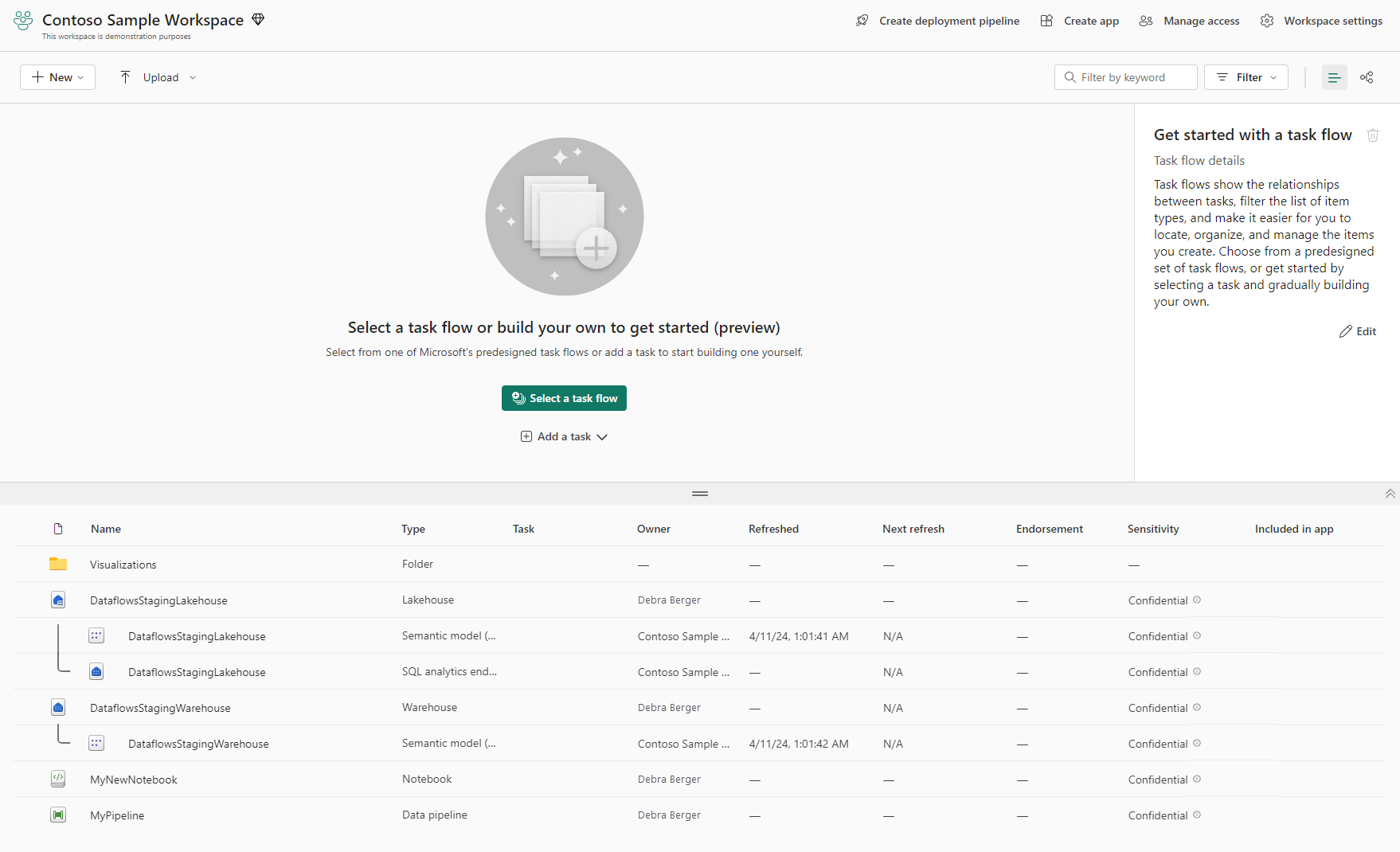
Utiliser les espaces de travail
Voici quelques conseils utiles sur l’utilisation des espaces de travail.
Mettez en place un flux de tâches pour l’espace de travail afin d’organiser votre projet de données et d’aider les autres à comprendre et travailler sur votre projet. En savoir plus sur les flux de tâches .
Épinglez les espaces de travail en haut de la liste des espaces de travail déroulants pour accéder rapidement à vos espaces de travail favoris. En savoir plus sur les espaces de travail épinglés.
Utilisez des rôles d’espace de travail granulaires pour une gestion flexible des autorisations dans les espaces de travail : Admin, Membre, Contributeur et Lecteur. En savoir plus sur les rôles d’espace de travail.
Créer des dossiers dans l’espace de travail : Organiser et gérer les artefacts dans l’espace de travail. En savoir plus sur la création de dossiers dans les espaces de travail.
Naviguez vers l’espace de travail actuel depuis n’importe où en sélectionnant l’icône sur le volet de navigation de gauche. En savoir plus sur l’espace de travail actuel dans cet article.
Paramètres de l’espace de travail : En tant qu’administrateur de l’espace de travail, vous pouvez mettre à jour et gérer vos configurations d’espace de travail dans les paramètres de l’espace de travail.
Gérer un espace de travail dans Git : L’intégration Git dans Microsoft Fabric permet aux développeurs Pro d’intégrer directement leurs processus de développement, leurs outils et leurs bonnes pratiques dans la plateforme Fabric. Découvrez comment gérer un environnement de travail avec Git.
Liste de contacts : Spécifiez qui reçoit une notification concernant l’activité de l’espace de travail. En savoir plus sur les listes de contacts de l’espace de travail dans cet article.
Espace de travail actuel
Une fois que vous avez sélectionné et ouvert un espace de travail, cet espace de travail devient votre espace de travail actuel. Vous pouvez y accéder rapidement n’importe où en sélectionnant l’icône de l’espace de travail dans le volet de navigation gauche.
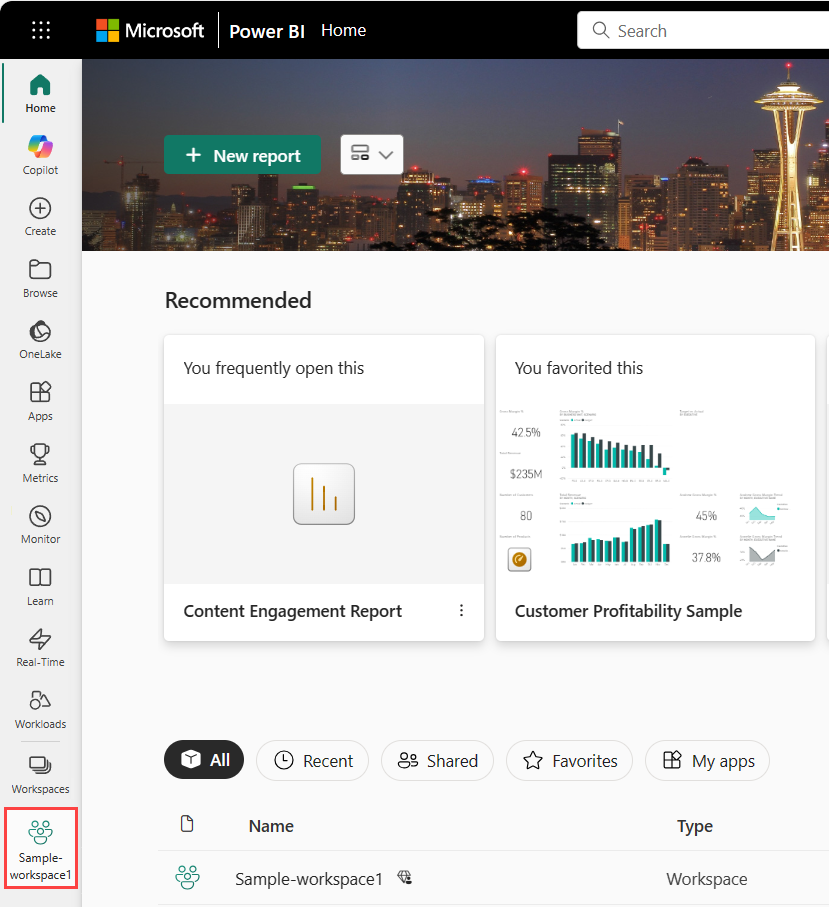
Disposition de l’espace de travail
Un espace de travail se compose d’un en-tête, d’une barre d’outils et d’une zone d’affichage. Deux vues peuvent apparaître dans la zone d’affichage : la vue de liste et la vue de lignée. Utilisez les contrôles de la barre d’outils pour sélectionner la vue que vous souhaitez voir. L’image suivante montre les principaux composants de l’espace de travail, avec la vue liste sélectionnée.
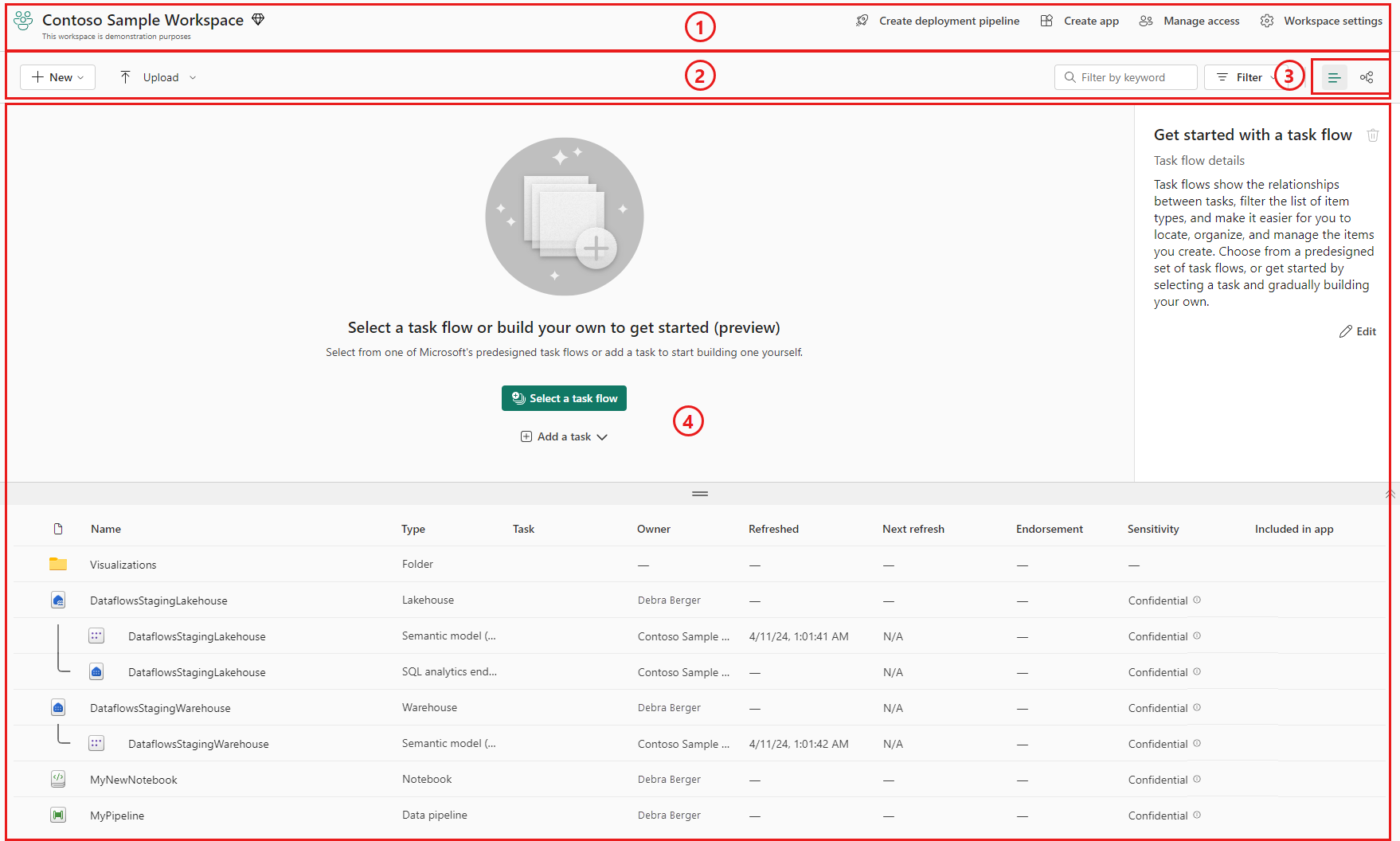
- En-tête : L’en-tête contient le nom et une brève description de l’espace de travail, ainsi que des liens vers d’autres fonctionnalités.
- Barre d’outils : La barre d’outils contient des contrôles pour ajouter des éléments à l’espace de travail et télécharger des fichiers. Il contient également une zone de recherche, un filtre et les sélecteurs d’affichage de liste et de traçabilité.
- Sélecteurs de vue liste et de vue de lignage : les sélecteurs de vue liste et de vue de lignée vous permettent de choisir la vue que vous souhaitez voir dans la zone de vue.
- Zone d’affichage : La zone d’affichage affiche soit la vue liste, soit la vue de lignée.
Affichage de la liste
La vue Liste est divisée en flux de tâches et en liste d’éléments.
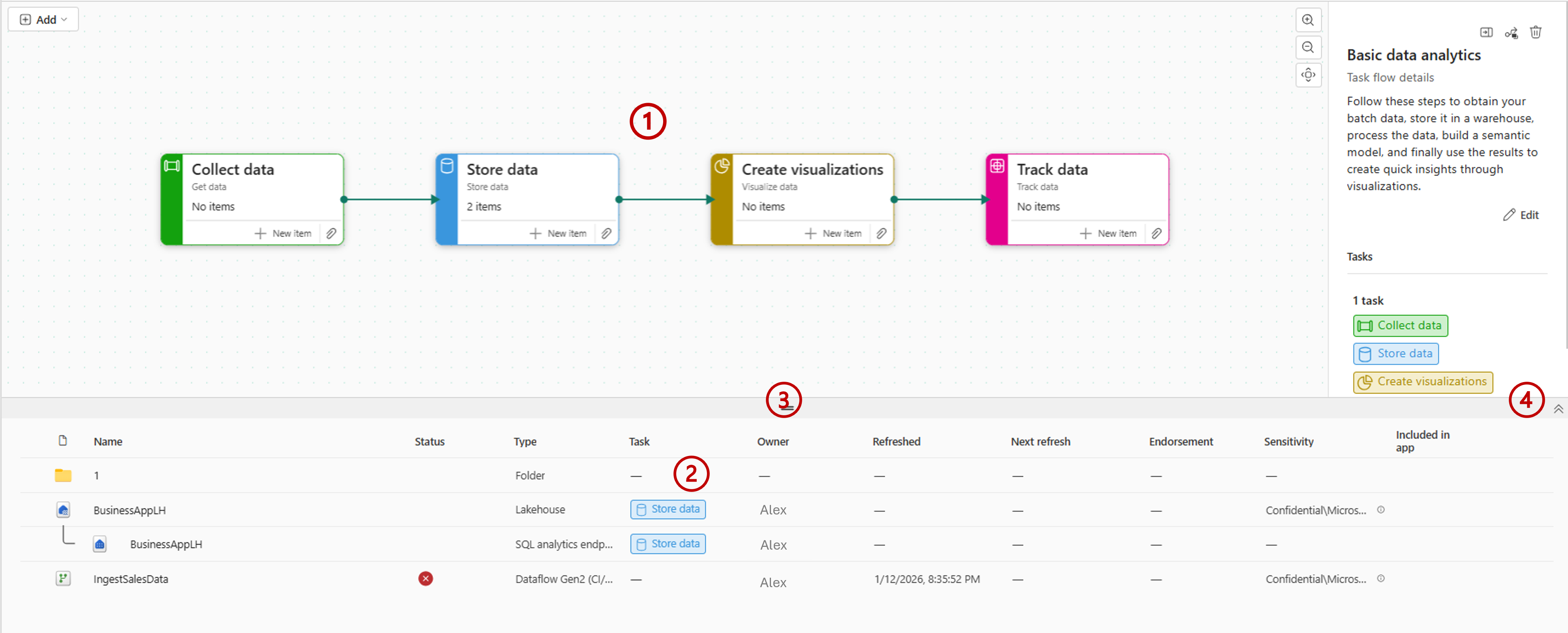
- Flux de travail : Utilisez le flux de travail pour créer ou visualiser une représentation graphique de votre projet de données. Le flux de tâches affiche le flux logique du projet : il n’affiche pas le flux de données. Pour en savoir plus, consultez les flux de tâches.
- Liste des éléments : La liste des éléments affiche les éléments et dossiers dans l’espace de travail. Si vous avez des tâches dans le flux de tâches, vous pouvez filtrer la liste des éléments en sélectionnant les tâches. Dans la vue de liste, plusieurs colonnes affichent des informations essentielles sur les éléments. Par exemple, la colonne État utilise des indicateurs pour afficher des états d’éléments non permanents à long terme, tels qu’un essai expirant ou un état de mise à jour du flux de données.
- Barre de redimensionnement : Vous pouvez redimensionner le flux de tâches et la liste des éléments en faisant glisser la barre de redimensionnement vers le haut ou vers le bas.
- Afficher/Masquer le flux de tâche : Si vous ne souhaitez pas voir le flux de tâche, vous pouvez le masquer en utilisant les flèches masquer/afficher sur le côté de la barre séparatrice.
Vue de lignage
La vue de l'historique affiche le flux de données entre les éléments de l’espace de travail. Pour en savoir plus, voir la vue de lignage.
Espace de travail branché
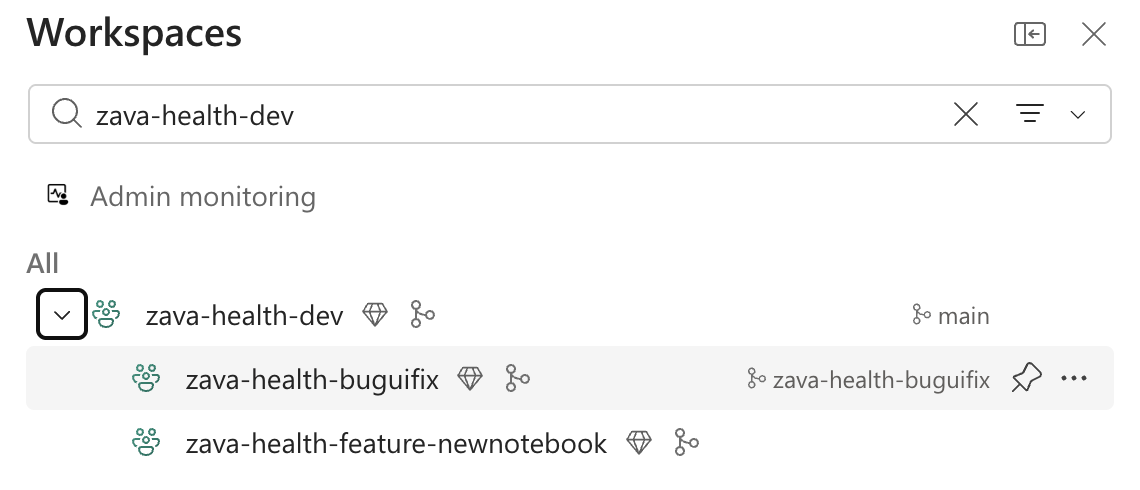
Un espace de travail branché est un espace de travail lié à un espace de travail source. Il permet aux développeurs de travailler sur les modifications dans un environnement isolé, de comprendre comment leur travail se rapporte à d’autres espaces de travail et de promouvoir les modifications apportées à l’espace de travail principal en toute confiance.
La relation (lien) entre un espace de travail branché et son espace de travail source est établie lorsque l’utilisateur effectue une opération Git Integration -branch-out. Pour plus d’informations, consultez le processus de développement à l’aide d’espaces de travail branchés.
Paramètres de l’espace de travail
Les administrateurs d’espace de travail peuvent utiliser les paramètres de l’espace de travail pour gérer et mettre à jour l’espace de travail. Les paramètres incluent des paramètres généraux de l’espace de travail, tels que les informations de base de l’espace de travail, la liste de contacts, SharePoint, la licence, les connexions Azure, le stockage et les paramètres spécifiques d’autres expériences.
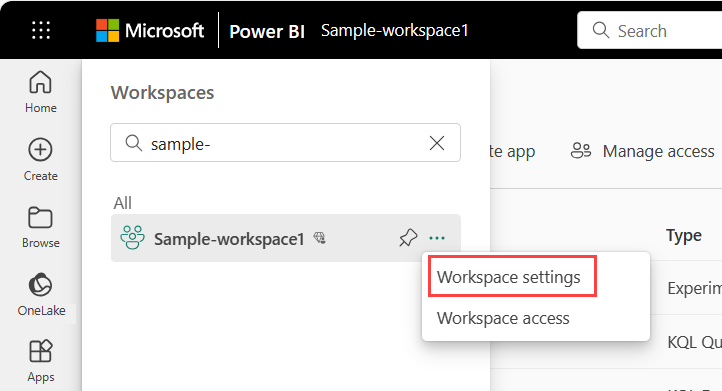
Pour ouvrir les paramètres de l’espace de travail, sélectionnez l’espace de travail dans le volet de navigation, puis sélectionnez Plus d’options>Paramètres de l’espace de travail à côté du nom de l’espace de travail.
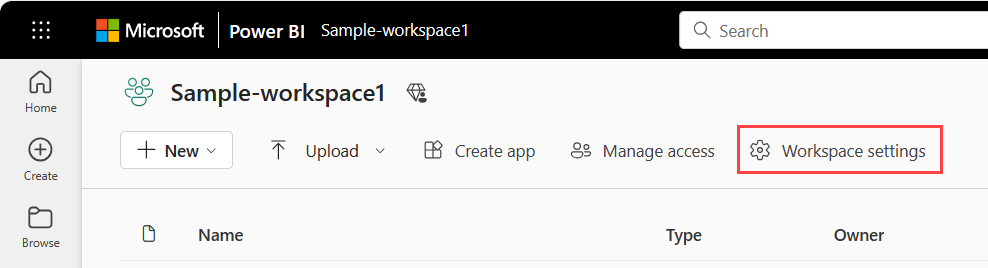
Vous pouvez également l’ouvrir à partir de la page de l’espace de travail.
Liste de contacts de l’espace de travail
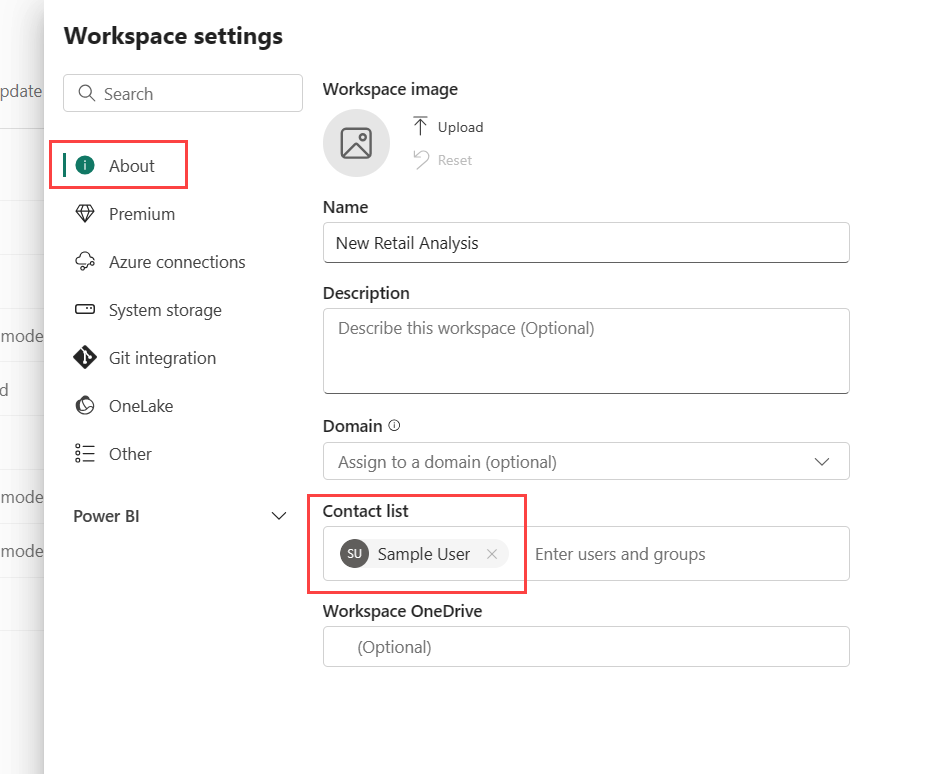
Utilisez la fonction de liste de contacts pour spécifier quels utilisateurs reçoivent des notifications concernant des problèmes survenant dans l’espace de travail. Par défaut, l’utilisateur qui a créé l’espace de travail figure dans la liste de contacts. Vous pouvez ajouter d’autres personnes à cette liste lors de la création de l’espace de travail ou dans les paramètres de l’espace de travail après la création. Les utilisateurs ou les groupes de la liste de contacts sont également répertoriés dans l’interface utilisateur des paramètres de l’espace de travail, afin que les utilisateurs de l’espace de travail sachent qui contacter.
Microsoft 365 et SharePoint
La fonctionnalité Espace de travail SharePoint vous permet de configurer un groupe Microsoft 365 dont la bibliothèque de documents SharePoint est disponible pour les utilisateurs de l’espace de travail. Vous créez d’abord le groupe en dehors de Microsoft Fabric, avec une méthode disponible à partir de SharePoint. En savoir plus sur la création d’une bibliothèque partagée SharePoint .
Remarque
Votre environnement peut restreindre la création de Groupes Microsoft 365 ou désactiver leur création depuis votre site SharePoint. Si l’une ou l’autre restriction s’applique, contactez votre service informatique.
Microsoft Fabric ne synchronise pas les autorisations entre les utilisateurs ou les groupes disposant d’un accès à l’espace de travail, et les utilisateurs ou les groupes disposant de l’appartenance au groupe Microsoft 365. Une bonne pratique consiste à donner accès à l’espace de travail au même groupe Microsoft 365 dont vous avez configuré le stockage de fichiers. Gérez ensuite l’accès à l’espace de travail en gérant l’appartenance au groupe Microsoft 365.
Vous pouvez configurer SharePoint dans les paramètres de l’espace de travail en tapant le nom du groupe Microsoft 365 que vous avez créé précédemment. Tapez simplement le nom, et non l’URL. Microsoft Fabric récupère automatiquement SharePoint pour le groupe.
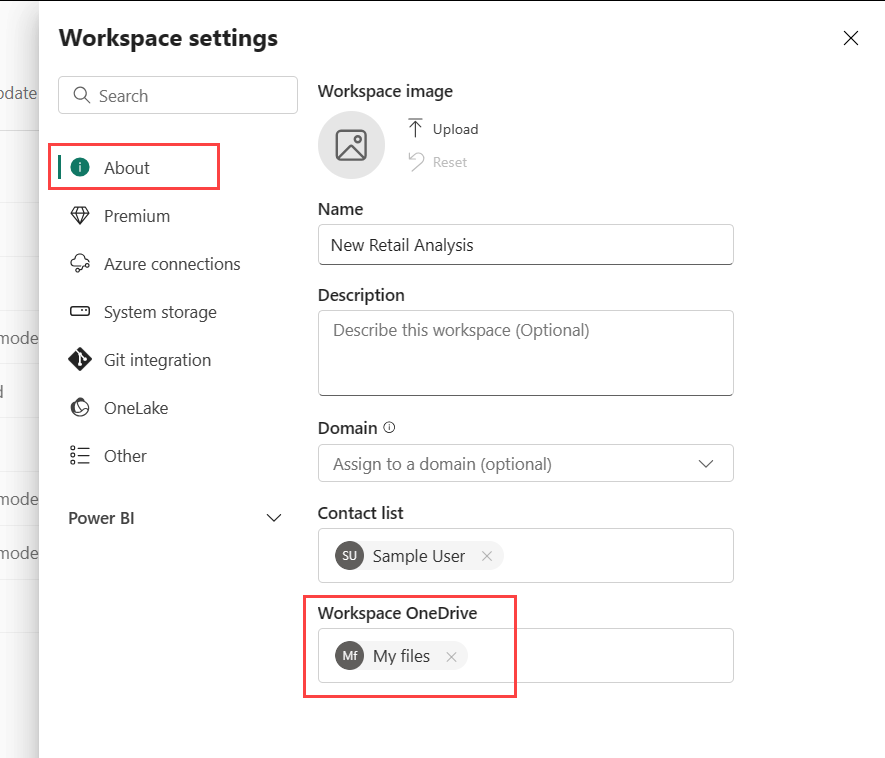
Type d’espace de travail
Par défaut, Fabric crée des espaces de travail dans la capacité partagée de votre organisation. Lorsque votre organisation dispose d’autres capacités, vous pouvez attribuer des espaces de travail, y compris Mes espaces de travail, à n’importe quelle capacité de votre organisation. Vous pouvez configurer la capacité lors de la création d’un espace de travail ou la modifier après la création dans les paramètres de l’espace de travail.
Les types d’espace de travail sont organisés en deux catégories, les types d’espace de travail Power BI et les types d’espaces de travail Fabric. Pour en savoir plus, consultez l’article sur les licences .
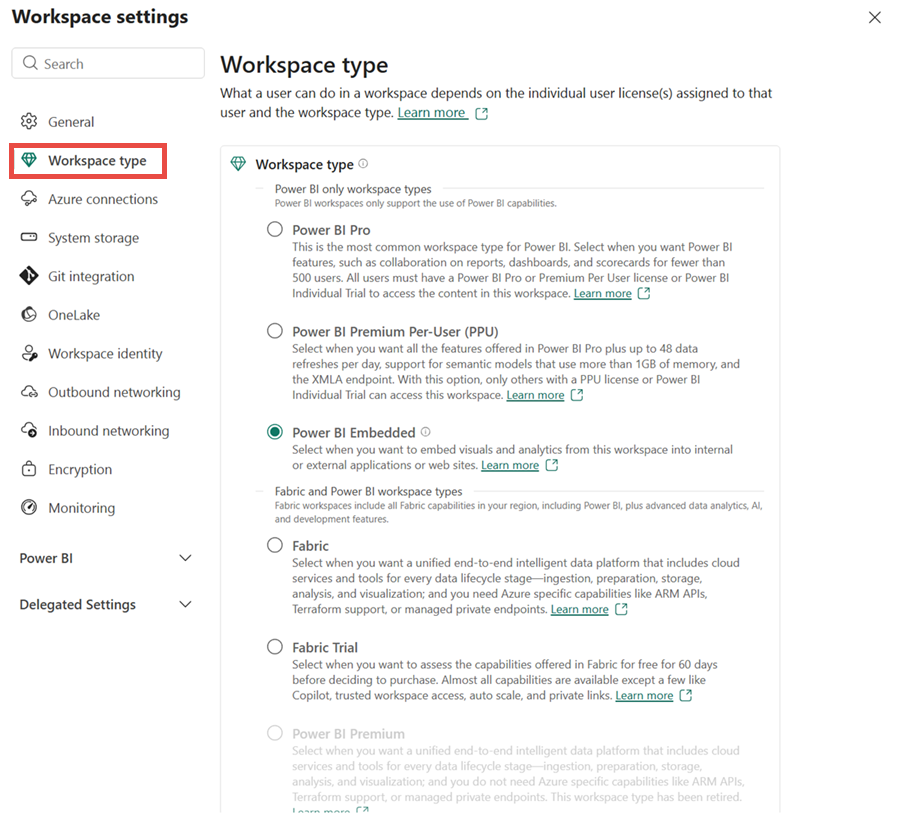
Configuration des connexions Azure
Les administrateurs d’espace de travail peuvent configurer le stockage de flux de données pour utiliser le stockage Azure Data Lake Gen 2 et la connexion Azure Log Analytics (LA) pour collecter les journaux d’utilisation et de performances de l’espace de travail dans les paramètres de l’espace de travail.
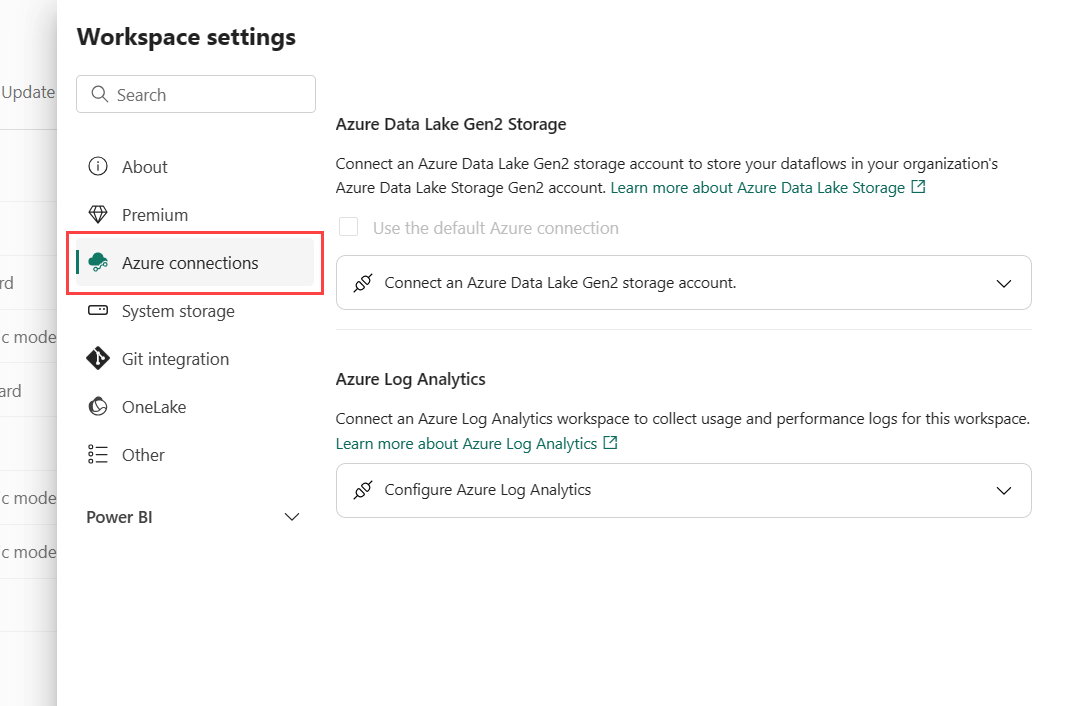
Avec l’intégration du stockage Azure Data Lake Gen 2, vous pouvez apporter votre propre stockage aux flux de données et établir une connexion au niveau de l’espace de travail. Pour plus d’informations, lisez Configurer le stockage de flux de données pour utiliser Azure Data Lake Gen 2.
Une fois la connexion avec Azure Log Analytics (LA), les données du journal d’activité sont envoyées en continu et sont disponibles dans Log Analytics en environ 5 minutes. Pour plus d’informations, lisez à l’aide d’Azure Log Analytics.
Stockage système
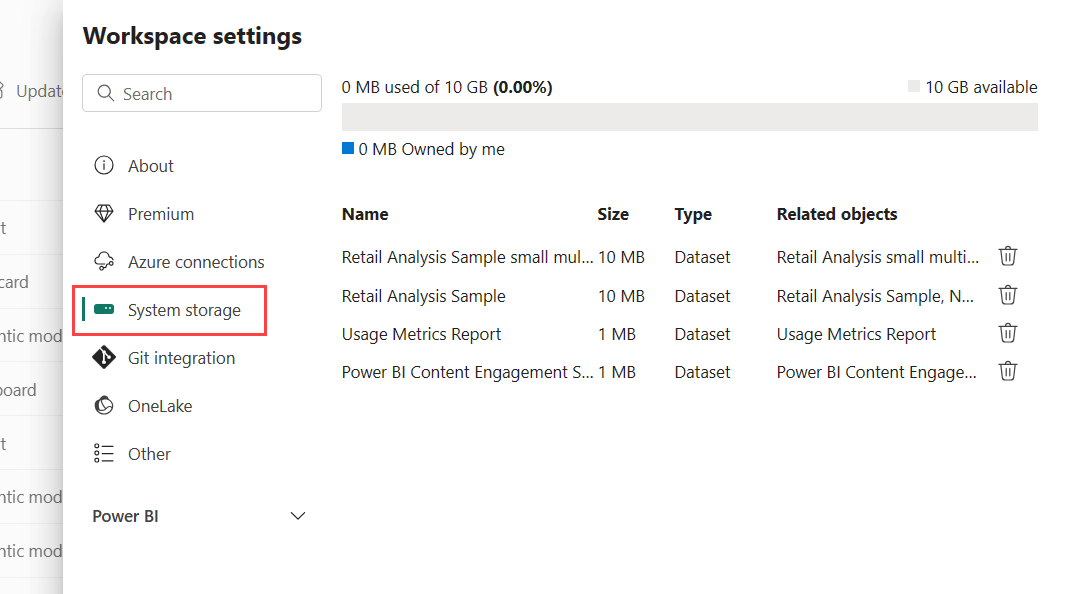
Le stockage système est l’endroit où gérer votre stockage de modèle sémantique dans votre compte individuel ou de votre compte d’espace de travail afin de pouvoir continuer à publier des rapports et des modèles sémantiques. Vos propres modèles sémantiques, rapports Excel et les éléments que quelqu’un a partagés avec vous sont inclus dans votre stockage système.
Dans le stockage système, vous pouvez afficher la quantité de stockage que vous avez utilisée et libérer le stockage en supprimant les éléments qu’il contient.
N’oubliez pas que vous ou quelqu’un d’autre pouvez avoir des rapports et des tableaux de bord basés sur un modèle sémantique. Si vous supprimez le modèle sémantique, ces rapports et tableaux de bord ne fonctionnent plus.
Supprimer l’espace de travail
En tant qu’administrateur d’un espace de travail, vous pouvez le supprimer. Lorsque vous supprimez l’espace de travail, Fabric supprime son contenu pour tous les membres du groupe et supprime l’application associée d’AppSource.
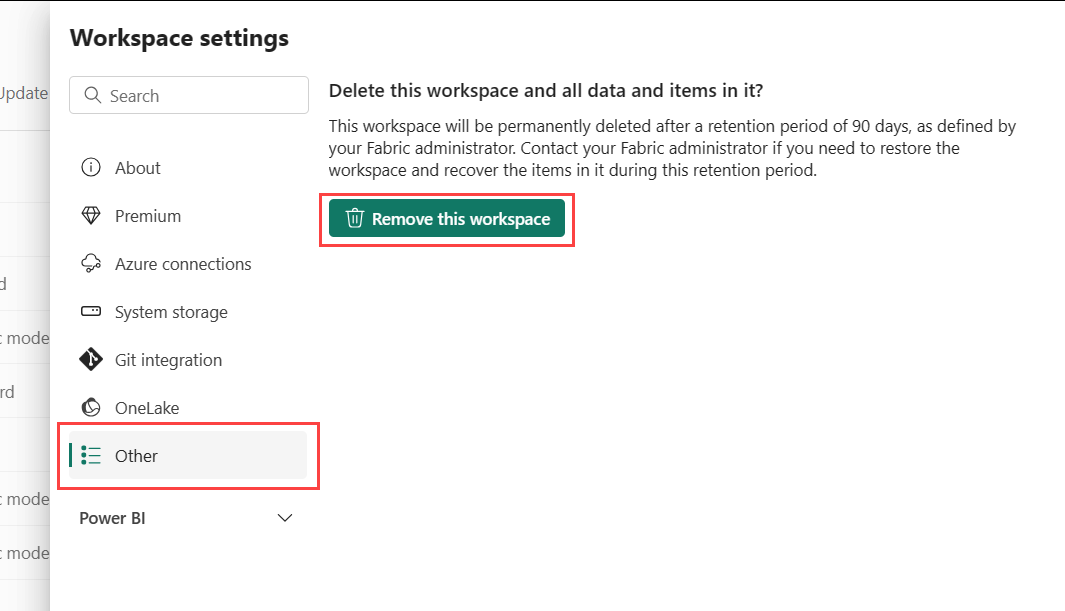
Dans le volet Paramètres de l’espace de travail , sélectionnez Autre>Supprimer cet espace de travail.
Avertissement
La suppression d’un espace de travail supprime irrémédiablement son identité de l’espace de travail. Dans certains scénarios, cette perte peut provoquer la défaillance des éléments Fabric qui dépendent de l’identité de l’espace de travail pour l’accès ou l’authentification de confiance à l’espace de travail. Pour plus d’informations, consultez Supprimer une identité d’espace de travail.
Supprimer un espace de travail dans un pipeline de déploiement
Si vous tentez de supprimer un espace de travail via les paramètres de l’espace de travail et que cet espace de travail est actuellement affecté à un pipeline de déploiement, la suppression échoue.
Pour supprimer l’espace de travail, revenez à la page de l’espace de travail et sélectionnez Afficher le pipeline de déploiement. Cette action vous dirige vers le pipeline concerné, où vous pouvez désaffecter l’espace de travail puis le supprimer.
Pour plus d’informations, voir Supprimer un espace de travail d’un pipeline de déploiement.
Corbeille de l'espace de travail (aperçu)
Chaque espace de travail a une corbeille qui affiche les éléments pendant la période de rétention. Lorsque vous supprimez un type d’élément supporté et activez le paramètre du tenant de récupération d’objets , l’élément est transféré à la corbeille au lieu d’être supprimé définitivement. Le paramètre de locataire Récupération d’éléments est activé par défaut.
Pour ouvrir la corbeille, sélectionnez Corbeille dans la navigation de l’espace de travail. Depuis la corbeille, vous pouvez :
- Restaurez un élément supprimé à son emplacement d’origine dans l’espace de travail. Les contributeurs, les membres et les administrateurs de l’espace de travail peuvent restaurer des éléments. Lorsqu’un conflit de nom survient, Fabric renomme l’élément restauré en ajoutant un soulignement et un suffixe numérique généré.
- Supprimer définitivement pour supprimer un élément avant la fin de la période de rétention. Seuls les administrateurs d’espace de travail peuvent supprimer définitivement des éléments.
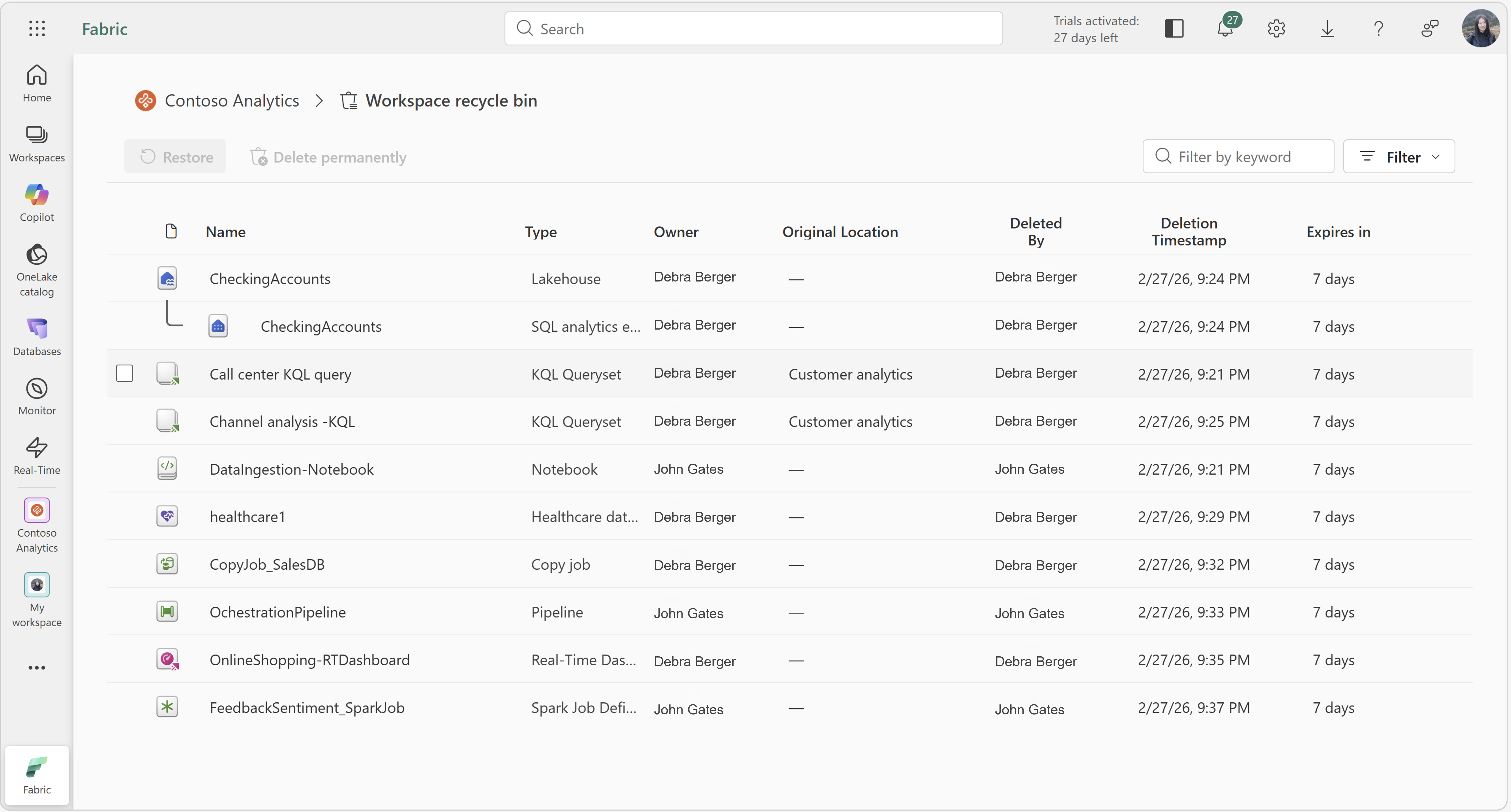
Les éléments restent dans la corbeille pendant toute la durée de la période de rétention configurée par l’administrateur locataire (de 3 à 90 jours). À la fin de la période de conservation, le système supprime automatiquement définitivement les éléments.
Pour plus d’informations, consultez Récupérer ou supprimer définitivement des éléments.
Administration et audit des espaces de travail
L’administration des espaces de travail se trouve dans le catalogue OneLake>Gouverner. Les administrateurs Microsoft Fabric décident qui dans une organisation peut créer des espaces de travail et distribuer des applications. Découvrez gestion de la capacité des utilisateurs à créer des espaces de travail dans l’article « Paramètres de l’espace de travail ».
Les administrateurs peuvent également voir l’état de tous les espaces de travail de leur organisation. Ils peuvent gérer, récupérer et même supprimer des espaces de travail. Lisez sur la gestion des espaces de travail eux-mêmes dans l’article « Gérer les espaces de travail ».
Audit
Microsoft Fabric audite les activités suivantes pour les espaces de travail.
| Nom convivial | Nom de l’opération |
|---|---|
| Dossier Microsoft Fabric créé | CréerDossier |
| Dossier Microsoft Fabric supprimé | SupprimerDossier |
| Dossier Microsoft Fabric mis à jour | Mettre à jour le dossier |
| Mise à jour de l’accès aux dossiers Microsoft Fabric | Mettre à jour l'accès au dossier |
En savoir plus sur l’audit Microsoft Fabric.
Problèmes de connexion
Consultez le tableau suivant si vous rencontrez des problèmes de connexion.
| Message | Sens | Guide pratique pour corriger |
|---|---|---|
browser_storage_unsupported |
Votre navigateur bloque l’accès au stockage, ce qui est nécessaire pour la connexion. | - Vérifiez les paramètres de confidentialité de votre navigateur. - Vérifiez que les cookies et le stockage local (comme sessionStorage ou localStorage) sont autorisés.- Essayez de désactiver les extensions susceptibles de bloquer l’accès au stockage. |
cluster_resolution_failure_401 |
Votre réseau ou proxy bloque les en-têtes d’authentification nécessaires pour se connecter au service. | - Demandez à votre administrateur informatique d’ajouter app.powerbi.com à la liste des autorisations de votre proxy ou pare-feu. Cela permet à votre réseau de conserver les informations de connexion nécessaires en place lors de la tentative de connexion au service. |
popup_window_blocked |
Erreur lors de l’ouverture de la fenêtre contextuelle. Les fenêtres contextuelles ont été bloquées par le navigateur ou l’environnement ne supporte pas les fenêtres contextuelles. | Autorisez les fenêtres contextuelles du site, puis réessayez de vous connecter. |
Considérations et limitations
Notez les limitations suivantes :
- Les espaces de travail peuvent contenir jusqu’à 1 000 éléments Fabric et Power BI.
- Les noms des espaces de travail ne supportent pas certains caractères spéciaux lorsque vous utilisez un point de terminaison XMLA. Comme solution de contournement, utilisez l’encodage d’URL pour les caractères spéciaux. Par exemple, utilisez %2F pour une barre oblique /.
- Un utilisateur ou un principal de service peut être membre d’un maximum de 1 000 espaces de travail.