Remarque
L’accès à cette page requiert une autorisation. Vous pouvez essayer de vous connecter ou de modifier des répertoires.
L’accès à cette page requiert une autorisation. Vous pouvez essayer de modifier des répertoires.
Dans cet article, nous allons vous montrer comment créer un raccourci de Stockage Blob Azure dans un lakehouse Microsoft Fabric.
Pour un aperçu des raccourcis, voir Raccourcis OneLake. Pour créer des raccourcis par programmation, consultez les API REST des raccourcis OneLake.
Remarque
Les raccourcis stockage Blob Azure sont actuellement en préversion publique.
Conditions préalables
- Un lakehouse dans Microsoft Fabric. Si vous n’avez pas de lakehouse, créez-en un en suivant ces étapes : Créer un lakehouse avec OneLake.
- Un compte stockage Azure avec des données dans un conteneur.
Créer un raccourci
Ouvrez une "lakehouse" dans Fabric.
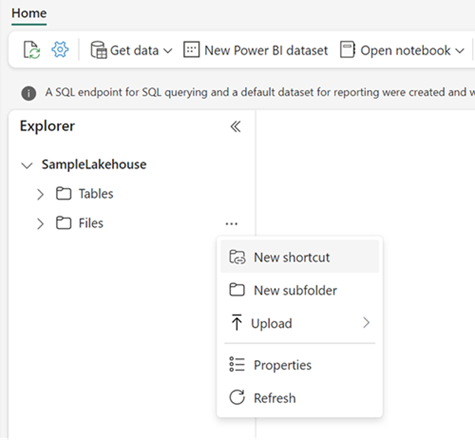
Effectuez un clic droit sur un répertoire dans le volet Explorateur du lakehouse.
Sélectionnez Nouveau raccourci.
Sélectionner une source
Lorsque vous créez un raccourci dans un lakehouse, la fenêtre Nouveau raccourci s’ouvre pour vous guider dans les détails de configuration.
Dans la fenêtre Nouveau raccourci , sous Sources externes, sélectionnez Stockage Blob Azure (préversion).
Sélectionnez Une connexion existante ou créez une connexion, selon que ce compte de stockage est déjà connecté dans votre OneLake.
Pour une connexion existante, sélectionnez la connexion dans le menu déroulant.
Pour créer une connexion, fournissez les paramètres de connexion suivants.
Terrain Descriptif Nom ou URL du compte Nom de votre compte de stockage d’objets blob. Connexion Valeur par défaut, Créer une connexion. Nom de connexion Nom de votre connexion Stockage Blob Azure. Le service génère un nom de connexion suggéré en fonction du nom du compte de stockage, mais vous pouvez remplacer par un nom préféré. Type d'authentification Sélectionnez le modèle d’autorisation dans le menu déroulant que vous souhaitez utiliser pour vous connecter au compte de stockage. Les modèles pris en charge sont : clé de compte, compte organisationnel, anonyme, signature d’accès partagé (SAP), principal de service et identité d’espace de travail. Une fois que vous avez sélectionné un modèle, renseignez les informations d’identification requises. Pour plus d’informations, consultez Autorisation. Cliquez sur Suivant.
Accédez à l’emplacement cible du raccourci.
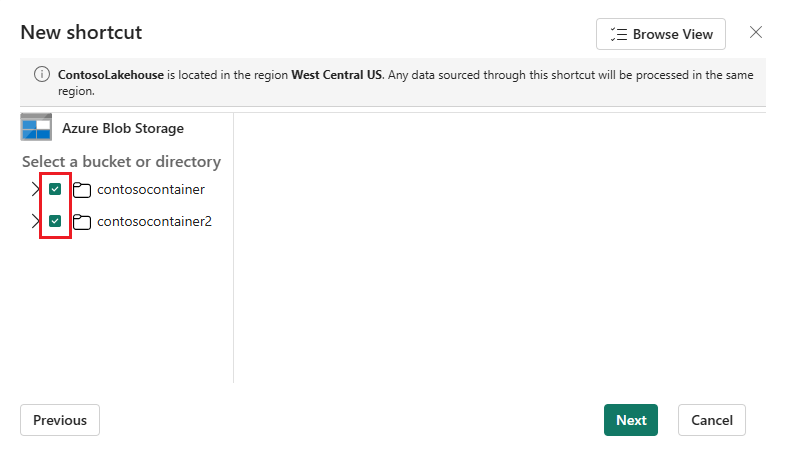
Si vous avez fourni le nom du compte de stockage dans les détails de connexion, tous vos conteneurs disponibles apparaissent dans la vue de navigation. Si vous avez spécifié un conteneur dans l'URL de connexion, seul le conteneur spécifié et son contenu apparaissent dans la vue de navigation.
Naviguez dans le compte de stockage en sélectionnant un dossier ou en développant un dossier pour afficher ses éléments enfants.
Choisissez un ou plusieurs emplacements cibles en cochant la case en regard d’un dossier dans l’affichage de navigation. Ensuite, sélectionnez Suivant.
Dans la page de révision, vérifiez vos sélections. Ici, vous pouvez voir chaque raccourci à créer. Dans la colonne Actions , vous pouvez sélectionner l’icône de crayon pour modifier le nom du raccourci. Vous pouvez sélectionner l’icône de corbeille pour supprimer le raccourci.
Cliquez sur Créer.
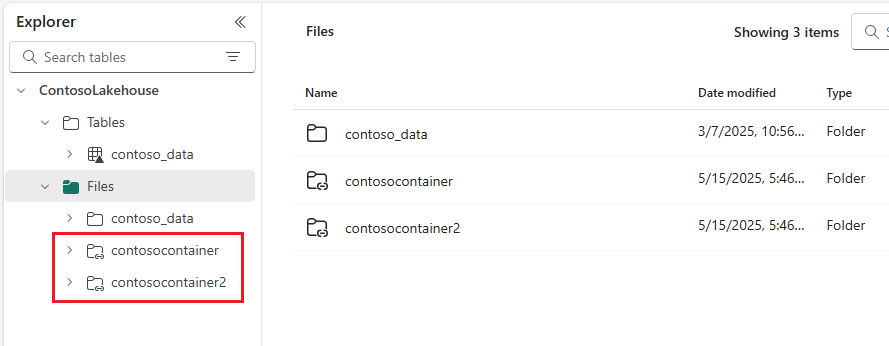
Le lakehouse s’actualise automatiquement. Le raccourci ou les raccourcis s’affichent dans le volet Explorateur .
Access
Le raccourci Stockage Blob Azure peut pointer vers le nom ou l’URL du compte de stockage.
Par exemple : accountname ou https://accountname.blob.core.windows.net/
Authorization
Les raccourcis de stockage Blob utilisent un modèle d’autorisation délégué. Dans ce modèle, le créateur de raccourcis spécifie des informations d’identification pour le raccourci et tout l’accès à ce raccourci est autorisé à l’aide de ces informations d’identification. Les raccourcis blob prennent en charge les types d’autorisation délégués suivants :
- Compte d’organisation : doit avoir le rôle Lecteur des données Blob du stockage, Contributeur des données Blob du stockage ou Propriétaire des données Blob du stockage sur le compte de stockage ; ou le rôle Délégateur sur le compte de stockage, plus l’accès aux fichiers ou aux répertoires accordé dans le compte de stockage.
- Principal de service : doit avoir le rôle Lecteur des données Blob du stockage, Contributeur des données Blob du stockage ou Propriétaire des données Blob du stockage sur le compte de stockage ; ou le rôle Délégateur sur le compte de stockage, plus l’accès aux fichiers ou aux répertoires accordé dans le compte de stockage.
- Identité d’espace de travail : doit avoir le rôle Lecteur des données Blob du stockage, Contributeur des données Blob du stockage ou Propriétaire des données Blob du stockage sur le compte de stockage ; ou le rôle Délégation sur le compte de stockage, plus l’accès aux fichiers ou aux répertoires accordé dans le compte de stockage.
- Signature d’accès partagé (SAP) : doit inclure au moins les autorisations suivantes : lecture, liste et exécution.