Remarque
L’accès à cette page requiert une autorisation. Vous pouvez essayer de vous connecter ou de modifier des répertoires.
L’accès à cette page requiert une autorisation. Vous pouvez essayer de modifier des répertoires.
Un eventhouse vous permet de gérer plusieurs bases de données à la fois, de partager la capacité et les ressources pour optimiser les performances et les coûts. Il assure une surveillance et une gestion unifiées sur toutes les bases de données et par base de données. Pour plus d’informations, consultez la Vue d’ensemble Eventhouse.
Dans cet article, vous allez apprendre à créer un eventhouse, à ajouter de nouvelles bases de données à un eventhouse et à supprimer un eventhouse.
Prérequis
- Un espace de travail avec une capacité compatible Microsoft Fabric
Créer un eventhouse
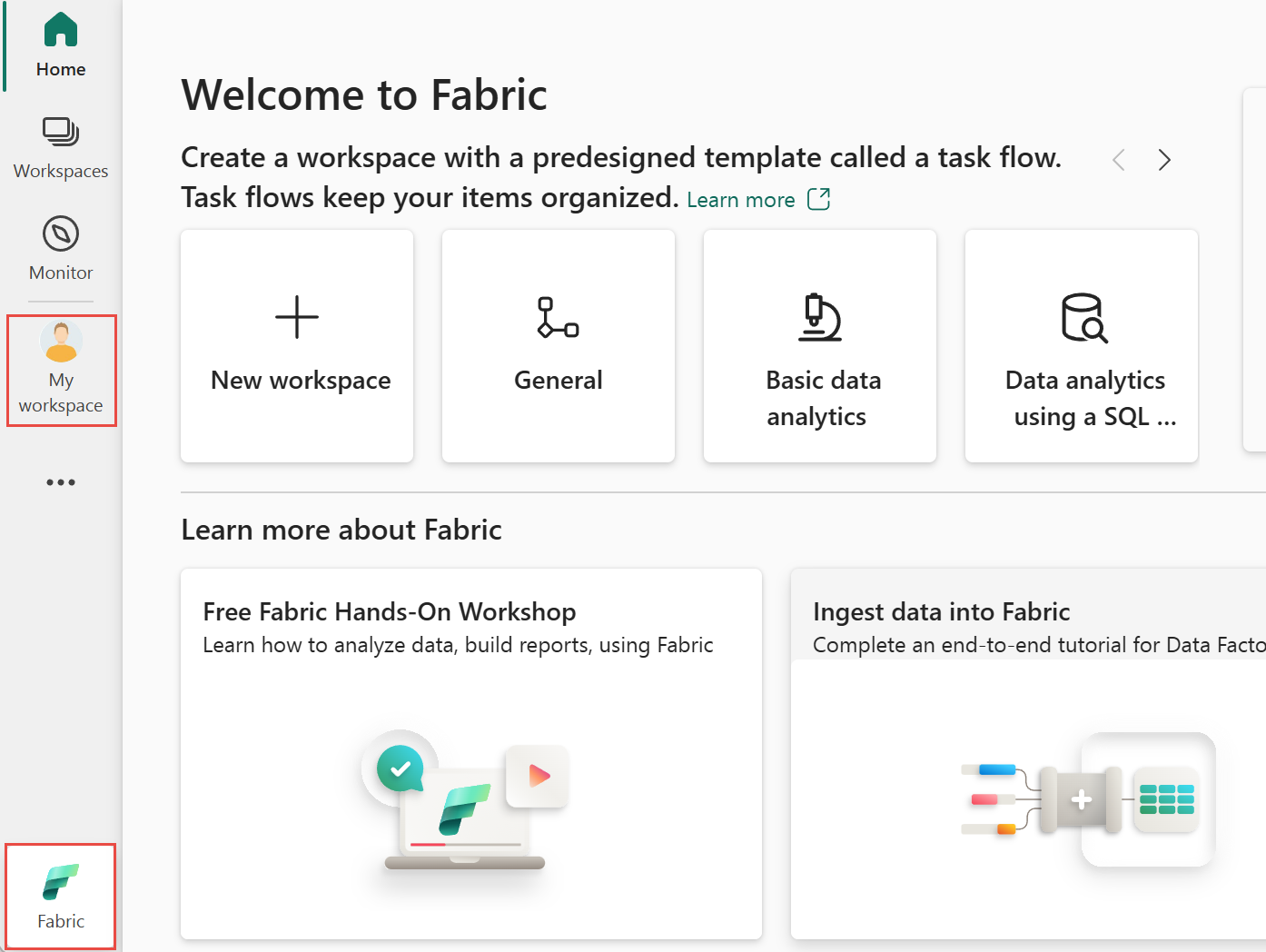
Dans le portail Fabric, basculez vers l’expérience Fabric si nécessaire, puis sélectionnez Mon espace de travail.
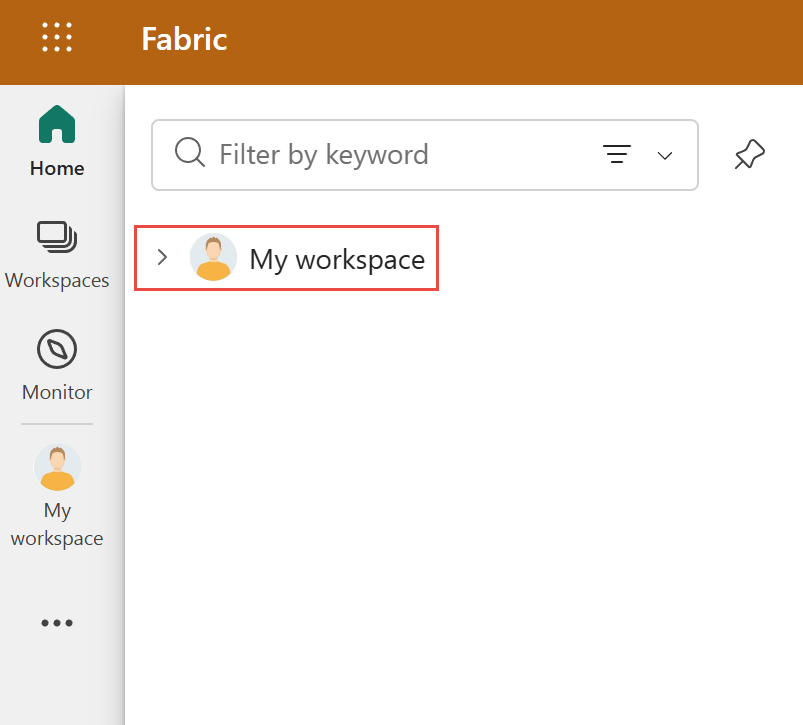
Dans le volet contextuel, sélectionnez Mon espace de travail.
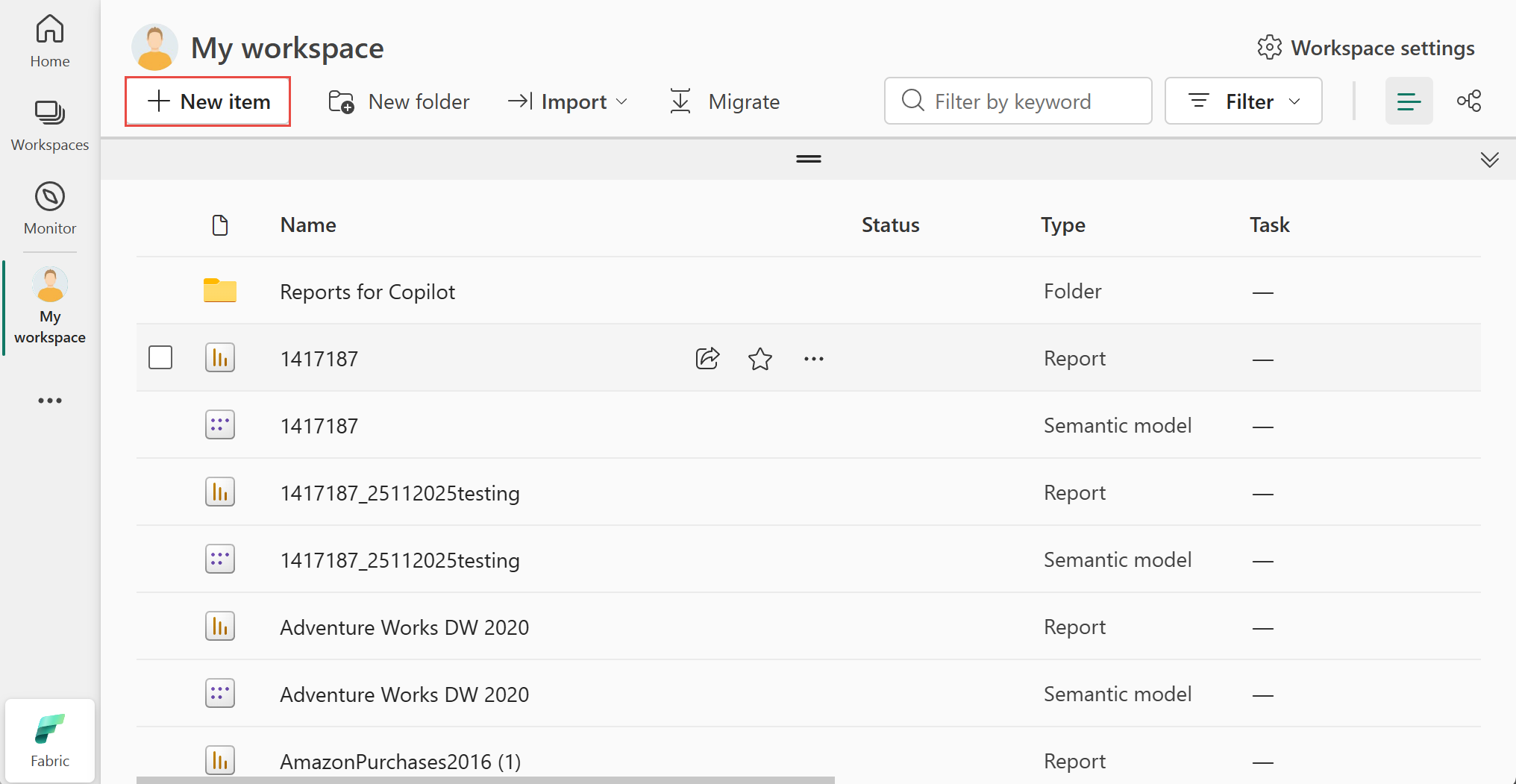
Dans la page de votre espace de travail, sélectionnez Nouvel élément.
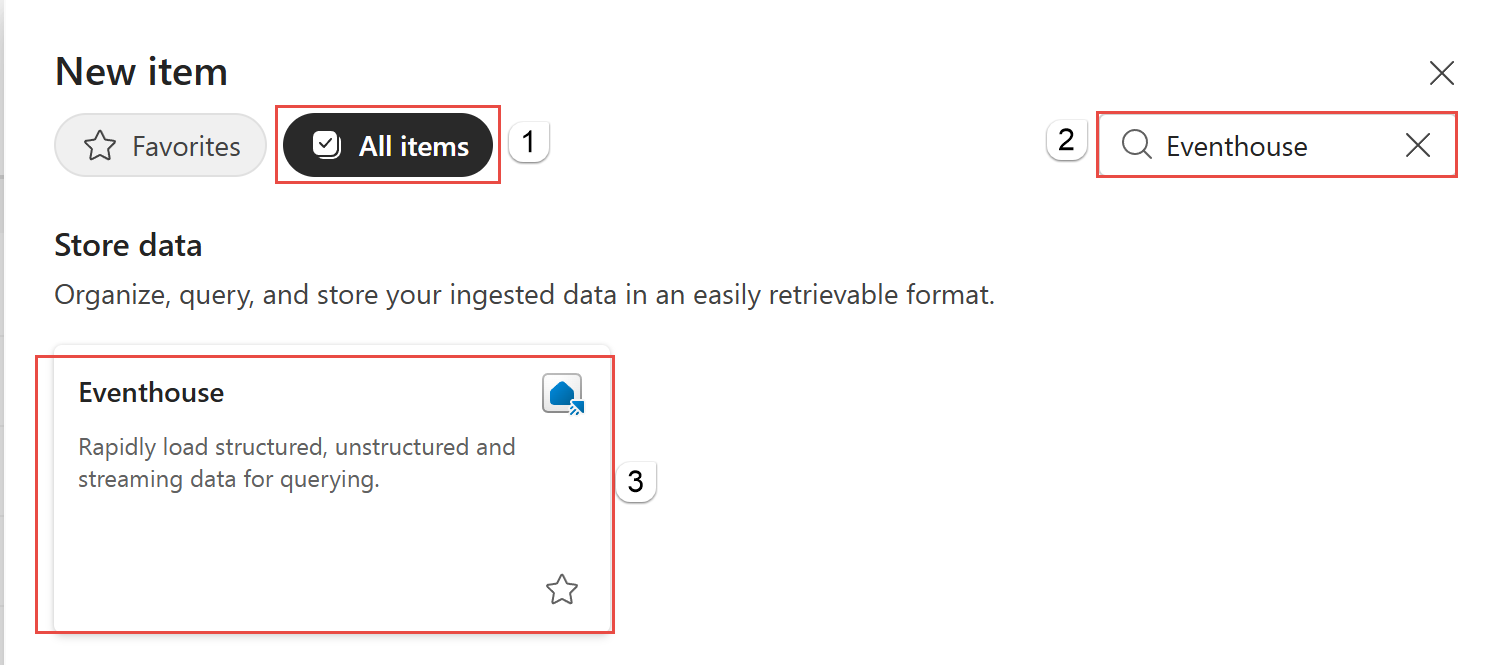
Dans le volet Nouvel élément , recherchez Eventhouse, puis sélectionnez l’élément Eventhouse .
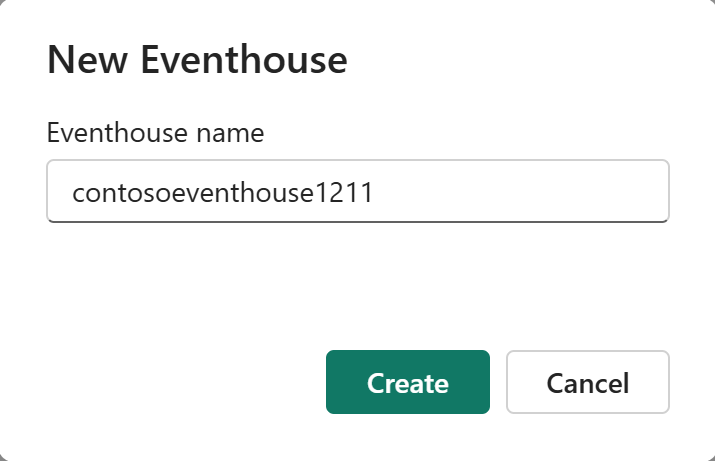
Entrez un nom pour la maison d’événements, puis sélectionnez Créer.
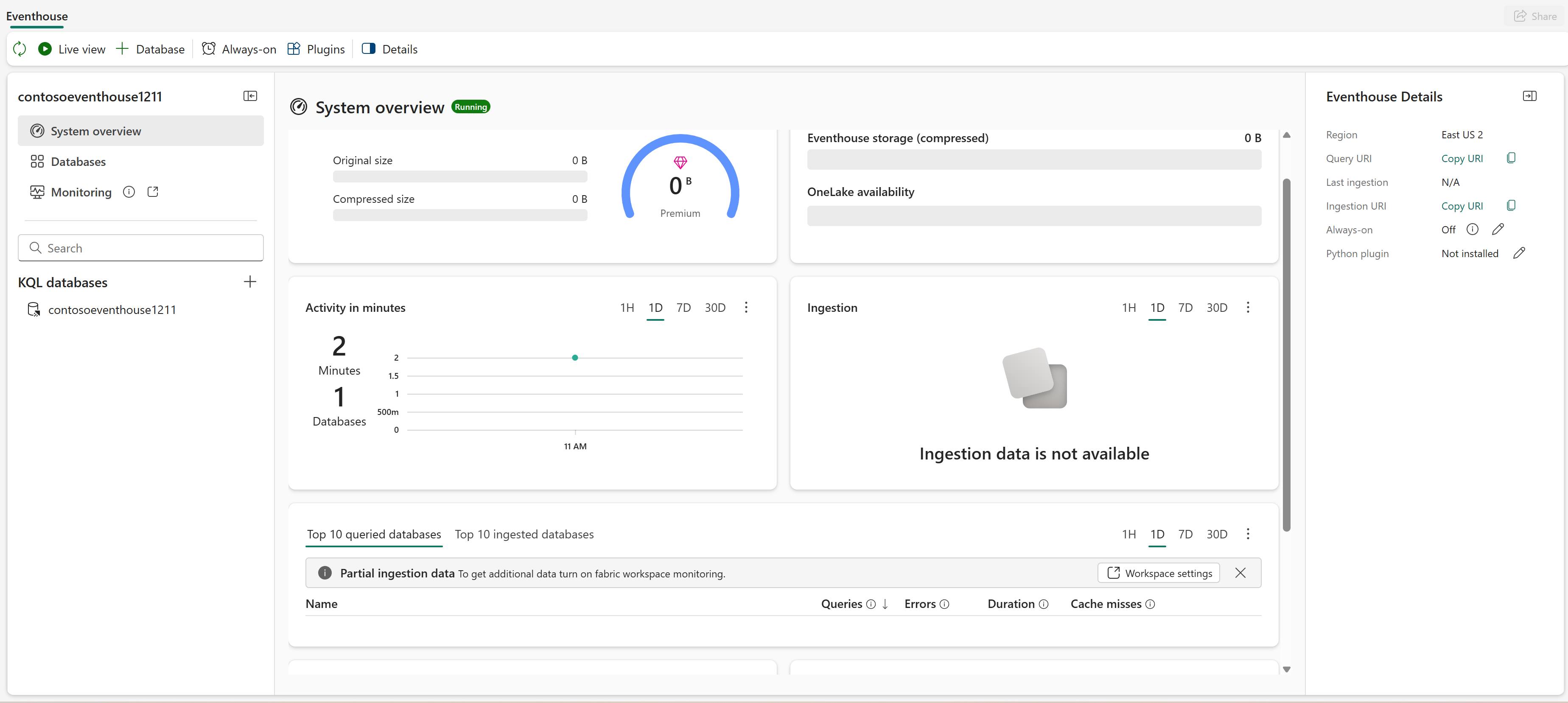
Un eventhouse et sa base de données enfant par défaut, Kusto Query Language (KQL), sont créés avec le même nom. Le nom de la base de données, comme tous les éléments dans Fabric, peut être renommé à tout moment.
Remarque
Le nom de l’eventhouse peut contenir des caractères alphanumériques, des traits de soulignement, des points et des traits d’union. Les caractères spéciaux ne sont pas pris en charge.
La vue d'ensemble du système s'ouvre dans la zone de visualisation principale de l'entrepôt d'événements nouvellement créé.
Remarque
Le partage de l’eventhouse n’est pas pris en charge. Vous pouvez uniquement partager des bases de données individuelles.
Ajouter une nouvelle base de données à une salle d'événements
Dans l’Explorateur, dans la section Bases de données KQL , sélectionnez +.
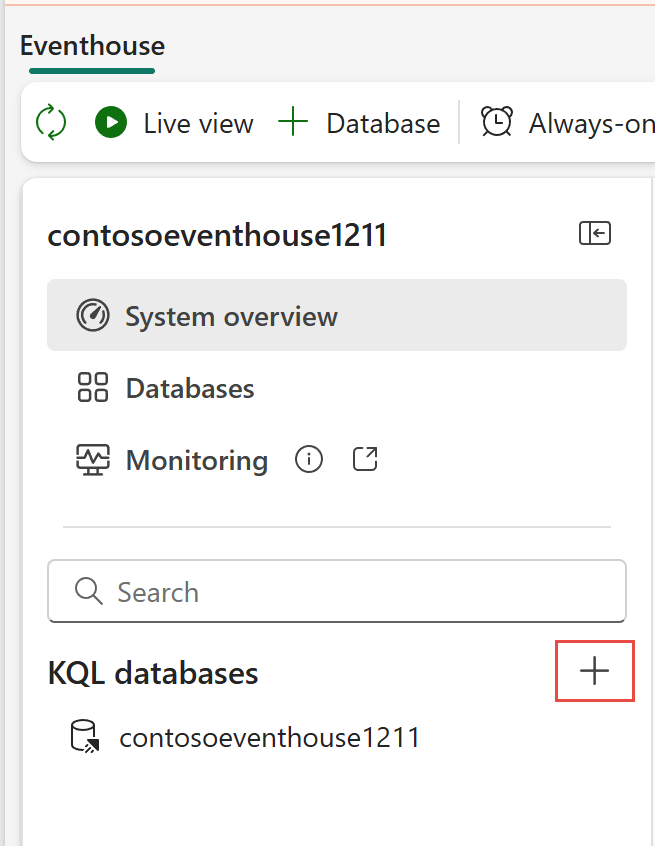
Entrez un nom de base de données, puis sélectionnez Créer.
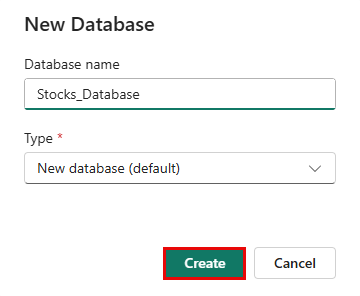
La page Détails de la base de données de votre nouvelle base de données s'ouvre dans la zone d'affichage principale.
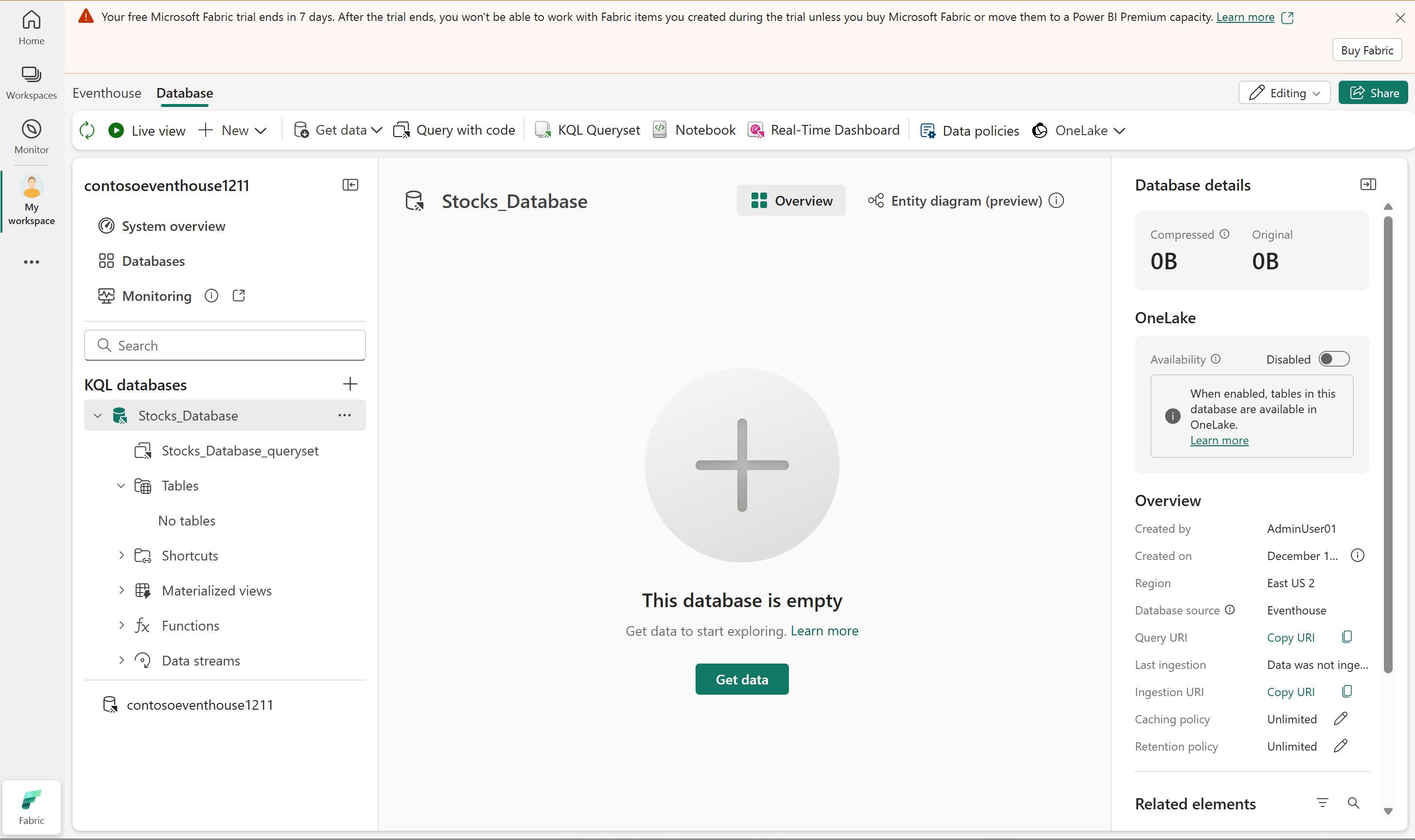
Pour en savoir plus sur la création de bases de données KQL, voir Créer une base de données KQL.
Renommer une salle d'événements
Accédez à votre espace de travail.
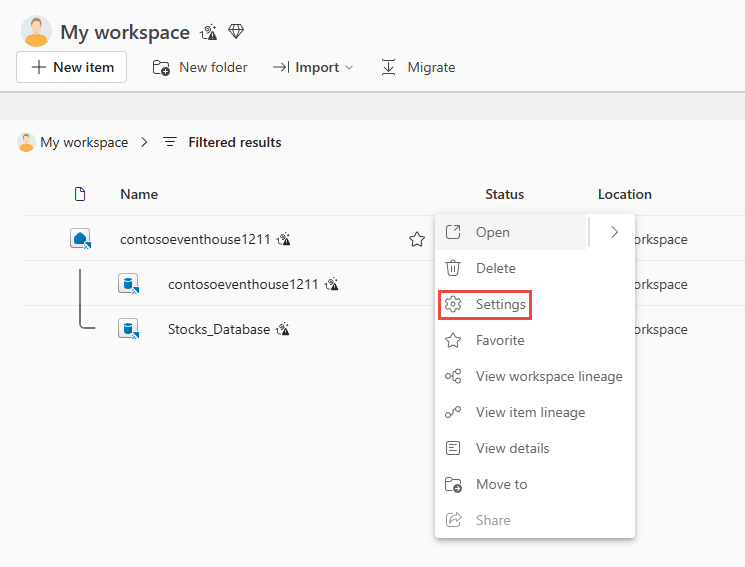
Placez la souris sur votre élément de l'eventhouse, sélectionnez [...], puis sélectionnez Paramètres.
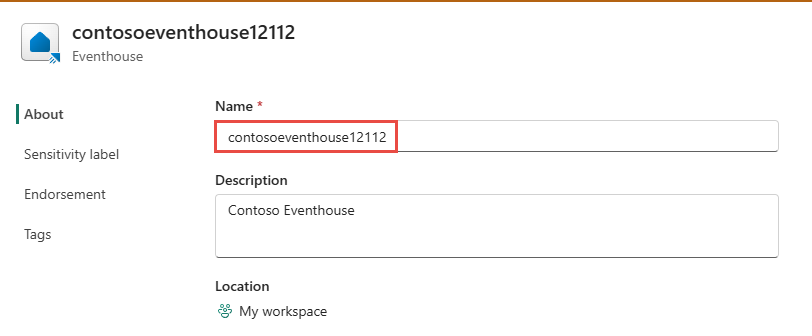
Dans le volet droit, mettez à jour le nom de la maison d’événements.
Partager un lieu d'événement
Le partage d’un lien direct vers un eventhouse permet aux utilisateurs d’accéder à l’eventhouse et à ses composants, tels que les bases de données KQL et les ensembles de requêtes incorporés, avec les mêmes autorisations que le partageur. Pour plus d’informations, consultez Partager un eventhouse.
Accédez à l’élément d’eventhouse dans votre espace de travail.
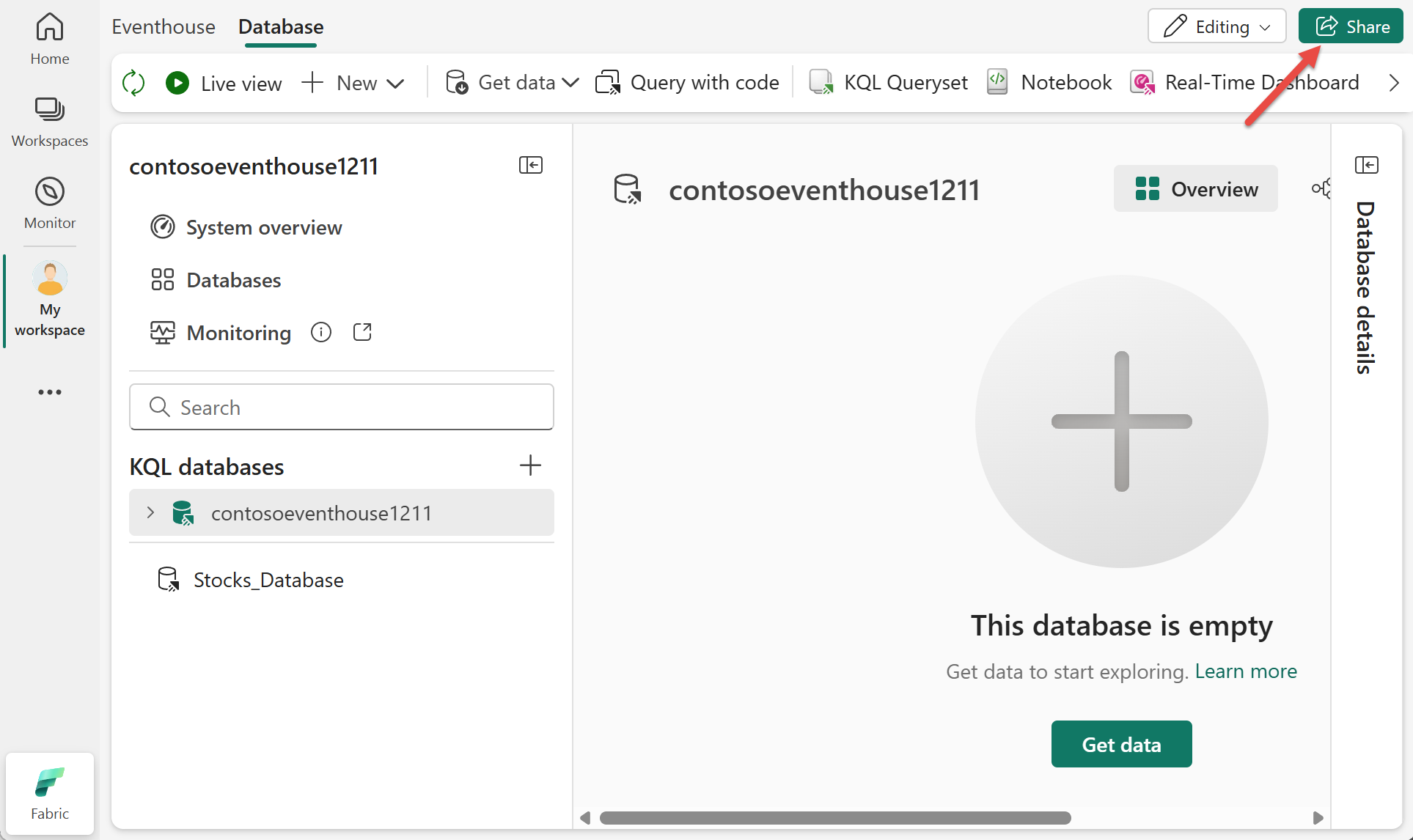
Sélectionnez Partager dans le coin supérieur droit.
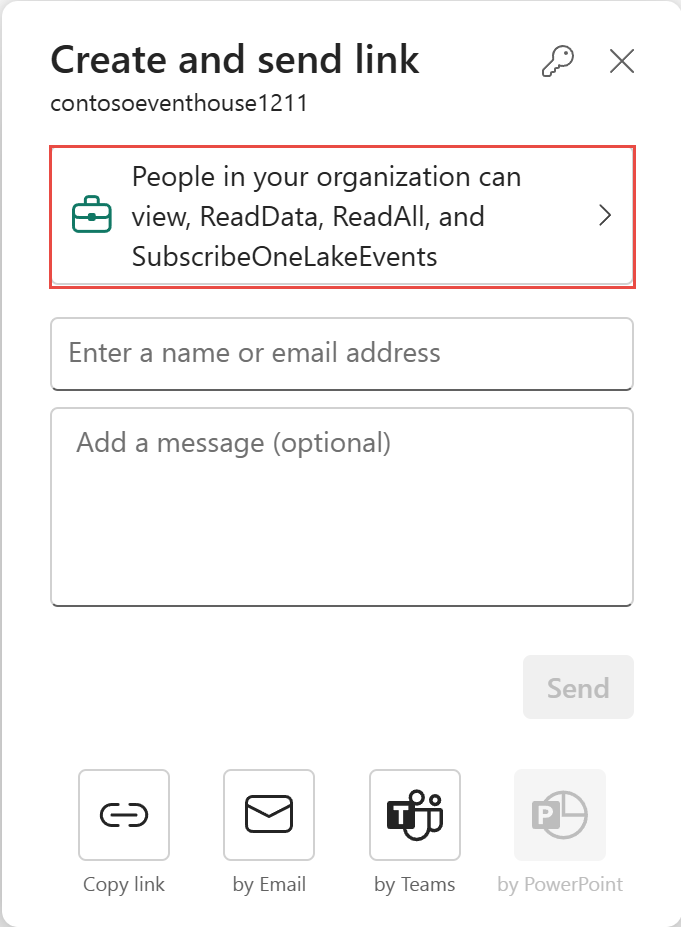
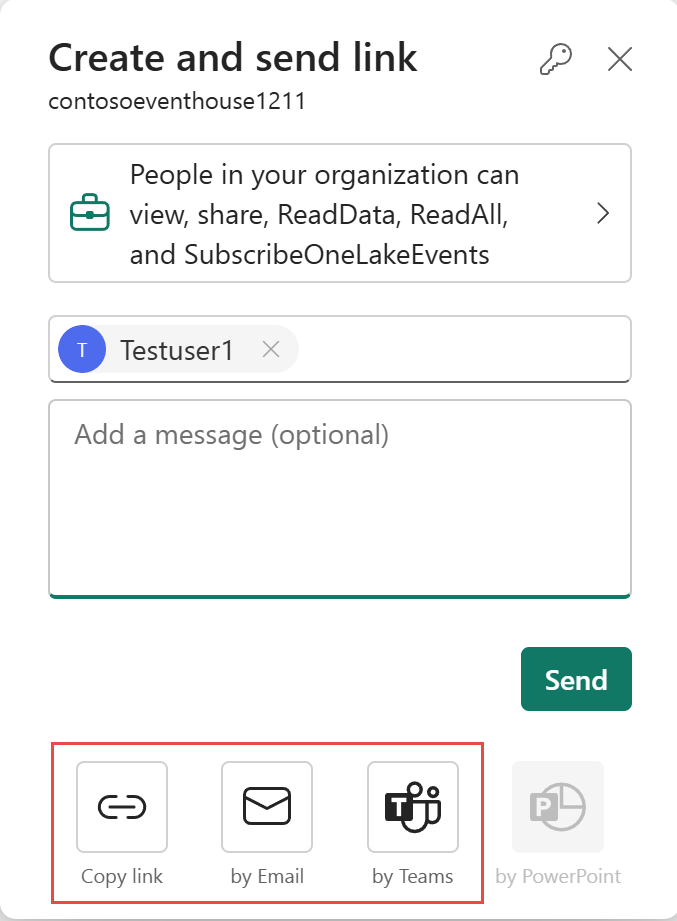
Dans la page Créer et envoyer un lien , sélectionnez le premier lien pour définir des autorisations.
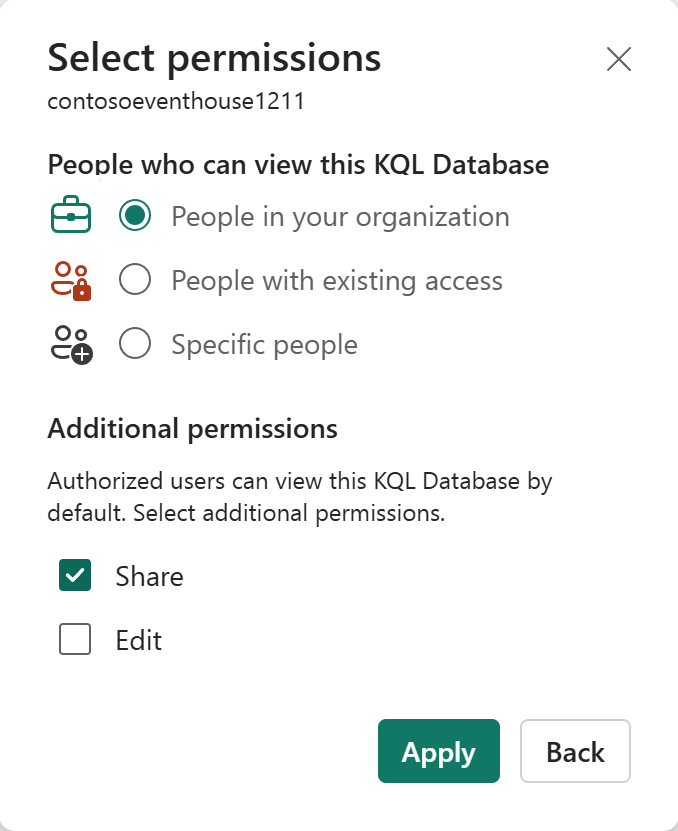
Dans la page Sélectionner des autorisations , spécifiez qui peut afficher et les autorisations dont ils disposent :
Sélectionnez Partager pour autoriser les destinataires à partager le lien eventhouse avec d’autres personnes.
Sélectionnez Modifier pour permettre aux destinataires d’ajouter ou de modifier des bases de données et des tables.
Sélectionnez Appliquer pour enregistrer les autorisations et revenir à la page Créer et envoyer un lien .
Entrez le nom ou l’adresse e-mail de la personne avec laquelle vous souhaitez partager l’eventhouse.
Ajoutez un message si vous le souhaitez.
Ensuite, sélectionnez Envoyer pour partager le lien eventhouse par e-mail.
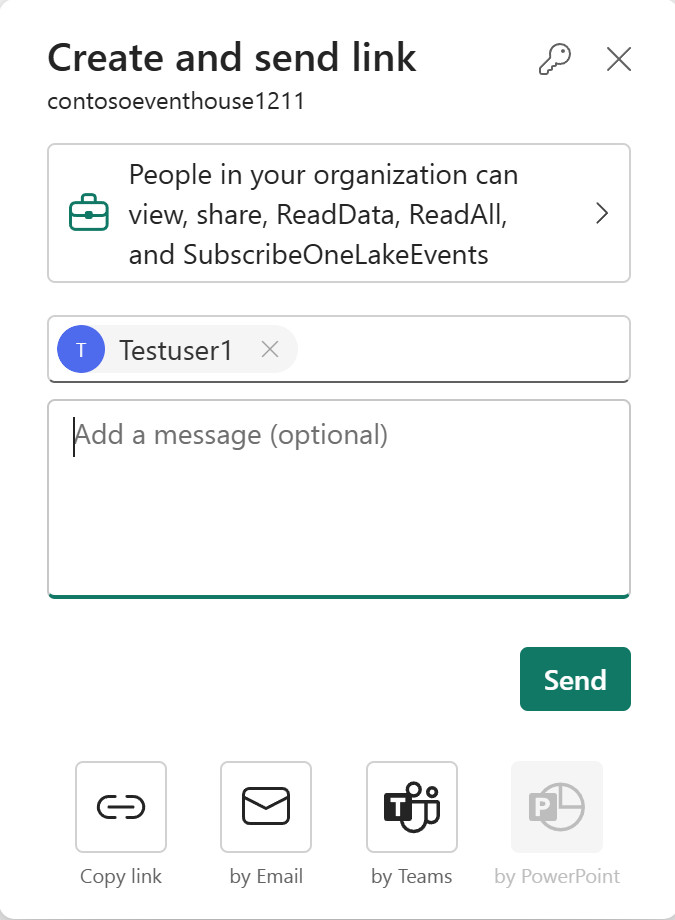
Vous pouvez également choisir l’une des options suivantes pour partager le lien eventhouse :
Sélectionnez Copier le lien pour copier le lien Eventhouse dans votre presse-papiers.
Sélectionnez Par e-mail pour envoyer une notification par e-mail avec le lien partagé. Vous pouvez également ajouter un message à l’e-mail.
Sélectionnez By Teams pour partager le lien eventhouse via Microsoft Teams. Vous pouvez également ajouter un message à la notification Teams.
Remarque
Pour partager une base de données unique, sélectionnez cette base de données, puis utilisez l’option partager une liaison de base de données .
Supprimer un eventhouse
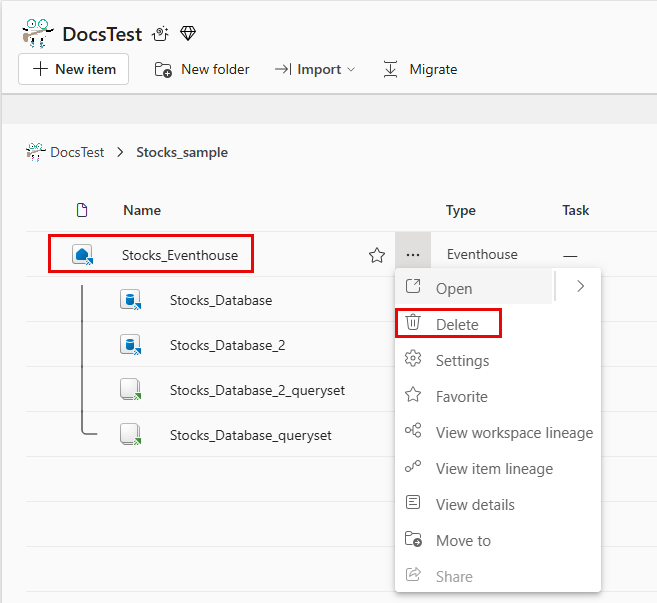
Lorsque vous supprimez un eventhouse, ce dernier et toutes ses bases de données KQL enfants sont définitivement supprimés.
Accédez à votre espace de travail.
Placez la souris sur votre élément eventhouse, sélectionnez [...] (points de suspension), puis sélectionnez Supprimer.