Remarque
L’accès à cette page requiert une autorisation. Vous pouvez essayer de vous connecter ou de modifier des répertoires.
L’accès à cette page requiert une autorisation. Vous pouvez essayer de modifier des répertoires.
Les fonctions sont des requêtes ou des parties de requête réutilisables. L’Intelligence en temps réel prend en charge deux types de fonctions :
Fonctions intégrées, qui sont des fonctions codées en dur que vous ne pouvez pas modifier.
Fonctions définies par l’utilisateur, qui sont divisées en deux types :
- Fonctions stockées : fonctions définies par l’utilisateur que vous stockez et gérez en tant qu’entités de schéma de base de données, telles que des tables. Pour plus d’informations sur la création et la gestion des fonctions stockées, consultez vue d’ensemble de la gestion des fonctions stockées.
-
Fonctions définies par la requête : fonctions définies par l’utilisateur que vous définissez et utilisez dans l’étendue d’une requête unique. Vous définissez ces fonctions par le biais d’une
letinstruction. Pour plus d’informations sur la création de fonctions définies par une requête, consultez Créer une fonction définie par l’utilisateur.
Dans cet article, vous allez apprendre à créer ou à modifier une fonction stockée existante à l’aide du .create-or-alterfunction.
Pour plus d’informations sur la .create-or-alterfunction commande, consultez .create-or-alter function.
Prérequis
- Un espace de travail avec une capacité Microsoft Fabric
- Une base de données KQL avec des autorisations de modification
Créer des fonctions
Cette fonctionnalité vous permet de créer ou de modifier une fonction existante à l’aide de la .create-or-alterfunction commande. La commande stocke la fonction dans les métadonnées de la base de données. Si la fonction avec le functionName fourni n'existe pas dans les métadonnées de la base de données, la commande crée une nouvelle fonction. Sinon, la commande modifie la fonction nommée.
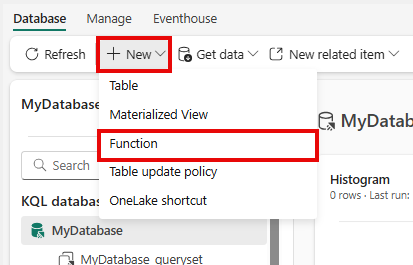
Accédez à votre base de données KQL, puis sélectionnez Nouvelle>fonction. La
.create-or-altercommande s’affiche automatiquement dans la fenêtre Explorer vos données .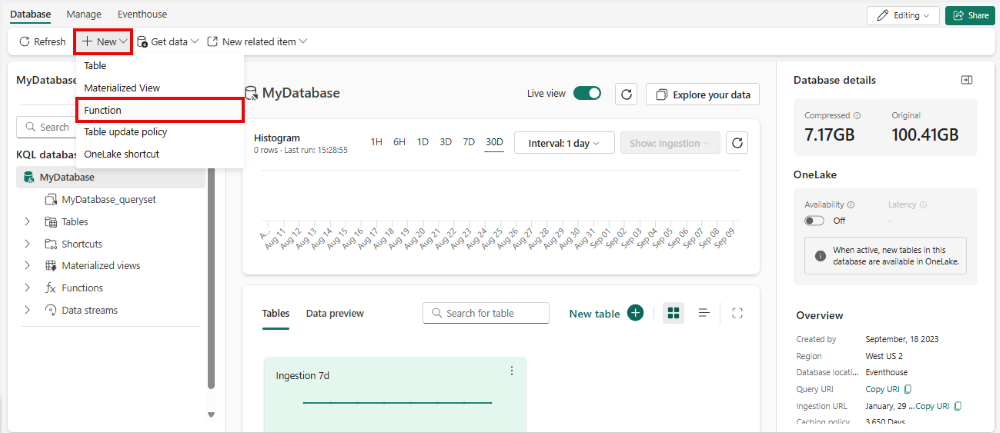
Entrez le nom de la fonction et les paramètres de requête de votre fonction au lieu du texte de l’espace réservé, puis sélectionnez Exécuter.
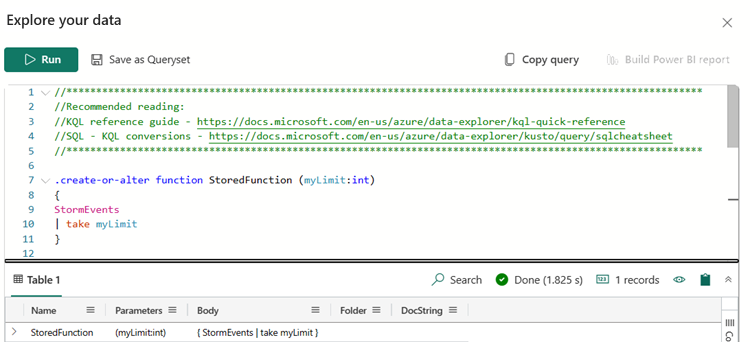
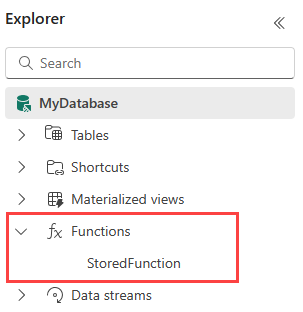
Les fonctions stockées apparaissent sous Fonctions dans le volet Explorateur .
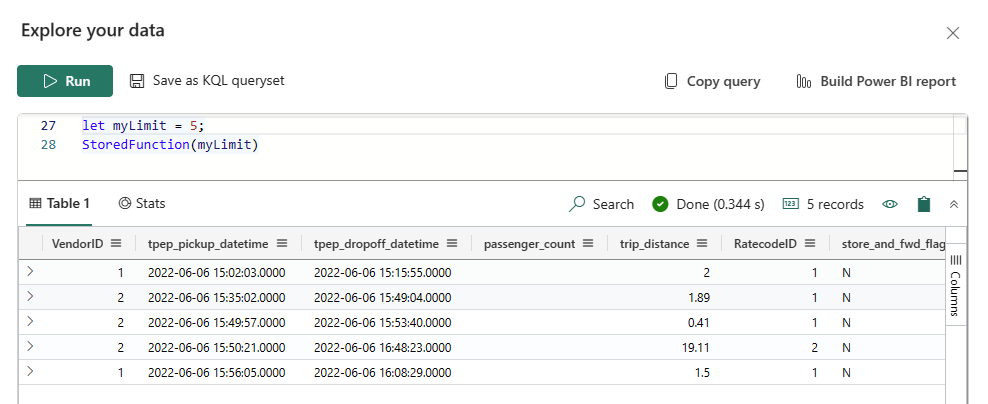
Dans la fenêtre Explorer vos données , exécutez une requête pour vérifier que vous avez correctement créé ou modifié votre fonction.
Liste des fonctions stockées
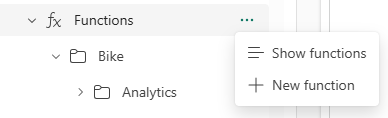
Vous pouvez afficher la liste de toutes les fonctions stockées dans la base de données. En cliquant sur l’option Fonctions ou en sélectionnant Afficher les fonctions dans le menu déroulant, vous pouvez ouvrir la liste des fonctions.
La liste comprend :
- Le dossier de la fonction et sa description.
- Fonctionnalités de tri et de recherche facultatives pour vous aider à trouver des fonctions spécifiques.
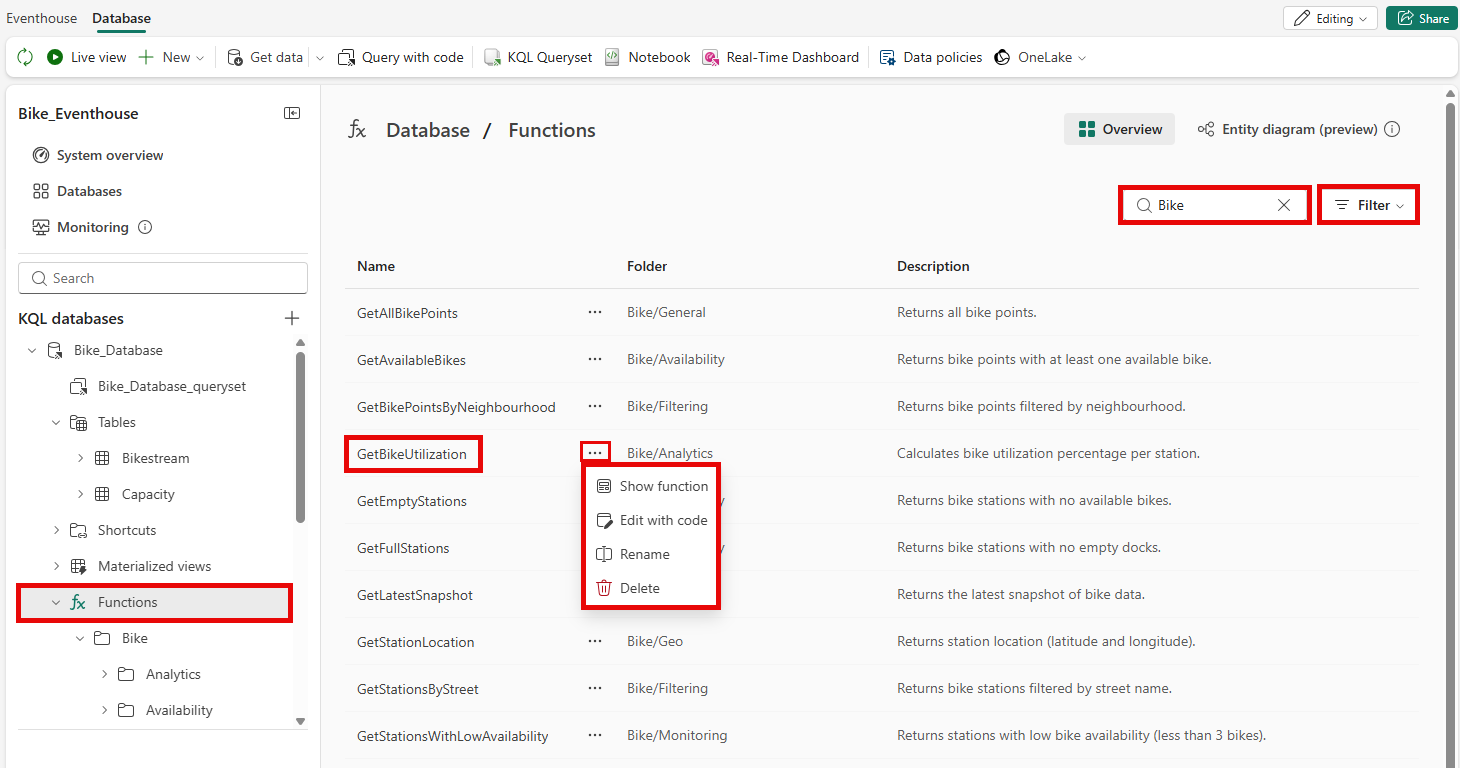
Cliquer sur une fonction dans la liste ouvre un aperçu en lecture seule de la fonction. Dans le menu déroulant, vous pouvez également sélectionner Afficher la fonction pour ouvrir la préversion de la fonction, modifier ou supprimer la fonction.
Organiser des fonctions avec des dossiers
Pour créer un sous-dossier ou passer à un dossier existant :
- Dans le volet Explorateur, effectuez l’une des opérations suivantes :
- Cliquez avec le bouton droit sur la fonction, puis sélectionnez Déplacer vers le dossier>+ Nouveau dossier.
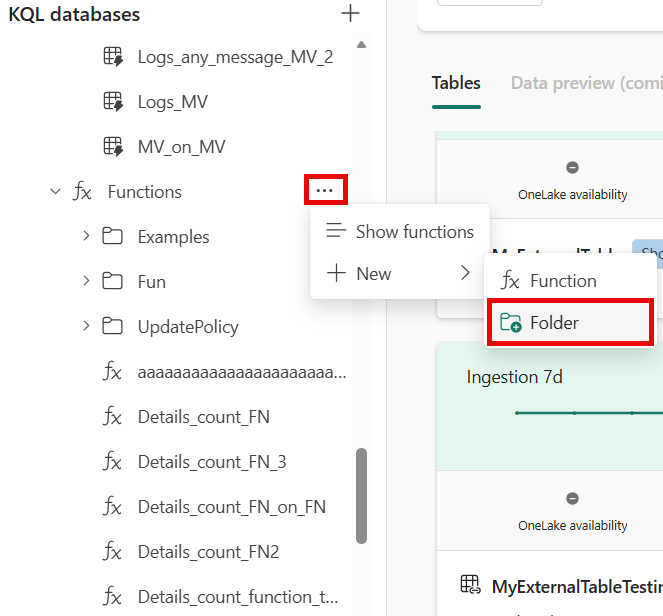
- Vous pouvez également sélectionner les points de suspension (...) en regard de la fonction spécifique, puis sélectionner Déplacer vers le dossier>+ Nouveau dossier ou choisir un dossier existant.
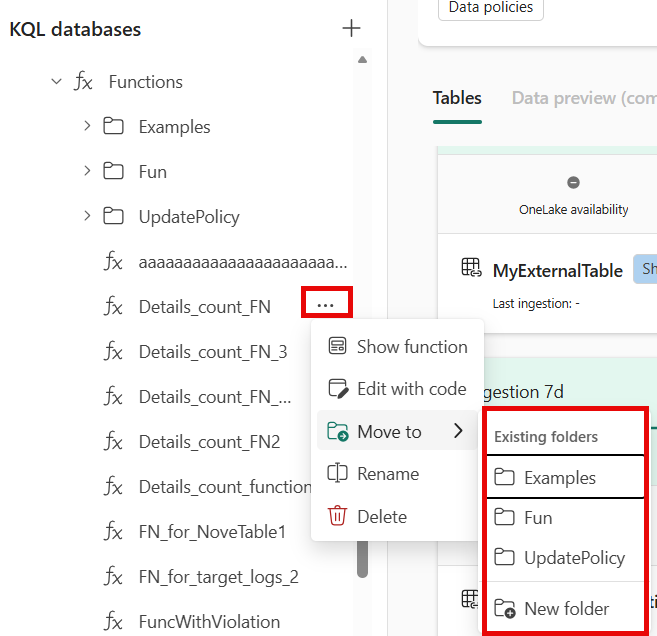
- Cliquez avec le bouton droit sur la fonction, puis sélectionnez Déplacer vers le dossier>+ Nouveau dossier.
- Pour créer un dossier, entrez un nom pour le dossier, puis sélectionnez Créer. La fonction est déplacée vers le nouveau dossier.
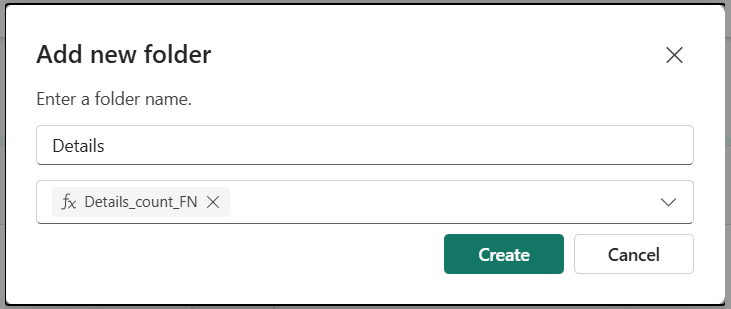
- Pour déplacer plusieurs fonctions, entrez un autre nom de dossier ou sélectionnez le menu déroulant et cochez les cases en regard des fonctions que vous souhaitez déplacer vers le même dossier.
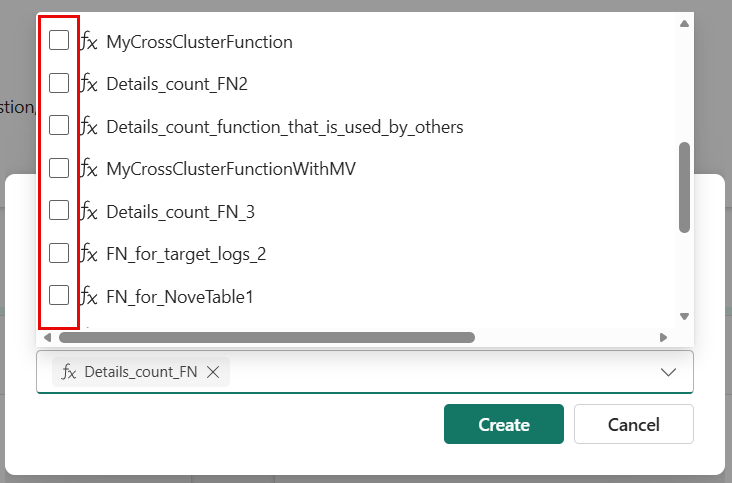
- Vous pouvez également déplacer des fonctions vers un dossier existant. Pour ce faire, sélectionnez Déplacer vers le dossier , puis sélectionnez le dossier vers lequel vous souhaitez déplacer la fonction, ou faites glisser-déplacer la fonction dans le dossier.
Note
- Si vous supprimez un sous-dossier, les fonctions du dossier ne sont pas supprimées, mais sont déplacées vers le dossier parent.
- Un sous-dossier est automatiquement supprimé lorsqu’il n’existe aucune fonction dans le dossier.
- Les dossiers peuvent être créés par type de ressource et le nom doit être unique par type de ressource. Par exemple, vous pouvez avoir un dossier de table et un dossier de fonctions portant le même nom, mais vous ne pouvez pas avoir deux dossiers de fonctions portant le même nom.
Voir et prévisualiser une fonction stockée
Pour afficher ou afficher un aperçu d’une fonction stockée existante, procédez comme suit :
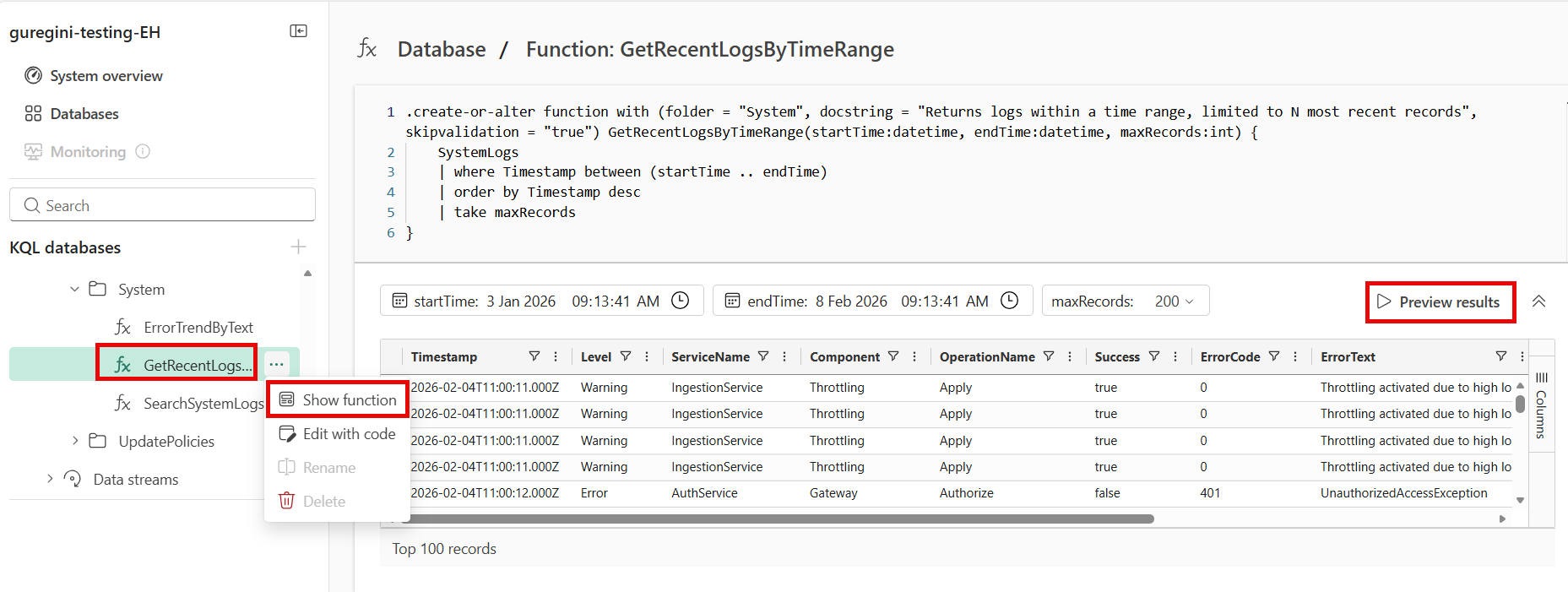
Dans le volet Explorateur , développez la section Functions . Cliquez avec le bouton gauche sur la fonction souhaitée pour ouvrir l’aperçu ou sélectionner les trois points et afficher la fonction.
Une version en lecture seule du script de fonction s’ouvre dans la fenêtre Explorer vos données .
- Vous pouvez sélectionner Aperçu des résultats pour afficher un aperçu des résultats de la fonction.
- Si la fonction inclut des paramètres, vous pouvez entrer des valeurs pour ces paramètres. Ensuite, sélectionnez Aperçu des résultats pour afficher la sortie en fonction des valeurs de paramètre que vous avez fournies.
- Les résultats de l'aperçu montrent jusqu’à 100 enregistrements en fonction de la requête de fonction.
Modifier ou supprimer une fonction stockée
Pour modifier ou supprimer une fonction stockée existante, procédez comme suit :
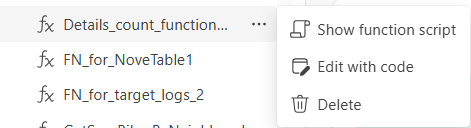
Dans le volet Explorateur , développez la section Functions . Sélectionnez les trois points en regard de la fonction souhaitée.
Dans le menu déroulant, choisissez :
- Modifiez avec du code pour modifier le script de fonction dans la fenêtre Explorer vos données .
- Supprimer
Si vous avez modifié le script de fonction, sélectionnez Exécuter pour enregistrer vos modifications.
