Remarque
L’accès à cette page requiert une autorisation. Vous pouvez essayer de vous connecter ou de modifier des répertoires.
L’accès à cette page requiert une autorisation. Vous pouvez essayer de modifier des répertoires.
Lorsqu’une carte contient plusieurs couches de données, leur organisation permet de maintenir la clarté et la facilité d’utilisation. Le volet Couches de données fournit des outils pour gérer les couches, notamment la réorganisation, le renommage, la duplication et la suppression de couches. Cet article explique comment utiliser ces outils pour assurer la propreté, la maintenance et l’interprétation de vos cartes.
Afficher ou masquer des couches de données
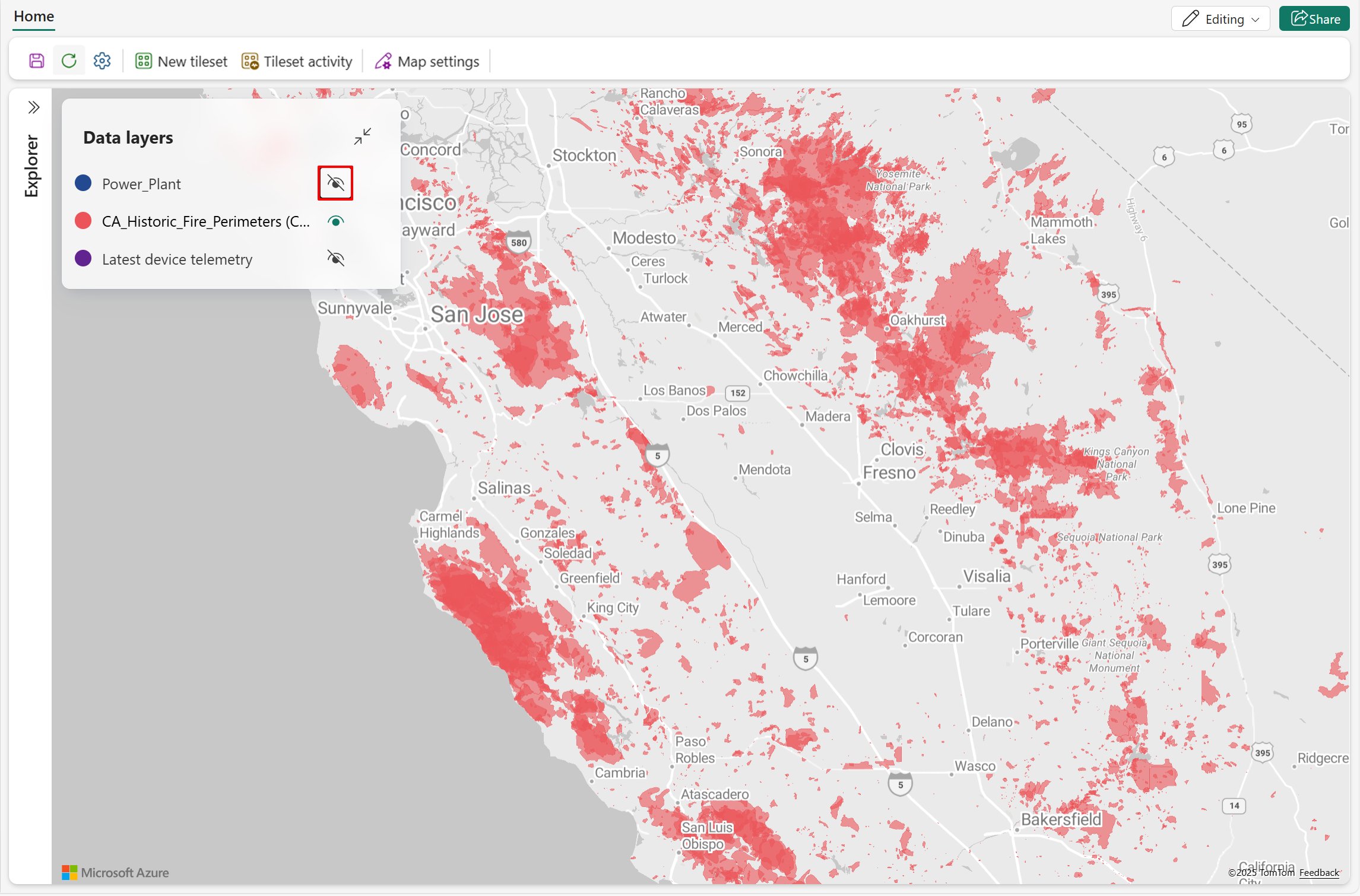
- Sélectionnez l’icône de visibilité pour afficher une couche de données.
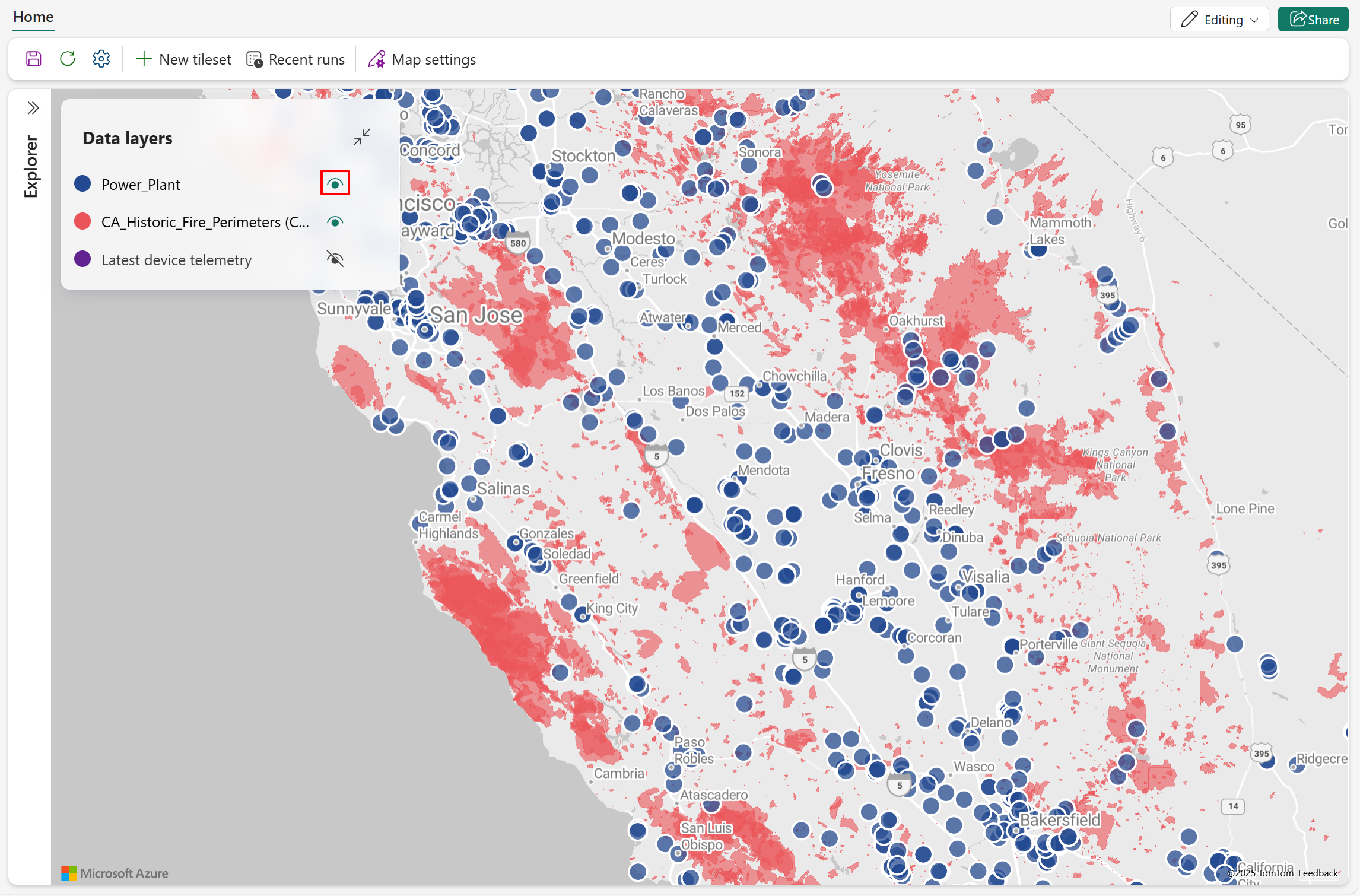
- Sélectionnez à nouveau l’icône de visibilité pour masquer une couche de données.
Réorganiser les couches de données
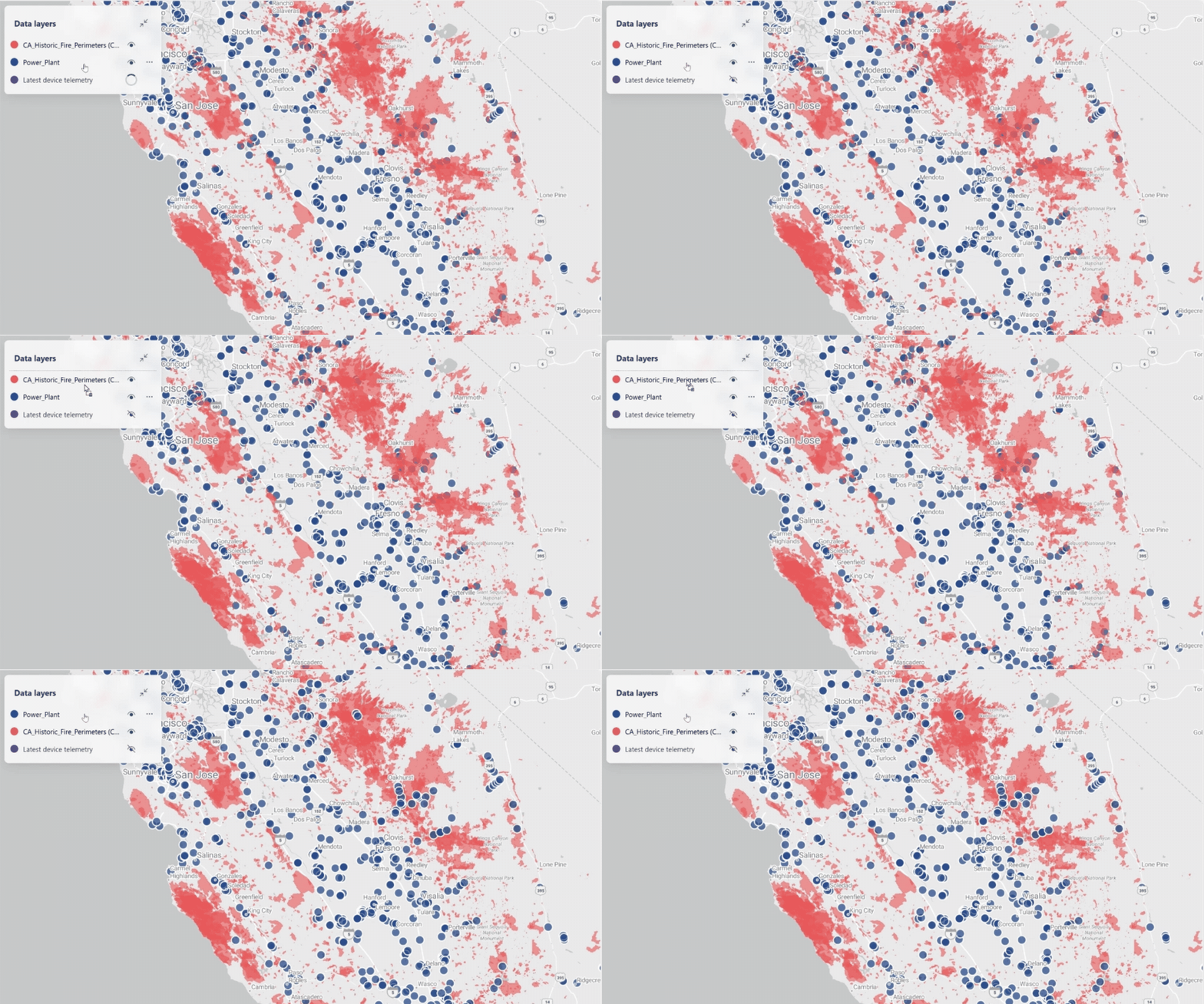
Faites glisser une couche de données pour modifier son ordre d’affichage par rapport aux autres couches de la carte.
La capture d’écran suivante montre comment réorganiser les couches de données. Déplacez la couche de la Centrale électrique vers le haut de la carte pour améliorer la clarté visuelle des zones qui se chevauchent. Placer des couches basées sur des points au-dessus des couches de polygones facilite la lecture et l’interprétation des fonctionnalités qui se chevauchent.
Renommer des couches de données
Par défaut, une couche de données utilise le nom de l’entité à partir de qui elle a été créée. Vous pouvez changer le nom lors de la création du calque, et aussi le modifier plus tard. Les étapes suivantes montrent comment modifier le nom d’une couche de données existante.
- Sélectionnez la couche de données à renommer, puis sélectionnez Renommer dans le menu contextuel.
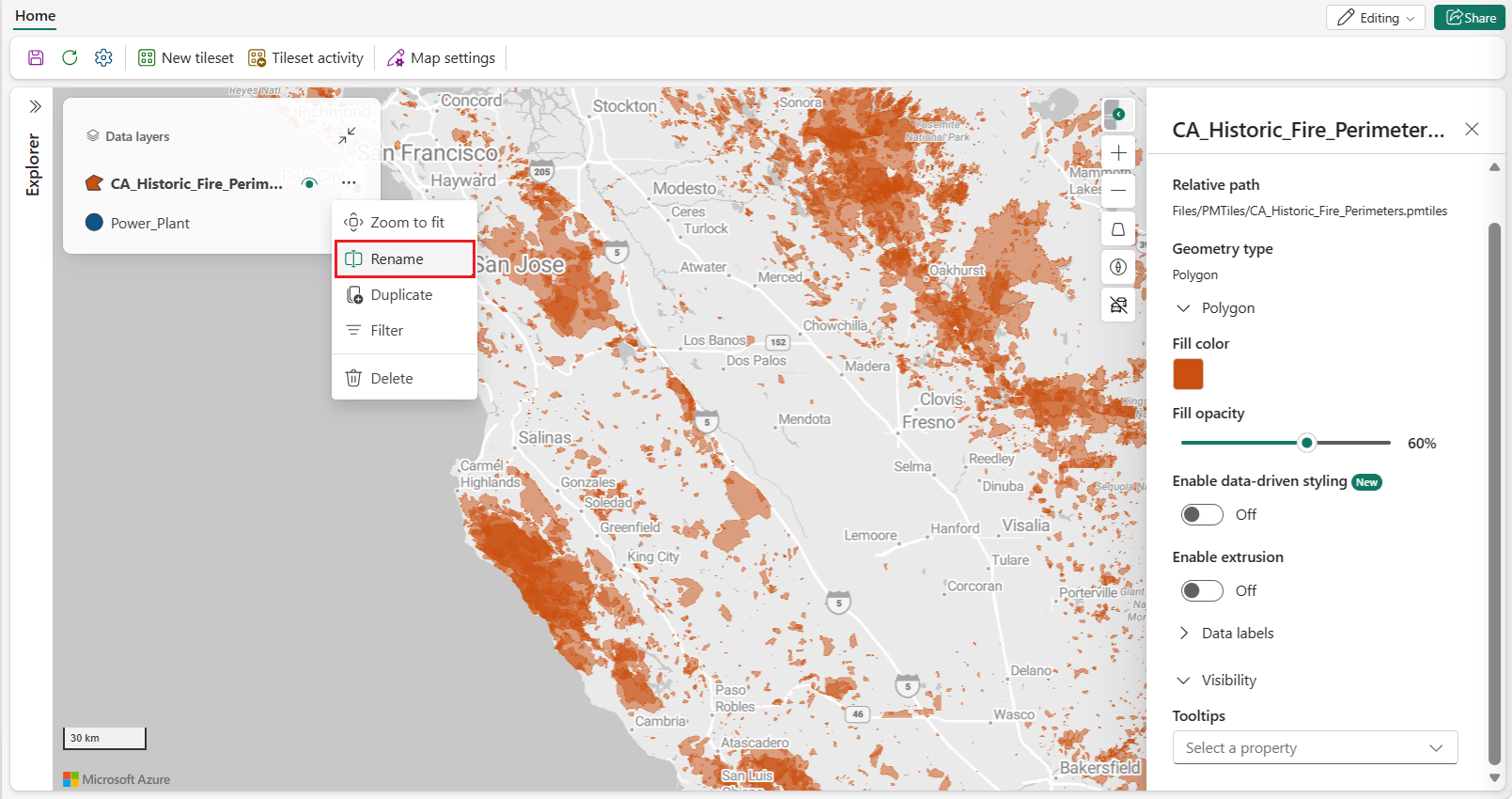
- Entrez le nouveau nom, puis sélectionnez Renommer.
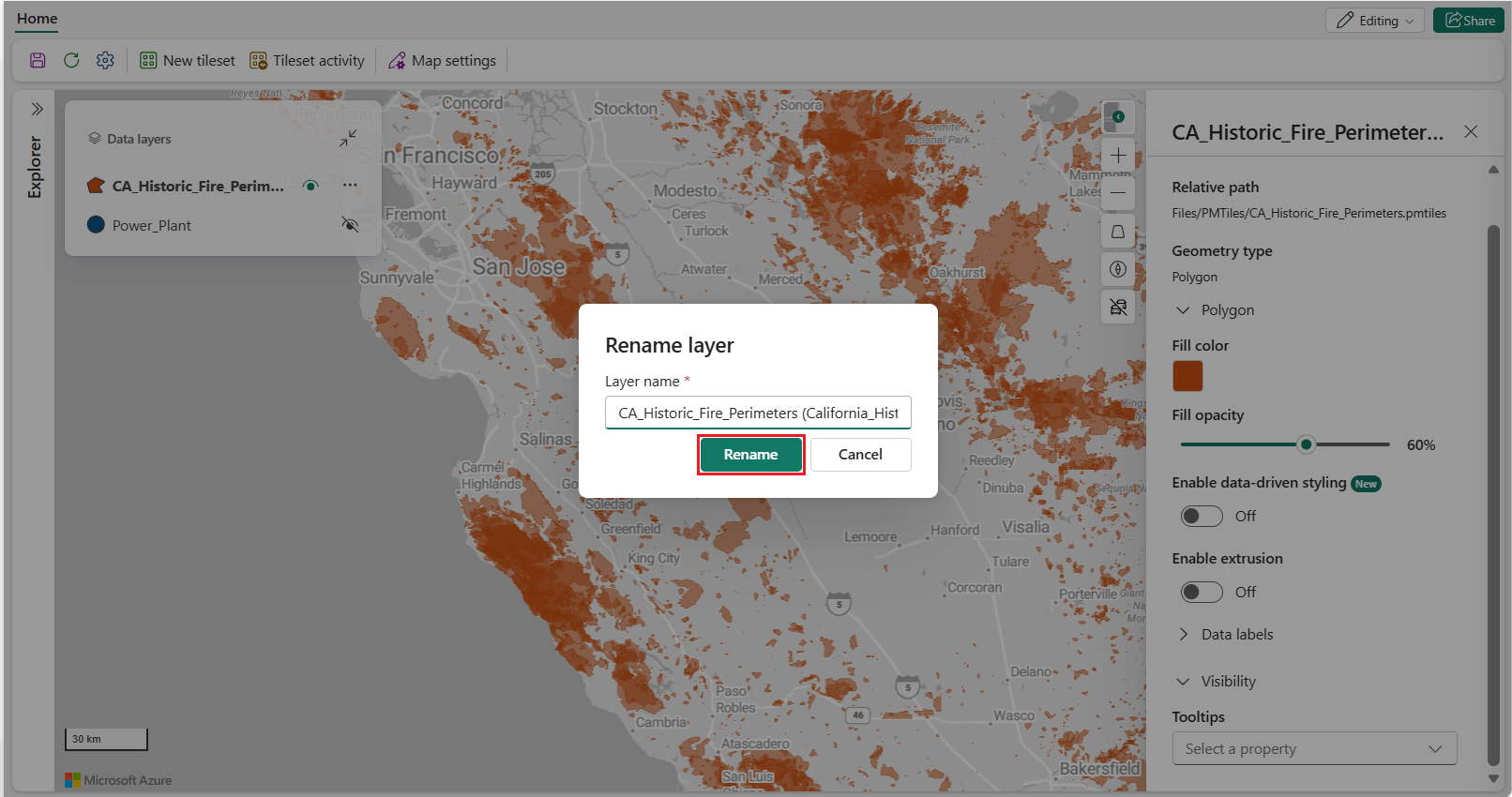
Couches de données en double
Vous pouvez créer une nouvelle couche de données en dupliquant une couche existante. Après la duplication, personnalisez le nom et les paramètres de la couche pour mettre en surbrillance des dimensions ou des attributs de données spécifiques.
Lorsque vous dupliquez une couche de service de fonctionnalité externe, les deux couches font référence à la même source de données, connexion, requête source et champs de sortie. Les filtres de couche cartographique et les paramètres visuels sont indépendants pour chaque couche. Vous ne pouvez pas modifier les champs de requête source ou de sortie après avoir ajouté le calque dans cette version.
Note
Lorsque vous activez le regroupement sur une couche dupliquée, le regroupement s’applique aux deux couches car elles font référence au même ensemble de données.
- Choisissez la couche de données que vous souhaitez dupliquer, puis sélectionnez Dupliquer dans le menu contextuel.
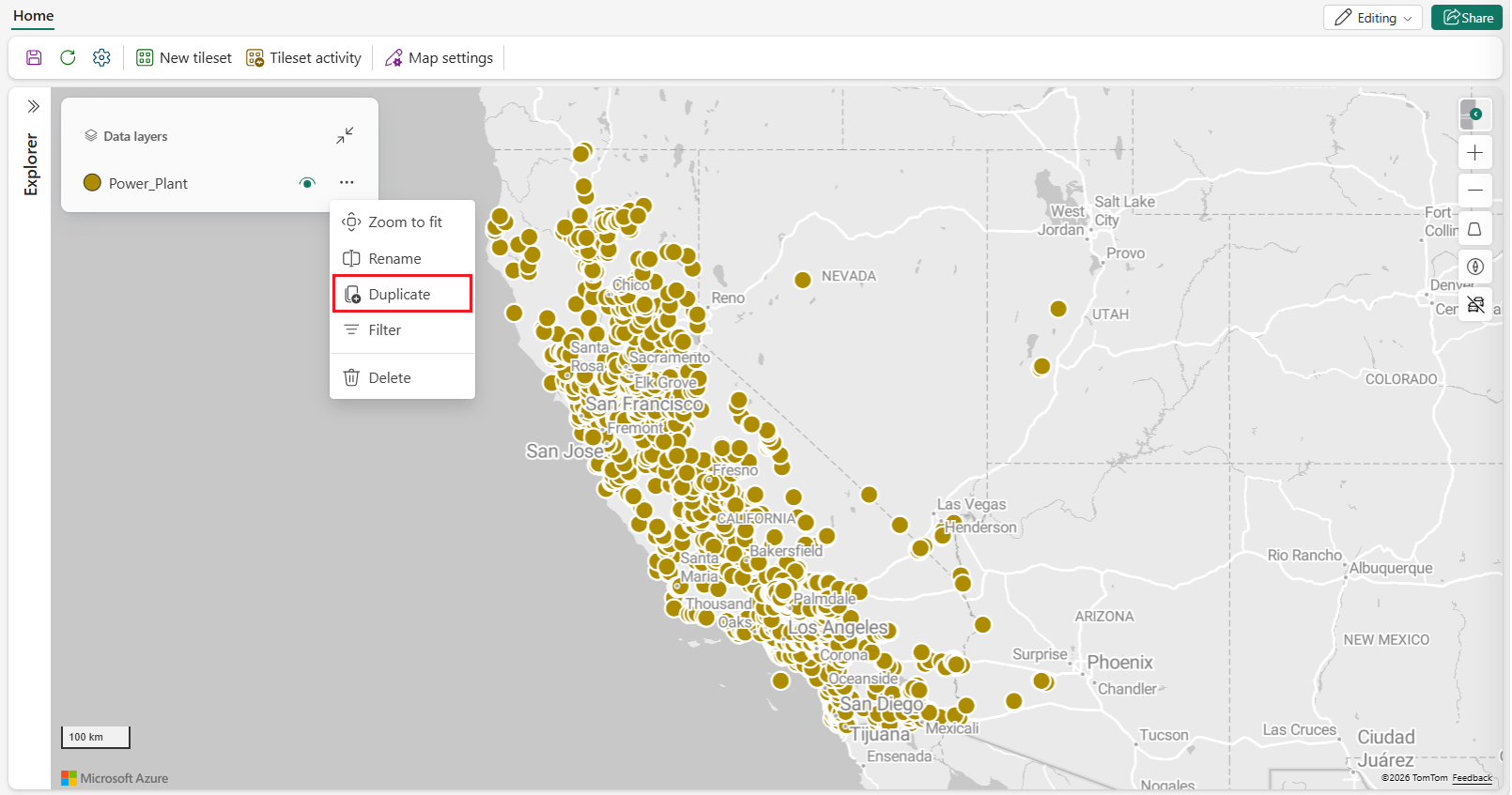
- Une nouvelle couche de données est créée avec les mêmes paramètres que l’original, sauf que le nom inclut « (copier) » pour indiquer la duplication.
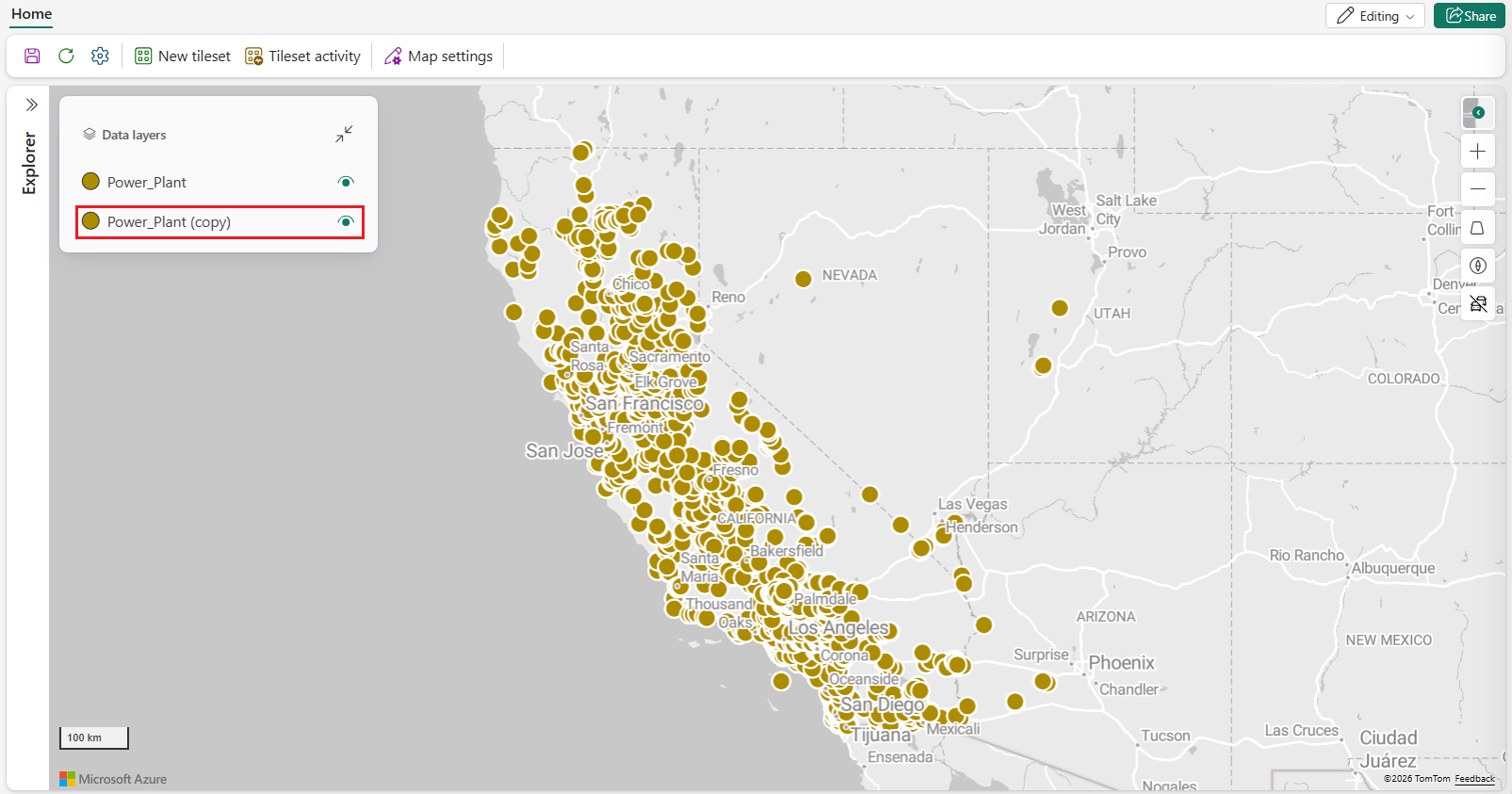
Rafraîchir les services de fonctionnalités externes
Les éditeurs de cartes peuvent actualiser une connexion de service de fonctionnalité externe individuelle ou l’ensemble de la carte :
- Dans les sources externes, ouvrez le menu contextuel de la connexion et sélectionnez Rafraîchir pour récupérer les métadonnées de service les plus récentes, y compris les champs, couches ou collections nouvellement ajoutés. Pour utiliser un champ nouvellement ajouté, ajoutez à nouveau la couche source et sélectionnez le champ.
- Sélectionnez Rafraîchir pour l’élément de la carte afin d’interroger les couches sauvegardées pour les données actuelles. Cette action ne modifie pas la requête source sauvegardée.
Les champs de sortie enregistrés, le style, les légendes, la visibilité et l’ordre des calques persistent après chaque action de rafraîchissement. Les changements dans la configuration de la carte ne persistent qu’après avoir sauvegardé la carte. Les spectateurs ne peuvent pas actualiser les données de service de fonctionnalités externes dans cette version.
Zoom pour ajuster
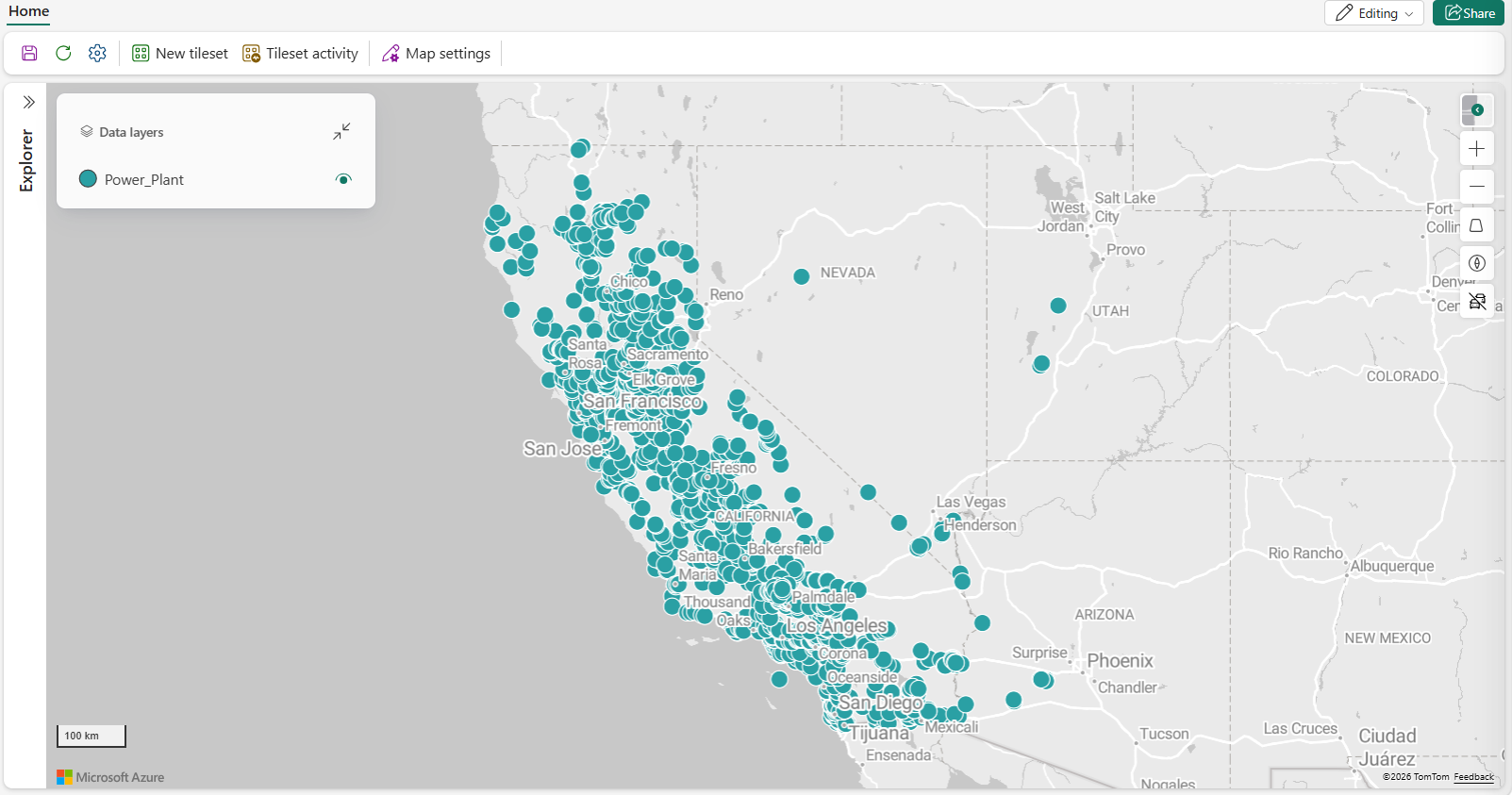
Zoom to fit centre la vue cartographique sur la couche de données sélectionnée et ajuste l'affichage pour montrer l'étendue complète de cette couche, facilitant ainsi la localisation et l'exploration des données spatiales.
- Choisissez la couche de données que vous souhaitez voir, puis sélectionnez Zoom pour l’adapter dans le menu contextuel.
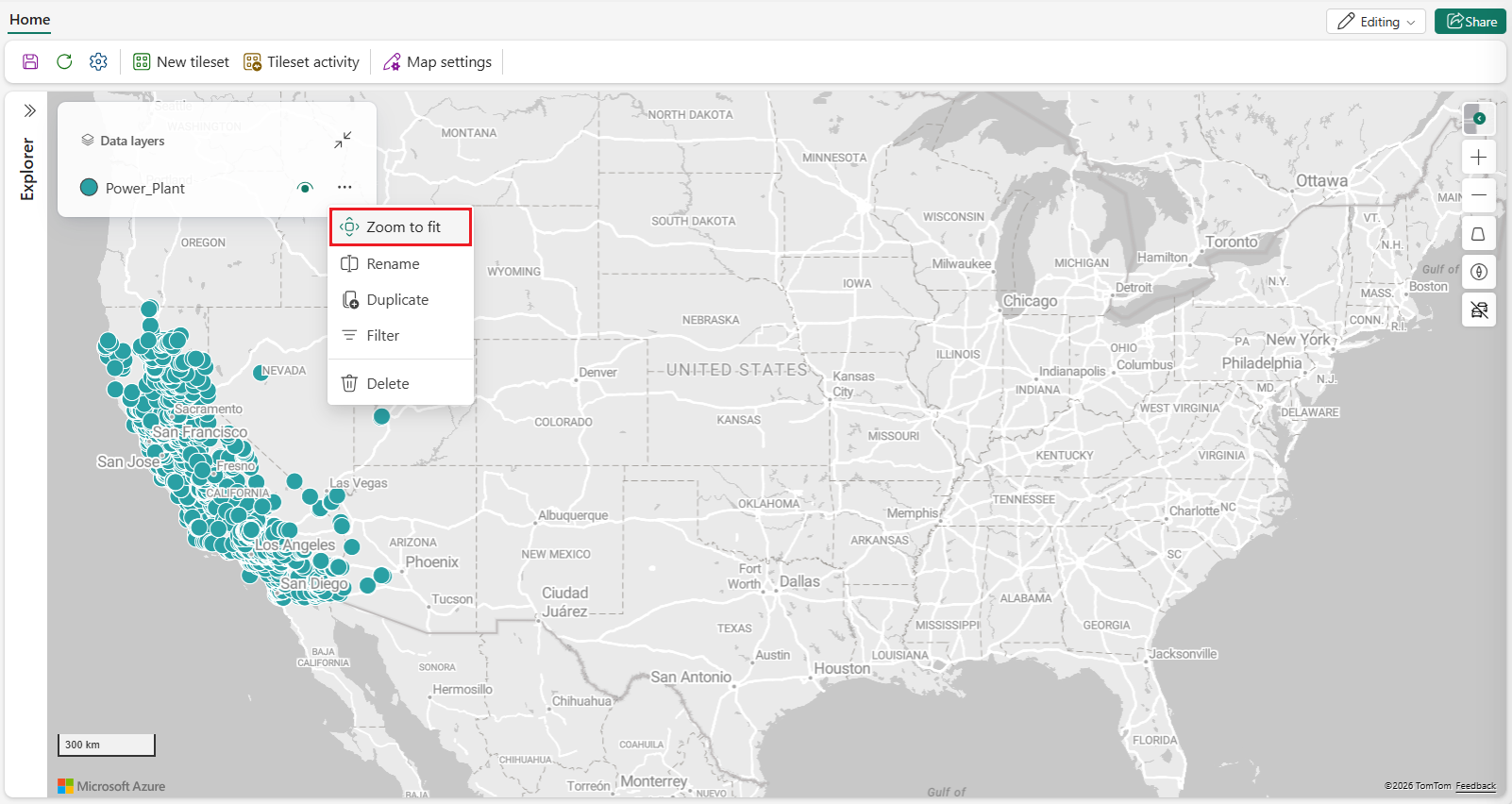
- La vue cartographique se concentre sur la couche de données sélectionnée et s’ajuste pour afficher son étendue spatiale complète.
Note
Zoom pour ajuster n’est pas disponible pour les couches PMTiles lorsque les métadonnées des limites sont manquantes.
Supprimer des couches de données
Supprimez une couche de données pour la supprimer définitivement de la carte. Les étapes suivantes montrent comment supprimer une couche de données existante.
Choisissez le calque de données que vous souhaitez retirer de la carte, puis sélectionnez Supprimer dans le menu contextuel.
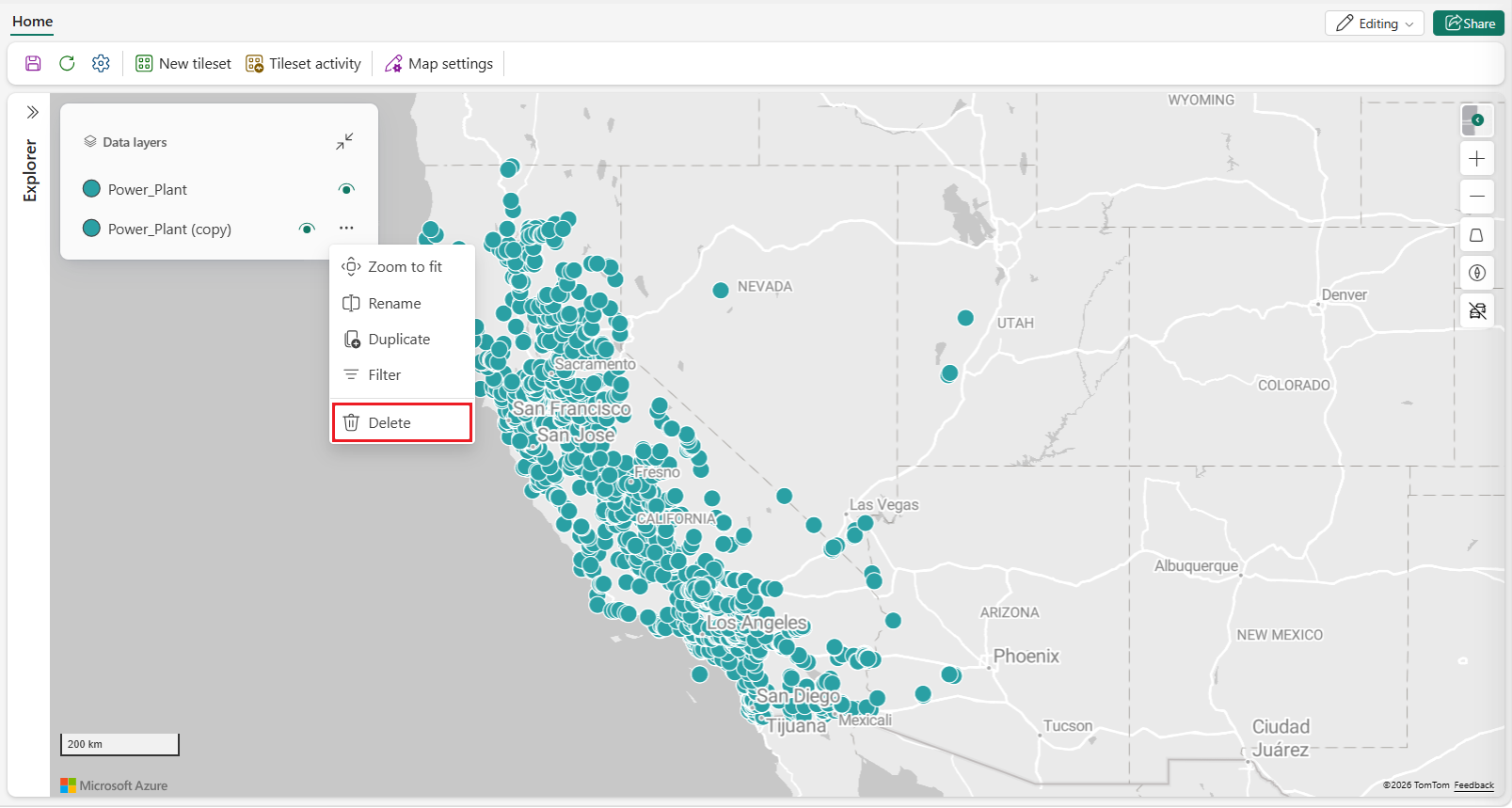
La couche est supprimée de la carte et de la liste des couches de données .
