Remarque
L’accès à cette page requiert une autorisation. Vous pouvez essayer de vous connecter ou de modifier des répertoires.
L’accès à cette page requiert une autorisation. Vous pouvez essayer de modifier des répertoires.
Les notebooks sont à la fois des documents lisibles contenant des descriptions d’analyse des données et des résultats et des documents exécutables qui peuvent être exécutés pour effectuer une analyse des données. Dans cet article, vous allez apprendre à utiliser un notebook Fabric pour vous connecter à des données dans une base de données KQL et exécuter des requêtes à l’aide de KQL (langage de requête Kusto) natif. Pour plus d’informations sur les blocs-notes, consultez Guide pratique pour utiliser des notebooks Microsoft Fabric.
Il existe plusieurs façons d’utiliser Fabric notebooks avec des données de votre base de données KQL :
- Charger des données de base de données KQL à partir du catalogue OneLake
- Utiliser des extraits de code Kusto dans un bloc-notes
- Créer un bloc-notes à partir d’une base de données KQL
- Analysez les données dans une base de données KQL avec un bloc-notes nouveau ou existant.
Conditions préalables
- Un espace de travail avec une capacité Microsoft Fabric activée
- Une base de données KQL avec au moins des autorisations d’affichage
Charger des données de base de données KQL à partir du catalogue OneLake
Les bases de données KQL du catalogue OneLake sont disponibles en tant que sources de données dans l’environnement de notebook. Vous pouvez ajouter une base de données KQL en tant que source de données à votre bloc-notes, puis la référencer dans vos cellules de code pour exécuter des requêtes KQL sur celle-ci.
Dans votre espace de travail, accédez à un bloc-notes existant ou créez-en un.
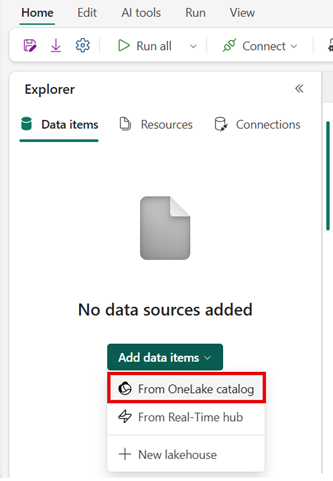
Dans le volet Explorateur du bloc-notes, sélectionnez Ajouter des éléments de données, puis sélectionnez À partir du catalogue OneLake.
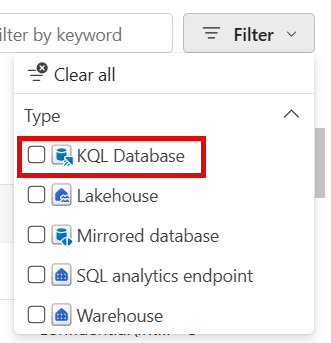
Dans le catalogue OneLake, accédez à votre base de données KQL. Vous pouvez le trouver sous l’Eventhouse auquel il appartient, vous pouvez filtrer la liste par type et sélectionner le type de base de données KQL, ou vous pouvez le rechercher par nom.
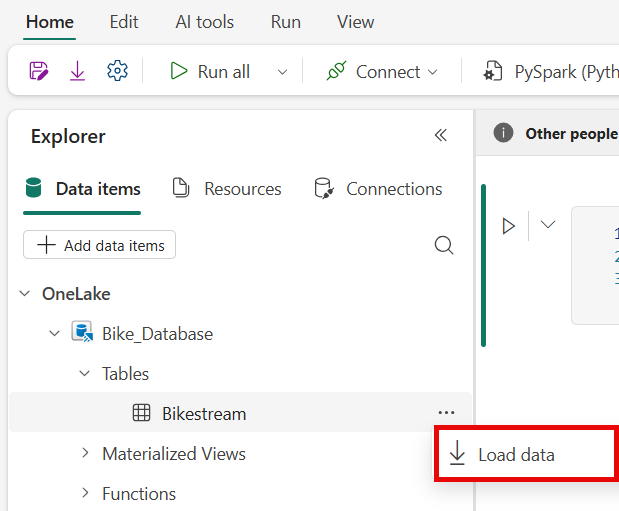
La base de données KQL est ajoutée sous OneLake dans le volet Explorateur du notebook.
Développez la base de données pour afficher les tables qu’elle contient.
Pointez sur une table, sélectionnez le menu plus ... puis sélectionnez Charger des données.
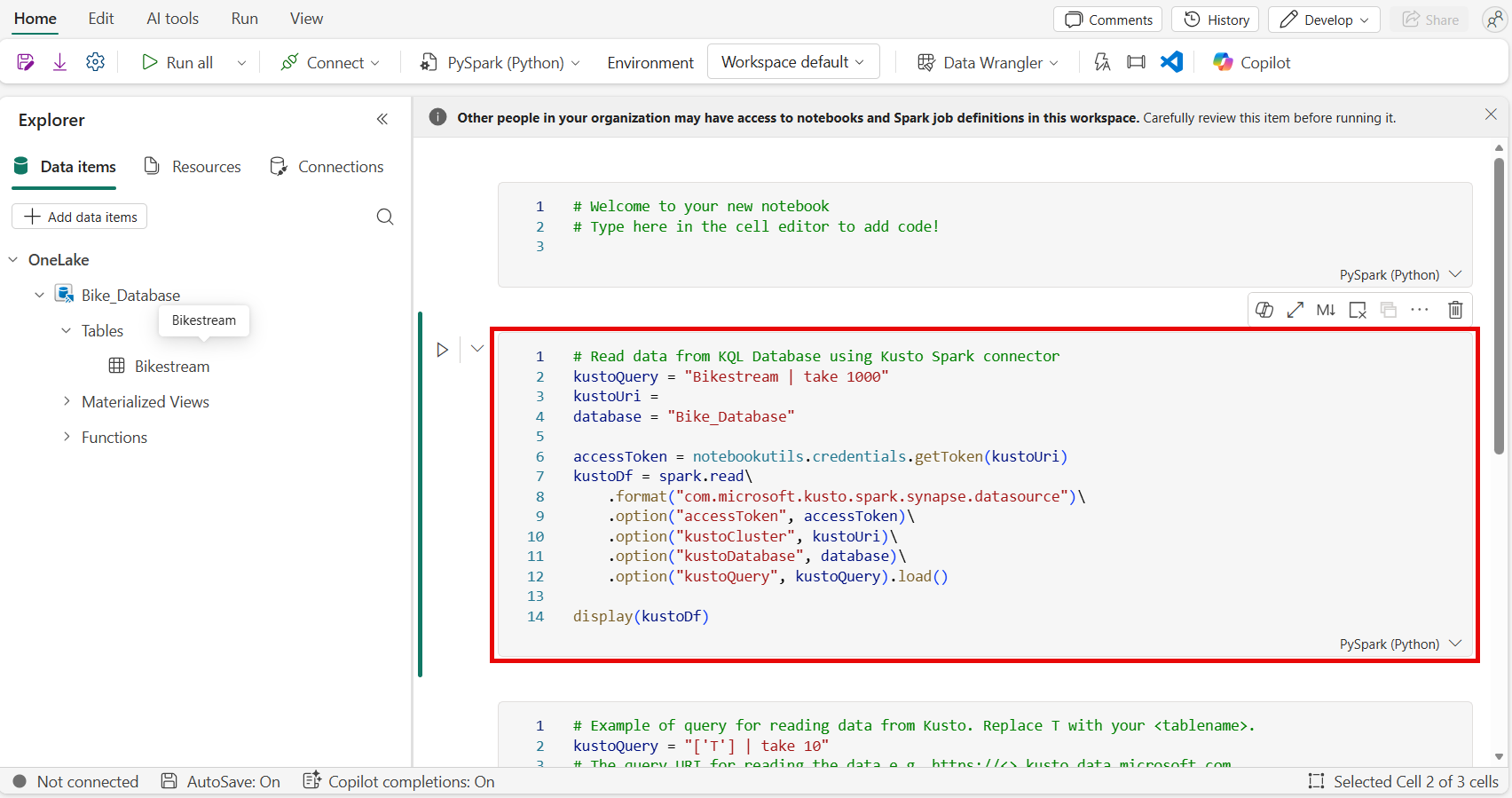
Les données de la table sont chargées dans une nouvelle cellule de code dans le notebook, et une connexion à la base de données KQL est automatiquement établie. Vous pouvez ensuite exécuter la cellule de code pour interroger les données et retourner les résultats dans votre bloc-notes.
Pour plus d’informations sur l’utilisation des notebooks pour les données KQL et les options d’analyse des données, consultez xxxxxxx.
Utiliser des extraits de code Kusto dans un notebook
Les notebooks Fabric fournissent des extraits de code qui vous aident à écrire facilement des modèles de code couramment utilisés. Vous pouvez utiliser des extraits de code pour écrire ou lire des données dans une base de données KQL à l’aide de KQL.
Accédez à un bloc-notes existant ou créez-en un.
Dans une cellule de code, commencez à taper kusto.
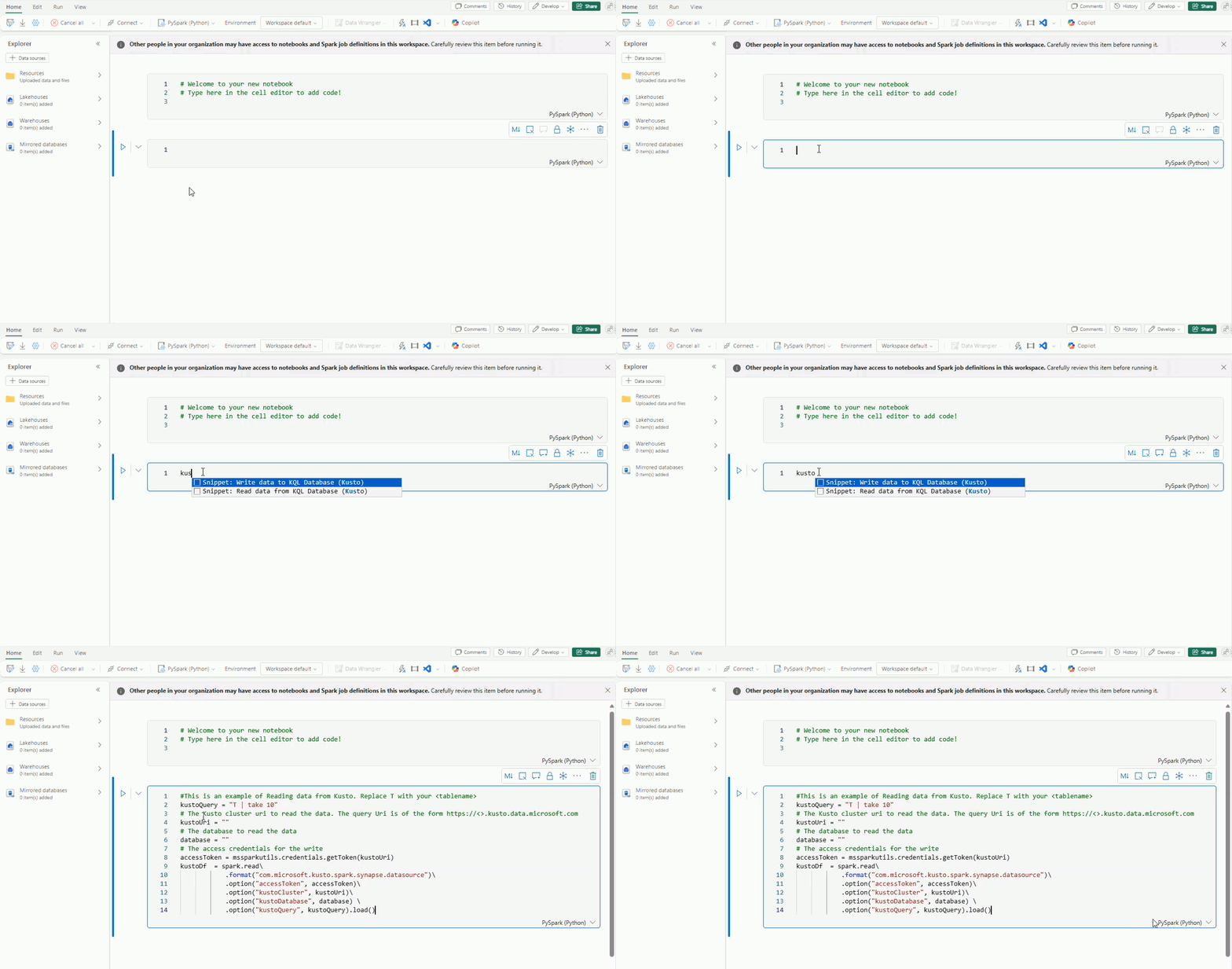
Sélectionnez l’extrait de code correspondant à l’opération à effectuer : Écrire des données dans une base de données KQL ou Lire des données à partir d’une base de données KQL.
L’extrait de code suivant montre l’exemple d’opération de lecture de données :
# Example of query for reading data from Kusto. Replace T with your <tablename>.
kustoQuery = "['T'] | take 10"
# The query URI for reading the data e.g. https://<>.kusto.data.microsoft.com.
kustoUri = "https://<yourKQLdatabaseURI>.z0.kusto.data.microsoft.com"
# The database with data to be read.
database = "DocsDatabase"
# The access credentials.
accessToken = mssparkutils.credentials.getToken('kusto')
kustoDf  = spark.read\
    .format("com.microsoft.kusto.spark.synapse.datasource")\
    .option("accessToken", accessToken)\
    .option("kustoCluster", kustoUri)\
    .option("kustoDatabase", database)\
    .option("kustoQuery", kustoQuery).load()

# Example that uses the result data frame.
kustoDf.show()
L’extrait de code suivant montre l’exemple d’opération d’écriture de données :
# The Kusto cluster uri to write the data. The query Uri is of the form https://<>.kusto.data.microsoft.com
kustoUri = ""
# The database to write the data
database = ""
# The table to write the data
table    = ""
# The access credentials for the write
accessToken = mssparkutils.credentials.getToken('kusto')

# Generate a range of 5 rows with Id's 5 to 9
data = spark.range(5,10)

# Write data to a Kusto table
data.write.\
format("com.microsoft.kusto.spark.synapse.datasource").\
option("kustoCluster",kustoUri).\
option("kustoDatabase",database).\
option("kustoTable", table).\
option("accessToken", accessToken ).\
option("tableCreateOptions", "CreateIfNotExist").mode("Append").save()
Entrez les informations requises dans les guillemets de chaque champ de la cellule de données.
Champ Description Liens connexes kustoQuery La requête KQL à évaluer. Vue d’ensemble de KQL KustoUri URI de requête de votre base de données KQL. Copier un URI de base de données KQL base de données Nom de votre base de données KQL. Accéder à une base de données KQL existante données Les données à écrire dans le tableau. Exécutez la cellule de code.
Créer un notebook à partir d’une base de données KQL
Lorsque vous créez un bloc-notes en tant qu’élément associé dans une base de données KQL, le bloc-notes reçoit le même nom que la base de données KQL et est prérempli avec les informations de connexion.
Accédez à votre base de données KQL.
Sélectionnez Nouvel élément connexe>Notebook.
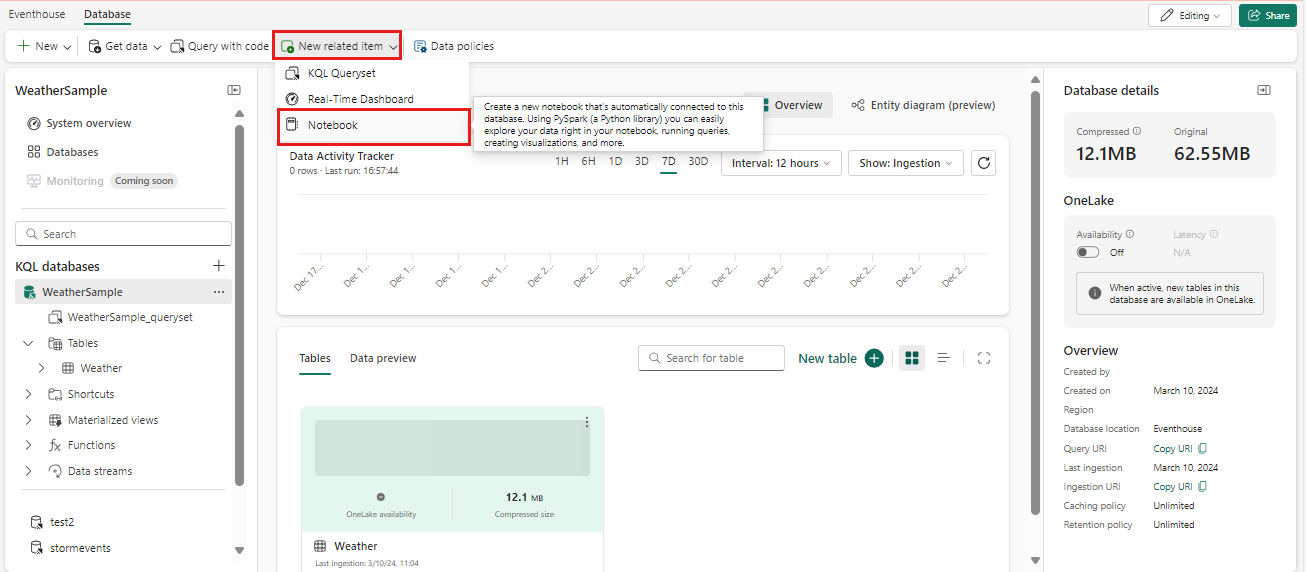
Un notebook est créé avec les détails de la base de données et KustoUri préremplis.
Entrez la requête KQL à évaluer dans le champ kustoQuery.
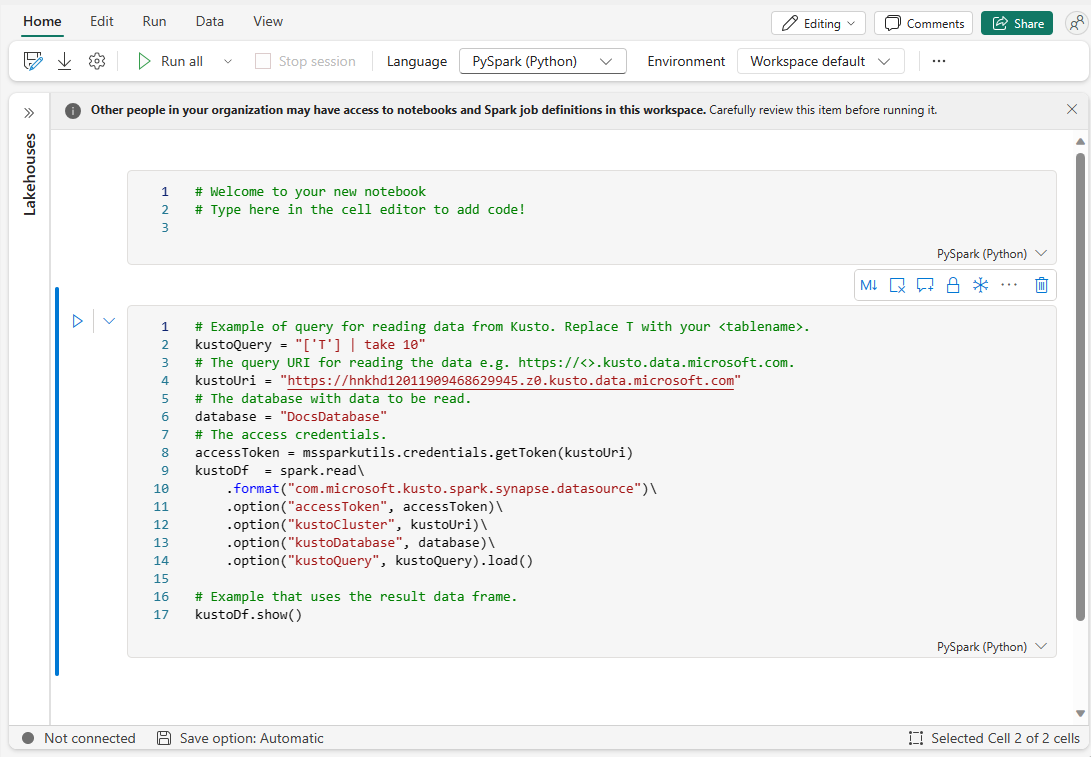
Exécutez la cellule de code.
