Remarque
L’accès à cette page requiert une autorisation. Vous pouvez essayer de vous connecter ou de modifier des répertoires.
L’accès à cette page requiert une autorisation. Vous pouvez essayer de modifier des répertoires.
De nombreux événements vont choisir d’inclure des conférenciers en direct, des vidéos et/ou des présentations pour informer et divertir les invités. S’assurer que les invités peuvent apprendre et profiter de ce contenu nécessite de s’assurer que ce contenu est rendu accessible pour ceux présentant un large éventail de handicaps.
Questions ciblées
Si vous répondez « Oui » à l’une des questions suivantes, cette directive s’applique à votre événement :
Votre événement aura-t-il un présentateur improvisé, sur scène, ou à l'écran ?
Votre événement aura-t-il des présentations PowerPoint ?
Votre événement aura-t-il du contenu vidéo ?
Instructions d’implémentation
Envisagez d’implémenter les instructions suivantes pour votre événement.
Speakers
Style de présentation
Les orateurs parlent lentement et clairement.
Évitez l’utilisation d’acronymes et d’idiomes.
Utilisez une langue simple et directe.
Décrire des visuels sur des diapositives ou d’autres documents de présentation.
Interpréteurs et légendes
Fournir des interprètes de langue de signe qui sont sur scène et sur un flux vidéo facile à voir à partir de sièges réservés aux personnes handicapées. L’interpréteur doit s’afficher sur le même écran que les diapositives et/ou le contenu vidéo (y compris la vidéo de l’orateur).
Fournissez des sous-titres transcrits à la main ou, dans un scénario pire, des sous-titres automatiques sur un écran facile à visualiser à partir des sièges réservés aux personnes handicapées. (Les légendes doivent apparaître sur le même écran que les diapositives et/ou le contenu vidéo (y compris la vidéo de l’orateur).
Présentations PowerPoint
Avant la présentation
- Fournissez un lien vers une version téléchargeable de votre présentation PowerPoint avant le démarrage de la présentation.
Création de la présentation
Incluez du texte de remplacement avec tous les visuels.
Ajoutez un libellé de lien hypertexte explicite et précis ainsi que des info-bulles.
Assurez-vous que la couleur n’est pas le seul moyen de transmettre des informations.
Donnez à chaque diapositive un titre unique.
Si vous devez utiliser des tables, créez une structure de table simple pour les données uniquement et spécifiez les informations d’en-tête de colonne.
Assurez-vous que le contenu des diapositives peut être lu dans l’ordre dans lequel vous avez l’intention.
Rendez les vidéos accessibles aux personnes atteintes d’une vision ou d’une déficience auditive en s’assurant qu’elles ont des descriptions audio et des sous-titres.
Utilisez une taille de police plus grande (18pts ou plus), des polices sans serif et un espace blanc suffisant.
Utilisez un contraste suffisant pour les couleurs de texte et d’arrière-plan.
Utilisez des outils pour vérifier l’accessibilité de la présentation avant de présenter ou d’envoyer.
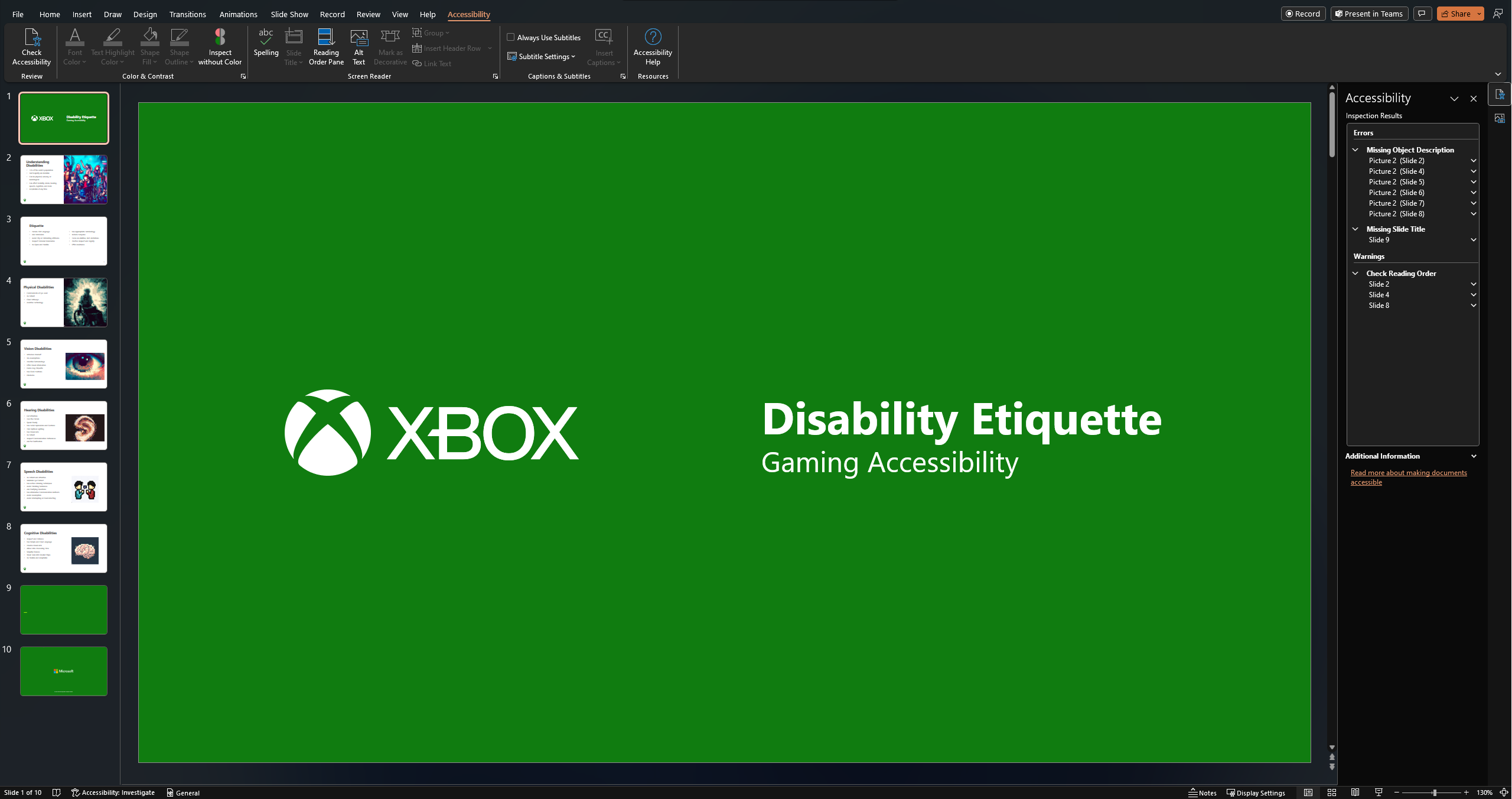
Dans cette image, un utilisateur travaille sur un diaporama dans PowerPoint et exécute l’outil de vérification d’accessibilité intégré. L’outil identifie un certain nombre de problèmes pour que l’utilisateur corrige.
Videos
Langues signées
Assurez-vous que les documents vidéo avec n’importe quel audio parlé ont la possibilité d’être consultés avec des interpréteurs de langue de signe en ligne.
Pour les événements en direct, dans la mesure du possible, assurez-vous que la vidéo des interpréteurs de langue de signe se trouve sur le même écran ou très près de l’écran principal sur un moniteur secondaire.
Une femme se tient sur une scène, signant. Derrière elle et le logo Xbox est projeté sur un écran.
Un interpréteur ASL (American Sign Language) se trouve sur scène, près de l’écran principal, lors d’un événement Xbox.
Sous-titres fermés
Assurez-vous que les documents vidéo contenant des dialogues, des effets sonores et/ou de la musique ont une option pour les sous-titres codés. Si la plateforme sur laquelle vous publiez ne permet pas aux utilisateurs d’activer/désactiver les sous-titres, brûlez les légendes directement dans la vidéo.
Si vous utilisez des légendes ouvertes (parfois appelées sous le nom de légendes « brûlantes »), assurez-vous qu’une grande taille de police est utilisée, que la police est sans serif, qu’il existe un arrière-plan opaque derrière le texte et que le rapport de contraste des couleurs entre la couleur de premier plan du texte et l’arrière-plan opaque est au moins 7:1.
Ne vous fiez pas aux sous-titres générés automatiquement.
Validez toutes les légendes avant la publication.
Audiodescription
Assurez-vous qu’un système en boucle ouverte avec les casques est disponible pour l’audio-description des clients ayant une déficience visuelle. (Boucles auditives, ou boucles d’induction, sont un type de système d’écoute d’assistance qui transmet directement le son aux aides auditives ou implants cochléaires d’un écouteur.) Évitez de demander aux utilisateurs d’écouter un deuxième flux audio avec des descriptions sur leurs propres appareils, car il y aura souvent un décalage significatif qui peut provoquer la dissonance cognitive.
Assurez-vous que les documents vidéo avec toute action qui n’est pas déjà décrite dans le cadre de la narration incluent des descriptions audio ou que des liens sont fournis aux versions audio-décrites.
Utilisez des descriptions simples et concises.
Utilisez des phrases complètes en langage naturel.
Identifiez qui parle.
Identifiez l’emplacement/ la scène.
Validez toutes les descriptions audio avant la publication.
Volume
- Évitez d’utiliser du son trop fort, même pour du contenu tel que des démonstrations de jeu et de la musique. Bien que le volume plus élevé puisse être perçu comme meilleur par certains, il arrive souvent que le son soit trop fort, ce qui peut poser des problèmes aux personnes souffrant de perte auditive (rendant plus difficile l'écoute d'autres sons autour d'eux) et à celles qui sont neurodiverses (provoquant des problèmes de traitement sensoriel).
Photosensibilité
Assurez-vous que vos vidéos sont libres de scintillement, de flashs rapides, de flashs rouges et de motifs alternés de différentes couleurs.
Assurez-vous que vos vidéos sont libres de bandes de couleurs contrastées.
Ressources et outils
Article | Guide de compréhension des boucles auditives (PDF) | hearingloss.org
Article | Création de contenu pour tout le monde | microsoft.com
Article | Rendre vos présentations PowerPoint accessibles aux personnes handicapées | microsoft.com
Article | Rendre le média audio et vidéo accessible | w3.org
Article | Rendre les événements accessibles - Liste de contrôle pour les réunions, conférences, formations et présentations distantes/virtuelles, en personne ou hybrides | w3.org