Remarque
L’accès à cette page requiert une autorisation. Vous pouvez essayer de vous connecter ou de modifier des répertoires.
L’accès à cette page requiert une autorisation. Vous pouvez essayer de modifier des répertoires.
Microsoft Intune est un service basé sur le cloud qui protège les données de votre organisation à l’aide de la gestion des périphériques mobiles (GPM) et de la gestion des applications mobiles (GAM). Vous pouvez utiliser Intune pour protéger les données de votre organization au niveau de l’application (MAM) sur les appareils de l’entreprise et les appareils personnels des utilisateurs, tels que les smartphones, tablettes et ordinateurs portables. Intune fournit une protection des données pour les applications qui ont été améliorées pour prendre en charge Intune et déployées à l’aide de Intune, ainsi que la protection des données pour les appareils qui ont été inscrits auprès de Intune.
Les avantages de la gestion des applications dans Microsoft Intune sont les suivants :
- Protection des données : Intune permet de protéger les données d’organisation (d’entreprise) en contrôlant l’utilisation des applications et en veillant à ce que les informations sensibles ne soient pas transmises ou partagées de manière inappropriée.
- Large gamme de prise en charge d’applications : Intune prend en charge différents types d’applications, telles que les applications du Store, les applications web et les applications métier. En outre, Intune prend en charge plusieurs plates-formes, telles que iOS/iPadOS et Android. Cette prise en charge d’applications permet aux organisations de gérer un ensemble diversifié d’applications à l’aide d’Intune.
- Contrôle d’accès : Intune permet aux organisations de gérer l’accès aux ressources de l’organisation, d’appliquer des stratégies de conformité et de protéger les données sensibles.
- Configuration et mises à jour des applications : Intune permet aux organisations de gérer les paramètres et les mises à jour des applications, en veillant à ce que les employés utilisent les versions les plus récentes et les plus sécurisées de leurs applications.
- Gestion des applications sur les appareils personnels : vous pouvez utiliser spécifiquement MAM pour affecter, protéger et gérer des applications sur des appareils qui ne sont pas inscrits auprès d’Intune.
Voici quelques exemples d’utilisation de la gestion des applications avec Microsoft Intune :
- Déploiement, protection et gestion d’applications pour des groupes spécifiques d’utilisateurs au sein de votre organisation
- Configuration des paramètres d’application, tels que les restrictions de partage de données, pour garantir la conformité aux stratégies d’entreprise
- Implémentation de stratégies d’accès conditionnel pour contrôler l’accès aux applications en fonction de facteurs tels que la conformité des appareils, l’emplacement et le risque utilisateur
- Automatisation des mises à jour des applications pour tenir les employés informés des dernières fonctionnalités et correctifs de sécurité
Notions de base de la gestion des applications mobiles (MAM)
La gestion des applications mobiles Intune fait référence à la suite de fonctions de gestion Intune qui vous permet de publier, pousser, configurer, sécuriser, surveiller et mettre à jour les applications mobiles pour vos utilisateurs.
La gestion des applications mobiles (MAM), vous permet de gérer et de protéger les données de votre organisation au sein d'une application. De nombreuses applications de productivité, telles que les applications Microsoft 365 (Office), peuvent être gérées par la gestion des applications Intune MAM. Consultez la liste officielle des applications protégées par Microsoft Intune accessibles au public.
GAM Intune prend en charge deux configurations :
- Intune MDM + GAM: les administrateurs informatiques peuvent gérer les applications à l’aide de la gestion des applications mobiles (MAM), sur les appareils inscrits auprès de la gestion des appareils mobiles Intune (MDM). Pour gérer les applications à l’aide de GPM + GAM, les clients doivent utiliser Intune dans le Centre d’administration Microsoft Intune.
- Appareils désinscrits avec des applications de gestion des applications mobiles (MAM) : les administrateurs informatiques peuvent gérer les données d’organisation et les comptes dans les applications à l’aide de MAM sur des appareils non inscrits ou des appareils inscrits auprès de fournisseurs EMM tiers. Pour gérer les applications utilisant MAM, les clients doivent utiliser Intune dans le Centre d’administration Microsoft Intune. Pour plus d’informations sur BYOD et EMS de Microsoft, consultez le guide de planification : Appareils personnels et appareils appartenant à l’organisation.
Intune MAM prend également en charge plusieurs comptes gérés (MMA), ce qui permet aux utilisateurs d’ajouter plusieurs comptes professionnels ou scolaires dans une application prise en charge tout en conservant une application de stratégie de protection des applications distincte pour chaque compte.
Capacités de gestion des applications par plateforme
Intune propose une palette de fonctionnalités permettant d’obtenir les applications souhaitées sur les appareils sur lesquels vous voulez les exécuter. Le tableau suivant présente un résumé des capacités de gestion des applications.
| Fonctionnalité de gestion d’application | Android/Android Enterprise | iOS/iPadOS | macOS | Windows |
|---|---|---|---|---|
| Ajouter et affecter des applications à des appareils et des utilisateurs | Oui | Oui | Oui | Oui |
| Affecter des applications à des appareils non inscrits auprès d’Intune | Oui | Oui | Non | Non |
| Utiliser des stratégies de configuration d’application pour contrôler le comportement de démarrage des applications | Oui | Oui | Non | Non |
| Utiliser des stratégies d’approvisionnement d’applications mobiles pour renouveler des applications expirées | Non | Oui | Non | Non |
| Protéger les données d’entreprise dans les applications avec des stratégies de protection des applications | Oui | Oui | Non | Oui 1 |
| Supprimer uniquement les données d’entreprise d’une application installée (réinitialisation sélective de l’application) | Oui | Oui | Non | Oui |
| Surveiller les affectations d’applications | Oui | Oui | Oui | Oui |
| Attribuer et suivre les applications achetées en volume à partir d’un App Store | Non | Oui | Non | Oui |
| Installation obligatoire d’applications sur les appareils (obligatoire) 2 | Oui | Oui | Oui | Oui |
| Installation facultative sur les appareils à partir du Portail d’entreprise (installation disponible) | Oui 3 | Oui | Oui | Oui |
| Installer un raccourci vers une application sur le web (lien web) | Oui 4 | Oui | Oui | Oui |
| Applications internes (métier) | Oui 5 | Oui | Oui | Oui |
| Applications d’un magasin | Oui | Oui | Non | Oui |
| Mettre à jour des applications | Oui | Oui | Non | Oui |
| Conversion d’applications gérées | Non | Oui 6 | Non | Non |
1 Envisagez d’utiliser Windows MAM, ou Protection des données Microsoft Purview et Protection contre la perte de données Microsoft Purview. Microsoft Purview simplifie la configuration et fournit un ensemble de fonctionnalités avancées.
2 S'applique uniquement aux appareils gérés par Intune.
3 Intune prend en charge les applications disponibles dans le Google Play Store géré sur les appareils Android Enterprise.
4 Intune ne fournit pas l’installation d’un raccourci vers une application sous forme de lien Web sur les appareils Android Enterprise standard. Toutefois, la prise en charge des liens Web est fournie pour les appareils Android Enterprise dédiés à plusieurs applicationsexpérience d’appareil.>
5 Applications métiers pour Android Enterprise sont prises en charge par le biais de la publication d’applications privées Google Play gérée. Pour les appareils entièrement gérés et dédiés, vous pouvez également déployer les applications métier requises directement sur les appareils sans Google Play géré.
6 Cette fonctionnalité iOS native permet à Intune de prendre possession d’une application déployée à l’origine en dehors d’Intune. Cette action se produit lors de la prochaine case activée.
Prise en main
Vous pouvez trouver la plupart des informations relatives aux applications dans la charge de travail Applications , à laquelle vous pouvez accéder en procédant de la manière suivante :
Connectez-vous au Centre d’administration Microsoft Intune.
Sélectionner les applications.
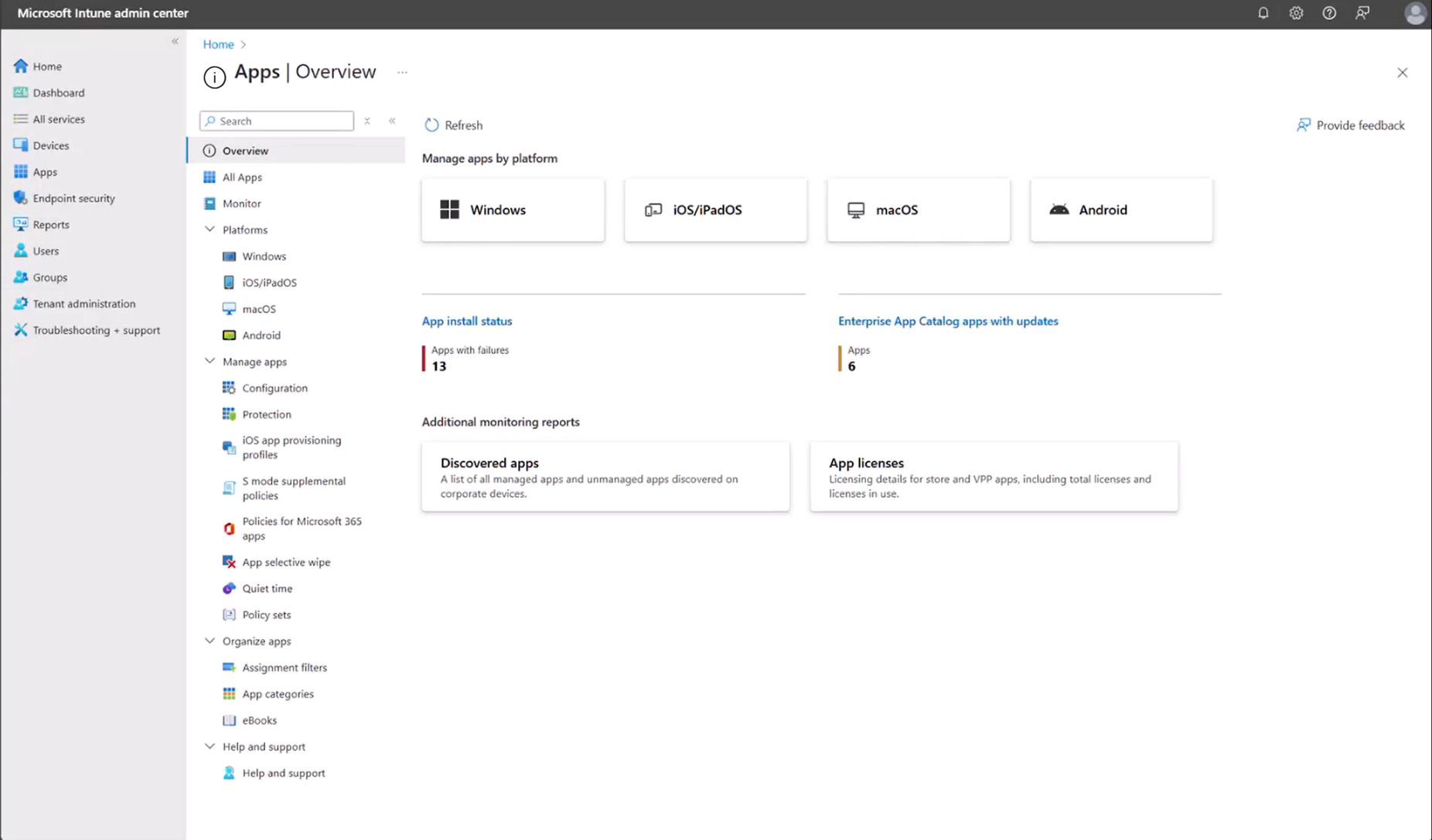
Cette zone d’applications, appelée charge de travail Applications, fournit des liens pour accéder aux informations et fonctionnalités courantes des applications.
La partie supérieure du menu de navigation de la charge de travail Applications fournit les détails d’application couramment utilisés :
- Aperçu : Sélectionnez cette option pour afficher le nom du locataire, l'autorité MDM, l'emplacement du locataire, l'état du compte, l'état de l'installation de l'application et l'état de la stratégie de protection de l'application.
- Toutes les applications : sélectionnez cette option pour afficher une liste de toutes les applications disponibles. Vous pouvez ajouter des applications supplémentaires à partir de cette page. Vous pouvez aussi voir l’état de chaque application et savoir si chaque application est affectée. Pour plus d’informations, consultez Ajouter des applications et Affecter des applications.
-
Moniteur
- Licences d’applications : affichez, affectez et surveillez les applications achetées en volume dans les App Stores. Pour plus d’informations, voir Applications du programme d’achat en volume (VPP) iOS.
- Applications découvertes : affichez les applications affectées par Intune ou installées sur un appareil. Pour plus d’informations, voir Applications découvertes Intune.
- État de l’installation de l’application : affichez l’état d’une affectation d’application que vous avez créée. Pour plus d’informations, voir Contrôlez les informations et les affectations des applications avec Microsoft Intune.
- Status de protection des applications : affichez le status d’une stratégie de protection des applications pour un utilisateur que vous sélectionnez.
- App Configuration status : fournit des détails sur l’état de configuration de chaque application en fonction de l’utilisateur.
-
Plateformes : sélectionnez ces plateformes pour afficher les applications disponibles par plateforme.
- Windows
- iOS
- macOS
- Android
-
Applications gérées :
- Protection : sélectionnez cette option pour associer des paramètres à une application et protéger les données de l’entreprise qu’elle utilise. Par exemple, vous pouvez restreindre les capacités d'une application à communiquer avec d'autres applications, ou exiger de l'utilisateur qu'il saisisse un code PIN pour accéder à une application d'entreprise. Pour plus d’informations, consultez Stratégies de protection des applications.
- Configuration : sélectionnez cette option pour fournir les paramètres qui peuvent être requis lorsqu’un utilisateur exécute une application. Pour plus d’informations, consultez Stratégies de configuration des applications, Stratégies de configuration des applications iOS et Stratégies de configuration des applications Android.
- Profils de provisionnement d’application iOS : les applications iOS incluent un profil de provisionnement et un code signé par un certificat. Lors de l’expiration du certificat, l’application ne peut plus être exécutée. Intune vous donne les outils nécessaires pour affecter de manière proactive une nouvelle politique de profil de provisionnement aux appareils dont les applications arrivent bientôt à expiration. Pour plus d’informations, consultez Profils de provisionnement d’application iOS.
- Stratégies supplémentaires du mode S : Sélectionnez cette option pour autoriser l'exécution d'applications supplémentaires sur vos appareils en mode S gérés. Pour plus d’informations, consultez Stratégies supplémentaires en mode S.
- Stratégies pour Microsoft 365 : Sélectionnez cette option pour créer des stratégies de gestion des applications mobiles pour les applications mobiles Office qui se connectent aux services Microsoft 365. Vous pouvez aussi protéger l’accès aux boîtes aux lettres locales Exchange en créant des stratégies de protection d’application Intune pour Outlook sous iOS/iPadOS et Android avec authentification moderne hybride. Vous devez répondre à la configuration requise pour utiliser les stratégies de Microsoft 365 Apps. Pour plus d’informations sur la configuration requise, consultez Configuration requise pour l’utilisation du service de stratégie de cloud Office. Les stratégies de protection des applications ne sont pas prises en charge pour les autres applications qui se connectent aux services Exchange ou SharePoint sur site. Pour obtenir des informations connexes, consultez Vue d’ensemble du service de stratégie cloud d’Office pour les applications Microsoft 365 pour l’entreprise.
- Réinitialisation sélective des applications : sélectionnez cette option pour supprimer uniquement les données d’entreprise de l’appareil d’un utilisateur spécifique. Pour plus d’informations, consultez Réinitialisation sélective des applications.
- Période de tranquillité : sélectionnez cette option pour configurer une période de tranquillité pour une application. Pour plus d’informations, consultez Période de silence.
-
Organiser les applications :
- Filtres d’affectation : sélectionnez cette option pour créer un filtre qui peut être utilisé pour filtrer les applications gérées ou les appareils gérés. Pour plus d’informations, voir Filtres.
- Catégories d’applications : ajoutez, épinglez et supprimez des noms de catégories d’application.
- Livres électroniques : certains magasins d'applications vous offrent la possibilité d'acheter plusieurs licences pour une application ou des livres que vous souhaitez utiliser dans votre entreprise. Pour plus d’informations, consultez Gérer les applications et les livres achetés en volume avec Microsoft Intune.
- Aide et support : résolvez des problèmes, demandez du support ou affichez l’état d’Intune. Pour plus d’informations, consultez Résoudre les problèmes.
Informations supplémentaires
Les éléments suivants de la console fournissent des fonctionnalités liées à l'application :
- Certificat d’entreprise Windows : appliquez ou affichez l’état d’un certificat de signature de code permettant de distribuer des applications métier sur vos appareils Windows gérés.
- Windows Symantec :appliquer ou afficher l’état d’un certificat de signature de code Symantec.
- Clés de chargement indépendant Windows : ajoutez une clé de chargement indépendant Windows pour installer une application directement sur des appareils, au lieu de la publier et de la télécharger à partir du Windows Store. Pour plus d’informations, consultez Ajouter une application métier Windows à Microsoft Intune.
- Microsoft Configuration Manager : affiche des informations sur le connecteur du Configuration Manager, notamment l’heure de la dernière synchronisation réussie et le status de la connexion. Sélectionnez une hiérarchie Configuration Manager exécutant la version 2006 ou une version ultérieure pour afficher des informations supplémentaires à son sujet.
- Jetons de localisation Apple Business Manager : Appliquez et visualisez vos licences iOS/iPadOS achetées en volume. Pour plus d’informations, consultez Comment gérer les applications iOS et macOS achetées via Apple Business Manager avec Microsoft Intune ?.
- Managed Google Play : Managed Google Play est la plateforme d'applications d'entreprise de Google et la seule source d'applications pour Android Enterprise. Pour en savoir plus, voir Ajouter des applications Google Play managé à des appareils d’entreprise Android avec Intune.
- Personnalisation : personnalisez le portail des entreprises pour lui donner l'image de marque de votre entreprise. Pour plus d’informations, consultez Configuration du portail d’entreprise.
Pour plus d’informations sur les applications, consultez Ajouter des applications à Microsoft Intune.