Remarque
L’accès à cette page requiert une autorisation. Vous pouvez essayer de vous connecter ou de modifier des répertoires.
L’accès à cette page requiert une autorisation. Vous pouvez essayer de modifier des répertoires.
Le catalogue des paramètres répertorie tous les paramètres que vous pouvez configurer et les place tous au même endroit. Cette fonctionnalité simplifie la façon dont vous créez une stratégie et dont vous voyez tous les paramètres disponibles. Par exemple, vous pouvez utiliser le catalogue de paramètres pour créer une stratégie BitLocker avec tous les paramètres BitLocker.
Vous pouvez également utiliser Microsoft Copilot dans Intune. Lorsque vous utilisez les fonctionnalités Copilot avec le catalogue de paramètres, vous pouvez utiliser Copilot pour :
- Apprenez-en davantage sur chaque paramètre et identifiez les conflits potentiels.
- Résumez les stratégies existantes et obtenez une analyse d’impact sur les utilisateurs et la sécurité.
Si vous préférez configurer les paramètres à un niveau granulaire, similaire aux objets de stratégie de groupe (GPO) locaux, le catalogue de paramètres est une transition naturelle vers la stratégie cloud.
Lorsque vous créez la stratégie, vous démarrez de zéro. Vous ajoutez uniquement les paramètres que vous souhaitez contrôler et gérer.
Pour gérer et sécuriser les appareils de votre organisation, utilisez le catalogue de paramètres dans le cadre de votre solution de gestion des appareils mobiles (GPM). D’autres paramètres sont continuellement ajoutés au catalogue de paramètres. Pour obtenir la liste à jour des paramètres, consultez le référentiel GitHub IntunePMFiles/DeviceConfig.
Cette fonctionnalité s’applique à :
Android
Le catalogue de paramètres pour Android répertorie les paramètres disponibles pour Android (AOSP) et les appareils Android Enterprise appartenant à l’entreprise. D’autres paramètres pour les appareils Android sont continuellement ajoutés au catalogue de paramètres.
Pour obtenir la liste des paramètres Android que vous pouvez configurer, consultez la liste des paramètres du catalogue des paramètres Intune Android.
Apple
Les paramètres des appareils qui sont directement générés à partir des clés de données utiles spécifiques au profil Apple sont continuellement ajoutés. D’autres paramètres et clés sont continuellement ajoutés. La gestion déclarative des appareils (DDM) d’Apple est également intégrée au catalogue de paramètres. Pour en savoir plus sur les clés de charge utile spécifiques à un profil, consultez Clés de charge utile spécifiques à un profil sur le site Web d’Apple.
Vous pouvez utiliser le catalogue de paramètres pour configurer les paramètres pour les appareils Apple exécutant les plateformes suivantes :
Avec le catalogue de paramètres, vous pouvez utiliser la gestion déclarative des appareils (DDM) pour installer des mises à jour (mise à jourlogicielle de gestion déclarative des appareils), configurer les paramètres de > code secret (code secretde sécurité>), bloquer les fonctionnalités cloud telles que la sauvegarde et la synchronisation des documents (restrictions), et gérer les fonctionnalités dans Safari (version déclarative Gestion des appareils>Safari), et plus encore.
Lorsque vous configurez les paramètres sur les appareils iOS/iPadOS 15+ inscrits à l’aide de l’inscription d’utilisateur, vous utilisez automatiquement DDM. Si DDM ne fonctionne pas, ces appareils utilisent le protocole MDM standard d’Apple. Tous les autres appareils iOS/iPadOS continuent d’utiliser le protocole MDM standard d’Apple.
Windows
Il existe des milliers de paramètres, y compris des modèles d’administration (ADMX), et d’autres paramètres sont continuellement ajoutés. Ces paramètres sont générés directement à partir des fournisseurs de services de configuration (CSP) Windows. À mesure que Windows ajoute ou expose d’autres paramètres aux fournisseurs MDM, ces paramètres sont ajoutés à Microsoft Intune pour que vous puissiez les configurer.
Cet article décrit les étapes de création d’une stratégie, montre comment rechercher et filtrer les paramètres dans Intune, et montre comment utiliser Copilot.
Quand vous créez la stratégie, un profil de configuration d’appareil est créé simultanément. Vous pouvez ensuite assigner ou déployer ce profil sur les appareils de votre organisation.
Pour plus d’informations sur les fonctionnalités populaires que vous pouvez configurer à l’aide du catalogue de paramètres, consultez Tâches que vous pouvez effectuer à l’aide du catalogue de paramètres dans Intune.
Avant de commencer
- Pour obtenir la liste des paramètres dans le catalogue de paramètres, consultez le référentiel GitHub IntunePMFiles/DeviceConfig.
- Pour afficher les stratégies Microsoft Edge que vous avez configurées, ouvrez Microsoft Edge et accédez à
edge://policy. Pour obtenir la liste des paramètres actuels et déconseillés de Microsoft Edge, voir Microsoft Edge : stratégies. - Les info-bulles et les liens En savoir plus dans les info-bulles fournissent plus d’informations sur le paramètre.
Créer la stratégie
Vous créez la stratégie à l’aide du type de profil du catalogue de paramètres.
Connectez-vous au Centre d’administration de Microsoft Intune avec un compte doté au moins du rôle Gestionnaire de stratégies et de profils intégré.
Pour plus d’informations sur les rôles intégrés, voir Contrôle d’accès basé sur un rôle pour Microsoft Intune.
Sélectionnez Appareils>Gérer les appareils>Configuration>Créer une>stratégie.
Entrez les propriétés suivantes :
-
Plateforme : sélectionnez votre plateforme :
- Android Entreprise
- Android (AOSP)
- iOS/iPadOS
- MacOS
- tvOS
- visionOS
- Windows 10 et versions ultérieures
- Type de profil : Sélectionnez le catalogue Paramètres.
-
Plateforme : sélectionnez votre plateforme :
Sélectionnez Créer.
Dans Informations de base, entrez les propriétés suivantes :
- Nom : Nommez vos profils pour pouvoir les identifier facilement plus tard. Par exemple, un nom de profil correct est macOS : paramètres Microsoft Edge ou Win10 : paramètres BitLocker pour tous les appareils Win10.
- Description : entrez une description pour le profil. Ce paramètre est facultatif, mais recommandé.
Sélectionnez Suivant.
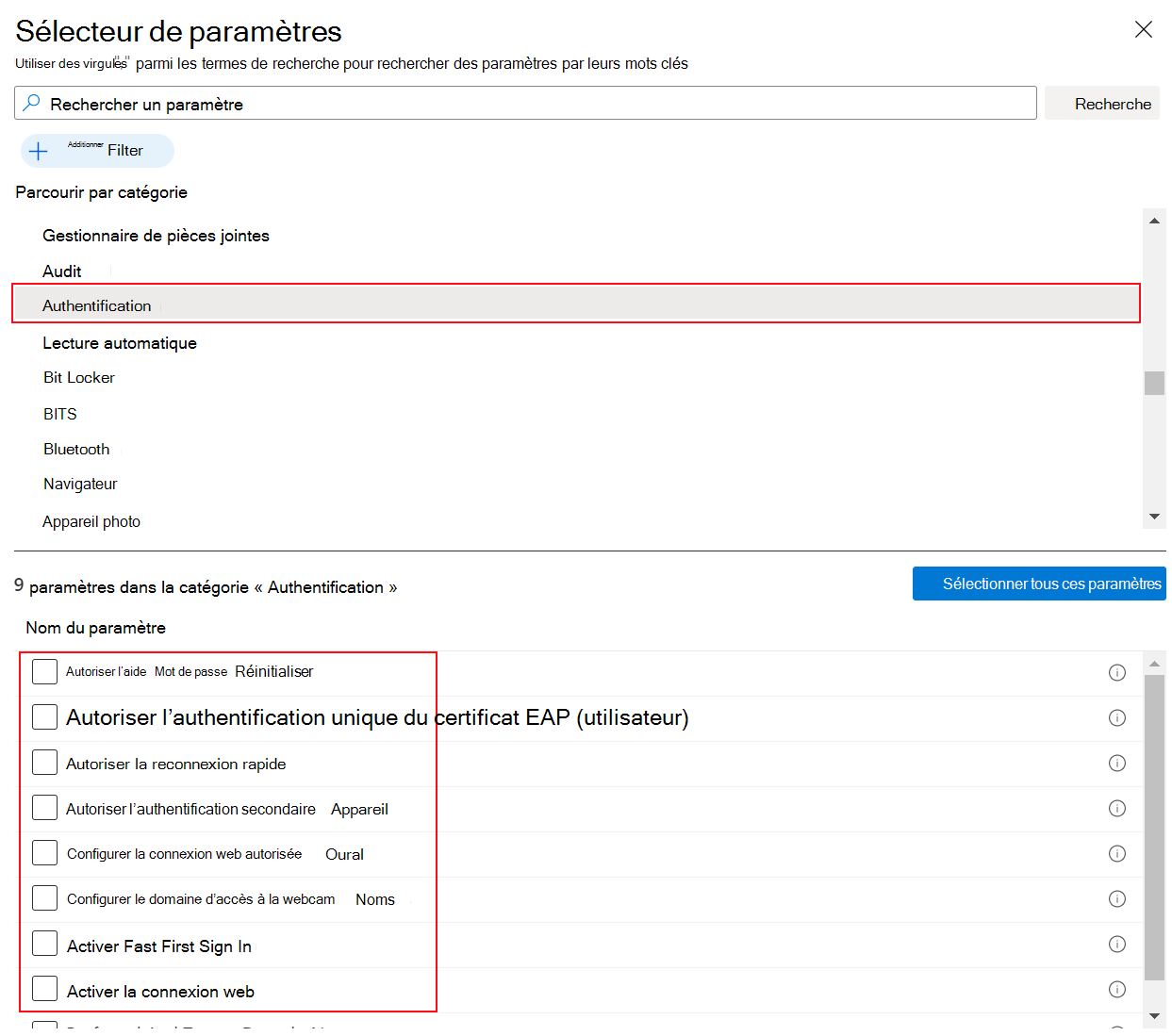
Dans Paramètres de configuration, sélectionnez Ajouter des paramètres. Dans le sélecteur de paramètres, sélectionnez une catégorie pour afficher tous les paramètres disponibles.
Par exemple, dans une stratégie Windows, sélectionnez Authentification pour afficher tous les paramètres de cette catégorie :
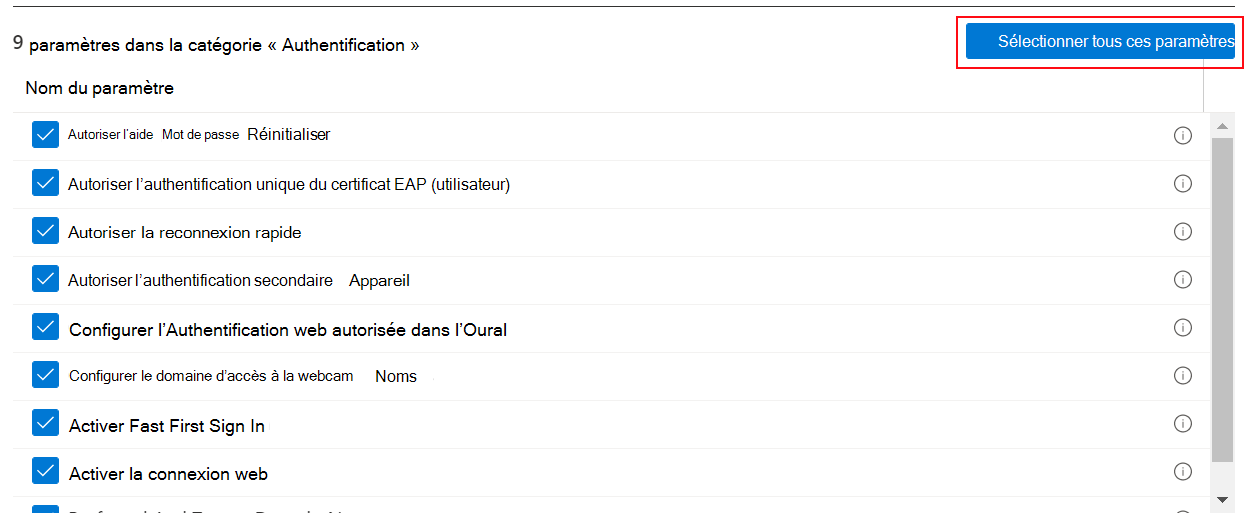
Sélectionnez un paramètre que vous souhaitez configurer. Ou choisissez Sélectionner tous ces paramètres :
Après avoir ajouté vos paramètres, fermez le sélecteur de paramètres. Tous les paramètres sont affichés et configurés avec une valeur par défaut, telle que Bloquer ou Autoriser. Ces valeurs par défaut sont les mêmes que dans le système d’exploitation. Si vous ne souhaitez pas configurer de paramètre, sélectionnez le signe moins (
-) :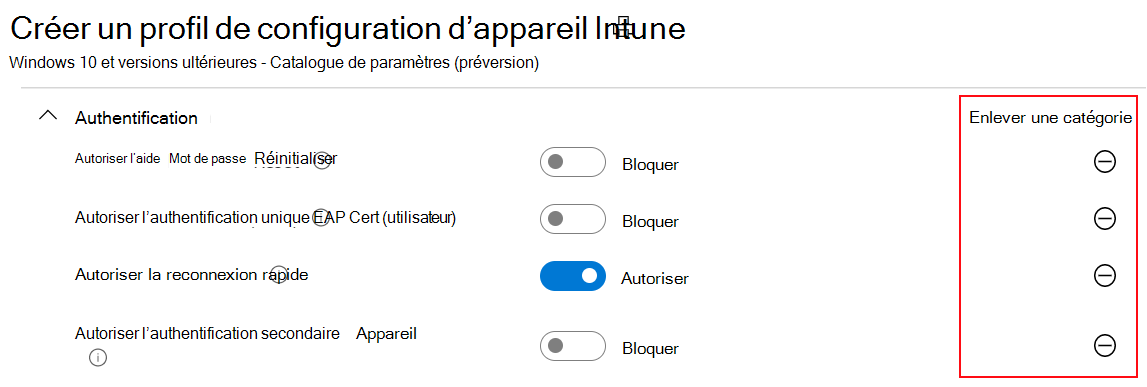
Lorsque vous sélectionnez le signe moins :
- Intune ne change pas ni ne met à jour ce paramètre. Le signe moins a la même signification que Non configuré. S’il est défini sur Non configuré, le paramètre n’est plus géré.
- Le paramètre est supprimé de la stratégie. La prochaine fois que vous ouvrez votre stratégie, ce paramètre n’est pas affiché. Mais vous pouvez le rajouter.
- Lors de la prochaine case activée des appareils, le paramètre n’est plus verrouillé sur l’appareil. Une autre stratégie ou un autre utilisateur d’appareil peut modifier la stratégie.
Conseil
Dans les info-bulles des paramètres Windows, l’option En savoir plus est un lien vers le CSP.
Lorsqu’un paramètre autorise plusieurs valeurs, ajoutez chaque valeur séparément. Par exemple, vous pouvez entrer plusieurs valeurs dans le paramètre de laliste autorisée des servicesBluetooth>. Entrer chaque valeur sur une ligne distincte :
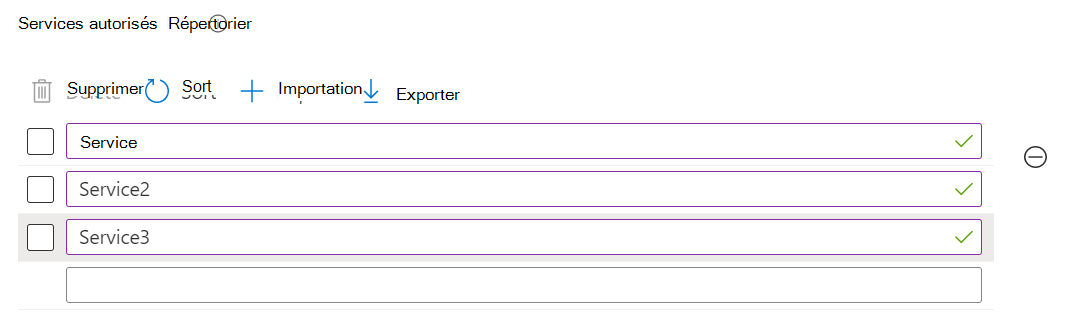
Vous pouvez ajouter plusieurs valeurs dans un seul champ, mais il se peut que vous rencontriez une limite de caractères.
Sélectionnez Suivant.
Dans Balises d’étendue (facultatif), affectez une balise pour filtrer le profil sur des groupes informatiques spécifiques, par exemple
US-NC IT TeamouJohnGlenn_ITDepartment. Pour plus d’informations sur les balises d’étendue, voir Utiliser les rôles RBAC et les balises d’étendue pour l’informatique distribuée.Sélectionnez Suivant.
Dans Devoirs, sélectionnez les utilisateurs ou les groupes qui reçoivent votre profil.
Pour les stratégies de catalogue de paramètres Android Enterprise et Android (AOSP), sélectionnez Modifier le filtre pour inclure ou exclure des appareils spécifiques en fonction de leurs propriétés. Pour plus d’informations, consultez Utiliser les filtres d’affectation dans Microsoft Intune.
Pour plus d’informations sur l’attribution de profils, voir Attribuer des stratégies dans Microsoft Intune.
Sélectionnez Suivant.
Dans Vérifier + créer, passez en revue vos paramètres. Quand vous sélectionnez Créer, vos modifications sont enregistrées et le profil est affecté. La stratégie apparaît également dans la liste des profils.
La prochaine fois que l’appareil recherchera des mises à jour de configuration, il appliquera les paramètres que vous avez configurés.
Recherchez certains paramètres et apprenez-en davantage sur chacun d’entre eux
Le catalogue de paramètres offre des milliers de paramètres. Pour trouver les paramètres souhaités, utilisez les fonctionnalités de recherche et de filtre.
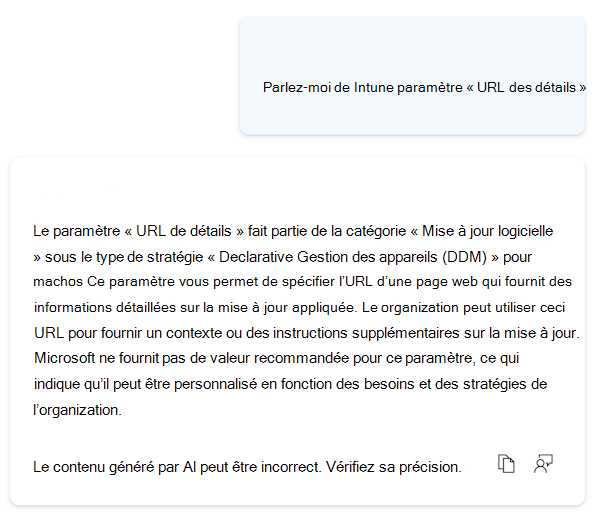
Si vous utilisez Copilot, vous pouvez obtenir des informations générées par l’IA sur chaque paramètre.
Lorsque vous créez une stratégie ou mettez à jour une stratégie existante, utilisez les fonctionnalités intégrées de recherche et de filtre pour rechercher des paramètres.
Pour rechercher des paramètres spécifiques dans votre stratégie, utilisez Ajouter des paramètres>de recherche. Vous pouvez effectuer une recherche par catégorie, par exemple
browser; rechercher un mot clé, tel queofficeougoogle; et rechercher des paramètres spécifiques.Par exemple, recherchez
internet explorer. Tous les paramètres avecinternet explorersont affichés. Sélectionnez une catégorie pour voir les paramètres disponibles :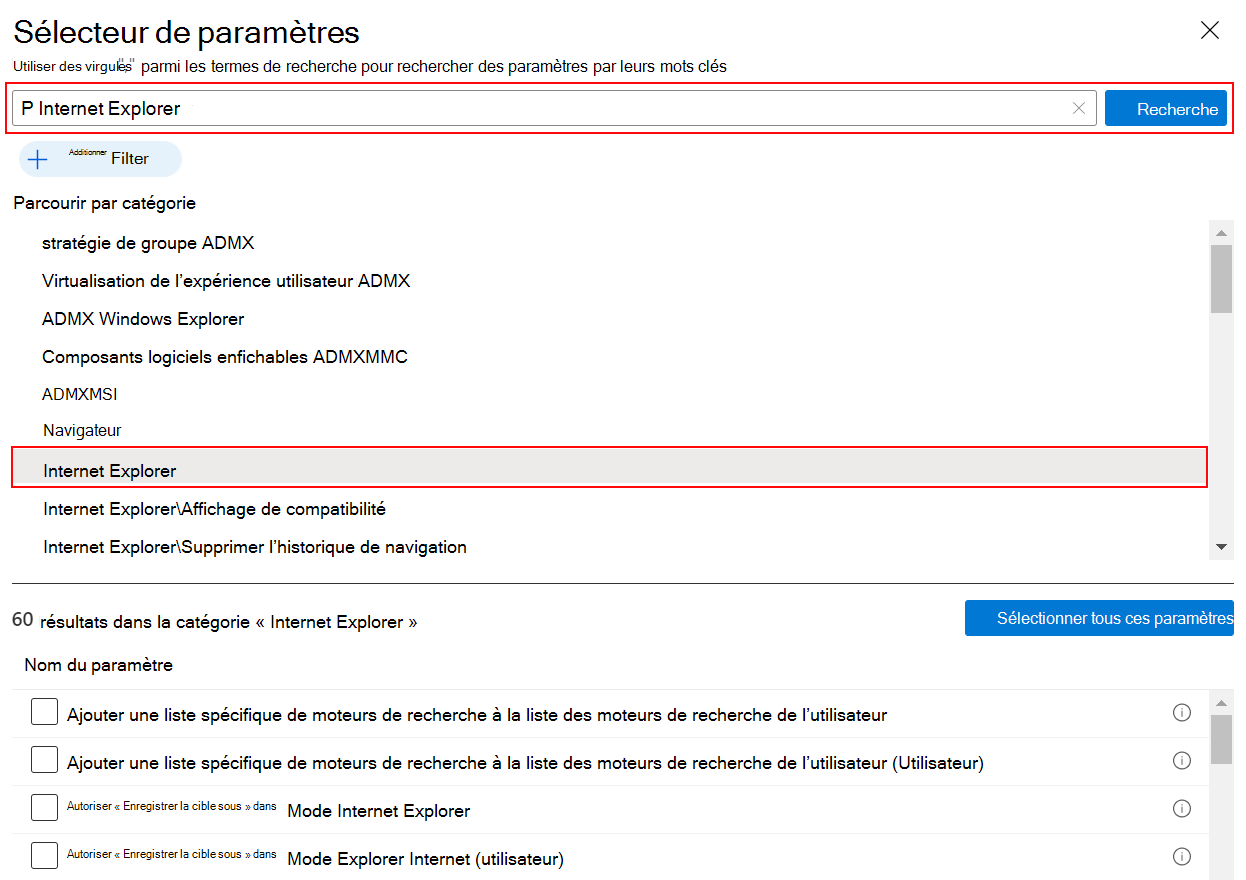
Dans votre stratégie, utilisez Ajouter des paramètres>Ajouter un filtre. Sélectionnez la clé, l’opérateur et la valeur pour filtrer la liste des paramètres.
Selon votre plateforme, vous pouvez filtrer sur différentes propriétés, comme l’édition du système d’exploitation Windows, l’étendue de l’utilisateur ou de l’appareil et le mode d’inscription des appareils Android (profil professionnel entièrement managé, appartenant à l’entreprise, dédié).
Par exemple, lorsque vous filtrez sur l’édition du système d’exploitation, vous pouvez filtrer les paramètres qui s’appliquent à des éditions Windows spécifiques :

Remarque
Pour les paramètres de Microsoft Edge, Office et OneDrive, la version ou l’édition du système d’exploitation ne détermine pas si les paramètres s’appliquent. Par conséquent, si vous filtrez sur une édition spécifique, comme Windows Professionnel, les paramètres Microsoft Edge, Office et OneDrive ne sont pas affichés.
Utilisez les filtres du mode de gestion Android pour appliquer des paramètres pertinents pour vos scénarios d’appareils, par exemple des paramètres qui s’appliquent uniquement aux appareils entièrement gérés. En outre, si vous appliquez un filtre avec au moins deux modes de gestion, tous les paramètres qui s’appliquent à au moins un mode de gestion sont affichés.
Par exemple, vous choisissez un filtre qui inclut les modes de gestion entièrement gérés et dédiés. Tous les paramètres qui s’appliquent à au moins l’un de ces modes sont affichés. Il ne limite pas l’affichage aux paramètres qui s’appliquent aux deux modes. En d’autres termes :
- Si un paramètre fonctionne uniquement pour les éléments entièrement gérés, le paramètre s’affiche.
- Si un autre paramètre fonctionne uniquement pour les applications dédiées, le paramètre s’affiche.
- Si un paramètre fonctionne pour les deux, le paramètre s’affiche.

Copier un profil
Sélectionnez Dupliquer pour créer une copie d’un profil existant. La duplication est utile lorsque vous avez besoin d’un profil similaire à celui d’origine. La copie contient les mêmes configurations de paramètres et balises d’étendue que le profil d’origine, mais aucune affectation ne lui est associée.
Une fois que vous avez donné un nom au nouveau profil, vous pouvez modifier le profil pour ajuster les paramètres et ajouter des affectations.
- Accédez à Appareils>Gérer la configuration> des appareils.
- Recherchez le profil que vous souhaitez copier dans le tableau. Cliquez avec le bouton droit sur le profil ou sélectionnez le menu contextuel des points de suspension (
…) - Sélectionnez Dupliquer.
- Entrez un nom pour votre nouvelle stratégie, ainsi qu’une description.
- Enregistrez les changements apportés.
Importer et exporter un profil
Lorsque vous créez une stratégie de catalogue de paramètres, vous pouvez exporter la stratégie dans un .json fichier. Vous pouvez ensuite importer ce fichier pour créer une stratégie. Cette fonctionnalité est utile si vous souhaitez créer une stratégie similaire à une stratégie existante. Par exemple, vous exportez une stratégie, l’importez pour créer une stratégie, puis apportez des modifications à la nouvelle stratégie.
Accédez à Appareils>Gérer la configuration> des appareils.
Pour exporter une stratégie existante, sélectionnez la stratégie de catalogue des paramètres Windows, puis sélectionnez les points de suspension/menu contextuel (
…) >Exporter JSON :
Pour importer une stratégie de catalogue de paramètres précédemment exportée, sélectionnez Créer une>stratégie d’importation :
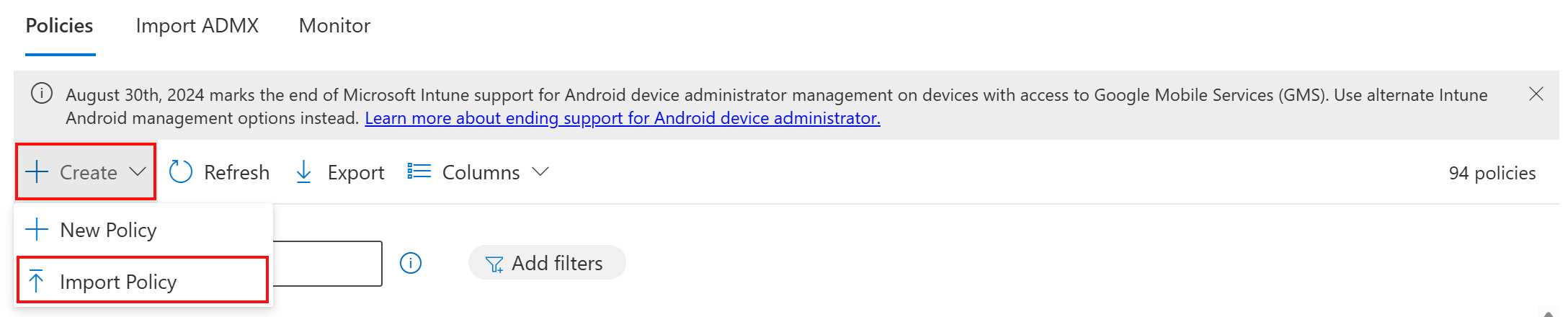
Sélectionnez le fichier JSON que vous avez exporté et nommez votre nouvelle stratégie. Enregistrez les changements apportés.
Conflits et rapports
Des conflits se produisent lorsque vous mettez à jour le même paramètre avec des valeurs différentes. Ce conflit inclut les stratégies que vous configurez à l’aide du catalogue de paramètres. Dans le Centre d’administration Intune, vous pouvez vérifier le statut de vos stratégies existantes dans le cas de leur case activée. Les données s’actualisent automatiquement, presque en temps réel.
Il existe des fonctionnalités intégrées qui peuvent vous aider à résoudre les conflits, notamment la création de rapports de status par paramètre.
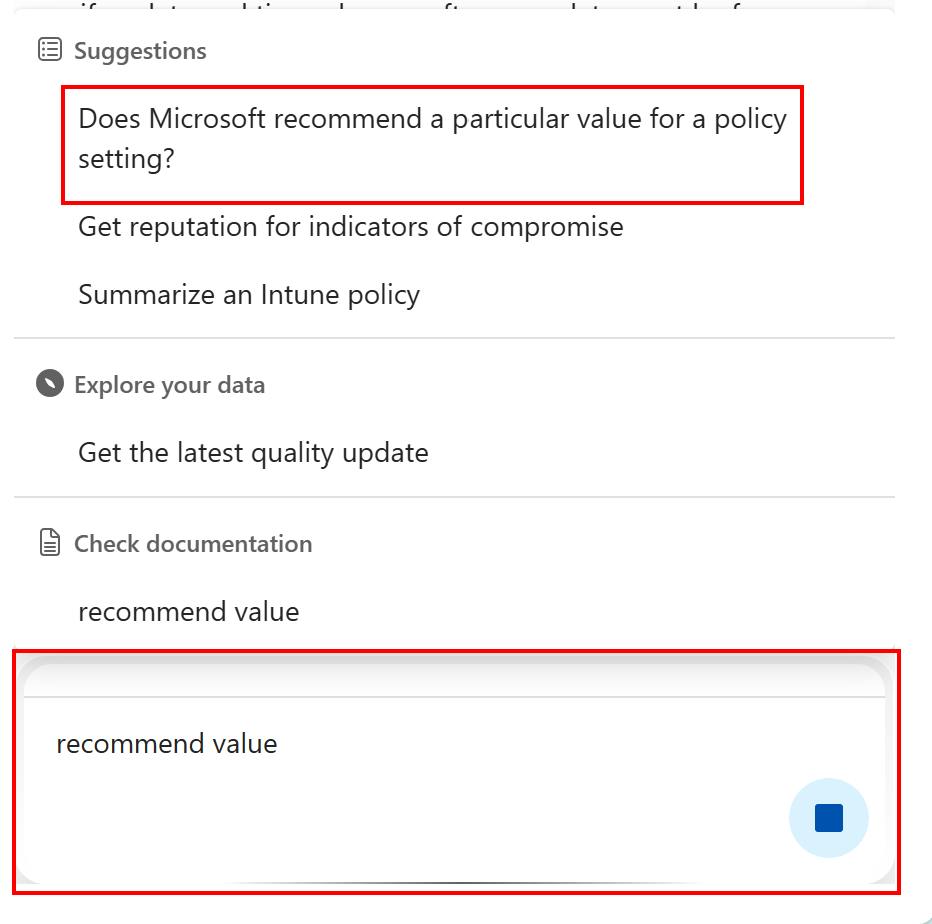
Si vous utilisez Copilot, vous pouvez utiliser des invites intégrées pour obtenir plus d’informations sur les stratégies existantes, notamment leur impact.
Dans le Centre d’administration Intune, utilisez les fonctionnalités de création de rapports intégrées pour rechercher et résoudre les conflits.
Dans le Centre d’administration Intune, sélectionnez Configurationdes appareils> pour gérer les appareils>. Dans la liste, sélectionnez la stratégie que vous avez créée à l’aide du catalogue de paramètres. La colonne Type de profil affiche le catalogue des paramètres:

Lorsque vous sélectionnez la stratégie, le status de l’appareil s’affiche. Il affiche un résumé de l’état de votre stratégie et les propriétés de cette stratégie. Vous pouvez également modifier ou mettre à jour votre stratégie dans la section Paramètres de configuration :
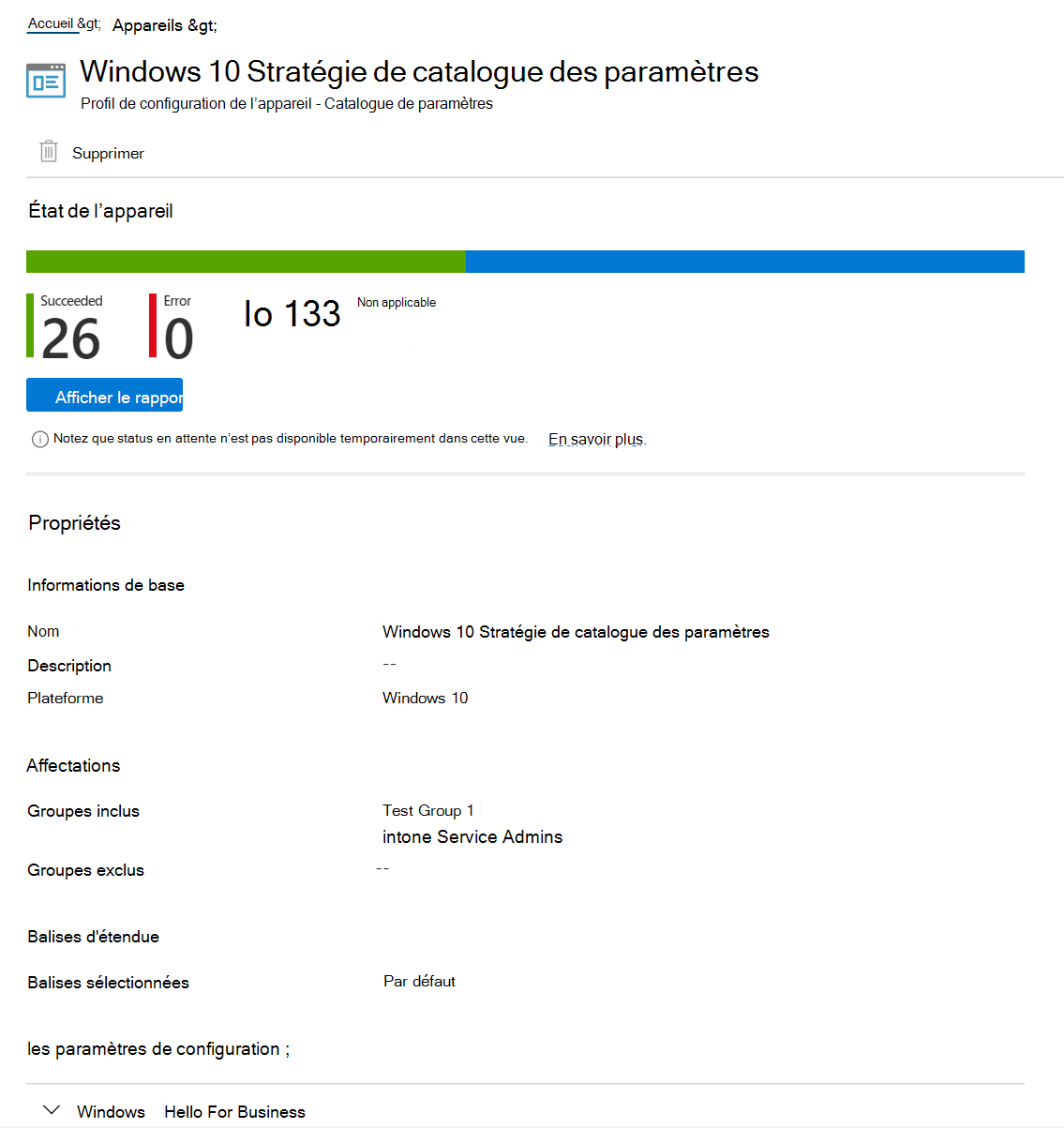
Sélectionnez Afficher le rapport. Le rapport affiche des informations détaillées, notamment le nom de l’appareil, l’état de la stratégie, et bien plus encore. Vous pouvez également filtrer sur le status du déploiement et exporter le rapport dans un
.csvfichier :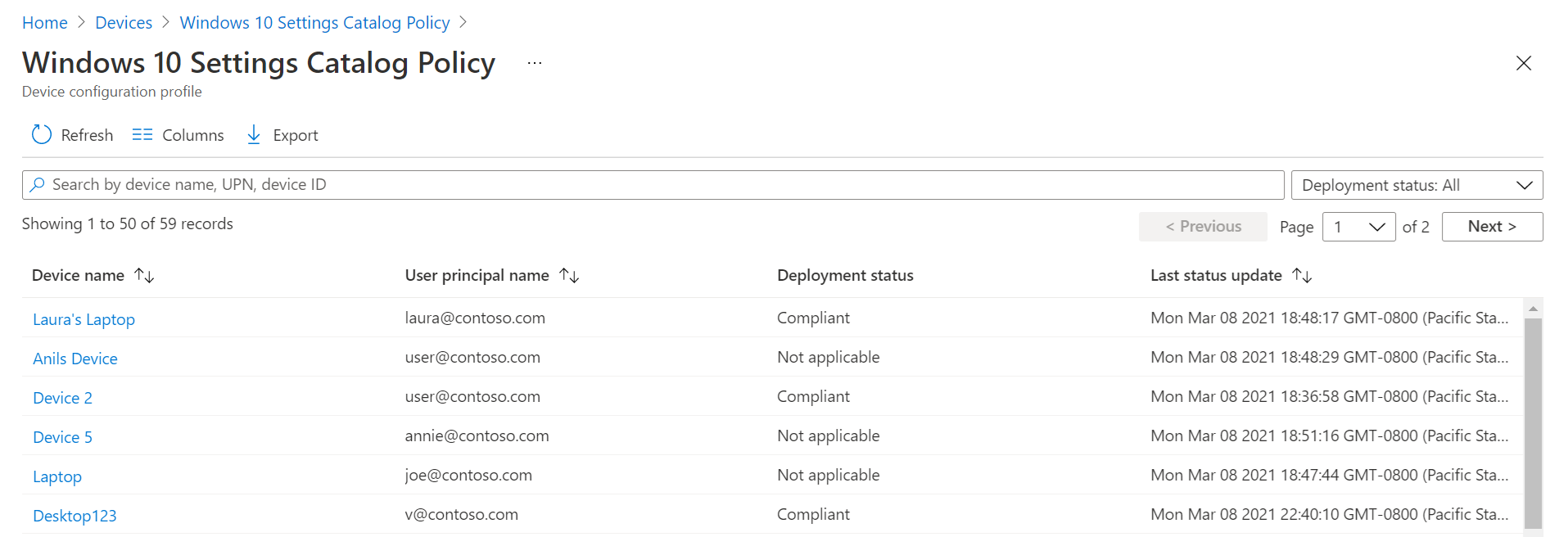
Vous pouvez également examiner le status de chaque paramètre à l’aide du status par paramètre, qui correspond au nombre d’appareils affectés par chaque paramètre de la stratégie.
Vous pouvez :
- Consulter le nombre d’appareils avec le paramètre appliqué avec succès, en conflit ou en erreur.
- Sélectionner le nombre d’appareils en conformité, en conflit ou en erreur. Afficher la liste des utilisateurs ou appareils dans cet état.
- Rechercher, trier, filtrer, exporter et accéder aux pages suivantes et précédentes.
Dans le Centre d’administration, sélectionnez Appareils>Surveiller>Échecs d’affectation. Si le déploiement de votre stratégie de catalogue de paramètres a échoué en raison d’une erreur ou d’un conflit, il apparaît dans cette liste. Vous pouvez également exporter ces informations dans un fichier
.csv.Sélectionnez la stratégie pour afficher les appareils. Ensuite, sélectionnez un appareil spécifique pour voir le paramètre qui a échoué et éventuellement un code d’erreur.

Conseil
Les rapports Intune sont une excellente ressource. Pour plus d’informations sur toutes les données de rapport que vous pouvez afficher, accédez aux rapports Intune.
Pour plus d’informations sur la résolution des conflits, consultez :

Catalogue des paramètres et modèles
Lorsque vous créez la stratégie, vous avez le choix entre deux types de stratégie : Catalogue de paramètres et Modèles :

Les modèles incluent un groupe logique de paramètres, tels que kiosque, VPN, Wi-Fi, etc. Utilisez cette option si vous souhaitez utiliser ces regroupements pour configurer vos paramètres.
Pour Windows, le Catalogue des paramètres répertorie tous les paramètres disponibles. Si vous souhaitez afficher tous les paramètres de pare-feu disponibles ou BitLocker, utilisez cette option. Utilisez également cette option si vous recherchez des paramètres spécifiques.
Paramètres de l’étendue de l’appareil et de l’étendue utilisateur
Lorsque vous sélectionnez un paramètre, certains paramètres incluent une balise ou (User)(Device) dans le nom du paramètre, comme Allow EAP Cert SSO (User) ou Grouping (Device). Ces balises indiquent que la stratégie affecte uniquement l’étendue de l’utilisateur ou l’étendue de l’appareil.
Pour plus d’informations sur l’étendue de l’utilisateur et de l’appareil, consultez le programme CSP de stratégie.
Les groupes d’appareils et d’utilisateurs sont utilisés lorsque vous attribuez vos stratégies. Les étendues d’appareil et d’utilisateur décrivent comment une stratégie est appliquée.
Comportement d’attribution d’étendue
Lorsque vous déployez une stratégie à partir d’Intune, vous pouvez attribuer une étendue d’utilisateur ou une étendue d’appareil à n’importe quel type de groupe cible. Le comportement de la stratégie par utilisateur dépend de l’étendue du paramètre :
- Écritures de stratégie étendues par l’utilisateur dans
HKEY_CURRENT_USER (HKCU). - Écritures de stratégie délimitées par l’appareil dans
HKEY_LOCAL_MACHINE (HKLM).
Lorsqu’un appareil se connecte à Intune, l’appareil présente toujours un fichier deviceID. L’appareil peut présenter ou non un userID, en fonction du moment de l’case activée et de la connexion ou non de l’utilisateur.
La liste suivante comprend certaines combinaisons possibles de portée, d’affectation et de comportement attendu :
- Si vous attribuez une stratégie d’étendue d’appareil à un appareil, ce paramètre est appliqué à tous les utilisateurs de cet appareil.
- Si vous attribuez une stratégie d’étendue d’appareil à un utilisateur, une fois que cet utilisateur se connecte et qu’une synchronisation Intune se produit, les paramètres d’étendue d’appareil s’appliquent à tous les utilisateurs sur l’appareil.
- Si vous attribuez une stratégie d’étendue utilisateur à un appareil, ce paramètre est appliqué à tous les utilisateurs de cet appareil. Ce comportement est comme un bouclage réglé sur la fusion.
- Si vous affectez une stratégie d’étendue utilisateur à un utilisateur, ce paramètre est appliqué à cet utilisateur.
- Certains paramètres sont disponibles à la fois dans l’étendue de l’utilisateur et de l’appareil. Si vous attribuez l’un de ces paramètres à l’étendue de l’utilisateur et de l’appareil, l’étendue de l’utilisateur est prioritaire sur l’étendue de l’appareil.
S’il n’existe pas de ruche utilisateur lors des case activée initiaux, vous pouvez voir certains paramètres d’étendue utilisateur marqués comme non applicable. Ce comportement se produit dans les premiers instants de l’activité de l’appareil, avant la présence d’un utilisateur.