Remarque
L’accès à cette page requiert une autorisation. Vous pouvez essayer de vous connecter ou de modifier des répertoires.
L’accès à cette page requiert une autorisation. Vous pouvez essayer de modifier des répertoires.
Simplifiez l’inscription des appareils en activant l’inscription automatique dans Microsoft Intune. Cette méthode d’inscription permet aux appareils de s’inscrire automatiquement lorsqu’ils rejoignent ou s’inscrivent dans Microsoft Entra ID. L’inscription dans Intune se produit lorsque :
- Un utilisateur de Microsoft Entra ajoute son compte professionnel ou scolaire à son appareil personnel.
- Un appareil appartenant à l’entreprise est joint à votre Microsoft Entra ID.
L’inscription automatique peut être utilisée dans les scénarios de gestion et d’approvisionnement des appareils suivants :
- BYOD, appareils personnels
- Inscription en bloc
- Stratégie de groupe
- Windows Autopilot (piloté par l’utilisateur et déploiement automatique)
- Cogestion avec Configuration Manager
Cet article décrit comment activer l’inscription automatique de la gestion des appareils mobiles (GPM) pour les appareils personnels et professionnels.
Configuration requise
 Conditions d’octroi de licence
- Abonnement Microsoft Intune. Inscrivez-vous à un compte d’évaluation gratuite.
- Microsoft Entra ID P1 ou P2 ou abonnement d’évaluation Premium. Vous pouvez activer un abonnement d’essai Premium gratuit lors de l’installation.
 Exigences des rôles
Connectez-vous au Centre d’administration Microsoft Intune avec le rôle suivant :
- Administrateur général intégré Rôle de Microsoft Entra
Activer l Windows inscription automatique
Connectez-vous au Centre d’administration Microsoft Intune.
Accédez à Appareils.
Développez Intégration d’appareil et sélectionnez Inscription.
Accédez à l’onglet Windows . Sélectionnez ensuite Inscription automatique.
Remarque
L’inscription GPM automatique est une fonctionnalité Microsoft Entra Premium disponible pour les abonnés Microsoft Entra ID Premium. Si vous ne voyez pas les paramètres d’inscription automatique, sélectionnez L’inscription automatique MDM est disponible uniquement pour les abonnés Microsoft Entra ID Premium pour activer une version d’évaluation gratuite.
Configurez l’étendue utilisateur MDM pour Microsoft Intune. Ce paramètre active l’inscription automatique de la gestion des périphériques mobiles pour les utilisateurs de Microsoft Entra afin que vous puissiez gérer leurs appareils dans Intune.
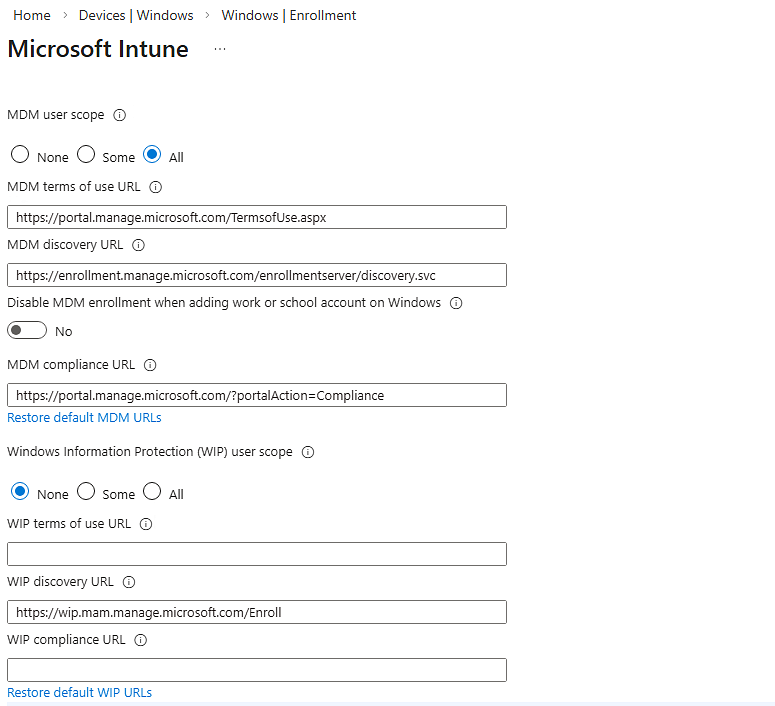
Voici les différents choix possibles :
- Aucun : l’inscription GPM automatique est désactivée pour tous les utilisateurs. Vous pouvez toujours gérer les appareils dans Microsoft Intune, mais les utilisateurs doivent lancer l’inscription GPM.
- Certains : l’inscription GPM automatique est activée pour les utilisateurs que vous sélectionnez.
- Tous : l’inscription GPM automatique est activée pour tous les utilisateurs. Leurs appareils s’inscrivent automatiquement à Intune lorsqu’ils rejoignent ou s’inscrivent avec Microsoft Entra ID.
Conseil
Si vous cherchez à activer l’inscription automatique de la gestion des appareils mobiles (MDP) pour les appareils Windows BYOD, sélectionnez Tout ou Certains pour l’étendue de l’utilisateur MDM. Assurez-vous ensuite que la portée utilisateur WIP est Aucun ou Certains, et que les utilisateurs ne sont pas membres des deux étendues utilisateur.
Utilisez les valeurs par défaut pour ces URL :
- URL des conditions d’utilisation de GPM
- URL de découverte MDM
- URL de conformité GPM
Vous avez la possibilité de contrôler si les utilisateurs dans une configuration d’inscription automatique sur des appareils enregistrés de Microsoft Entra sont invités à inscrire leur appareil dans le flux d’inscription de compte professionnel ou scolaire (reportez-vous à Ajouter votre compte professionnel ou scolaire à un appareil Windows). Pour contrôler le comportement du flux, utilisez le paramètre Désactiver l’inscription GPM lors de l’ajout d’un compte professionnel ou scolaire .
Remarque
Cette fonctionnalité est disponible en préversion publique.
Ce paramètre est désactivé par défaut. Si vous appliquez la gestion des applications Windows à vos comptes professionnels ou scolaires, activez ce paramètre. Ce paramètre s’applique à :
- Utilisateurs de la catégorie Certains ou Tous dans la configuration de l’inscription automatique MDM.
- Utilisateurs sur des appareils inscrits et joints à l’espace de travail d’Entra.
- Les utilisateurs qui ajoutent leur compte pour la première fois via Microsoft Edge ou une application native telle que Teams.
Ce paramètre ne s’applique pas aux utilisateurs qui ajoutent leur compte via le flux Paramètres.
Remarque
Ce paramètre bloque uniquement l’option d’inscription MDM des utilisateurs pendant le flux d’inscription du compte professionnel ou scolaire. Les utilisateurs peuvent toujours inscrire GPM sur leur appareil par le biais des paramètres Windows s’ils sont concernés par l’inscription automatique GPM, et par le biais des invites qu’ils reçoivent lorsqu’ils tentent d’accéder à une ressource qui nécessite une inscription GPM.
Pour l’étendue de l’utilisateur WIP, sélectionnez Aucun. Si l’étendue utilisateur WIP est définie sur une autre valeur, assurez-vous que les utilisateurs sélectionnés ne font pas partie de l’étendue utilisateur MDM.
Importante
Lorsqu’un utilisateur se trouve à la fois dans l’étendue utilisateur GPM et dans l’étendue utilisateur WIP :
- L’étendue utilisateur MDM est prioritaire s’il se trouve sur un appareil appartenant à l’entreprise. L’appareil s’inscrit automatiquement dans Microsoft Intune lorsqu’il est configuré pour le travail.
- L’étendue de l’utilisateur WIP est prioritaire s’ils apportent leur propre appareil. L’appareil ne s’inscrit pas dans Microsoft Intune pour la gestion des appareils. Les stratégies de Protection des données Microsoft Purview sont appliquées si vous les avez configurées.
Sélectionnez Enregistrer.
Authentification multifacteur
L’authentification à deux facteurs n’est pas activée pour l’inscription automatique par défaut. Nous vous recommandons d’exiger une authentification multifacteur lors de l’inscription de l’appareil. Pour plus d’informations, consultez Prise en main du serveur d’authentification multifacteur Azure.
Support pour les utilisateurs d’appareils
La documentation d’aide utilisateur de Microsoft Intune fournit des informations conceptuelles, des didacticiels et des guides pratiques pour les employés et les étudiants qui configurent leurs appareils pour le travail. Vous pouvez diriger les utilisateurs directement vers la documentation Intune ou utiliser ces articles comme guide lors du développement et de la mise à jour de vos propres documents de gestion des appareils.
Les utilisateurs d’appareils personnels exécutant Windows peuvent s’inscrire automatiquement en ajoutant leur compte professionnel ou scolaire sur leur appareil, ou à l’aide de l’application Portail d’entreprise Intune. Les appareils exécutant des versions antérieures de Windows doivent s’inscrire à l’aide de l’application Portail d'entreprise Intune. Pour plus d’informations, consultez Inscrire des appareils Windows.
Intune prend également en charge l’accès administrateur sans licence, ce qui permet aux administrateurs de se connecter au centre d’administration Intune sans licence Intune. Les clients créés après juillet 2021 l’ont activé par défaut. Pour plus d’informations, consultez Administrateurs sans licence.
Bonnes pratiques et résolution des problèmes
Les utilisateurs de l’appareil doivent accéder au site web du Portail d’entreprise via Microsoft Edge pour afficher les applications affectées à des versions spécifiques de Windows. D’autres navigateurs tels que Google Chrome, Mozilla Firefox et Internet Explorer ne prennent pas en charge ce type de filtrage.
Après l’inscription, deux enregistrements s’affichent dans le Centre d’administration Microsoft Intune si l’inscription automatique de la gestion des périphériques mobiles est désactivée et que les appareils sont joints à Microsoft Entra ID. Pour arrêter les enregistrements en double, demandez aux utilisateurs sur les appareils joints de Paramètres>Comptes>Accès professionnel ou scolaire. Ils peuvent ensuite se connecter en utilisant le même compte.
Problèmes connus
Il n’existe aucun problème connu dans Microsoft Intune avec l’inscription automatique MDM pour Windows.
Étapes suivantes
Pour plus d’informations sur l’intégration et l’utilisation de l’inscription automatique lors de l’approvisionnement des appareils, consultez :
- Scénarios Windows Autopilot
- Inscrire automatiquement un appareil client Windows à l’aide de la stratégie de groupe
- Activer la cogestion dans le gestionnaire de configuration
Si vous n’utilisez pas l’inscription automatique dans le cadre de votre solution d’inscription ou d’approvisionnement, nous vous recommandons de créer un alias de serveur de noms de domaine (DNS) (appelé type d’enregistrement CNAME) qui redirige les demandes d’inscription vers Intune serveurs. Pour plus d’informations, voir Activer la découverte automatique du serveur d’inscription Intune.