Remarque
L’accès à cette page requiert une autorisation. Vous pouvez essayer de vous connecter ou de modifier des répertoires.
L’accès à cette page requiert une autorisation. Vous pouvez essayer de modifier des répertoires.
Microsoft Intune stratégies de protection des applications fonctionnent avec l’accès conditionnel Microsoft Entra pour vous aider à protéger vos données organisationnelles sur les appareils utilisés par vos employés. Ces stratégies fonctionnent sur les appareils qui s’inscrivent auprès d’Intune et sur les appareils appartenant aux employés qui ne s’inscrivent pas. Ensemble, ils sont appelés accès conditionnel basé sur l’application.
L’accès conditionnel basé sur l’application avec gestion des applications clientes ajoute une couche de sécurité qui garantit que seules les applications clientes qui prennent en charge les stratégies de protection des applications Intune peuvent accéder à Exchange Online et aux autres services Microsoft 365.
Conseil
En plus des stratégies d’accès conditionnel basées sur des applications, vous pouvez utiliser l’accès conditionnel basé sur l’appareil avec Intune.
Configuration requise
 Conditions d’octroi de licence
Avant de créer une stratégie d’accès conditionnel basée sur une application, vous devez disposer d’une licence Microsoft Entra ID P1 ou P2. Les utilisateurs doivent également être titulaires d’une licence Microsoft Entra ID. Pour plus d’informations, consultez la tarification de Microsoft Entra.
 Exigences des rôles
Votre compte doit avoir l’un des rôles suivants dans Microsoft Entra :
- Administrateur de sécurité
- Administrateur de l’accès conditionnel
 Configuration requise pour la plateforme d’appareil
- Android
- iOS/iPadOS
Applications prises en charge
Une liste d’applications qui prennent en charge l’accès conditionnel basé sur l’application se trouve dans la section Accès conditionnel : Conditions dans la documentation de Microsoft Entra.
L’accès conditionnel basé sur l’application prend également en charge les applications métier, mais ces dernières doivent utiliser l’authentification moderne Microsoft 365.
Fonctionnement de l’accès conditionnel basé sur l’application
L’accès conditionnel basé sur une application exige qu’une application de courtier enregistre l’appareil avec Microsoft Entra ID. L’application Broker peut être Microsoft Authenticator sur iOS ou le Portail d’entreprise sur Android. Pendant l’authentification, Microsoft Entra ID vérifie si l’application figure sur la liste approuvée par la stratégie avant d’accorder l’accès. Le diagramme suivant illustre ce processus :
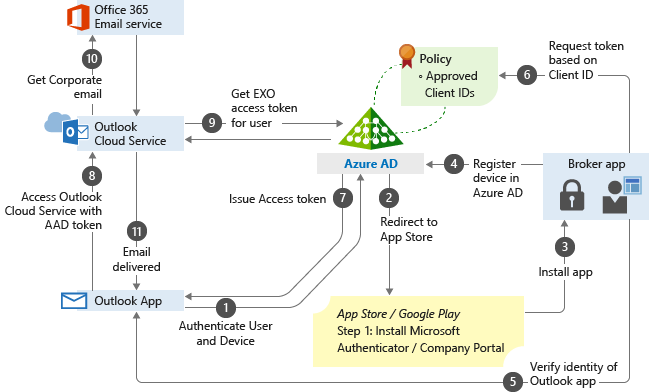
Pour une vue d’ensemble technique détaillée, voir Applications clientes dans la documentation de Microsoft Entra.
Créer des stratégies d’accès conditionnel basées sur l’application
L’accès conditionnel est une technologie de Microsoft Entra. Le nœud d’accès conditionnel auquel vous accédez à partir du centre d’administration de Microsoft Intune est le même que celui auquel vous accédez à partir de Microsoft Entra ID. Vous n’avez donc pas besoin de basculer entre eux pour configurer les stratégies.
Avant de créer des stratégies d’accès conditionnel, vous devez avoir appliqué des stratégies de protection des applications Intune à vos applications.
Importante
Cette section décrit les étapes pour ajouter une stratégie d’accès conditionnel simple basée sur une application. Vous pouvez utiliser les mêmes étapes pour d’autres applications cloud. Pour plus d’informations, consultez Planifier le déploiement de l’accès conditionnel.
Connectez-vous au Centre d’administration Microsoft Intune.
Sélectionner la sécurité des> points de terminaisonAccès> conditionnelCréez une stratégie.
Entrez un nom de stratégie, puis, sous Affectations, configurez Utilisateurs et groupes pour appliquer la stratégie aux utilisateurs et aux groupes. Utilisez les options Inclure ou Exclure pour ajouter vos groupes.
Sous Affectations, configurez les ressources cibles. Appliquer la stratégie aux applications cloud. Utilisez les options Inclure ou Exclure pour sélectionner les applications à protéger. Par exemple, choisissez Sélectionner les applications, puis Office 365.
Sélectionnez Conditions>Applications clientes pour appliquer la stratégie aux applications et aux navigateurs. Par exemple, sélectionnez Oui, puis activez Navigateur et Applications mobiles et clients de bureau.
Sous Contrôles d’accès, configurez Accorder. Par exemple, sélectionnez Accorder l’accès>Exiger une application cliente approuvée et Exiger une stratégie de protection des applications, puis Exiger l’un des contrôles sélectionnés.
Sous Activer la stratégie, sélectionnez Activé, puis sélectionnez Créer.