Remarque
L’accès à cette page requiert une autorisation. Vous pouvez essayer de vous connecter ou de modifier des répertoires.
L’accès à cette page requiert une autorisation. Vous pouvez essayer de modifier des répertoires.
L’utilisation de l’aide à distance varie selon que vous demandez ou fournissez de l’aide. Dans cet article, nous couvrons les deux scénarios.
Obtenir de l’aide
Pour obtenir de l’aide, vous devez contacter votre personnel de support pour demander de l’aide. Vous pouvez les contacter par téléphone, conversation ou courrier électronique, et vous êtes le partageur pendant la session.
 macOS
 Android
Conseil
L’application Aide à distance doit être installée sur votre appareil. Si l’aide à distance n’est pas installée, vous pouvez installer l’aide à distance vous-même en suivant les instructions de téléchargement de la section Installer et mettre à jour l’aide à distance .
Démarrage de la session :
- L’utilisateur qui aide peut lancer une session ou vous pouvez démarrer manuellement l’application Aide à distance et entrer un code de session fourni par l’utilisateur qui aide.
Remarque
Si l’utilisateur qui aide lance la session à partir de Intune, une notification est envoyée à votre appareil. Sélectionnez Ouvrir l’aide à distance dans la notification pour ouvrir l’application Aide à distance et continuer. Si votre ordinateur est en mode Ne pas déranger , il se peut que vous ne voyiez pas la notification. Dans ce cas, ouvrez manuellement l’application Aide à distance pour continuer ou vérifiez le centre de notifications.
- Vérifiez l’identité de l’assistant en affichant ses informations, notamment son nom complet, son poste, son entreprise, son image de profil et son domaine vérifié. Choisissez ensuite d’autoriser le partage d’écran ou le contrôle total ou de refuser la demande.
- La session est établie et l’utilisateur qui aide peut ensuite vous aider à résoudre les problèmes sur l’appareil.
Remarque
Si votre organisation autorise un contrôle sans surveillance, une demande de support peut apparaître sur votre appareil, même lorsque vous ne l’utilisez pas activement. Si vous acceptez la demande ou si vous ne répondez pas dans les 30 secondes, la session sans assistance démarre automatiquement. Si vous refusez la demande, la session est annulée. Vous ne pouvez pas afficher la session pendant qu’elle est en cours, mais vous pouvez récupérer votre appareil à tout moment en vous reconnectant à votre session précédente. Votre session et le travail ouvert sont préservés et aucune donnée n’est perdue. L’utilisateur qui aide est averti lorsque vous vous reconnectez.
Pendant la session :
Vous pouvez discuter avec l’assistant à l’aide de la fenêtre de conversation dans l’application Aide à distance.
Les utilisateurs qui disposent de l’autorisation d’élévation peuvent entrer des autorisations d’administrateur local sur votre appareil partagé. Élévation permet à l’utilisateur d’exécuter des programmes exécutables ou d’exécuter des actions similaires lorsque vous ne disposez pas d’autorisations suffisantes.
Importante
Au cours d’une session d’aide à distance, lorsqu’une personne qui aide dispose de l’autorisation d’élévation, elle peut effectuer des actions élevées sur l’appareil du partageur. Lorsque l’appareil qui partage met fin à la session d’aide à distance, une boîte de dialogue l’avertit que s’il continue, il est déconnecté. Si l’utilisateur qui aide met fin à la session, l’utilisateur qui partage n’est pas déconnecté.
L’utilisateur qui aide peut demander à passer du partage d’écran au contrôle total si la session a démarré avec le partage d’écran uniquement. Vous pouvez choisir d’autoriser le contrôle total ou de refuser la demande.
Au cours d’une session Windows avec assistance, l’assistant peut éventuellement demander les données de diagnostic de votre appareil pour aider à résoudre le problème :
- Examinez la demande d’autorisation pour afficher et éventuellement stocker les données de diagnostic de votre appareil. Sélectionnez Autoriser ou Refuser.
- Si vous autorisez le partage, sélectionnez Afficher les données partagées dans la barre d’outils de l’aide à distance pour ouvrir le panneau de diagnostic. Vous voyez le même rapport que l’assistant.
- Pour arrêter le partage des données de diagnostic à tout moment, désactivez-le. L’aide à distance avertit l’utilisateur qui aide ne peut pas actualiser le rapport lorsque le partage est désactivé. Si vous réactivez le partage, l’utilisateur qui aide peut actualiser le rapport.
Lorsque les problèmes sont résolus ou que vous êtes prêt à mettre fin à la session :
- L’appareil qui partage et celui qui aide peuvent mettre fin à la session. Pour mettre fin à la session, sélectionnez Quitter dans le coin supérieur droit de l’application Aide à distance.
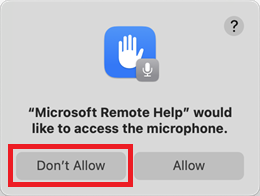
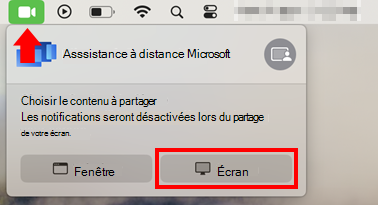
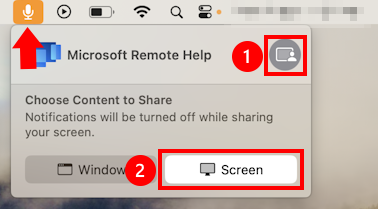
Fournir de l’aide
Pour fournir de l’aide, vous devez contacter l’utilisateur qui a besoin d’aide. Vous pouvez les contacter par téléphone, conversation ou e-mail, et vous êtes l’aide pendant la session.
-
 Windows à partir du Centre d’administration Intune
-
Windows à partir de l’application native Windows
-
 macOS à partir du Centre d’administration Intune
-
Android à partir du centre d’administration Intune
-
 Windows ou macOS à partir de l’application web
Support assisté
Une session de support avec participation nécessite la participation d’un utilisateur final et l’autorisation d’accès à l’utilisateur qui aide. Les sessions avec participation prennent en charge l’accès en lecture seule, le contrôle total et l’élévation facultative du contrôle de compte d’utilisateur.
Remarque
Les rapports de données de diagnostic pour les sessions Windows avec participation sont en cours de déploiement.
En tant qu’aide, après avoir reçu une demande d’un utilisateur qui souhaite obtenir de l’aide à l’aide de l’application Aide à distance :
Lancez une session sur l’appareil distant à partir du centre d’administration Microsoft Intune :
Connectez-vous au Centre d’administration Microsoft Intune, accédez à Appareils>Tous les appareils, puis sélectionnez l’appareil sur lequel l’assistance est nécessaire.
Dans la barre d’actions à distance en haut de l’affichage de l’appareil, sélectionnez Nouvelle session> d’assistance à distanceContinuer l’aide >à distance.
Remarque
Si vous lancez la session à partir de Intune, connectez-vous à l’application Aide à distance avec les mêmes informations d’identification pour établir la connexion.
Sélectionnez Lancer un contrôle assisté pour demander l’affichage ou le contrôle total de l’appareil qui nécessite que l’utilisateur accepte la session.
Une notification est envoyée à l’appareil du partageur, et vous voyez une mise à jour indiquant que la notification a été envoyée avec succès. Sélectionnez Ouvrir l’aide à distance pour rejoindre la session.
Si la notification est envoyée mais n’a pas été reçue par l’utilisateur, vous pouvez la renvoyer en sélectionnant Réessayer.
Si l’appareil qui partage n’est pas connecté à Internet, un message d’erreur s’affiche.
Si l’appareil auquel vous essayez de vous connecter n’est pas conforme, une bannière d’avertissement s’affiche.
Lorsque l’aide à distance s’ouvre, vous devez vous connecter pour vous authentifier auprès de votre organisation.
Une fois que le partageur a ouvert l’application Aide à distance par le biais de la notification, en tant qu’aide, vous voyez des informations sur le partageur, notamment son nom complet, son poste, son entreprise, sa photo de profil et son domaine vérifié. L’utilisateur qui partage voit des informations similaires à votre sujet.
À ce stade, vous pouvez demander une session avec le contrôle total de l’appareil de la personne effectuant le partage ou choisir uniquement le partage d’écran. Si vous demandez un contrôle total, la personne effectuant le partage peut choisir d'Autoriser le contrôle total ou de Refuser la demande.
Après avoir établi que la session utilise un affichage partagé ou un contrôle total, l’aide à distance affiche un avertissement de conformité si l’appareil du partage ne respecte pas les conditions des stratégies de conformité qui lui sont attribuées.
Pendant l’assistance, les assistants qui disposent de l’autorisation d’élévation peuvent entrer des autorisations d’administrateur local sur votre appareil partagé. Élévation permet à l’utilisateur d’exécuter des programmes exécutables ou d’exécuter des actions similaires lorsque vous ne disposez pas d’autorisations suffisantes.
Remarque
Lorsque la stratégie est activée, elle bloque le processus d’élévation pendant les
EnableSecureCredentialPromptingsessions d’aide à distance. Pour autoriser l’élévation, désactivez cette stratégie. Pour plus d’informations, voir Activer la demande sécurisée d’informations d’identification.Demandez un rapport de données de diagnostic pour vous aider à résoudre les problèmes sur l’appareil qui partage :
- Sélectionnez l’icône de collecte de données de diagnostic dans la barre d’outils d’aide à distance.
- L’utilisateur qui partage examine la demande d’autorisation d’afficher et éventuellement de stocker ses données de diagnostic d’appareil, puis sélectionne Autoriser ou Refuser. Si le partageur refuse, l’aide à distance vous en avertit.
- Si l’utilisateur qui partage autorise le partage, passez en revue les sections réductibles du rapport. Le rapport inclut les options Actualiser, Copier et Réduire tout . Pour les informations de chaque section, voir Catégories de données de diagnostic.
- Après une modification de dépannage, sélectionnez Actualiser pour collecter un instantané actuel et comparer l’état de l’appareil. Si le partage désactive le partage, l’aide à distance vous en avertit et vous ne pouvez pas actualiser le rapport. Vous pouvez actualiser à nouveau si le partage réactive le partage.
Une fois les problèmes résolus, ou à tout moment au cours de la session, le partageur et l’aide peuvent mettre fin à la session. Pour mettre fin à la session, sélectionnez Quitter dans le coin supérieur droit de l’application Aide à distance. Si une personne qui aide effectue des actions élevées sur l’appareil d’un utilisateur et que celui-ci met fin à la session, à la fin de la session, l’utilisateur qui partage est automatiquement déconnecté.
Catégories de données de diagnostic
Le rapport de données de diagnostic est un instantané ponctuel. Les métriques du processeur, de la mémoire et du réseau reflètent l’activité de l’appareil au moment de la collecte des données. Un champ manquant signifie que l’appareil n’a pas signalé cette valeur ; Cela ne signifie pas sain, faux ou zéro.
Le rapport inclut les catégories suivantes lorsque l’appareil signale les valeurs :
| Catégorie | Données de l’exemple |
|---|---|
| Vue d’ensemble de l’appareil | l’édition, la construction et l’architecture du système d’exploitation ; le modèle et le fabricant de l’appareil ; si l’appareil est une machine virtuelle ; afficher la langue et les paramètres régionaux du système ; Mode plein écran. |
| Matériel | Processeur, cœurs et processeurs logiques ; Mémoire installée ; capacité du disque ; unité de traitement neuronal (NPU), lorsqu’elle est signalée. |
| Réseau | Vitesse maximale, vitesse de liaison et taux d’envoi et de réception actuels. |
| GPU | Carte graphique, utilisation du GPU et mémoire GPU dédiée, partagée et disponible. |
| Performances | Temps processeur, utilisation de la mémoire, fichier d’échange, activité du disque, utilisation du réseau et temps de fonctionnement. |
| Batterie | Indique si une batterie est présente, le niveau et l’état de charge, l’état de la batterie et la conception par rapport à la capacité de charge totale. |
| Sécurité | Produit antivirus, s’il est actif et l’état de sa définition ; état du pare-feu pour les réseaux de domaine, privés et publics ; Détection d’inspection TLS. |
| Updates | Le canal Windows Update, la version de publication cible, les dates de la dernière vérification et de l’installation, le nombre de mises à jour en attente et ayant échoué, l’heure du dernier redémarrage et si un redémarrage est en attente. |
| Stockage | Pour chaque disque : modèle, type de bus et de support, capacité, espace libre, pourcentage utilisé, lettres de lecteur, s’il s’agit d’un disque de démarrage ou système et état d’intégrité. |
| Interfaces réseau | Pour chaque carte réseau : type, description, état, vitesse, si DHCP est activé et si la carte est virtuelle. |
| Appareils | Nom et état des caméras, périphériques audio, écrans, imprimantes, claviers, souris, périphériques Bluetooth et cartes réseau. |
Support sans assistance
Une session de support sans assistance permet à une personne autorisée d’accéder à un appareil géré par Intune et de le contrôler sans participant actif à la session.
Lancez une session sur l’appareil distant à partir du centre d’administration Microsoft Intune :
Connectez-vous au Centre d’administration Microsoft Intune, accédez à Appareils>Tous les appareils, puis sélectionnez l’appareil sur lequel l’assistance est nécessaire.
Dans la barre d’actions à distance en haut de l’affichage de l’appareil, sélectionnez Nouvelle session> d’assistance à distanceContinuer l’aide >à distance.
Sélectionnez Lancer le contrôle sans assistance pour prendre le contrôle total de l’appareil sans la présence d’un utilisateur final.
L’aide à distance démarre la session sans assistance sur l’appareil cible.
- Si vous n’êtes pas autorisé à effectuer un contrôle sans surveillance, vous en êtes averti.
- Si l’appareil cible est marqué comme un appareil personnel (BYOD), le contrôle sans surveillance n’est pas pris en charge et vous êtes averti.
- Si l’appareil auquel vous essayez de vous connecter n’est pas conforme, une bannière d’avertissement s’affiche.
- Si l’appareil cible ne remplit pas les conditions préalables pour le contrôle sans surveillance, vous êtes averti des exigences manquantes.
- Si l’appareil qui partage n’est pas connecté à Internet, un message d’erreur s’affiche.
Un panneau de progression affiche l’état en temps réel à mesure qu’Intune orchestre la connexion. Lorsque la session est prête, sélectionnez Ouvrir l’aide à distance pour rejoindre la session sans assistance.
Aide à distance ouvre un nouvel onglet de navigateur et lance l’application Windows (client web). Connectez-vous à l’aide du compte que vous avez utilisé pour accéder au Centre d’administration Intune.
Lorsque vous y êtes invité, indiquez si vous souhaitez autoriser l’accès aux ressources locales, telles que :
- Transfert de fichiers
- Collage du Presse-papiers
- Imprimante virtuelle Bureau à distance
Après la connexion à l’appareil cible, connectez-vous à la session à distance à l’aide de l’un des types de comptes suivants :
- Compte Windows local (
ComputerName\UserName) - Compte de domaine Active Directory (
Domain\UserName) - Nom d’utilisateur principal (UPN)
- Compte Microsoft Entra ID (UPN)
L’accès au moindre privilège est appliqué. La connexion avec un compte d’utilisateur standard n’accorde pas de privilèges d’administrateur.
Remarque
Un seul helper peut établir une connexion sans assistance à un appareil cible à la fois, et une seule session sans assistance peut être active sur un appareil à la fois.
- Compte Windows local (
Si un utilisateur est activement connecté à l’appareil, il est averti et peut choisir d’autoriser ou non la session sans assistance :
- Sélectionnez Oui pour continuer la connexion sans surveillance.
- Sélectionnez Non pour annuler la connexion sans surveillance.
Si personne n’est connecté à l’appareil, la session sans assistance démarre automatiquement.
Si l’utilisateur ne répond pas, la notification s’affiche pendant 30 secondes, puis la session sans assistance démarre automatiquement. Après le délai d’expiration :
- La session active de l’utilisateur est verrouillée et son travail est conservé.
- L’aide à distance se connecte à une session Windows distincte.
- L’utilisateur voit l’écran de verrouillage Windows et ne peut pas afficher l’activité dans la session sans assistance.
Au cours d’une session sans assistance, l’utilisateur connecté peut reprendre le contrôle de l’appareil à tout moment en se reconnectant à partir de l’écran de verrouillage. Lorsque cela se produit, ils sont avertis et peuvent choisir de :
- Continuez la session sans assistance.
- Déconnectez la session sans assistance.
Pendant la session sans assistance, vous pouvez utiliser les fonctionnalités du client web Bureau à distance prises en charge, telles que le Presse-papiers et la redirection de périphériques, si disponibles dans votre environnement.
Une fois la résolution des problèmes terminée, mettez fin à la session.
Après la fin de la session :
- L’appareil revient à son état précédent.
- La session de l’utilisateur reste disponible.
- L’utilisateur peut se reconnecter et reprendre son travail.
Remarque
- L’aide à distance affiche un avertissement de conformité si l’appareil du partage ne respecte pas les conditions des stratégies de conformité qui lui sont attribuées.
- Si le client est configuré pour autoriser l’aide à distance sur les appareils non inscrits, un avertissement s’affiche lors de la connexion à des appareils non inscrits. Cet avertissement ne bloque pas l’accès, mais offre une transparence sur le risque lié à l’utilisation de données sensibles, telles que des informations d’identification administratives, pendant la session.
Étapes suivantes
Obtenez de l’aide dans le Centre d’administration Microsoft Intune.