Remarque
L’accès à cette page requiert une autorisation. Vous pouvez essayer de vous connecter ou de modifier des répertoires.
L’accès à cette page requiert une autorisation. Vous pouvez essayer de modifier des répertoires.
Cet article décrit comment récupérer les ID dont vous avez besoin pour inclure les connecteurs Copilot et les fichiers SharePoint/OneDrive dans la capabilities section de votre manifeste d’agent déclaratif. Vous pouvez utiliser Microsoft Graph Explorer ou Microsoft Graph PowerShell.
Connecteurs Copilot
Cette section décrit comment récupérer la valeur à définir dans la connection_id propriété de l’objet Connection dans l’objet connecteurs Copilot dans le manifeste.
Importante
L’interrogation des connecteurs Copilot nécessite un compte administrateur.
Accédez à Microsoft Graph Explorer et connectez-vous avec votre compte administrateur.
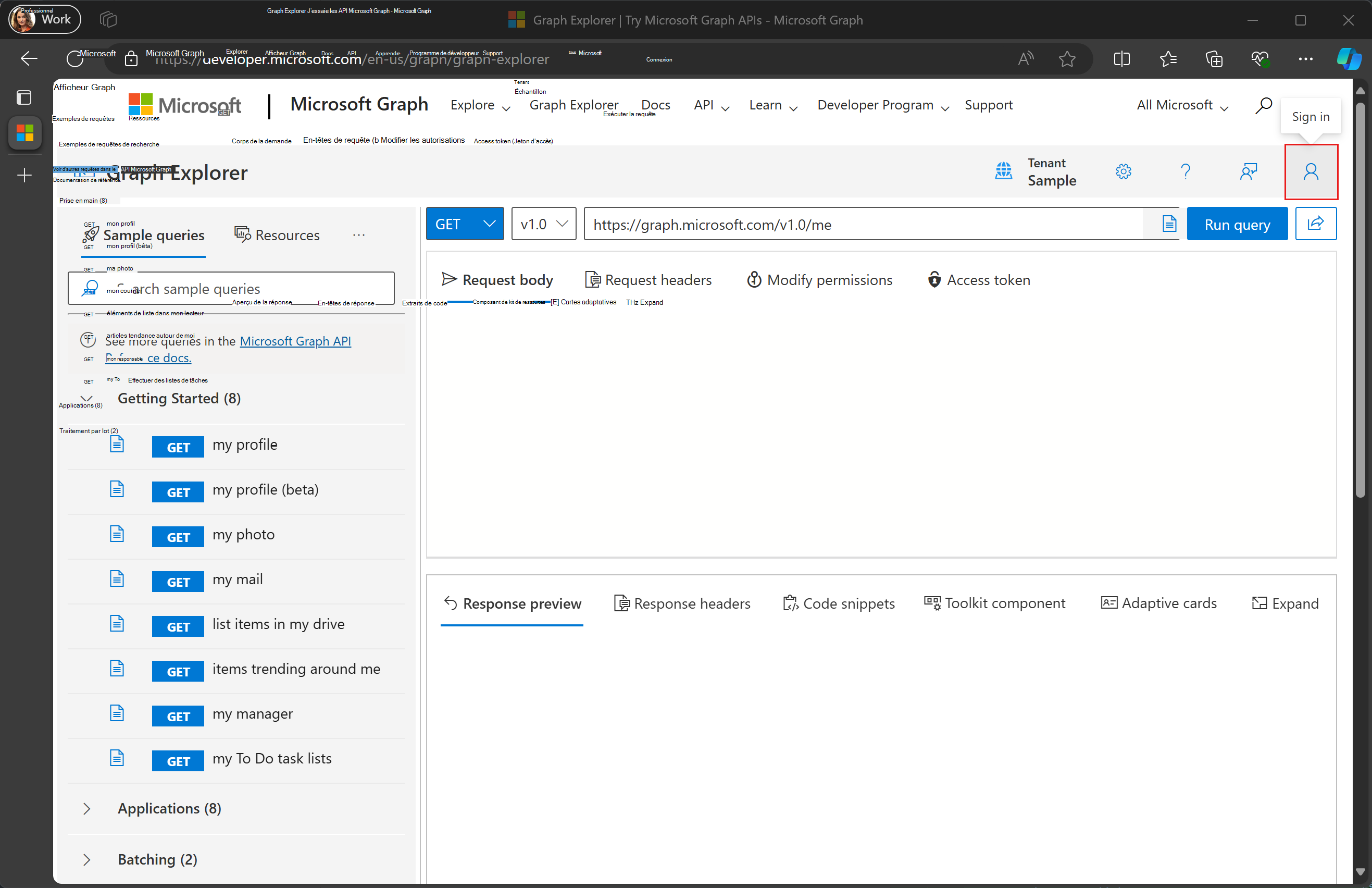
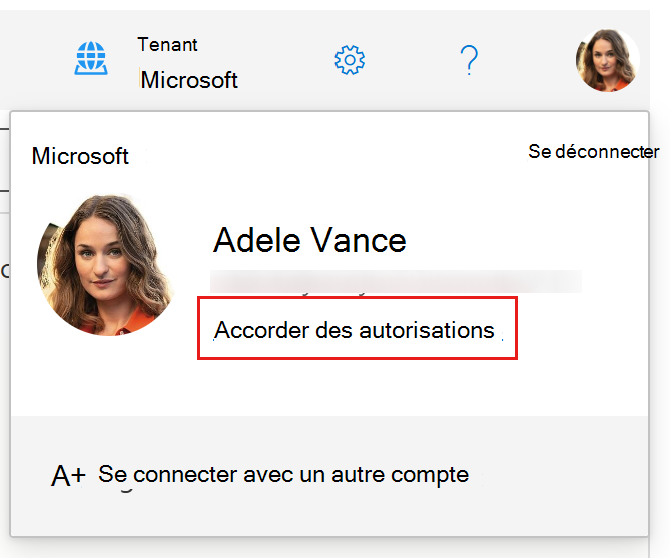
Sélectionnez votre avatar d’utilisateur dans le coin supérieur droit, puis sélectionnez Consentement aux autorisations.
ExternalConnection.Read.AllRecherchez et sélectionnez le consentement pour cette autorisation. Suivez les invites pour accorder le consentement.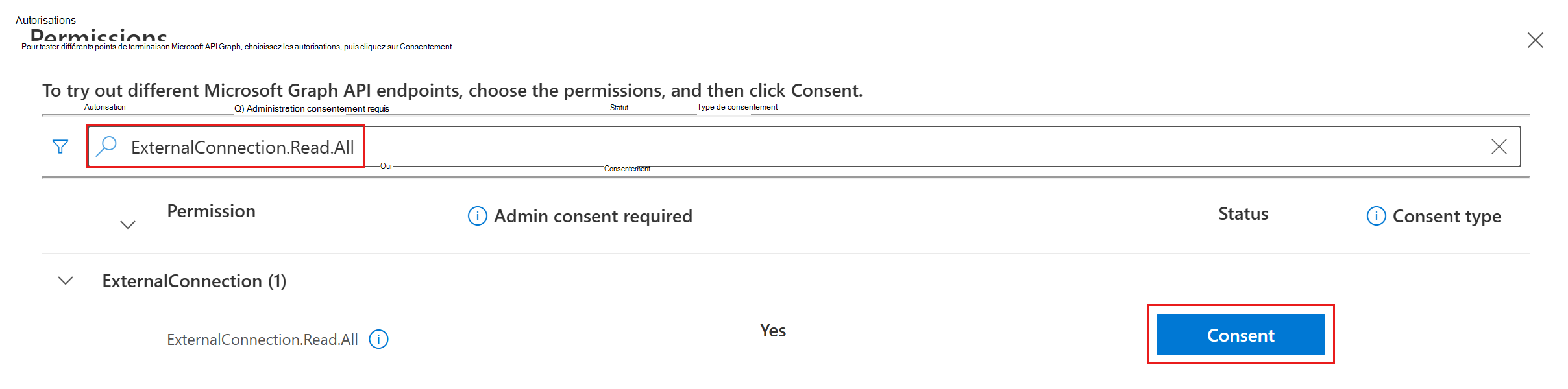
Entrez
https://graph.microsoft.com/v1.0/external/connections?$select=id,namedans le champ de demande et sélectionnez Exécuter la requête.
Recherchez le connecteur souhaité et copiez sa
idpropriété. Par exemple, pour utiliser le connecteur GitHub Repos dans la réponse suivante, copiez lagithubreposvaleur.{ "@odata.context": "https://graph.microsoft.com/v1.0/$metadata#connections(id,name)", "value": [ { "id": "applianceparts", "name": "Appliance Parts Inventory" }, { "id": "githubrepos", "name": "GitHub Repos" } ] }
Récupération des ID SharePoint
Cette section décrit comment récupérer la valeur à définir dans les propriétés suivantes dans la propriété de l’objetOneDriveAndSharePointitems_by_sharepoint_ids :
site_idlist_idweb_idunique_id
Accédez à Microsoft Graph Explorer et connectez-vous avec votre compte administrateur.
Sélectionnez votre avatar d’utilisateur dans le coin supérieur droit, puis sélectionnez Consentement aux autorisations.
Sites.Read.AllRecherchez et sélectionnez le consentement pour cette autorisation. Suivez les invites pour accorder le consentement. Répétez cette procédure pourFiles.Read.All.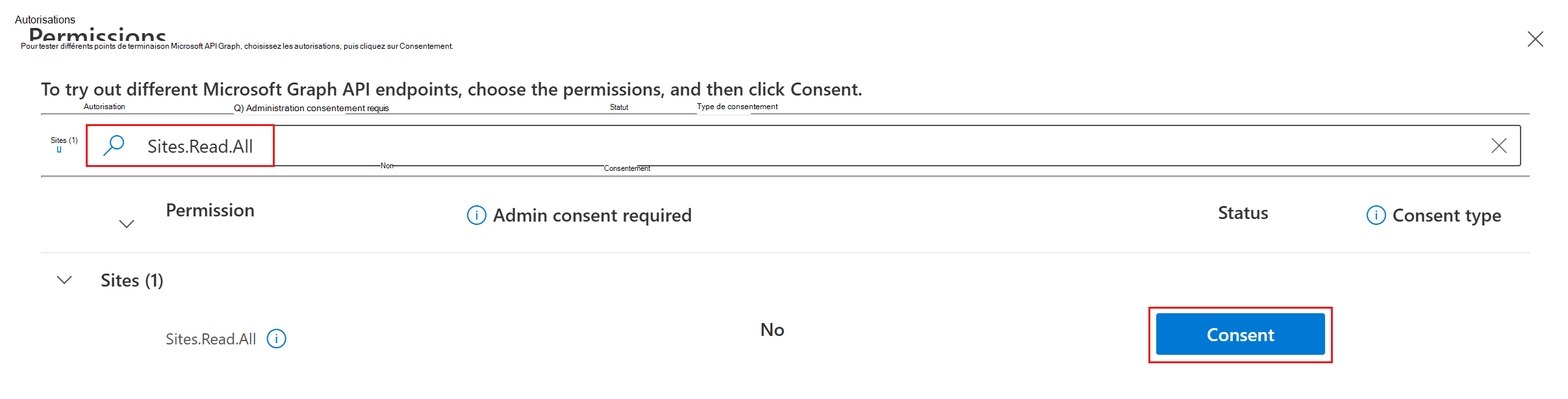
Modifiez la liste déroulante de la méthode sur POST et entrez
https://graph.microsoft.com/v1.0/search/querydans le champ de requête.
Ajoutez ce qui suit dans le corps de la demande, en remplaçant
https://yoursharepointsite.com/sites/YourSite/Shared%20Documents/YourFile.docxpar l’URL du fichier ou dossier pour lequel vous souhaitez obtenir des ID.{ "requests": [ { "entityTypes": [ "driveItem" ], "query": { "queryString": "Path:\"https://yoursharepointsite.com/sites/YourSite/Shared%20Documents/YourFile.docx\"" }, "fields": [ "fileName", "listId", "webId", "siteId", "uniqueId" ] } ] }Sélectionnez Exécuter la requête.
Recherchez le fichier souhaité et copiez ses
listIdpropriétés ,webId,siteId, etuniqueId.{ "value": [ { "searchTerms": [], "hitsContainers": [ { "hits": [ { "hitId": "01AJOINAHZHINTBHPESZBISPIPSJG3D5EO", "rank": 1, "summary": "Reorder policy Our reorder policy for suppliers is straightforward and designed to maintain cost-efficiency and inventory control. We kindly request that no order exceeds a total", "resource": { "@odata.type": "#microsoft.graph.driveItem", "listItem": { "@odata.type": "#microsoft.graph.listItem", "id": "301b3af9-e49d-4296-893d-0f924db1f48e", "fields": { "fileName": "YourFile.docx", "listId": "12fde922-4fab-4238-8227-521829cd1099", "webId": "a25fab47-f3b9-4fa3-8ed9-1acb83c12a4f", "siteId": "5863dfa5-b39d-4cd1-92a6-5cf539e04971", "uniqueId": "{301b3af9-e49d-4296-893d-0f924db1f48e}" } } } } ], "total": 1, "moreResultsAvailable": false } ] } ] }