Remarque
L’accès à cette page requiert une autorisation. Vous pouvez essayer de vous connecter ou de modifier des répertoires.
L’accès à cette page requiert une autorisation. Vous pouvez essayer de modifier des répertoires.
Important
La gestion des agents multilocataires est en préversion publique. Les fonctionnalités en préversion peuvent changer avant la disponibilité générale. Cet article décrit uniquement les fonctionnalités disponibles dans la préversion publique.
La gestion des agents multi-tenants est une tour de contrôle centrale que les partenaires et les administrateurs d’entreprise utilisent pour gérer les agents à travers les tenants qu’ils administrent depuis le Microsoft 365 admin center. Avec cette interface, vous pouvez consulter l’inventaire des agents, ajouter des agents et installer ou bloquer des agents dans plusieurs locataires. Vous pouvez également examiner les risques et les activités, et utiliser le sélecteur de tenant pour passer directement à un tenant gouverné sans vous déconnecter ni avoir à maintenir un compte séparé dans ce tenant.
Utilisez l’expérience multitenant pour réduire l’administration répétitive, maintenir une posture de déploiement cohérente et hiérarchiser les corrections dans l’ensemble des locataires gouvernés. Les actions s’appliquent à chaque locataire gouverné sélectionné et dépendent du rôle délégué de l’administrateur dans ce locataire.
Avant de commencer
Assurez-vous de respecter les exigences suivantes :
Le locataire gouvernant a une relation active avec au moins un locataire gouverné. Les partenaires établissent des relations GDAP dans le Partner Center. Les entreprises établissent des relations de gouvernance par le biais de Microsoft Entra Tenant Governance. En savoir plus sur Qu’est-ce que la Gouvernance des locataires Microsoft Entra ? (préversion).
Important
La Gouvernance des tenants Microsoft Entra n'est pas la même chose que la collaboration multitenant (MTO) dans Microsoft 365.
L’administrateur connecté dispose d’un rôle délégué pris en charge dans chaque locataire gouverné. L’accès et les actions disponibles peuvent différer selon le locataire si les attributions de rôles diffèrent.
L’affichage et la gestion des agents sur des tenants connectés ne nécessitent aucune licence supplémentaire. L’affichage des risques et de l’activité de l’agent nécessite qu’une licence Microsoft Agent 365 soit attribuée à l’utilisateur final.
Pour plus d’informations, voir Gérer plusieurs locataires dans le centre d’administration Microsoft 365.
Qui devrait utiliser cette expérience
- Les partenaires Microsoft qui gèrent les tenants clients en utilisant l’Espace partenaires.
- Les entreprises qui gèrent plusieurs tenants et établissent des connexions à l’aide de Microsoft Entra Tenant Governance.
Terminologie
| Terme | Sens |
|---|---|
| Locataire principal | Le tenant à partir duquel les administrateurs voient et gèrent de manière centralisée les agents dans d’autres tenants. |
| Locataire sous réglementation | Un locataire dont les agents peuvent être affichés et gérés par les administrateurs autorisés dans le locataire gouvernant. |
| Le GDAP | Privilèges d’administration déléguée granulaire. Les partenaires et les entreprises peuvent utiliser le GDAP pour recevoir un accès limité dans le temps et délimité par rôle aux locataires gérés. |
| Relation de gouvernance | Relation CSP établie par des partenaires avec leurs locataires clients, ou relation directionnelle de gouvernance des locataires Microsoft Entra entre un locataire gouvernant et un locataire gouverné. |
Pour plus d’informations, voir Gérer plusieurs locataires dans le centre d’administration Microsoft 365.
Différences entre la gestion mutualisée et la gestion mono-locataire
La gestion des agents multilocataire étend l’expérience monolocataire en consolidant l’inventaire, la navigation, le déploiement, la gouvernance et la gestion des réponses dans l’ensemble des locataires gouvernés admissibles.
| Capability | Gestion des agents mono-locataire | Gestion des agents multilocataires |
|---|---|---|
| Scope | Affiche les agents et les paramètres du locataire actuel. | Présente un inventaire consolidé pour l’ensemble des locataires gouvernés éligibles. |
| Navigation du locataire | Nécessite que l’administrateur travaille déjà dans le locataire. | Utilise le sélecteur de locataires pour passer du locataire gouvernant à un locataire gouverné éligible dans un contexte délégué. |
| Déploiement de l’agent | Ajoute et installe un agent dans un tenant. | Ajoute un agent à l’inventaire, puis l’installe dans tous les locataires gouvernés éligibles ou dans un ensemble sélectionné. |
| Governance | Examine et agit sur les instances d’agent d’un locataire. | Affiche les risques, les autorisations et l’activité au niveau du locataire à partir d’un emplacement unique. |
| Response | Bloque ou modifie la disponibilité dans le locataire actuel. | Bloque un agent ou met à jour sa disponibilité auprès des tenants gouvernés sélectionnés. |
Rôles et autorisations
L’accès à l’affichage et à la gestion des agents dépend du rôle délégué attribué à chaque locataire gouverné.
| Rôle délégué dans le locataire gouverné | Afficher l’inventaire des agents | Ajouter, installer, bloquer ou modifier la disponibilité |
|---|---|---|
| Administrateur IA | Oui | Oui |
| Administrateur général | Oui | Oui |
| Global Reader | Oui | No |
Important
Utilisez le rôle avec le moins de privilèges nécessaires qui permet d’accomplir la tâche. Administrateur général est un rôle hautement privilégié. Limitez son utilisation à des scénarios où vous ne pouvez pas utiliser un rôle moins privilégié.
Sélecteur de tenant
Le sélecteur de locataire est un avantage clé pour les partenaires et les administrateurs d’entreprise. Il vous permet de passer directement du locataire gouvernant à un locataire gouverné éligible et de poursuivre l’administration dans le contexte de ce locataire. Vous n’avez pas besoin de vous déconnecter, d’utiliser une session de navigateur distincte ou de conserver un compte d’administrateur local dans chaque locataire géré.
Pour plus d’informations, voir Gérer plusieurs locataires dans le centre d’administration Microsoft 365.
Expérience agent en environnement mutualisé
L’expérience d’agent multilocataire ouvre l’inventaire consolidé des agents à partir du locataire de gouvernance.
- Connectez-vous au Centre d’administration Microsoft 365 avec un compte dans le locataire de gouvernance.
- Sélectionner Tous les locataires>Agents.
L’étendue Tous les locataires n’est disponible que lorsque le locataire gouvernant a au moins une relation entre locataires prise en charge et que l’administrateur connecté dispose d’un rôle délégué pris en charge.
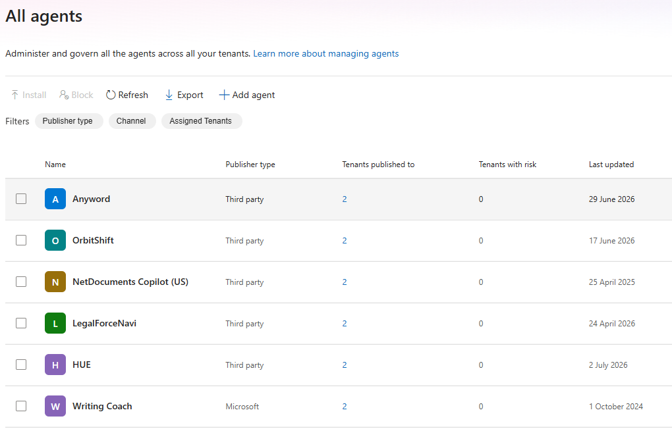
Afficher les agents dans tous les locataires
La page Agents combine les définitions d’agent avec des informations de déploiement par locataire. Utilisez les cartes de résumé, la recherche, les filtres et les colonnes pour identifier les agents qui nécessitent une attention particulière.
- Le nombre total d’agents affiche les agents découverts parmi les clients gouvernés éligibles.
- Agents à risque met en évidence les agents ayant des informations de sécurité nécessitant un examen.
- Locataires assignés indique où un agent est disponible. Sélectionnez les informations du locataire pour passer en revue les instances du locataire.
Note
La préversion publique vous permet de travailler avec tous les locataires gouvernés éligibles ou n’importe quel sous-ensemble sélectionné.
Ajouter un assistant
Après avoir examiné la liste consolidée, un administrateur autorisé peut ajouter un agent personnalisé à l’inventaire des agents. Ajouter l’agent le rend disponible pour examen et installation ultérieure dans les locataires gouvernés ; cela n’installe pas automatiquement l’agent dans d’autres locataires.
- Sur la page Agents , sélectionnez Ajouter un agent.
- Complétez les étapes indiquées dans le volet Ajouter un agent pour l’agent que vous ajoutez.
- Passez en revue les détails de l’agent et toutes les autorisations présentées dans le workflow.
- Terminez le workflow, puis confirmez que l’agent apparaît dans la liste des agents .
Examiner les détails de l’agent
Le statut de l’agent est spécifique au locataire. Un même agent peut avoir différentes disponibilités, autorisations, informations sur les risques et activités dans différents locataires. Par conséquent, passez en revue le locataire sélectionné avant d’entreprendre une action.
- Sur la page Agents , sélectionnez un agent.
- Dans le volet des détails, sélectionnez un locataire régi dans la liste des locataires.
- Passez en revue les onglets disponibles pour cette instance client, tels que Vue d’ensemble, Outils & données, Sécurité & conformité, Autorisations et Activité.
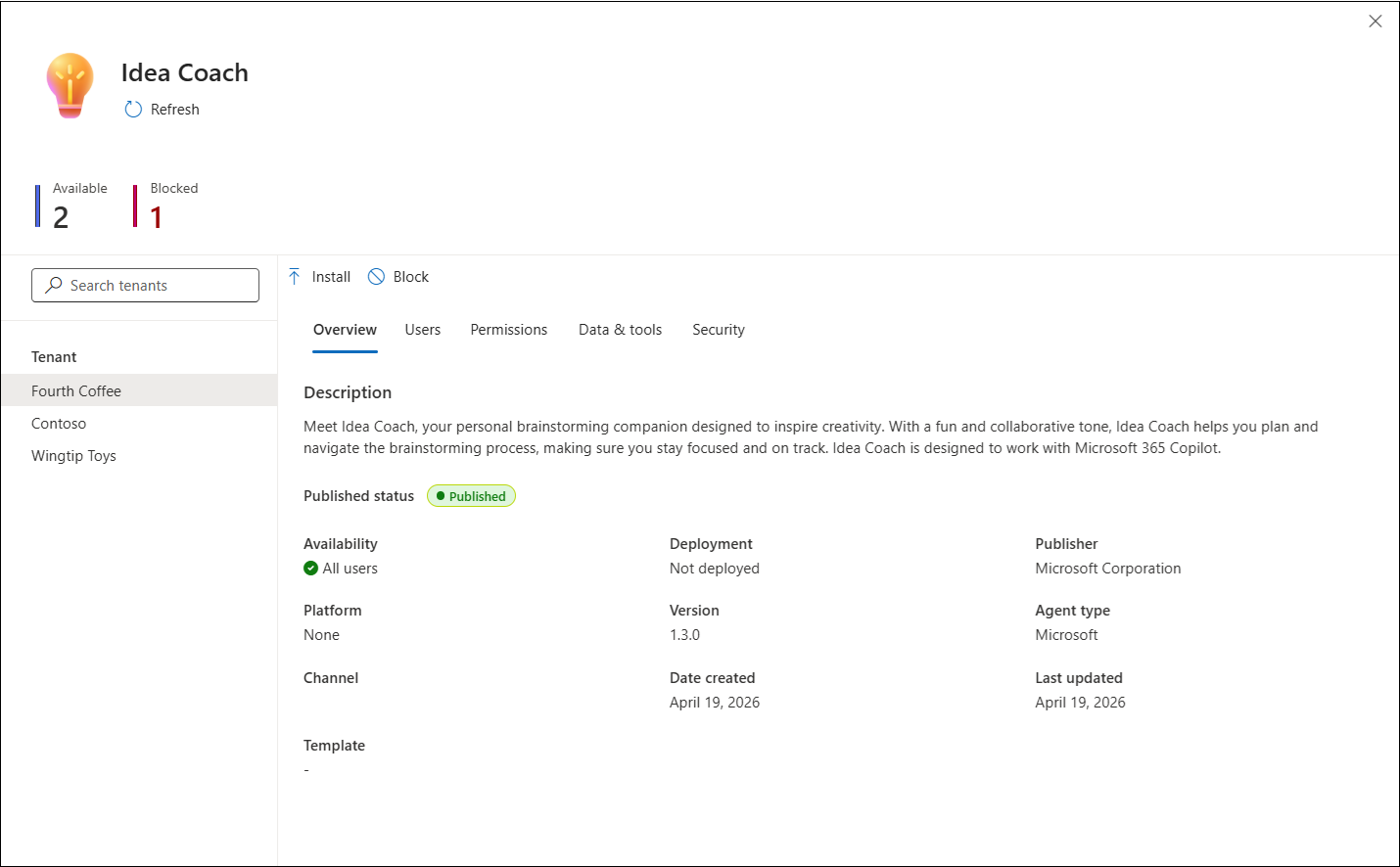
Effectuer une action pour un locataire spécifique dans les détails de l’agent
Utilisez les détails de l’agent lorsqu’une action doit s’appliquer à un locataire gouverné au lieu de plusieurs locataires. Confirmez toujours le locataire sélectionné avant d’appliquer une modification.
- Dans le volet d’informations de l’agent, sélectionnez le locataire gouverné que vous souhaitez gérer.
- Passez en revue la disponibilité, les autorisations, les informations de sécurité et l’activité propres au locataire.
- En fonction du status de l’agent et de votre rôle délégué, installez ou bloquez l’agent pour le locataire sélectionné, ou mettez à jour les utilisateurs pour lesquels l’agent est disponible.
- Vérifiez le locataire affecté et confirmez l’action.
Installer un agent dans d’autres tenants à partir de la liste
Une fois qu’un agent apparaît dans la liste consolidée, utilisez installer pour le rendre disponible dans d’autres locataires gouvernés éligibles. Vous pouvez l’installer dans tous les tenants éligibles ou dans un ensemble sélectionné dans un flux de travail.
- Sur la page Agents , sélectionnez l’agent, puis choisissez Installer.
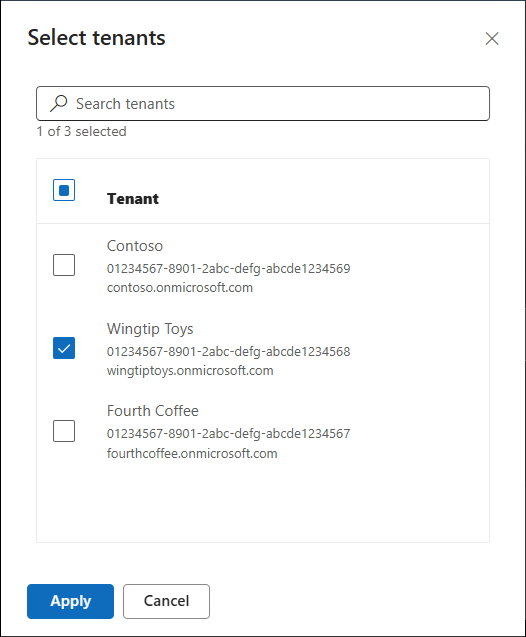
- Choisissez Tous les locataires ou Locataires spécifiques. Si vous choisissez Locataires spécifiques, recherchez et sélectionnez les locataires gérés.
- Passez en revue la configuration de l’agent et les autorisations requises pour les locataires sélectionnés.
- Choisissez les utilisateurs ou les groupes qui peuvent utiliser l’agent dans chaque tenant sélectionné.
- Passez en revue le résumé de l’installation, puis sélectionnez Installer.
Les étapes de configuration exactes indiquées dans le volet d’installation peuvent varier selon l’agent.
Bloquer un agent dans plusieurs tenants
Lorsqu’un agent n’est pas sûr, non conforme ou n’est plus approuvé, bloquez-le dans les tenants gérés où il ne doit pas s’exécuter.
- Sur la page Agents , sélectionnez un ou plusieurs agents.
- Sélectionnez Bloquer.
- Sélectionnez les locataires gérés où le bloc doit s’appliquer.
- Examinez les instances d’agent affectées, puis confirmez l’action.
Le blocage est appliqué séparément dans chaque locataire gouverné sélectionné. Les locataires avec lesquels vous disposez d’un accès en lecture seule restent visibles, mais vous ne pouvez pas appliquer l’action à ces locataires.
Passer en revue les agents à risque
Les informations sur les risques étant spécifiques au locataire, examinez le locataire affecté avant de procéder à la correction.
- Sélectionnez un agent, puis sélectionnez un locataire géré concerné.
- Pour enquêter sur les risques, ouvrez Sécurité & conformité pour examiner les informations disponibles sur la protection et les politiques.
- Utilisez les liens disponibles pour poursuivre l’examen dans Microsoft Purview, Microsoft Entra ou Microsoft Defender, le cas échéant.
- Bloquez l’agent dans les tenants affectés ou effectuez d’autres actions de correction le cas échéant.
Note
L’affichage des risques de l’agent dans Sécurité nécessite qu’une licence Microsoft Agent 365 soit attribuée à l’utilisateur final.
Passer en revue l’activité de l’agent
Utilisez l’onglet Activité pour comprendre l’adoption et le comportement opérationnel de l’agent sélectionné dans le locataire gouverné sélectionné.
- Sélectionnez un agent, puis sélectionnez un tenant gouverné.
- Ouvrir l’activité.
- Choisissez la plage de dates.
- Passez en revue le nombre total de sessions, les exceptions, les utilisateurs actifs et les informations de la dernière activité.
- Sélectionnez Exporter au format CSV lorsque vous devez analyser l’activité affichée en dehors du Centre d’administration.
Note
L’affichage de l’activité de l’agent nécessite une licence Microsoft Agent 365 attribuée à l’utilisateur final.
Exemple de scénarios
Déploiement de partenaires dans l’ensemble des tenants clients
Un fournisseur de services gérés a des relations GDAP actives avec ses locataires de clients. Un administrateur IA examine la liste consolidée, ajoute un agent personnalisé approuvé si nécessaire et l’installe dans les locataires client requis en un seul flux de travail. Lorsqu’un suivi spécifique au tenant est nécessaire, l’administrateur utilise le sélecteur de tenant pour passer directement au tenant du client. Le partenaire évite les connexions répétées et les étapes de déploiement dans les centres d’administration des clients.
Réponse de l’entreprise à un agent à risque
Une équipe informatique centrale utilise une relation de gouvernance des locataires Microsoft Entra pour superviser les locataires de filiale. L’équipe filtre l’inventaire consolidé à la recherche d’agents à risque, ouvre les instances de locataire affectées, examine Security & compliance et bloque l’agent dans les locataires où une correction est nécessaire.
Étendue et considérations de l’aperçu public
- Cet article couvre le sélecteur de locataire et l’expérience Agents multi-locataire, y compris l’inventaire inter-locataires, l’ajout d’agents, l’installation, le blocage, les détails au niveau du locataire, les informations sur les agents à risque et l’activité des agents.
- Les locataires clients et les actions disponibles sont déterminés par la relation active, l’attribution de rôle délégué et la licence dans chaque locataire client gouverné.
- Les étiquettes d’interface utilisateur et les étapes de workflow en préversion peuvent changer avant la disponibilité générale.
Contenu connexe
- Gestion des agents dans Centre d’administration Microsoft 365
- Rôles et autorisations de gestion des agents dans le Centre d’administration Microsoft 365
- Gérer les agents dans le Centre d’administration Microsoft 365
- Qu’est-ce que Microsoft Entra Tenant Governance ? (version préliminaire)
- Établir une relation de gouvernance (aperçu)