Remarque
L’accès à cette page requiert une autorisation. Vous pouvez essayer de vous connecter ou de modifier des répertoires.
L’accès à cette page requiert une autorisation. Vous pouvez essayer de modifier des répertoires.
[Cette section fait partie de la documentation en version préliminaire et peut faire l’objet de modifications.]
Note
Les fonctionnalités de cet article sont alimentées par le faisceau GitHub Copilot, qui utilise les crédits Copilot pour la facturation basée sur l’utilisation. En savoir plus sur les crédits Copilot dans Aperçu de la facturation pour les agents, propulsés par le harnais GitHub Copilot.
La facturation basée sur l’utilisation s’applique à l’utilisation, à la construction, aux tests et à l’évaluation des agents. Ces actions peuvent consommer des crédits Copilot.
En utilisant Copilot Studio, vous pouvez rapidement et facilement créer des solutions automatisées grâce à une expérience graphique guidée sans code. Vous n’avez pas besoin de développeurs ni de scientifiques des données.
Important
- Il s’agit d’une fonctionnalité d’évaluation prête pour la production.
- Les versions préliminaires prêtes pour la production sont soumises à des conditions d’utilisation supplémentaires.
Ce démarrage rapide vous montre comment créer une solution avec le harnais GitHub Copilot pour la première fois. Découvrez comment :
- Commencez une solution avec des instructions en langage naturel.
- Ajoutez des connaissances à un agent.
- Tester des changements de contenu en temps réel.
- Publiez votre solution pour pouvoir la partager avec d’autres.
Important
Cette expérience de création en langage naturel utilise des modèles Anthropic. Il n'est disponible que dans les environnements où l'accès aux modèles Anthropic est activé. Contactez votre administrateur pour obtenir plus d’informations. En savoir plus dans Autoriser des modèles de langage externes pour les réponses génératives.
Créer une solution automatisée en utilisant un langage naturel
Copilot Studio vous aide à résoudre de vrais problèmes métier — de l’automatisation de processus répétitifs à la création d’agents conversationnels intelligents — sans écrire une seule ligne de code. Décrivez ce que vous souhaitez accomplir et Copilot Studio détermine et construit la solution la mieux adaptée pour vous, que ce soit un flux de travail déterministe, un agent conversationnel, ou une combinaison des deux.
Note
Le chat en langage naturel n’est compatible qu’avec les agents et artefacts intégrés au harnais GitHub Copilot.
Pour construire en utilisant le faisceau GitHub Copilot, sélectionnez Essayer maintenant sur la page d’accueil de Copilot Studio.
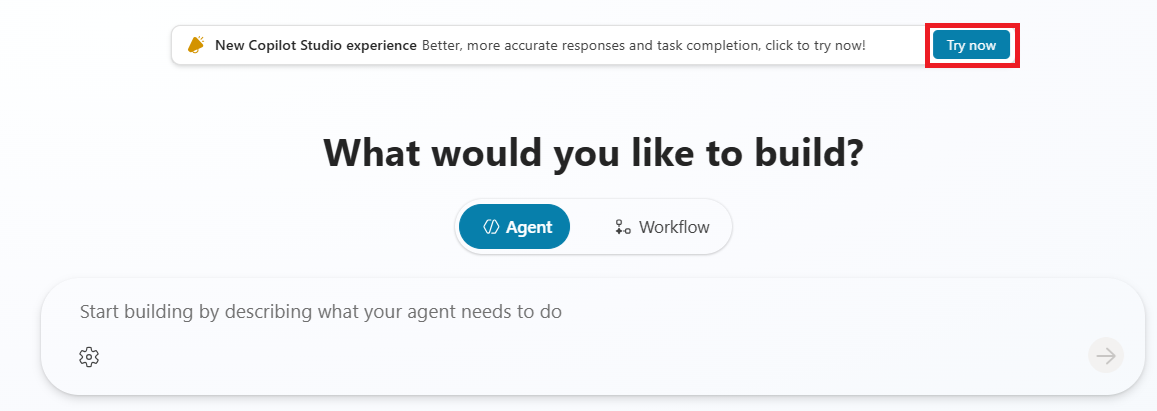
Allez sur la page d’accueil si vous n’y êtes pas déjà.
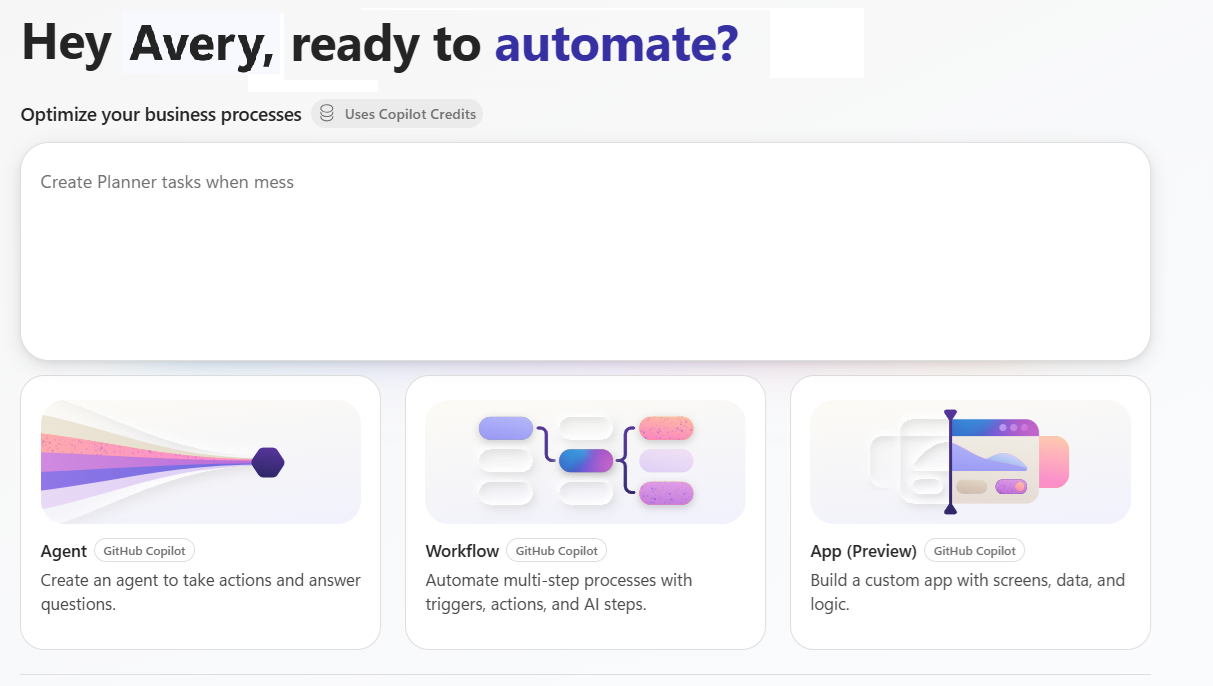
Dans la boîte de saisie, décrivez le processus, le système ou le problème d’entreprise que vous souhaitez automatiser ou optimiser. Soyez aussi précis que vous le souhaitez. Par exemple:
"Automate our employee onboarding process: send welcome emails, provision accounts, assign training, notify the manager, and follow up until all steps are complete"Plus vous fournissez de contexte, mieux Copilot Studio pourra adapter la solution à vos besoins.
Si vous savez déjà ce que vous voulez construire, sélectionnez Workflow pour automatiser un processus répétitif, ou Conversational agent pour créer un agent qui répond aux questions et agit sur Microsoft Teams, sites web, et plus encore.
Sélectionnez la flèche pour soumettre. Copilot Studio ouvre une expérience de chat pleine page et analyse votre demande pour déterminer la meilleure solution agente :
- Un flux de travail déterministe
- Un agent conversationnel
- Combinaison des deux
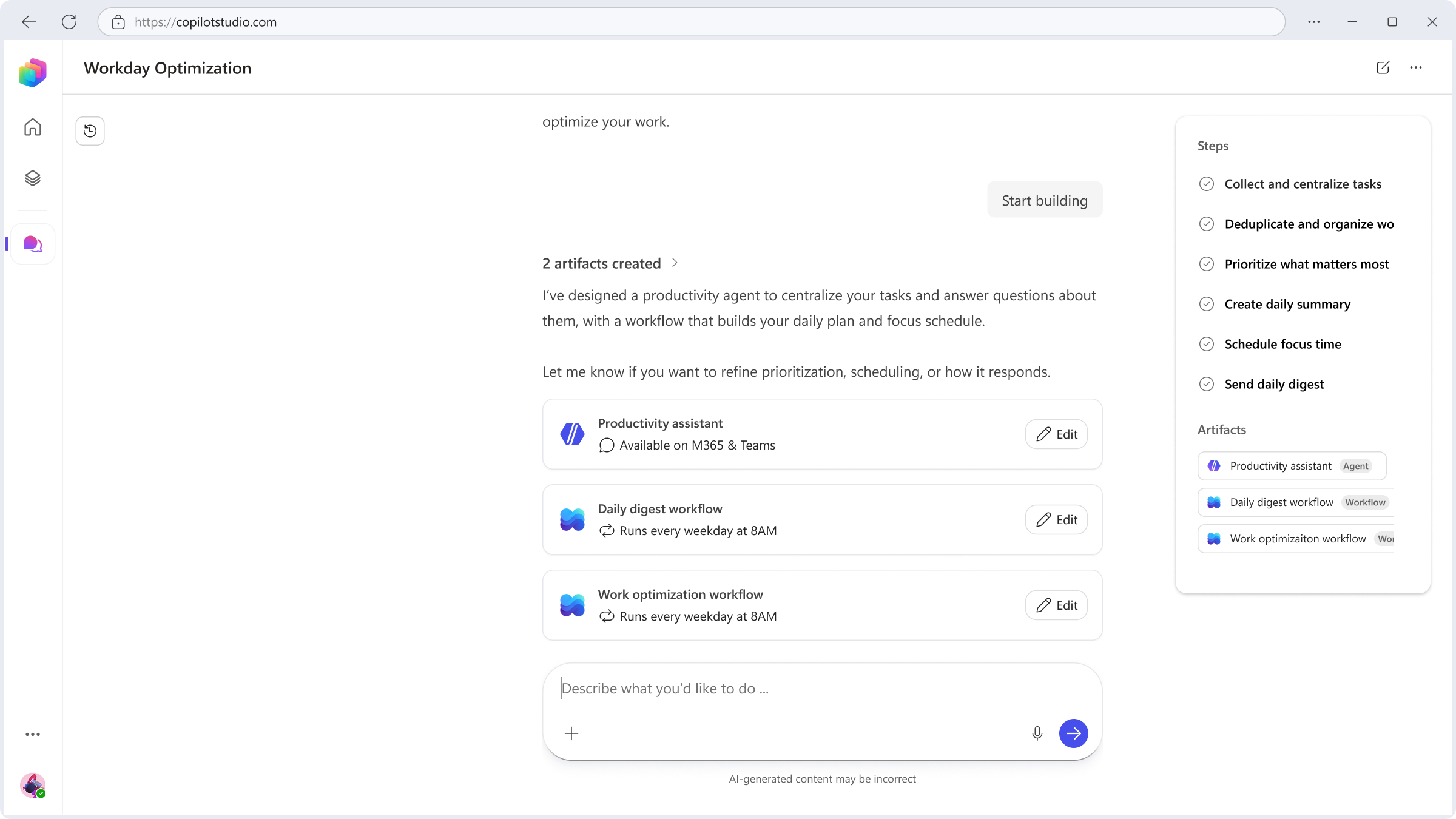
Copilot Studio vous guide à travers une série de questions clarifiantes tout en construisant votre solution. Regardez vos artefacts prendre forme en temps réel dans le panneau Étapes et Artefacts sur le côté.
Note
Copilot Studio peut vous demander de configurer une connexion si votre solution nécessite l'accès à une source de données ou à un système qui n'est pas connecté actuellement. Par exemple, si votre solution doit envoyer des e-mails mais que vous n'avez pas connecté de compte email, Copilot Studio vous invite à configurer des permissions auprès de votre fournisseur de messagerie.
Lorsque Copilot Studio se termine, vos artefacts apparaissent sous forme de cartes dans le chat. Sélectionnez Modifier sur n’importe quelle carte pour l’ouvrir dans la toile et la visualiser ou la personnaliser. Vous pouvez aussi continuer à modifier et affiner vos artefacts directement dans le chat. Vous pouvez alterner entre le chat et la toile à tout moment.
Tip
Pour revenir au chat à tout moment, sélectionnez le lien de miettes en haut à gauche. Depuis le chat, vous pouvez créer d’autres artefacts, affiner ceux existants ou entamer une nouvelle conversation pour vous attaquer à une nouvelle tâche.
Pour accéder aux conversations passées, allez dans l’onglet Chat et sélectionnez le bouton Historique des discussions en haut à gauche. Vous pouvez revenir dans une conversation précédente pour continuer à modifier les artefacts ou en commencer de nouveaux. Les conversations passées sont actuellement conservées pendant 22 heures.
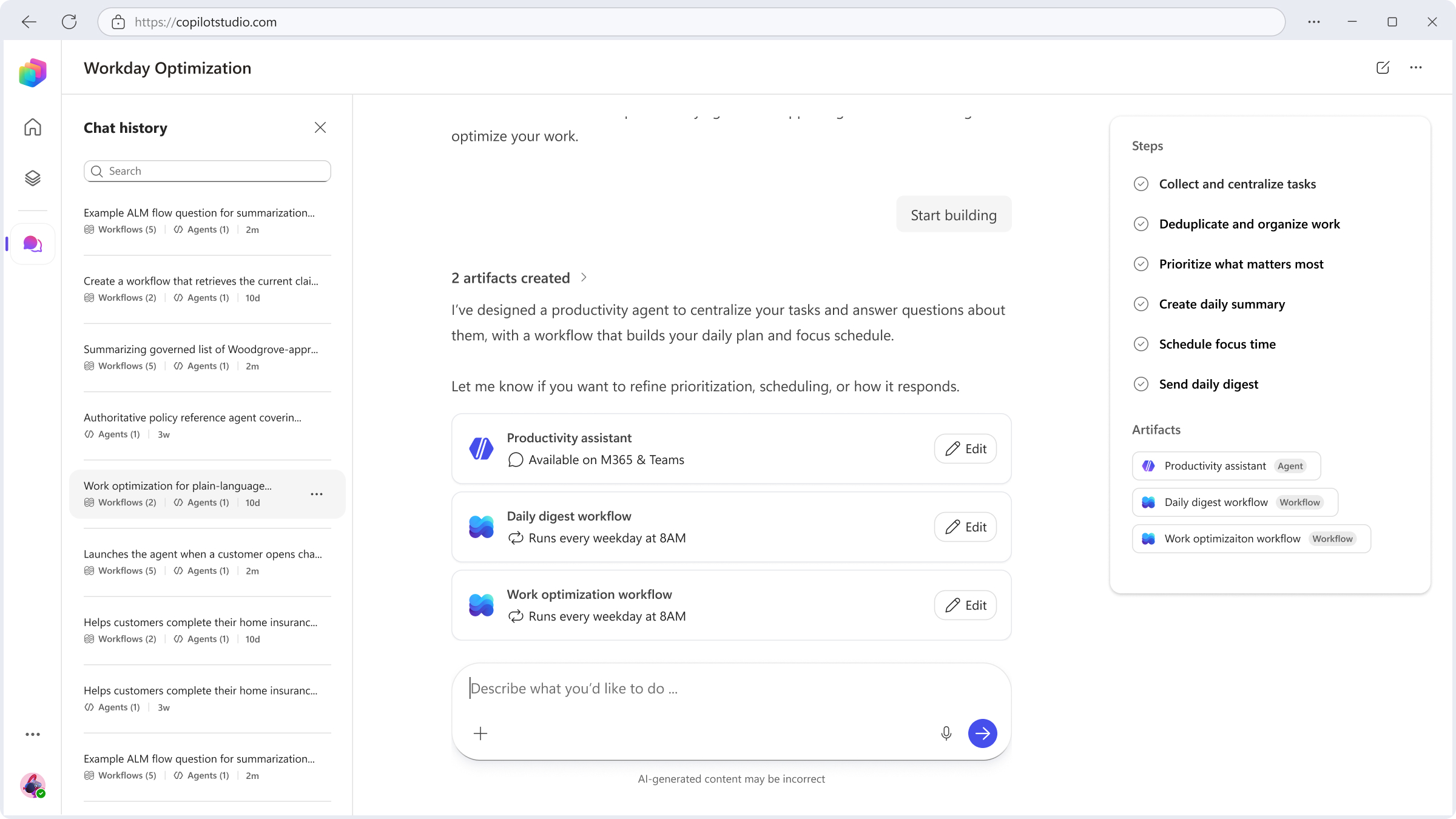
Testez vos agents et vos flux de travail dans le canvas avant de publier.
Améliorez votre solution
Maintenant que vous avez une solution, vous pouvez tester comment les changements apportés à différentes parties de votre solution affectent son comportement et l’améliorent. Testez-le. Apportez des modifications. Testez-le à nouveau. Répétez.
Les détails dépendent du type de solution que vous avez créée, mais voici quelques idées pour bien commencer.
Testez votre agent
Si votre solution a créé un agent, ouvrez l’agent et sélectionnez l’onglet Aperçu pour ouvrir un chat test. Utilisez le chat pour tester comment un composant agent réagit actuellement dans le chat test. Posez quelques questions à votre agent.
Va dans l’onglet Build de l’agent et expérimente les instructions de l’agent. Mettez à jour les instructions pour que votre agent utilise un ton différent, par exemple : « parlez à des utilisateurs comme Jane Austen. » Comment les réponses changent-elles ? Essayez différents styles et tons pour trouver celui qui correspond le mieux à vos besoins.
Testez les nouvelles instructions de votre agent avec une autre question. Comment la réponse a-t-elle changé ?
Sélectionnez Enregistrer pour sauvegarder vos modifications
Testez votre flux de travail
- Si votre solution inclut un workflow, ouvrez-le et apportez quelques modifications aux étapes du workflow dans le canvas. Vous pouvez changer l’ordre des étapes, en ajouter de nouvelles ou les retirer.
- Après avoir effectué des modifications, testez votre flux de travail en sélectionnant le bouton Test en haut à droite de la toile. Suivez les consignes pour tester votre flux de travail avec différentes entrées et scénarios.
- Examinez les résultats des tests et apportez d’autres modifications nécessaires pour améliorer les performances et la précision de votre flux de travail.
Publiez votre solution
Note
La licence d’évaluation vous donne accès à Copilot Studio pour créer des agents. Vous pouvez tester vos assistants à l’aide du panneau de conversation de test. Toutefois, vous ne pouvez pas publier l’assistant.
Lorsque vous êtes satisfait de votre solution, publiez-la sur un site en direct ou en démonstration. Cette étape dépend des plateformes et canaux auxquels vous pouvez accéder. Vous devrez peut-être modifier l’authentification de votre site web de démonstration, en fonction des personnes qui doivent accéder à votre agent. En savoir plus dans Concepts clés - Publiez et déployez votre agent et publiez un agent sur un site live ou de démonstration.
Publiez votre agent sur un site de démonstration
Ouvrez votre agent et sélectionnez le chevron à côté de Publier. La boîte de dialogue Publier l’agent s’ouvre.
Sélectionnez le site de démonstration dans la liste des chaînes disponibles.
Sélectionnez Enregistrer et publier. Copilot Studio publie votre agent sur un site de démonstration. Une URL est affichée.
Copiez l’URL et envoyez-la à d’autres pour qu’ils démontrent l’agent.
Publier votre flux de travail
Pour publier votre flux de travail, ouvrez-le et sélectionnez le bouton Publier sur la toile.
Quelle est l’étape suivante ?
Vous avez créé une solution, testé ses composants et les avez publiés. Félicitations ! Votre solution, qu’elle soit agente, de workflow ou une combinaison des deux, offre bien plus de fonctionnalités, alors essayez-la et explorez les fonctionnalités avancées.
Pour les questions non traitées dans la documentation du produit ou pour des idées de fonctionnalités, veuillez visiter notre communauté et poster des questions.