Remarque
L’accès à cette page requiert une autorisation. Vous pouvez essayer de vous connecter ou de modifier des répertoires.
L’accès à cette page requiert une autorisation. Vous pouvez essayer de modifier des répertoires.
[Cet article fait partie de la documentation en version préliminaire et peut faire l’objet de modifications.]
Cet article explique comment utiliser des approbations en plusieurs étapes et des approbations IA dans les flux d’assistant.
Important
Cet article contient la documentation sur Microsoft Copilot Studio en version préliminaire et peut faire l’objet de modifications.
Les fonctionnalités d’évaluation ne sont pas destinées à une utilisation en production et peuvent être restreintes. Ces fonctionnalités sont disponibles avant une publication officielle afin que vous puissiez y accéder en avant-première et fournir des commentaires.
Si vous créez un assistant prêt pour la production, consultez Vue d’ensemble de Microsoft Copilot Studio.
Qu’est-ce que les approbations en plusieurs étapes ?
Une approbation en plusieurs étapes est une fonctionnalité qui répond aux processus d’approbation plus complexes. Elle offre un ensemble complet de fonctionnalités qui permettent aux organisations de créer des flux de travail d’approbation robustes pour leurs processus métier, désormais améliorés avec la prise de décision optimisée par l’IA.
Les approbations en plusieurs étapes combinent les examens humains et ceux effectués par l’IA pour prendre des décisions d’approbation sur la base d’instructions, de documents et d’images donnés. Cette combinaison permet le traitement automatisé des demandes courantes tout en conservant un contrôle humain pour les décisions complexes, ce qui accélère considérablement les cycles d’approbation tout en garantissant la conformité avec les politiques organisationnelles.
Les approbations en plusieurs étapes s’appuient sur des approbations standard présentes dans les flux de cloud. Avant de vous familiariser avec les approbations standard, vous devez d’abord vous familiariser avec les approbations standard. Voici quelques ressources pour démarrer :
- Démarrer avec les approbations
- Référence du connecteur d’approbations Microsoft Power Platform et Azure Logic Apps
Accéder aux approbations en plusieurs étapes
Les approbations en plusieurs étapes sont disponibles exclusivement dans les flux d’assistant. Les flux d’assistant sont des automatisations ou des flux intégrés dans Copilot Studio et utilisés de manière autonome ou avec des assistants Copilot Studio. Pour en savoir plus sur les flux d’assistant, consultez Vue d’ensemble des flux d’assistant.
Fonctionnalités clés des approbations en plusieurs étapes
Les approbations en plusieurs étapes offrent les fonctionnalités clés suivantes qui les distinguent des approbations standard :
Phases d’approbation manuelle : demander l’approbation des décisions prises par les parties prenantes humaines à différentes étapes du processus.
Phases d’approbation via l’IA : implémentez une prise de décision automatisée à des étapes clés de votre processus d’approbation à l’aide de modèles d’IA.
Conditions/approbations conditionnelles : placez les conditions entre les étapes pour contrôler dynamiquement le flux de travail d’approbation en fonction de critères spécifiques.
Toutes ces fonctionnalités sont en version préliminaire.
Phases d’approbation manuelle
Les étapes manuelles de votre approbation en plusieurs étapes vous permettent de demander des décisions d’approbation à différents intervenants humains à différentes étapes du processus. À ces étapes, vous pouvez définir le type d’approbation comme étant « Premier à répondre » ou « Tout le monde doit approuver », le titre de la demande d’approbation, la personne à qui l’approbation doit être attribuée et les détails pertinents dont l’approbateur humain a besoin pour prendre une décision.
Phases d’approbation d’IA
Les phases IA de votre approbation en plusieurs étapes vous permettent d’implémenter la prise de décision automatisée aux points clés de votre flux de travail d’approbation. Au cours de ces étapes, vous fournissez au modèle IA des instructions spécifiques et des entrées pertinentes telles que des documents, des images, du texte et des connaissances organisationnelles, et l’IA produit une décision d’approbation ou de rejet claire en fonction de vos instructions. Vous pouvez configurer les décisions d’approbation à partir des étapes IA pour qu’elles soient examinées et approuvées par des approbateurs humains lors des étapes suivantes. La révision humaine garantit que les humains gardent toujours le contrôle tout en bénéficiant d’un traitement plus rapide des évaluations de routine.
Conditions et approbations conditionnelles
Des conditions peuvent être placées entre les étapes de votre processus d’approbation en plusieurs étapes afin d’assurer un contrôle dynamique du flux de travail en évaluant des critères spécifiques pour déterminer la prochaine action dans votre processus d’approbation. Les conditions vous permettent de définir des règles logiques basées sur des entrées et de configurer le flux de travail afin d’approuver, de rejeter, de transférer vers une autre étape ou d’ignorer complètement des étapes automatiquement, selon que ces conditions sont remplies ou non. Les conditions permettent une prise de décision flexible qui adapte votre flux de travail d’approbation à différents scénarios sans intervention manuelle.
Configurer votre processus d’approbation en plusieurs étapes
Il existe quelques étapes à suivre pour configurer une approbation en plusieurs étapes.
Ajouter l’action en plusieurs étapes
Dans votre flux d’assistant, vous pouvez ajouter Exécuter une approbation en plusieurs étapes en tant qu’action via le nouveau connecteur Human dans la boucle.
Ouvrez le concepteur du flux d’assistant dans lequel vous souhaitez ajouter une approbation en plusieurs étapes.
Sélectionnez le bouton + à l’emplacement entre les nœuds dans lesquels vous souhaitez ajouter l’approbation en plusieurs étapes.
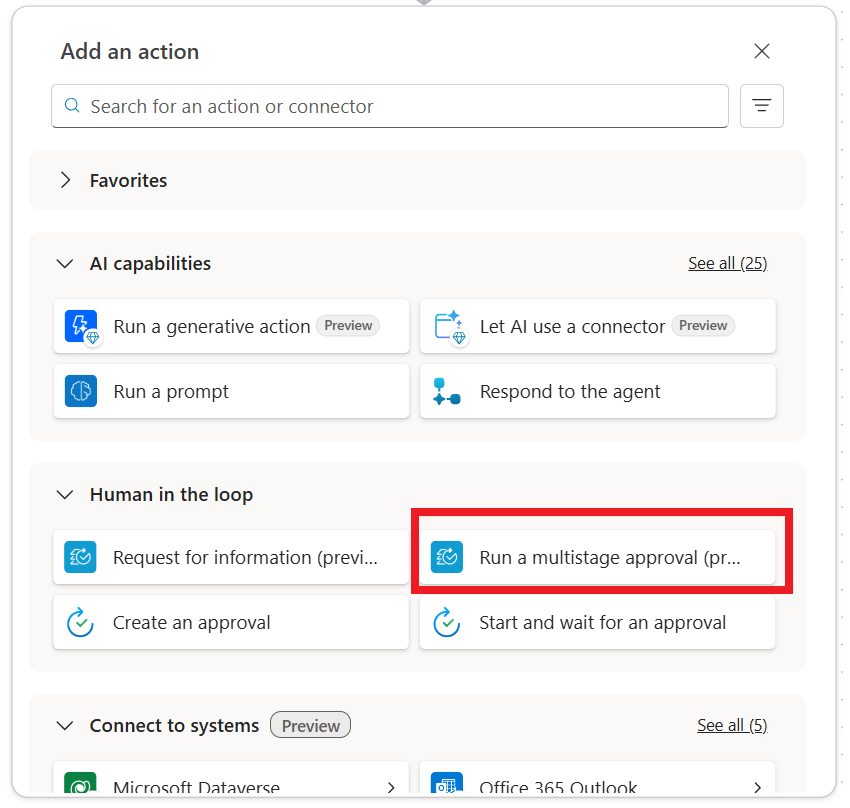
À partir de la carte ou du volet Ajouter une action, vous voyez l’action Exécuter une action d’approbation en plusieurs étapes dans la section Humain dans la boucle. Vous pouvez également trouver la même action dans le connecteur Human dans la boucle dans la liste. Si vous ne voyez pas l’action ou le connecteur, recherchez-les.
Pour un accès facile la prochaine fois, appuyez sur l’action en sélectionnant l’icône en étoile sur la carte d’action.
Sélectionnez Exécuter une action d’approbation en plusieurs étapes. Cette action démarre une approbation, l’envoie aux personnes affectées requises et attend que les demandes d’approbation soient terminées, avant que le reste du flux ne se poursuive.
Par défaut, le nom de votre approbation en plusieurs étapes est le nom de l’action « Exécuter une approbation en plusieurs étapes ». Pour renommer votre approbation, vous devez le faire dans le volet gauche. Si vous utilisez le nouveau concepteur inline, sélectionnez le bouton pour ouvrir le volet gauche.

Dans le volet gauche, sélectionnez le nom de l’action et renommez-le comme vous le souhaitez.
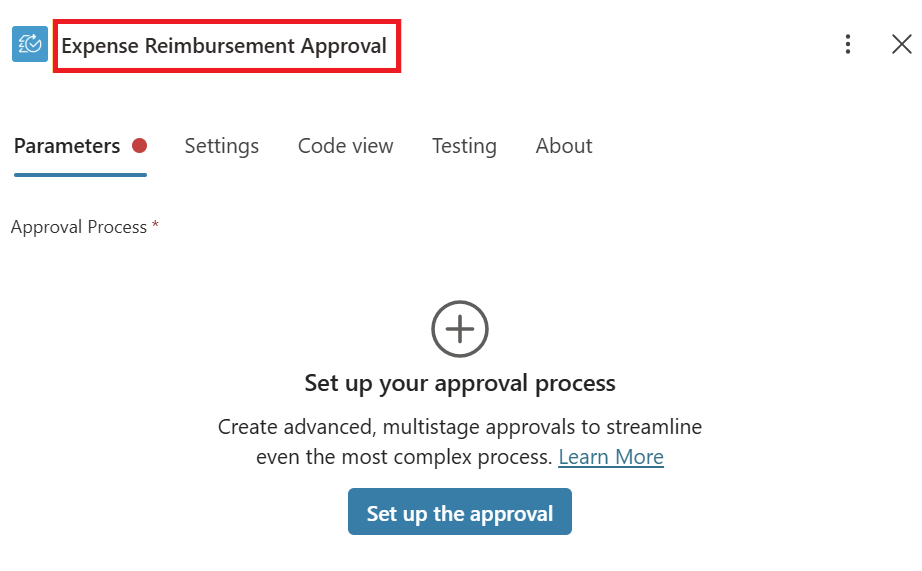
Sélectionnez Configurer l’approbation pour ouvrir le modal.
Ajouter et configurer une phase manuelle
Les approbations sont configurées par phases. Les phases représentent différents points de contrôle dans le processus d’approbation où le flux se met en pause et attend qu’un approbateur désigné l’examine et l’approuve avant de continuer. Vous pouvez configurer chaque phase indépendamment, en la personnalisant pour répondre aux besoins de chaque groupe de parties prenantes.
Commençons par configurer une phase manuelle.
Dans le mode modal, sélectionnez Créer et dans la liste déroulante, sélectionnez Étape manuelle. Une seule vignette apparaît dans la visionneuse d’approbation.
Sur le côté droit de la boîte de dialogue, sélectionnez le type d’approbation souhaité. Consultez les types d’approbation et leurs comportements pour en savoir plus sur les différents types d’approbations et leur fonctionnement.
D’autres options de configuration s’affichent. Configurez ces champs comme vous le feriez pour configurer une approbation standard. Les trois champs principaux à configurer sont : Titre (le titre de la demande d’approbation) ; Affecté à (les détails qui justifient l’approbation humaine) ; Détails (fournit toutes les informations pertinentes dont l’approbateur humain a besoin pour prendre une décision d’approbation).
Note
Dans le champ « Affecté à », n’attribuez pas le même approbateur à plusieurs étapes, car cela entraînerait l’échec du flux.
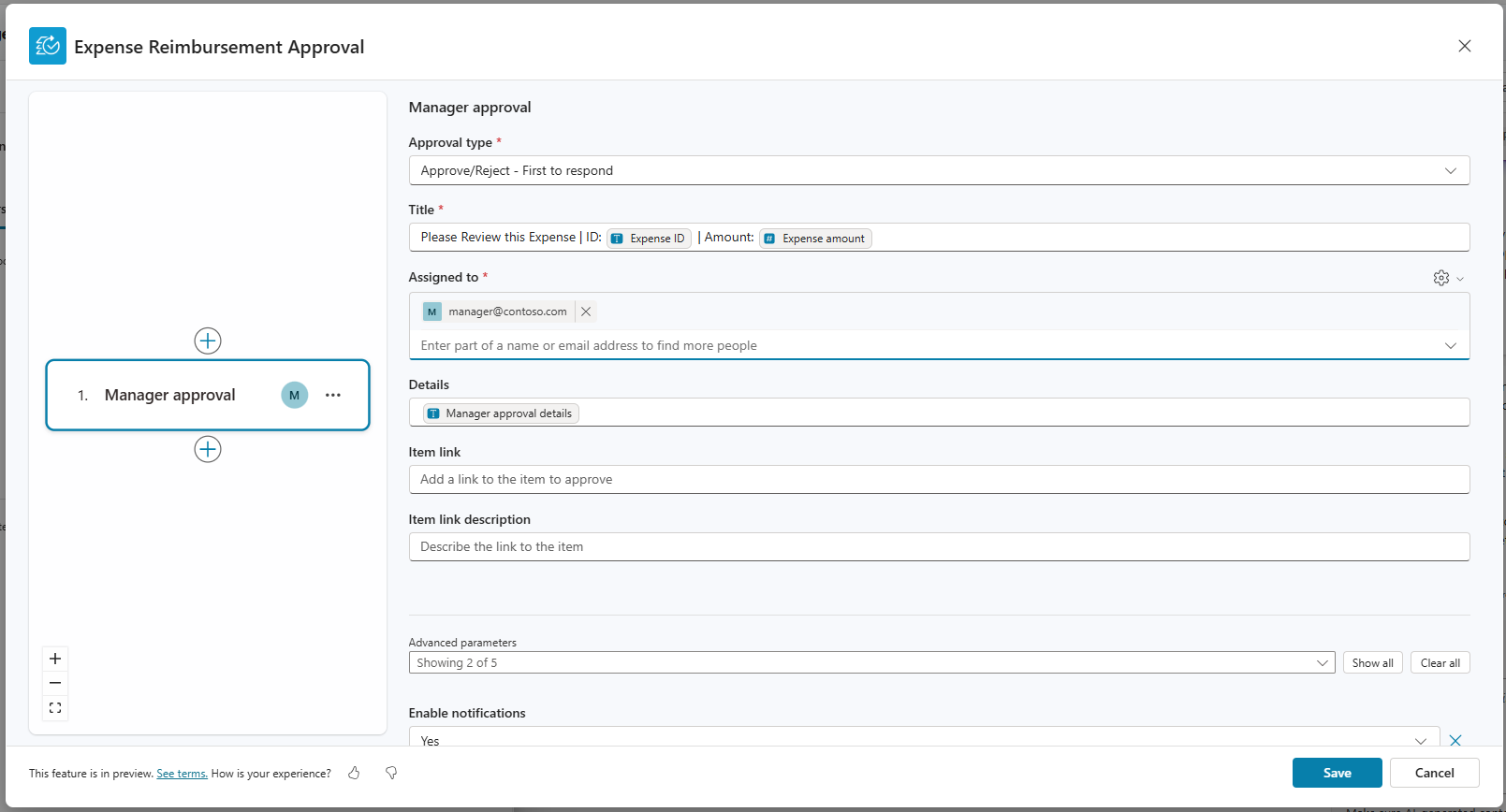
Utilisation d’entrées dans une phase manuelle
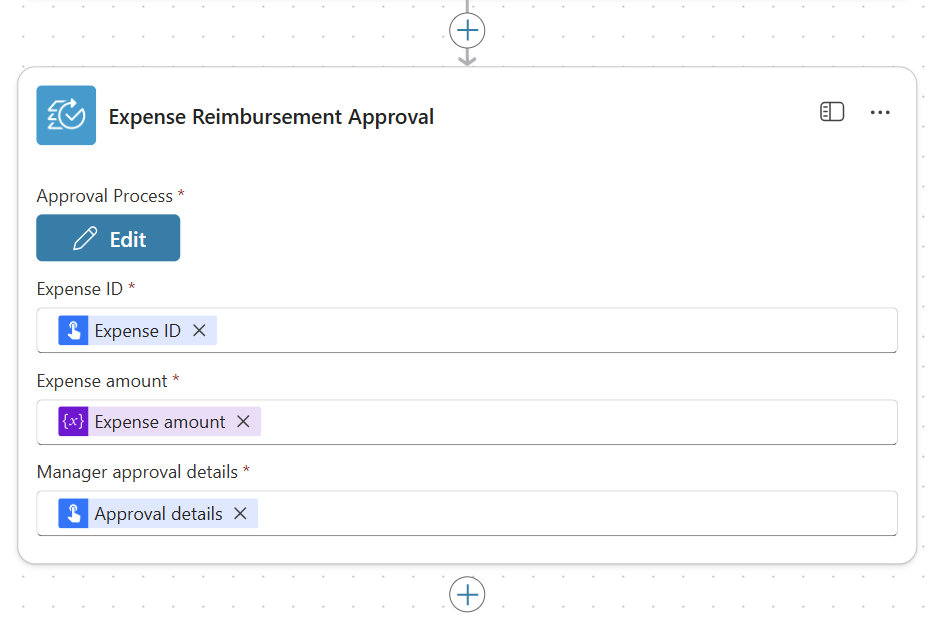
Si vous avez des jetons ou des variables créés dans votre flux d’assistant que vous souhaitez utiliser dans votre approbation de phase manuelle, vous devez créer des entrées. Vous ne pouvez pas utiliser directement des jetons ou des variables à l’intérieur de l’approbation sans créer d’abord des entrées. Dans l’image précédente, nous avons créé trois entrées, à savoir ID de dépense, le Montant des dépenses et Détails d’approbation du gestionnaire. Pour ajouter une entrée, il suffit d’appuyer sur la barre oblique, / sur votre clavier où vous souhaitez que l’entrée soit placée, puis choisissez parmi l’un de ces types, StringNumber et Boolean, puis donnez un nom à votre entrée. Si vous enregistrez ce processus d’approbation, vous verrez apparaître les champs correspondant aux entrées que vous avez créées dans le concepteur de flux. Vous pouvez désormais mapper un jeton ou une variable du flux à cette entrée.
Ajouter et configurer une phase IA
Important
Avant d’ajouter une étape IA à votre approbation en plusieurs étapes, vérifiez que vous disposez des Crédits Copilot Studio affectés à l’environnement dans lequel vous travaillez. Pour plus d’informations sur les licences et la facturation, consultez Licences Copilot Studio. Si vous ne disposez pas d’un nombre suffisant de crédits Copilot, votre demande d’approbation sera bloquée et ne pourra pas être traitée.
Nous allons maintenant configurer une phase IA.
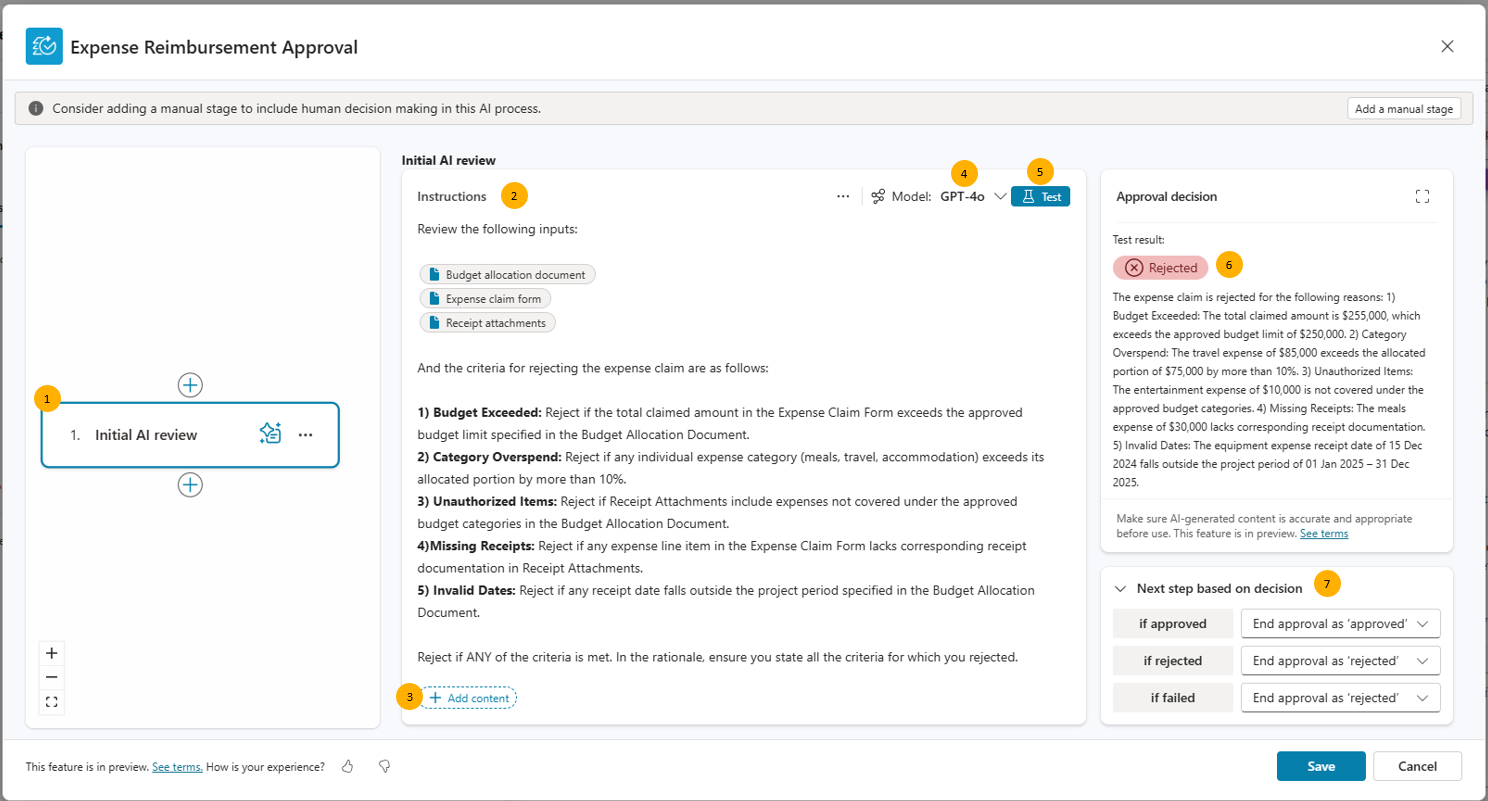
Dans la visionneuse d’approbation dans le volet gauche, sélectionnez le bouton plus « + » au-dessus de la phase manuelle que vous avez créée.
Sélectionnez Phase IA dans la liste déroulante. Une seule vignette pour l’étape IA s’affiche dans la visionneuse d’approbation.
Sélectionnez le texte dans la vignette et renommez la phase (1).
Dans le volet Instructions (2), commencez par écrire des instructions et des critères que vous souhaitez que l’étape IA utilise pour prendre une décision.
Important
Découvrez comment écrire des instructions dans votre phase IA pour obtenir de meilleurs résultats afin d’apprendre à élaborer correctement vos instructions.
Si vous souhaitez que l’étape IA utilise des entrées telles que des documents, des images, du texte et des connaissances pour prendre une décision d’approbation, sélectionnez « / » sur votre clavier ou sélectionnez Ajouter du contenu (3) où vous souhaitez que cette entrée soit placée dans les instructions. Un menu s’affiche pour sélectionner un type d’entrée, puis permet de charger un exemple d’entrée à des fins de test.
Si vous avez utilisé des entrées dans vos instructions, veillez à charger des exemples avant de les tester.
Dans le sélecteur de modèles (4), sélectionnez le modèle IA que vous souhaitez utiliser pour prendre la décision d’approbation.
Note
Si possible, privilégiez les modèles les plus puissants pour les décisions d’approbation. Par exemple, privilégiez GPT-o3 plutôt que GPT-4.1.
Sélectionnez Test (5) pour tester les instructions et attendez quelques secondes.
Dans le volet Décision d’approbation (6), affichez le résultat du test et, sous la justification de la décision.
L’étape suivante basée sur la section décision (7) vous permet d’acheminer votre approbation en fonction de la décision prise lors de l’étape IA. Ici par défaut, si l’étape IA approuve, l’approbation passe à la phase suivante. Si elle est rejetée, l’approbation se termine comme étant rejetée. Si l’approbation ne donne pas lieu à une décision d’approbation ou de rejet, elle passe simplement à l’étape suivante.
Note
La section Étape suivante basée sur la décision garantit que les humains gardent toujours le contrôle, leur donnant la possibilité de prendre les décisions finales même après que les étapes de l’IA ont pris des décisions.
À ce stade, si vous enregistrez et fermez l’approbation en plusieurs étapes, vous voyez des champs pour les entrées que vous avez configurées dans cette phase IA dans le concepteur de flux.
Ajouter et configurer une condition
Les conditions sont essentielles pour acheminer les approbations et les approuver ou rejeter automatiquement en fonction de critères spécifiques. Si aucune condition n’est définie entre les phases, le comportement par défaut est :
- Si une phase est approuvée, le processus passe à la phase suivante.
- Si la phase est rejetée, le processus d’approbation se termine.
Toutefois, avec des conditions, vous pouvez personnaliser le comportement par défaut de votre approbation en plusieurs étapes.
Pour ajouter une condition, sélectionnez + dans la visionneuse à plusieurs phases entre les deux phases.
Sélectionnez Condition dans le menu déroulant.
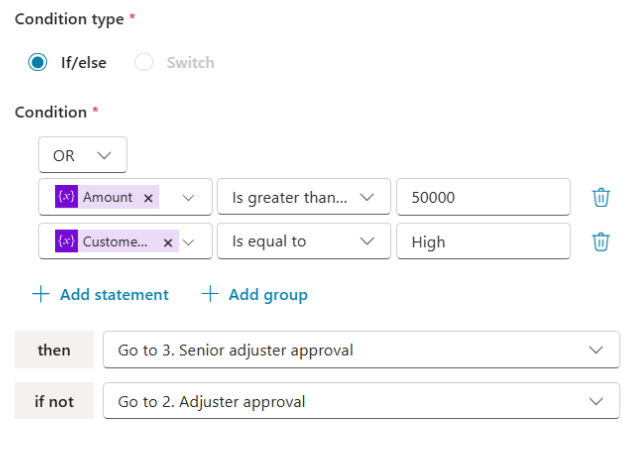
Ajoutez des instructions de condition comme vous le souhaitez.
Note
Sur le côté gauche de l’instruction condition, vous ne pouvez utiliser qu’une entrée. Vous pouvez sélectionner parmi les entrées existantes ou en créer de nouvelles.
Configurez l’emplacement de l’approbation en fonction du respect ou non de la condition :
- Si la condition est remplie, vous pouvez passer à l’étape suivante, approuver/rejeter ou acheminer vers une autre étape.
- Si la condition n’est pas remplie, vous pouvez passer à l’étape suivante, approuver/rejeter ou acheminer vers une autre étape.
Dans cet exemple simple, nous définissons que si le montant des dépenses est supérieur à 5 000 $, la demande doit être transmise au responsable pour approbation. Toutefois, si le montant est inférieur à 5 000 $ et que l’étape IA l’approuve, la demande peut contourner l’approbation du responsable et mettre automatiquement fin à l’approbation en définissant l’état Approuvée.
Mappage de variables de votre flux à des entrées dans l’approbation
Si vous avez créé des entrées dans l’approbation, vous devez mapper les variables de votre flux à ces entrées. Lorsque vous enregistrez et fermez la boîte de dialogue d’approbation, vous pouvez voir les champs pour effectuer ces mappages dans la carte d’action.
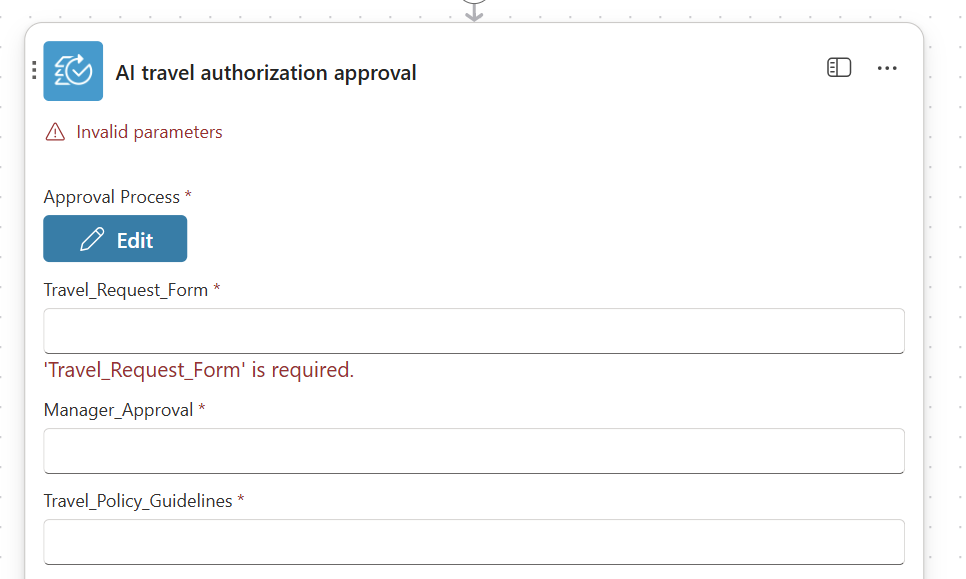
Sélectionnez les champs, puis sélectionnez les éléments des actions précédentes dans le flux que vous souhaitez utiliser dans l’approbation au moment de l’exécution.
Exigences en matière de format de document pour les fichiers d’approbation
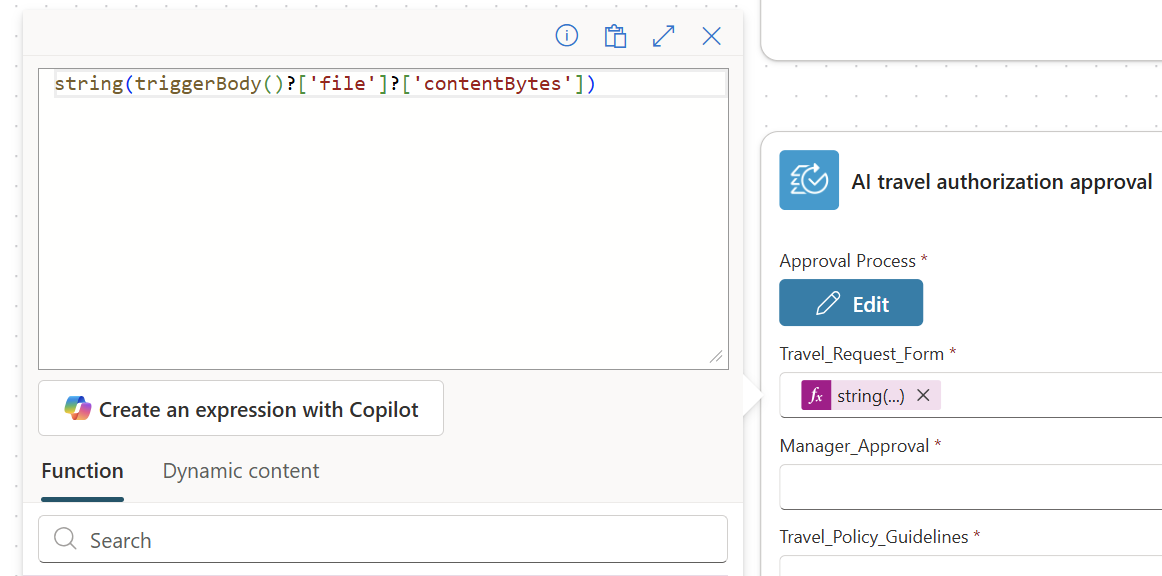
Les documents utilisés dans les approbations doivent être au format base64. Certains connecteurs retournent des sorties déjà en base 64. Toutefois, si vous utilisez des sorties provenant de ceux qui ne le font pas, utilisez la fonction string de PowerFX sur le fichier comme indiqué dans l’image suivante :
Tout rapprocher
Examinons un exemple de fonctionnement de ce processus d’approbation avec les phases manuelles et IA et les conditions. L’image suivante montre un processus d’approbation complet avec quatre étapes et une vérification des conditions.
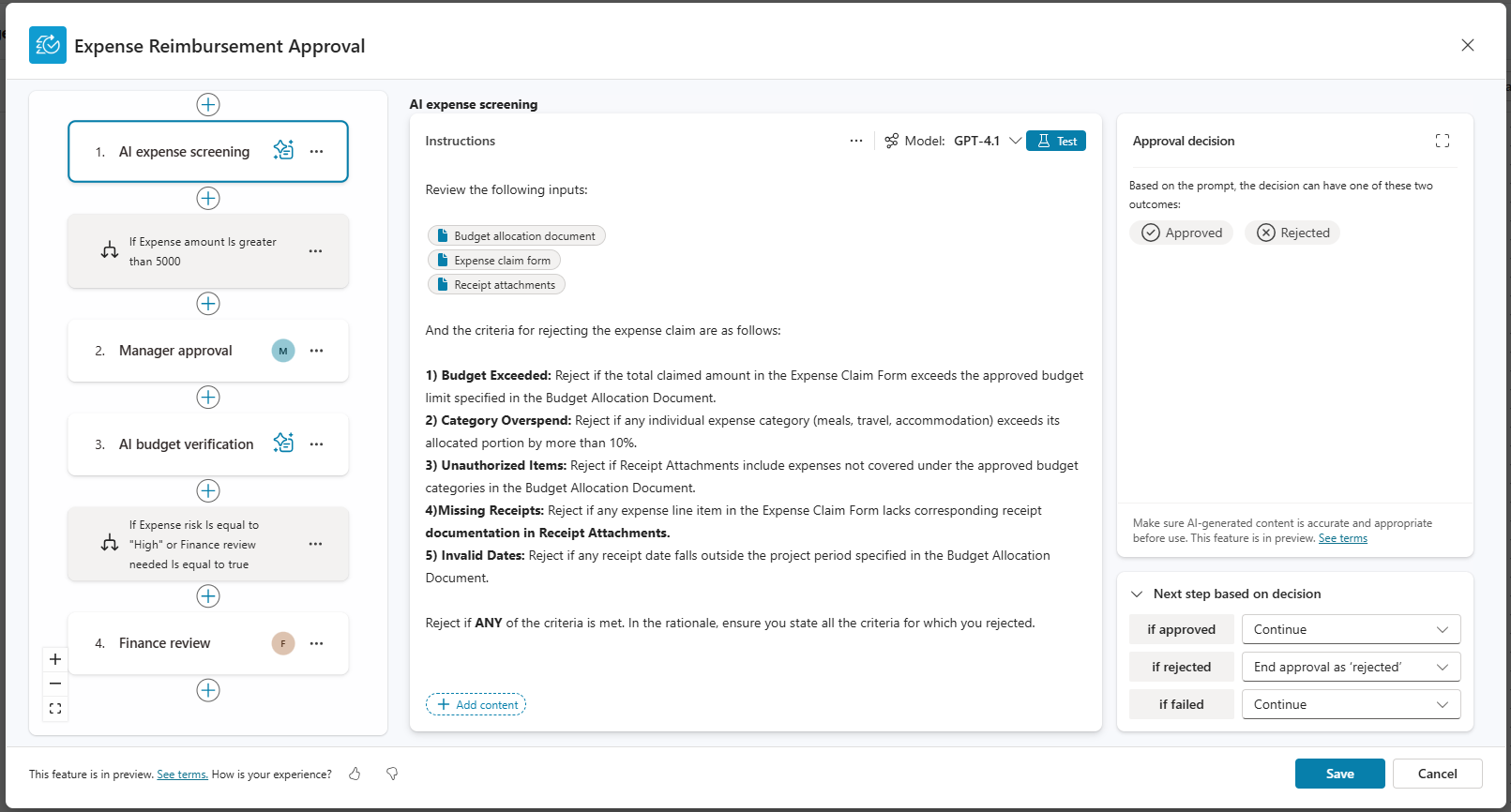
La demande d’approbation atteint d’abord la phase de filtrage des dépenses par l’IA lors de l’exécution de l’approbation. a. Si elle est approuvée, la demande passe à la vérification de la condition. b. Si elle est rejetée, le processus d’approbation se termine sans atteindre la vérification de la condition.
À la vérification de condition : a. Si le montant des dépenses est supérieur à 5 000, l’approbation est transmise au responsable pour approbation. b. Si le montant des dépenses n’est pas supérieur à 5 000, l’approbation se termine comme étant Approuvée.
Pour les dépenses supérieures à 5 000 qui sont dirigées vers l’étape Approbation par le responsable : a. Si elle est approuvée, la demande passe à l’étape de vérification du budget par l’IA pour procéder à des vérifications de conformité finales. b. Si elle est rejetée, l’approbation se termine comme étant rejetée.
L’étape de vérification du budget par l’IA effectue la validation finale du budget et de la conformité : a. Si l’IA approuve, la demande est transmise au service financier pour examen et traitement. b. Si elle est rejetée par l’IA, l’approbation se termine comme étant rejetée.
Enfin, les professionnels des finances de l’étape de Examen Finance effectuent leur propre évaluation en fonction des règles comptables, de la disponibilité budgétaire et des exigences de traitement des paiements : a. En cas d’approbation, le processus d’approbation se termine avec l’état Approuvée et le paiement est lancé dans le flux de l’assistant. b. Si elle est rejetée, l’approbation se termine comme étant rejetée.
Cela montre comment vous pouvez créer des workflows d’approbation intelligents qui combinent l’efficacité de l’IA et la supervision humaine, en acheminant automatiquement les demandes en fonction de règles métier spécifiques, telles que les montants des dépenses.
Note
Dans chaque phase IA, vous pouvez configurer si l’approbation doit passer à la phase suivante, même lorsque l’IA approuve, ce qui vous donne un contrôle total sur votre routage de flux de travail.
Réponse aux approbations
La réponse aux approbations reste cohérente entre les approbations standard et avancées. Les utilisateurs affectés aux approbations peuvent répondre via :
- Application Approbations de Microsoft Teams
- Outlook
- Portail Power Automate
Plus d’informations sur les phases IA
Utilisation des approbations IA pour les cas sensibles
Si les autorisations basées sur l’IA peuvent rationaliser de nombreux processus métier, il convient toutefois de faire preuve de prudence lors de leur mise en œuvre pour les autorisations hautement sensibles telles que les transactions financières, les décisions juridiques, les mesures relatives au personnel ou les processus critiques en matière de conformité. Dans ces cas de figure, nous recommandons de veiller à ce que les étapes d’approbation humaine soient intégrées au flux de travail afin que les humains conservent le contrôle ultime sur les décisions importantes. Vérifiez ces conditions https://www.microsoft.com/en-us/business-applications/legal/legal-landing-page/ pour obtenir des conseils supplémentaires.
Pour plus d’informations sur l’utilisation responsable de l’IA pour les approbations, consultez FAQ sur les approbations IA.
Que se passe-t-il quand la phase IA n’est pas sûre de la décision à prendre
Parfois, la phase IA peut retourner une réponse intitulée « Échec de l’analyse ». Cela se produit généralement lorsque le modèle IA ne peut pas déterminer une décision d’approbation appropriée. Les causes courantes incluent des instructions contradictoires ou hors sujet, ou des informations insuffisantes fournies pour prendre une décision claire.
Voici un exemple où l’IA a retourné une réponse « Échec de l’analyse » en raison d’une entrée conflictuelle.
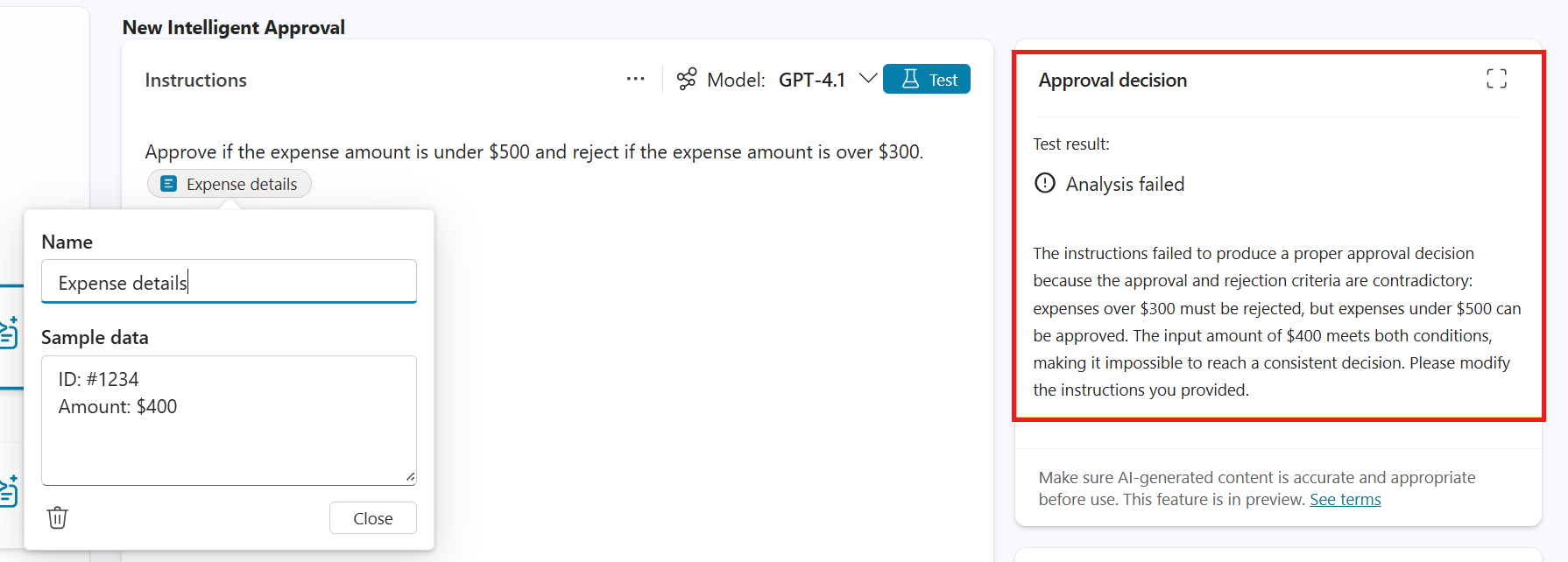
Dans cet exemple, nous demandons à l’étape IA d’approuver les dépenses de moins de 500 $ et de rejeter celles de plus de 300 $. Toutefois, les dépenses jointes sont de 400 $, qui se situent dans les deux critères. Par conséquent, l’IA ne peut pas déterminer en toute confiance s’il faut approuver ou rejeter la demande en raison de ces instructions conflictuelles.
Important
Pour éviter d’obtenir une réponse « Échec de l’analyse », suivez les instructions de la section Guide pratique pour écrire des instructions dans votre phase IA pour obtenir de meilleurs résultats dans cet article.
Affichage de la décision de l’étape IA et de la logique dans Power Automate
Il existe deux façons de voir la décision et la logique de la phase IA après son exécution :
Centre d’approbations
écran d’activité du générateur d’invite
Afficher dans le centre d’approbations
Si vous êtes approbateur dans une approbation en plusieurs étapes qui est terminée, vous devriez pouvoir voir la décision et la logique des phases IA dans Power Automate.
Connectez-vous à make.powerautomate.com.
Dans le sélecteur d’environnement, sélectionnez l’environnement à partir duquel l’approbation a été exécutée.
Dans le volet de navigation gauche, cliquez sur Approbations.
Sous l’onglet Historique, sélectionnez l’approbation terminée et qui inclut la phase IA.
Affichez la décision d’approbation et la logique des étapes d’IA précédentes dans le volet droit qui s’ouvre.
Affichage dans l’écran d’activité du générateur d’invite
Connectez-vous à make.powerautomate.com.
Dans le sélecteur d’environnement, sélectionnez l’environnement à partir duquel l’approbation a été exécutée.
Sans le volet de navigation de gauche, sélectionnez Activité du générateur d’invite. Si vous ne voyez pas cette option, sélectionnez les trois points (...) >Découvrez tout.
Sous l’en-tête du moniteur dans l’écran Découvrir, sélectionnez Activité du générateur d’invite. Vous pouvez épingler cet écran à votre navigation pour faciliter l’accès à l’avenir.
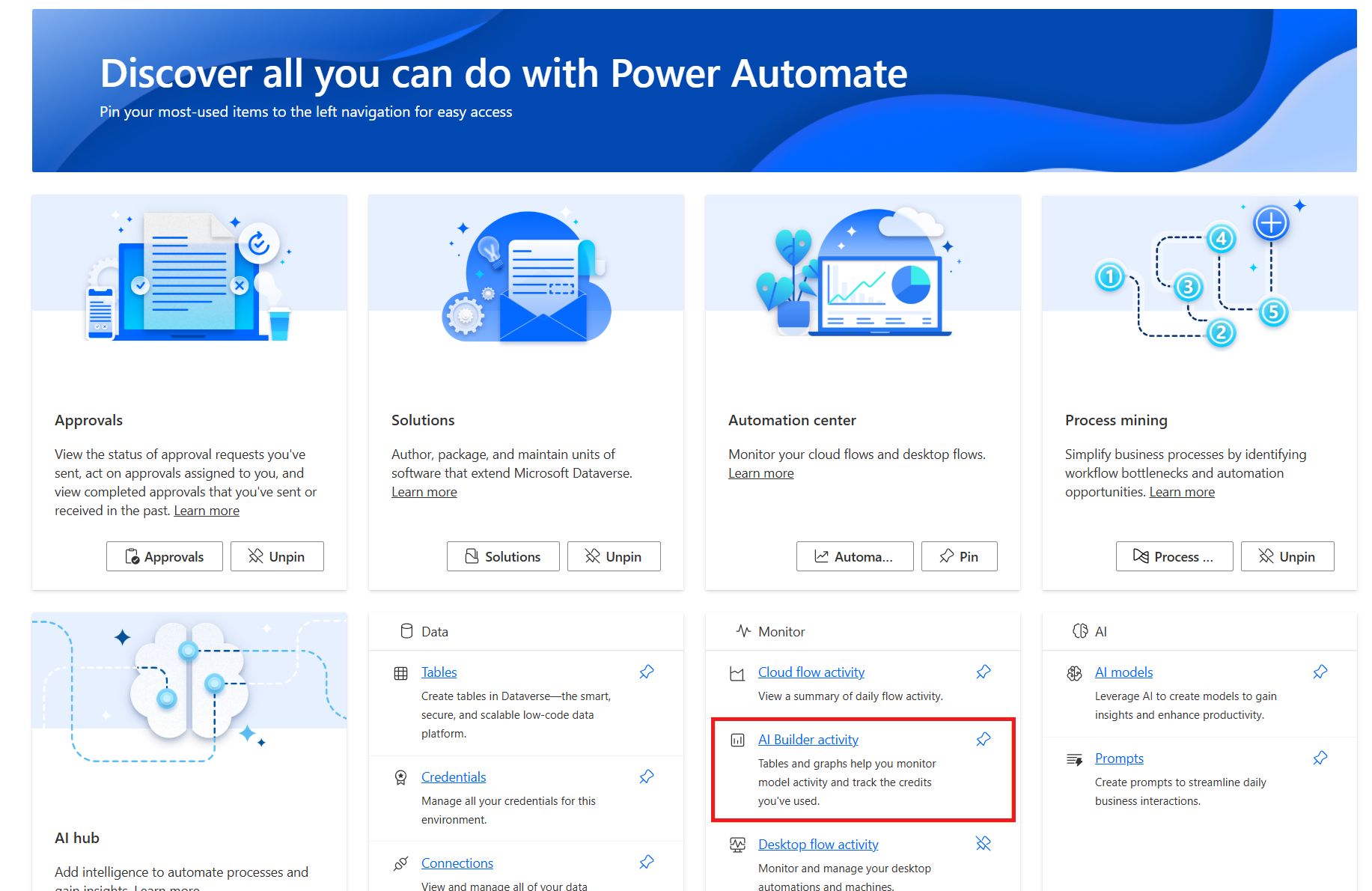
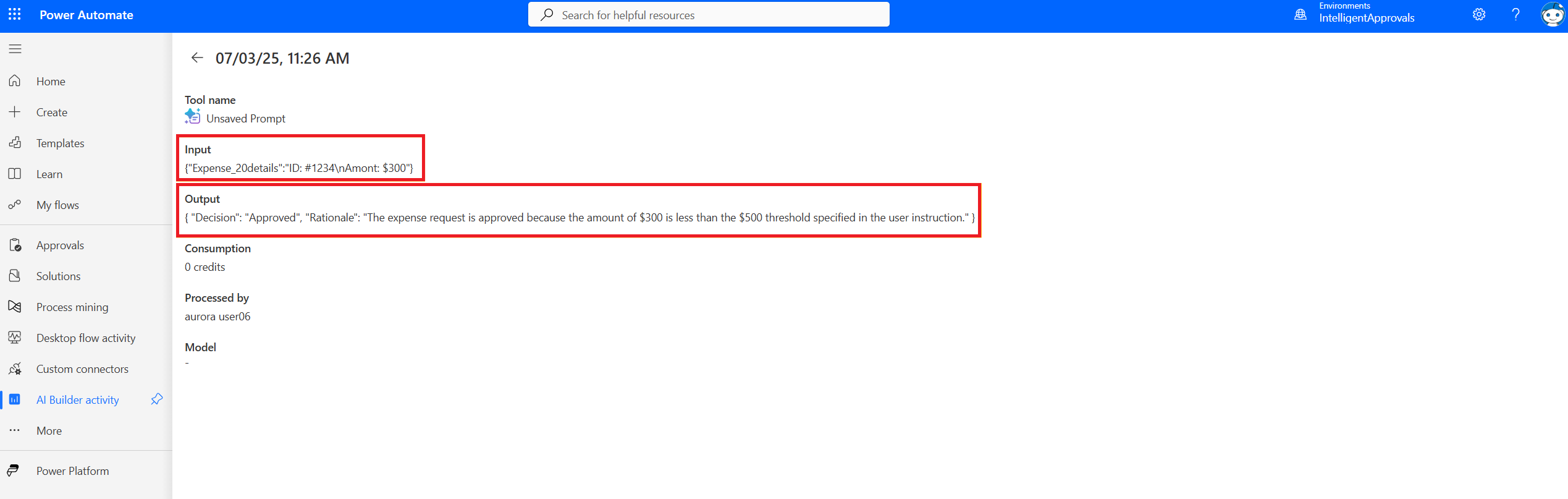
Dans cet écran, vous pouvez voir toutes les exécutions de vos invites IA, y compris les exécutions à partir des phases d’IA.
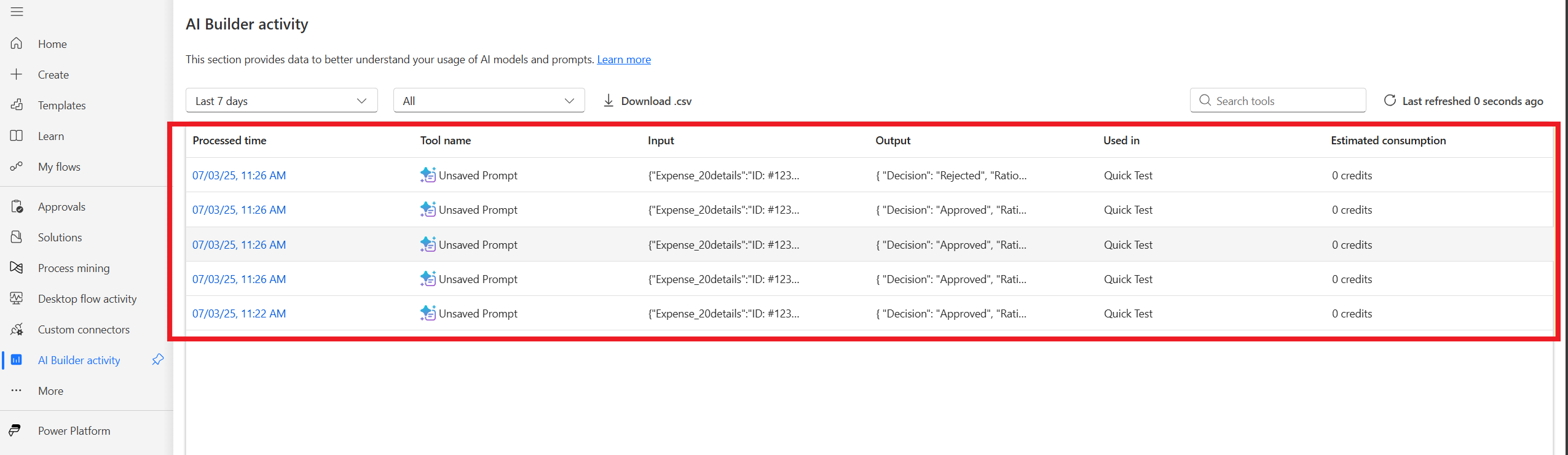
Sélectionnez la partie Temps traité de l’une des lignes (texte bleu de la colonne) pour voir la décision et la justification de cette exécution.
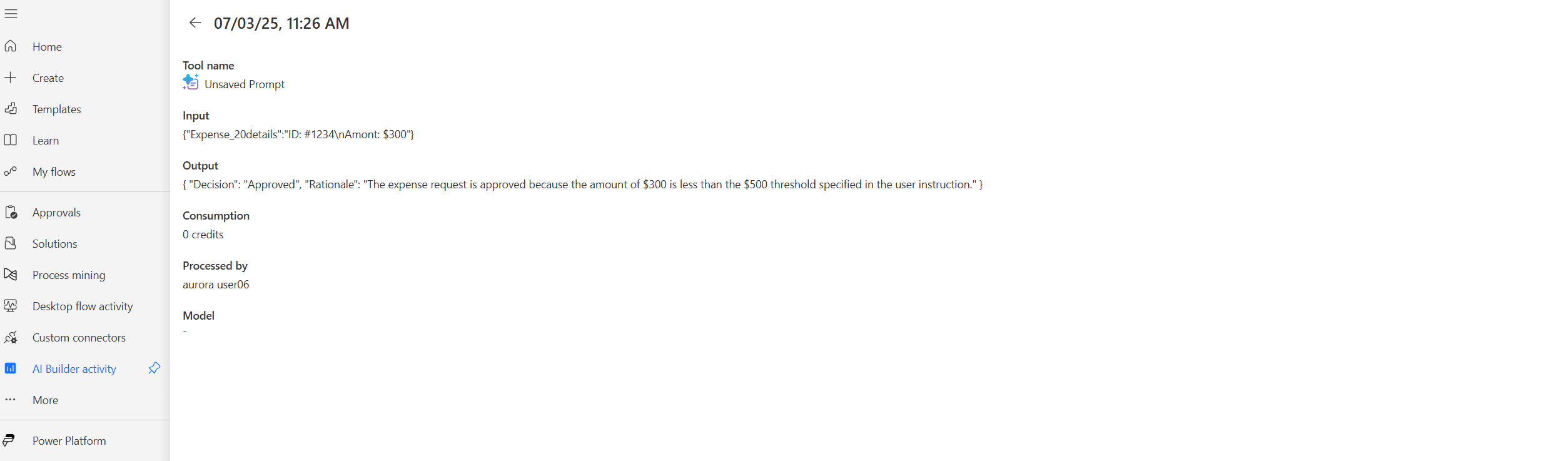
Ici, vous voyez l’entrée qui est le texte, le document ou l’image qui a été donné dans l’instruction et la sortie qui contient la décision et la logique de la phase IA représentée au format JSON.
Comment écrire des instructions dans votre phase IA pour obtenir de meilleurs résultats
Les approbations sont un élément essentiel des processus opérationnels. Il est donc primordial que vos instructions soient rédigées clairement et produisent systématiquement des résultats précis. Cette section est particulièrement importante. Suivez ces bonnes pratiques pour vous assurer que vos étapes d’approbation d’IA fournissent des décisions fiables et cohérentes. Même si toutes les directives ne s’appliquent pas dans tous les cas, leur utilisation dans la mesure du possible contribue à maximiser leur efficacité.
Gardez les instructions axées sur le processus métier : Assurez-vous que vos instructions d’approbation sont liées aux approbations de processus métier légitimes, telles que les approbations de frais, les approbations de bon de commande, les révisions de contrat, etc. Les phases IA fonctionnent mieux lors de l’évaluation de flux de travail métier spécifiques avec des stratégies claires.
Utilisez des modèles plus puissants pour des tâches complexes : étant donné que les décisions d’approbation précises sont essentielles pour votre entreprise, il est important d’utiliser les modèles d’IA les plus performants disponibles dans la mesure du possible. Par exemple, préférez GPT-o3 à GPT-4.1 pour améliorer le raisonnement et la cohérence. Pour les scénarios d’approbation qui impliquent des tâches complexes, des calculs intensifs, une logique en plusieurs étapes ou une analyse nuancée, envisagez d’utiliser des modèles optimisés pour le raisonnement, tels que o3 ou vos propres modèles affinés à partir d’Azure AI Foundry, afin d’obtenir une meilleure précision et fiabilité.
Concentrez-vous sur les raisons du rejet ou de l’approbation : concentrez-vous soit sur les critères d’approbation, soit sur les critères de rejet, et évitez les deux. Le mélange des approches peut semer la confusion dans le modèle. Par exemple, si vous fournissez à l’IA des critères contradictoires tels que « Approuver si la dépense est inférieure à 500 $, mais rejeter si la dépense est supérieure à 300 $ et qu’il s’agit d’une dépense de repas », elle ne saura pas comment prendre la bonne décision lorsqu’elle traitera une dépense de repas de 400 $ qui remplit simultanément les deux conditions.
- Bonne approche : « Rejeter si le montant des dépenses dépasse 500 $ ou si aucun reçu n’est joint »
- Approche à éviter: « Approuver si le montant est inférieur à 500 $ mais rejeter s’il est supérieur à 500 $ sauf s’il s’agit de frais de voyage »
Référencez vos entrées spécifiquement : lorsque vous utilisez des entrées, des documents ou des données téléchargés, référez-vous à eux par leur nom et précisez exactement où l’IA doit rechercher les informations dans vos instructions. Cela garantit que l’IA sait quels fichiers vérifier et quels points de données extraire.
- Bonne approche : « Vérifiez le fichier Budget_Report.pdf et approuvez-le si les recettes du troisième trimestre dépassent 100 000 $ »
- Approche à éviter : Évitez : « Vérifiez le fichier budgétaire pour les chiffres de revenus ».
Soyez précis et concret : évitez les termes subjectifs qui peuvent être interprétés de plusieurs manières. Utilisez des critères concrets et mesurables qui ne laissent aucune place à l’ambiguïté.
- Bonne approche : « Approuver si la date de livraison se situe dans les cinq jours ouvrables de la date de demande »
- Approche à éviter: « Approuver si la chronologie est raisonnable » (ici, il n’existe aucune règle quantitative qui indique ce que signifie « raisonnable »)
Vérifiez la qualité des fichiers : vérifiez que les entrées telles que les images et les documents sont claires, non protégées et lisibles. Les images floues, les fichiers protégés par mot de passe ou les documents endommagés sont plus susceptibles d’entraîner un échec d’analyse.
Testez avec des données réalistes : pour vérifier que vos instructions fonctionnent comme prévu, utilisez des exemples représentatifs qui reflètent vos scénarios d’approbation réels. Ne vous contentez pas de tester avec des exemples parfaits, incluez également des cas limites. Par exemple, utilisez des documents réels issus de votre flux de travail, testez des scénarios comportant des informations manquantes, incluez des cas limites proches de vos seuils, essayez des documents présentant des variations de formatage, testez à la fois des scénarios d’approbation et de rejet.
Définissez les cas limite et le comportement de secours : spécifiez ce qui doit se produire lorsque l’IA est face à des informations inconnues, incomplètes ou inattendues. Cela empêche l’IA d’effectuer des hypothèses incorrectes. Par exemple, vous pouvez indiquer : « Si la catégorie de dépenses est manquante, rejetez la demande ».
Définissez des seuils clairs et des plages : évitez les limites ambiguës en définissant des points de coupure précis. Soyez explicite sur ce qui se passe aux valeurs de limite.
- Bonne approche : « Approuver si le score de satisfaction est de 4,0 ou plus sur une échelle de 5 points »
- Approche à éviter : « Approuver des scores de satisfaction élevés »
Utilisez des formats structurés pour des critères complexes : pour les évaluations à plusieurs étapes, décomposez votre logique en étapes numérotées ou arbre de décision. Cela garantit que l’IA traite chaque condition systématiquement et rend votre logique d’approbation transparente. Voici une bonne structure :
« Rejeter le rapport de dépenses si l’UNE des conditions suivantes est remplie :
- Le montant du champ « Total » dépasse 500,00 $
- Aucun fichier image de reçu n’est chargé
- La date de dépense est supérieure à 60 jours avant la date d’échéance trouvée dans les instructions relatives aux dépenses
- Le champ de signature du responsable dans le formulaire de frais est vide
- Le champ ID d’employé est vide ou ne correspond pas au format XXX-XXXX (trois nombres, tirets, quatre nombres) »
Incluez le contexte organisationnel approprié : référencez des stratégies d’entreprise spécifiques, des exigences de conformité ou des règles métier que l’IA doit appliquer via des entrées telles que des documents ou des connaissances. Par exemple, vous pouvez indiquer : « Respectez la politique de voyage v2.3 : les repas dont le montant dépasse 75 $ doivent être accompagnés de reçus détaillés justifiant leur caractère professionnel. Rejeter si l’accusé de réception ou la justification est manquant. »
Évitez les références sensibles au temps : N’utilisez pas de références de date ou d’heure relatives qui deviennent obsolètes. Utilisez plutôt des délais spécifiques ou des périodes calculées. Le modèle d’IA pourrait ne pas connaître la date du jour, par exemple.
- Bonne approche : Approuver si la date de soumission se situe dans les 30 jours suivant la date de dépense
- Approche à éviter: « Approuver s’il est envoyé ce mois-ci »
Utilisez une terminologie cohérente : Pour éviter toute confusion, respectez les mêmes termes dans vos instructions. Évitez d’utiliser des termes différents pour la même chose. Par exemple, utilisez « montant des dépenses » de manière cohérente tout au long de vos instructions et évitez de basculer entre « montant des dépenses », « coût », « total », « somme » et « frais »
Limitations connues
Les limitations connues sont les suivantes :
- Seuls le contenu de fichier encodé en base64 dans les entrées de fichier pour les phases IA est pris en charge.
- Si un utilisateur se trouvant dans un environnement différent de celui d’où provient l’approbation répond aux approbations, celles-ci peuvent échouer. Pour éviter l’échec, identifiez l’utilisateur à qui vous souhaitez envoyer l’approbation, accédez au centre d’administration Power Platform et ajoutez l’utilisateur à cet environnement.
- Vous ne pouvez pas affecter le même approbateur à différentes phases. Par exemple, si vous affectez John Doe à la phase 1, vous ne pouvez pas l’affecter également à la phase 2. Cela entraîne l’échec de votre flux.
- Les pièces jointes ne sont pas actuellement prises en charge.
- La gestion du cycle de vie des applications (ALM) n’est actuellement pas prise en charge pour les approbations avancées, ce qui signifie que si vous importez un flux avec une approbation avancée, vous devez recréer l’approbation en plusieurs étapes dans le flux.
- Le partage n’est actuellement pas pris en charge, ce qui signifie que si vous partagez un flux qui comporte le connecteur « Humain dans la boucle », le destinataire devra recréer l’approbation en plusieurs étapes dans le flux.