Remarque
L’accès à cette page requiert une autorisation. Vous pouvez essayer de vous connecter ou de modifier des répertoires.
L’accès à cette page requiert une autorisation. Vous pouvez essayer de modifier des répertoires.
Note
Cet article décrit les caractéristiques utilisées dans les agents ou flux d’agents alimentés par le faisceau standard.
La fonctionnalité de bibliothèque d’invites fournit une collection d’invites prédéfinies, servant de modèles pour accélérer la création d’invites d’IA. Cette ressource accélère le développement et garantit que les meilleures pratiques sont suivies dans l’ingénierie de requêtes. Vous pouvez modifier les modèles pour répondre à des besoins spécifiques, en ajustant le langage, le ton et les détails pour qu’ils correspondent aux normes et exigences de l’organisation. Les modèles couvrent des domaines clés tels que l’extraction de documents, la transformation des données et la génération de contenu. Cela vous permet de trouver facilement le bon point de départ pour vos objectifs d’automatisation intelligente.
Important
- Les instructions utilisent des modèles de langage propulsés par Azure OpenAI Service.
- Cette fonctionnalité est limitée à certaines régions.
- Cette fonctionnalité pourrait être soumise à des limites d’utilisation ou à une limitation de capacité.
Vous pouvez accéder à la bibliothèque de prompts via :
- Générateur d’invites dans Copilot Studio
- Hub IA dans Power Apps ou Power Automate
Les deux options permettent d’accéder au même ensemble de modèles, ce qui vous permet de choisir la méthode qui convient le mieux à votre flux de travail.
Utiliser la bibliothèque d’invites de Copilot Studio
Pour accéder à la bibliothèque d’invites et sélectionner un modèle via le générateur d’invites, procédez comme suit.
- Dans le volet de navigation de gauche, sélectionnez Outils.
- Sélectionnez Nouvel outil.
- Sélectionnez Prompt.
- Pour rechercher un modèle et sélectionner le type de poste et la tâche que vous souhaitez, sélectionnez les trois points (...) >Bibliothèque de prompts ou Commencez à partir d’un modèle de prompt.
Utilisez la bibliothèque d’invites à partir de Power Apps ou de Power Automate
Pour accéder à la bibliothèque d’invites et sélectionner un modèle via le générateur d’invites, procédez comme suit.
Connectez-vous à Power Apps ou Power Automate.
Sélectionnez Hub d'IA>Instructions.
Sélectionnez un prompt dans la bibliothèque de prompts de l’une des manières suivantes :
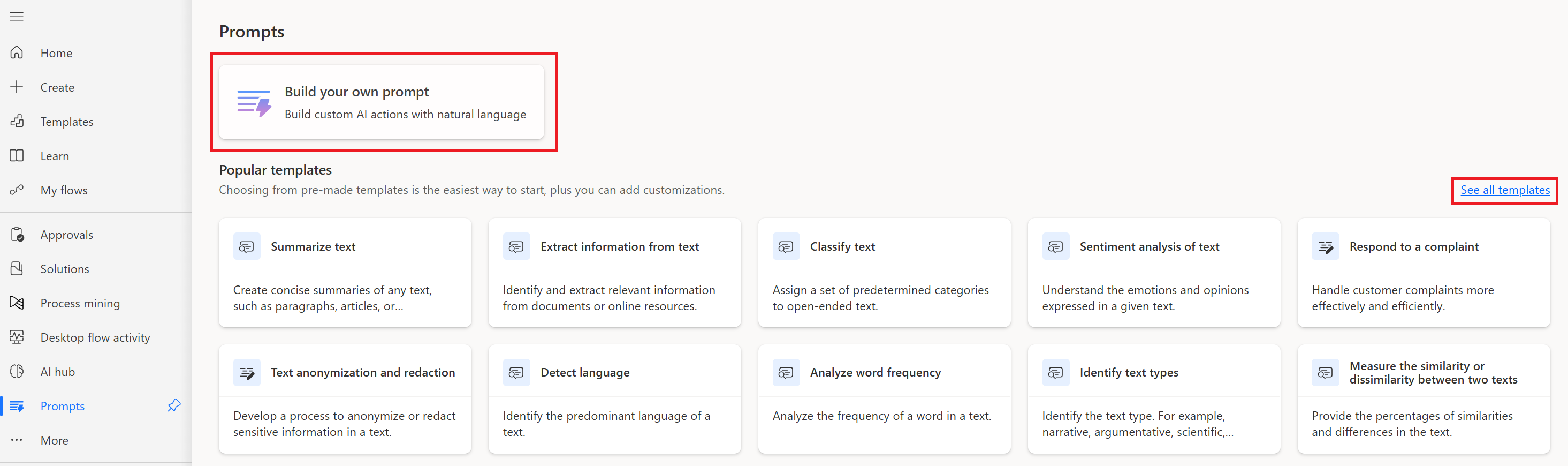
- Sélectionnez Créer votre propre invite>: Commencez à partir d’un modèle d’invite, puis sélectionnez un modèle dans la liste complète.
- Dans la section Modèles populaires, sélectionnez un modèle ou sélectionnez Voir tous les modèles pour consulter la liste complète.
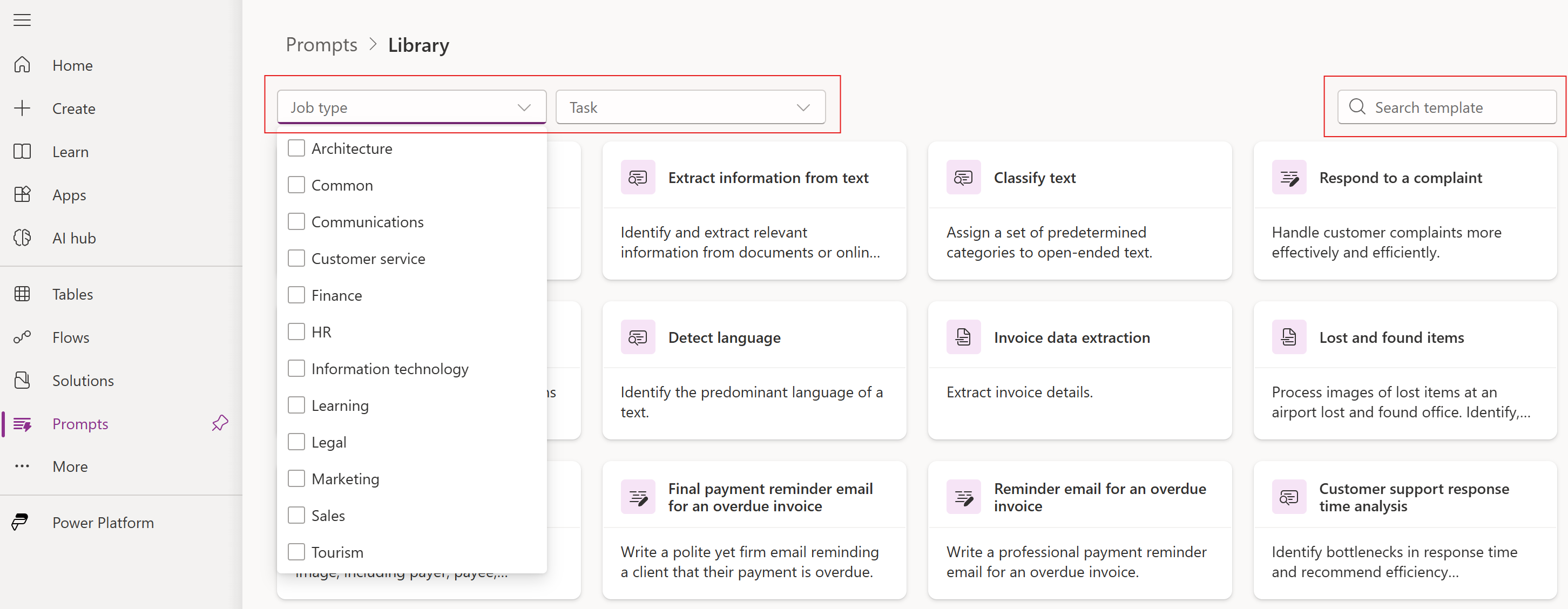
Utilisez la barre de recherche pour trouver le modèle dont vous avez besoin. Vous pouvez également rechercher par type d’emploi, comme Commun, Service client, Juridique, Marketing, Communication, Technologies de l’information, Apprentissage, RH, Finance, Architecture et Ventes, ou par tâche, comme Analyser, Classer, Créer, Extraire et Résumer.
Questions fréquemment posées
Puis-je copier un lien de modèle ?
Oui, sélectionnez l’icône de lien sur n’importe quel modèle. Au sein du même locataire, un lien modèle copié peut être lancé depuis un environnement par défaut.
Puis-je modifier un modèle ?
Oui, vous pouvez modifier un modèle pour le modifier et l’enregistrer avec un autre nom.
Puis-je modifier les données d’entrée d’un modèle ?
Oui, vous pouvez modifier un modèle, supprimer son entrée et ajouter un nouveau texte d’entrée, une image ou un nouveau document.
Pour en savoir plus, consultez Ajouter une entrée de texte, d’image ou de document à une requête.
Puis-je sélectionner la sortie d’un modèle ?
Oui, vous pouvez utiliser le format de sortie Texte ou JSON.
En savoir plus dans Traiter les réponses avec la sortie JSON.
Puis-je sélectionner le modèle GPT d’un modèle ?
Yes. Dans Modèle de requête, choisissez un modèle géré.
Pour en savoir plus, consultez Version du modèle.
Puis-je sélectionner la température d’un modèle ?
Yes. Dans les paramètres de la requête, sélectionnez le curseur pour définir la température du modèle IA.
Pour en savoir plus, consultez Température.
Puis-je sélectionner une table Dataverse dans un modèle ?
Yes. Depuis le panneau à droite, sélectionnez Données utilisées pour ajouter une seule table Dataverse.
Pour en savoir plus, consultez Utiliser vos propres données dans une requête.
Puis-je afficher la bibliothèque de requêtes dans une application canevas ?
Non. Toutefois, si vous créez une invite à partir d’un modèle, vous pouvez utiliser cette invite dans votre application canevas.
Puis-je afficher la bibliothèque de requêtes dans un flux ?
Nous ne fournissons pas encore cette fonctionnalité. Toutefois, si vous modifiez et enregistrez un modèle, vous pouvez utiliser votre requête enregistrée et l’utiliser dans un flux cloud ou un flux cloud automatisé.
Prévoyez-vous d’ajouter d’autres modèles ?
Yes. Notre objectif est de vous fournir un ensemble de modèles que vous pouvez utiliser dans votre entreprise.
Que faire si je ne vois pas ce dont j’ai besoin ?
Partagez vos réflexions et suggérez une idée.
J’ai trouvé un bogue avec un modèle. Que puis-je faire ?
Bien joué ! Partagez-le avec nous sur la communauté des créateurs de prompts.