Remarque
L’accès à cette page requiert une autorisation. Vous pouvez essayer de vous connecter ou de modifier des répertoires.
L’accès à cette page requiert une autorisation. Vous pouvez essayer de modifier des répertoires.
Note
Les fonctionnalités de cet article sont utilisées par des agents ou des flux de travail alimentés par le harnais GitHub Copilot.
La facturation basée sur l’utilisation s’applique à l’utilisation, à la construction, aux tests et à l’évaluation des agents. Ces actions peuvent consommer des crédits Copilot. En savoir plus dans Gérer les coûts pour les agents alimentés par le harnais GitHub Copilot.
Le nœud d’extraction traite les documents et retourne les valeurs et tables que vous définissez. Il prend en compte de nombreux types de documents, y compris les factures, contrats, rapports, reçus, relevés bancaires et états financiers, dans des formats de fichiers tels que PDF, Word, Excel et PowerPoint. Les informations extraites deviennent du contenu dynamique que les étapes ultérieures du workflow peuvent utiliser.
Le nœud d’extraction offre une expérience d’auteur axée sur les documents avec une configuration facile, des tests en ligne et des outils adaptés à l’IA. Vous pouvez définir un schéma d’extraction à partir d’un document type, d’un modèle ou de champs que vous ajoutez manuellement.
Utilisez le nœud d’extraction lorsqu’un workflow doit transformer des documents en une structure prévisible avant de créer un enregistrement, d’envoyer un message, de prendre une décision ou d’appeler une autre action.
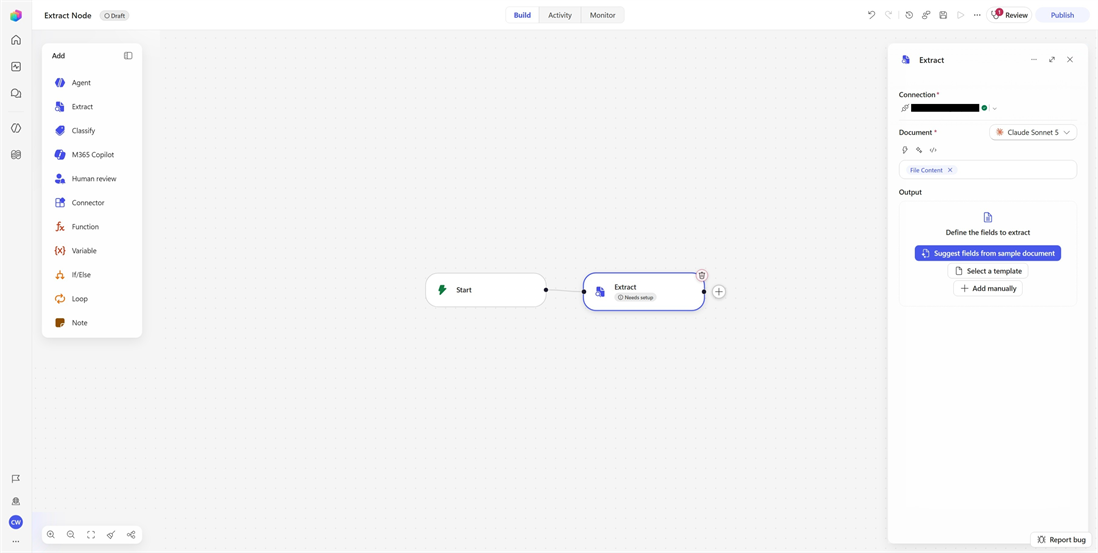
En utilisant le nœud d’extraction, vous pouvez :
- Extraire les valeurs nommées et les tableaux à partir de documents.
- Créez des champs à partir d’un document d’exemple représentatif.
- Commencez par un modèle pour un type de document courant.
- Testez un nœud d’extraction avec un document de test téléchargé.
- Prévisualiser le document dans le nœud.
Ajouter un nœud d’extraction
Dans Copilot Studio, accédez à Flows et ouvrez un flux de travail existant ou créez-en un.
- Nouveau flux de travail : vous accédez au concepteur pour configurer un déclencheur.
- Flux de travail existant : ouvrez le flux de travail et accédez à l’onglet Build .
Sélectionnez l’icône Extraire dans le panneau Ajouter.
Le panneau de configuration s’ouvre pour le nœud d’extraction.
Fournir l’entrée à extraire
Dans le champ document , saisissez le document que vous souhaitez traiter. Utilisez le sélecteur de contenu dynamique pour sélectionner un fichier ou un contenu de fichier provenant d’un nœud de déclenchement, d’action ou de workflow précédent.
Par exemple, dans un flux de travail qui se déclenche lorsqu’un e-mail arrive avec une pièce jointe, définissez l’entrée sur le contenu du fichier joint. Dans un flux de travail déclenché manuellement, utilisez le contenu du fichier du déclencheur.
Choisir le modèle
Utilisez le menu déroulant du modèle dans le champ Document pour sélectionner le modèle qui alimente l’extraction. Considérez le compromis entre capacité et vitesse :
- Choisissez un modèle plus performant lorsque les documents sont longs, contiennent des tableaux complexes ou ont des valeurs ambiguës.
- Sélectionnez un modèle plus rapide lorsque les documents ont un format cohérent et que le flux de travail s’exécute à grand volume.
Testez le modèle sélectionné avec des documents représentatifs avant de publier le flux de travail.
Extrait d’un document exemple
Utilisez un document type lorsque vous souhaitez que le nœud d’extraction propose des champs et des tables basés sur le contenu du document.
- Dans le nœud d’extraction, sélectionnez Suggérer des champs à partir d’un exemple de document.
- Téléchargez un document représentatif.
- Attendez que le nœud analyse le document et propose des champs.
- Examinez les noms de champs, descriptions, types et tableaux suggérés.
- Ajouter, supprimer, renommer ou modifier des champs selon les besoins.
Sélectionner un modèle
Utilisez un modèle lorsque votre document suit un format métier courant et que vous souhaitez commencer avec des champs prédéfinis.
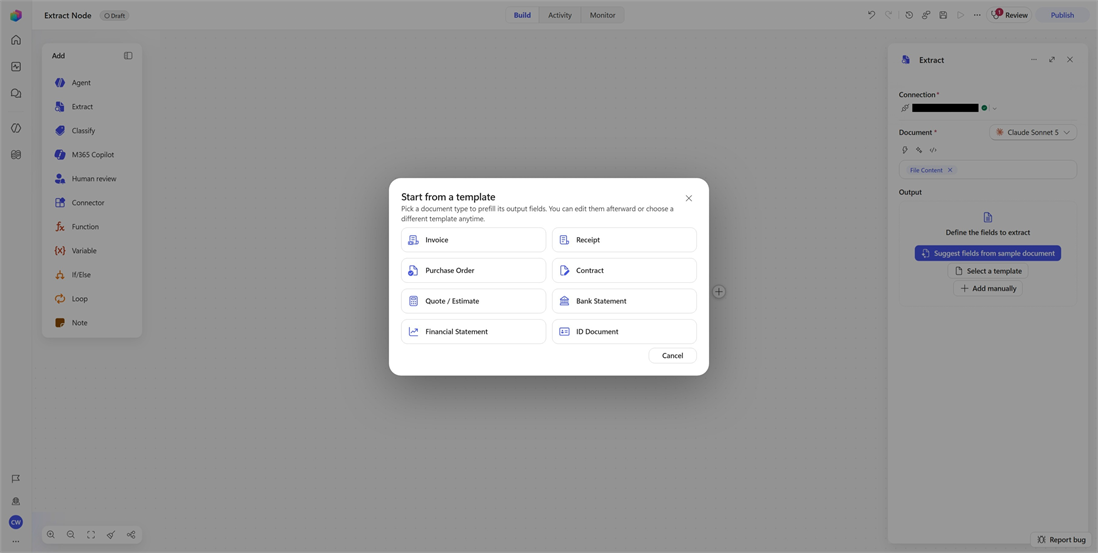
- Dans le nœud d’extraction, sélectionnez Sélectionner un modèle.
- Sélectionnez le modèle qui correspond le mieux à votre type de document.
- Examinez les noms de champs, descriptions, types et tableaux suggérés.
- Ajouter, supprimer, renommer ou modifier des champs selon les besoins.
Ajouter des champs manuellement
Utilisez la configuration manuelle lorsque vous savez exactement quelles informations le flux de travail nécessite, ou lorsqu’un document ou un modèle d’exemple ne correspond pas à votre situation.
- Dans le nœud d’extraction, sélectionnez Ajouter manuellement.
- Saisissez un Name clair et unique. Le nom devient le jeton de contenu dynamique que les étapes suivantes utilisent.
- Sélectionnez un type correspondant à la valeur ou au tableau que vous devez extraire.
- Éventuellement, ajoutez une Description qui explique les informations à identifier dans le document.
- Répétez pour chaque champ ou table que le nœud doit retourner.
Utilisez un type de champ Liste pour répéter des informations, telles que les articles de facture, les produits ou les participants.
Par exemple, un schéma d’extraction de facture peut inclure invoiceNumber, vendorName, invoiceDate, totalAmount, et une lineItems liste.
Utilisez les valeurs extraites dans votre flux de travail
Lorsque le nœud d’extraction s’exécute, chaque champ que vous configurez devient du contenu dynamique que vous pourrez utiliser aux étapes suivantes.
- Sélectionnez l’action où vous souhaitez utiliser une valeur extraite.
- Ouvre le sélecteur de contenu dynamique dans le champ que tu veux remplir.
- Sélectionnez le champ depuis l’étape Extraire .
Tester un nœud d’extraction
Après avoir ajouté un champ de sortie valide, le volet Test apparaît. Utilisez le panneau Test dans le panneau latéral de l’agent pour faire fonctionner le nœud d’extraction et inspecter sa sortie.
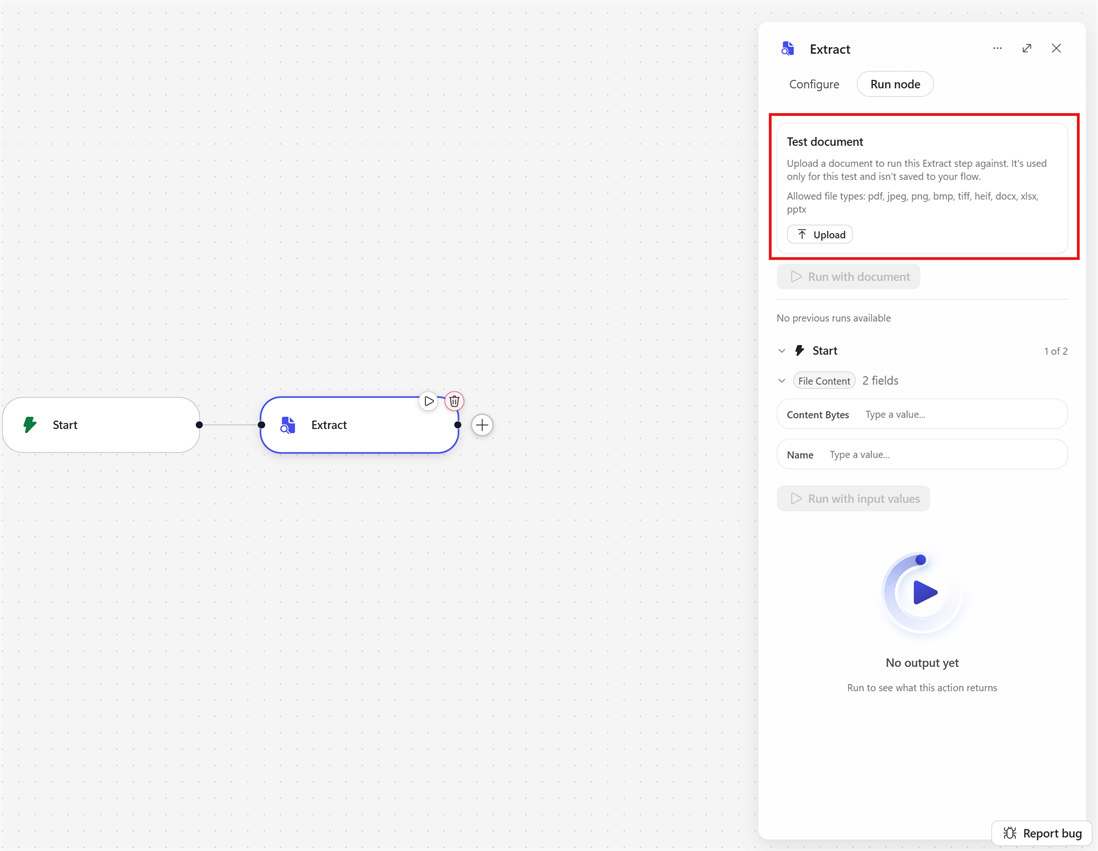
Sélectionnez le nœud pour ouvrir son panneau latéral des propriétés.
Ajoutez au moins un champ valide pour activer les volets.
Sélectionnez l’onglet Test.
Téléchargez un document de test, entrez manuellement les entrées ou utilisez des entrées d’une exécution précédente du workflow.
Sélectionnez Exécuter le test.
L’exécution de test exécute le nœud en utilisant un document de test téléchargé ou un document de flux de travail déjà utilisé pour afficher la sortie générée. Les tests permettent de vérifier que le nœud d’extraction fonctionne correctement et produit le type de réponse attendu. Après avoir généré un résultat de test, évaluez la qualité de cette réponse et déterminez dans quelle mesure elle répond à vos attentes et exigences.
Scénarios d’automatisation
Le nœud d’extraction fonctionne mieux comme étape de transformation : une étape antérieure fournit un document, le nœud d’extraction le transforme en valeurs nommées, et les étapes suivantes agissent sur ces valeurs.
Traiter les factures
Un flux de travail reçoit une facture via un téléchargement de fichiers, une boîte aux lettres partagée ou un dossier SharePoint. Le nœud d’extraction retourne le numéro de facture, les détails du fournisseur, les dates, le montant total, les informations fiscales et les lignes.
Une action ultérieure crée un enregistrement Dataverse, envoie la facture pour approbation ou envoie une notification lorsque le total dépasse un seuil.
Traiter les pièces jointes par email
Un flux de travail se déclenche lorsqu’un e-mail arrive avec une pièce jointe. Le nœud d’extraction récupère les informations clients ou de comptes à partir de la pièce jointe, puis effectue des étapes ultérieures pour créer ou mettre à jour des enregistrements dans un système métier.
Documents de parcours pour examen
Un flux de travail reçoit un contrat ou un rapport de SharePoint. Le nœud d’extraction identifie des détails clés, tels qu’une date de contrat, le nom de la partie ou le montant. Une condition achemine le document à la personne chargée de l’approbation appropriée et met à jour ses métadonnées.
Extraire des informations des rapports
Un flux de travail reçoit des rapports récurrents dans un format cohérent. Le nœud d’extraction renvoie les valeurs nécessaires pour les actions en aval, telles que la création de tâches, la mise à jour des enregistrements ou l’envoi d’un résumé à un canal Teams.
Questions fréquemment posées
Quand devrais-je utiliser le nœud d’extraction au lieu d’un nœud agent ?
Utilisez le nœud d’extraction pour l’extraction axée sur le document dans une structure définie. Utilisez un nœud agent lorsque le flux de travail nécessite un raisonnement plus large, des outils, des connaissances ou une exécution de tâches en plusieurs étapes.
Puis-je modifier des champs générés à partir d’un document ou d’un modèle d’exemple ?
Yes. Vous pouvez ajouter, supprimer, renommer et affiner des champs et des tables avant de sauvegarder la configuration du nœud d’extraction.
Puis-je extraire des données répétitives ?
Yes. Utilisez un champ de tableau pour répéter les informations, telles que les lignes de factures, les produits ou d’autres lignes d’un document.
Le nœud d’extraction remplace-t-il le nœud agent ?
No. Le nœud d’extraction est une expérience spécialisée de traitement documentaire construite sur la base du nœud agent. Utilisez le nœud d’extraction lorsque votre objectif principal est l’extraction structurée de documents.