Remarque
L’accès à cette page requiert une autorisation. Vous pouvez essayer de vous connecter ou de modifier des répertoires.
L’accès à cette page requiert une autorisation. Vous pouvez essayer de modifier des répertoires.
Utilisez l’outil Média pour afficher les informations et déboguer les lecteurs multimédias par onglet de navigateur.
Ouvrir l’outil Média
L’outil Média est l’emplacement principal dans DevTools pour inspecter le lecteur multimédia d’une page Web.
Pour ouvrir DevTools, cliquez avec le bouton droit sur la page web, puis sélectionnez Inspect. Vous pouvez également appuyer sur Ctrl+Maj+I (Windows, Linux) ou Commande+Option+I (macOS). DevTools s’ouvre.
Dans DevTools, dans la barre d’outils principale, sélectionnez l’onglet Média . Si cet onglet n’est pas visible, cliquez sur le bouton Plus d’onglets (
 ), ou sur le bouton Plus d’outils (
 ).
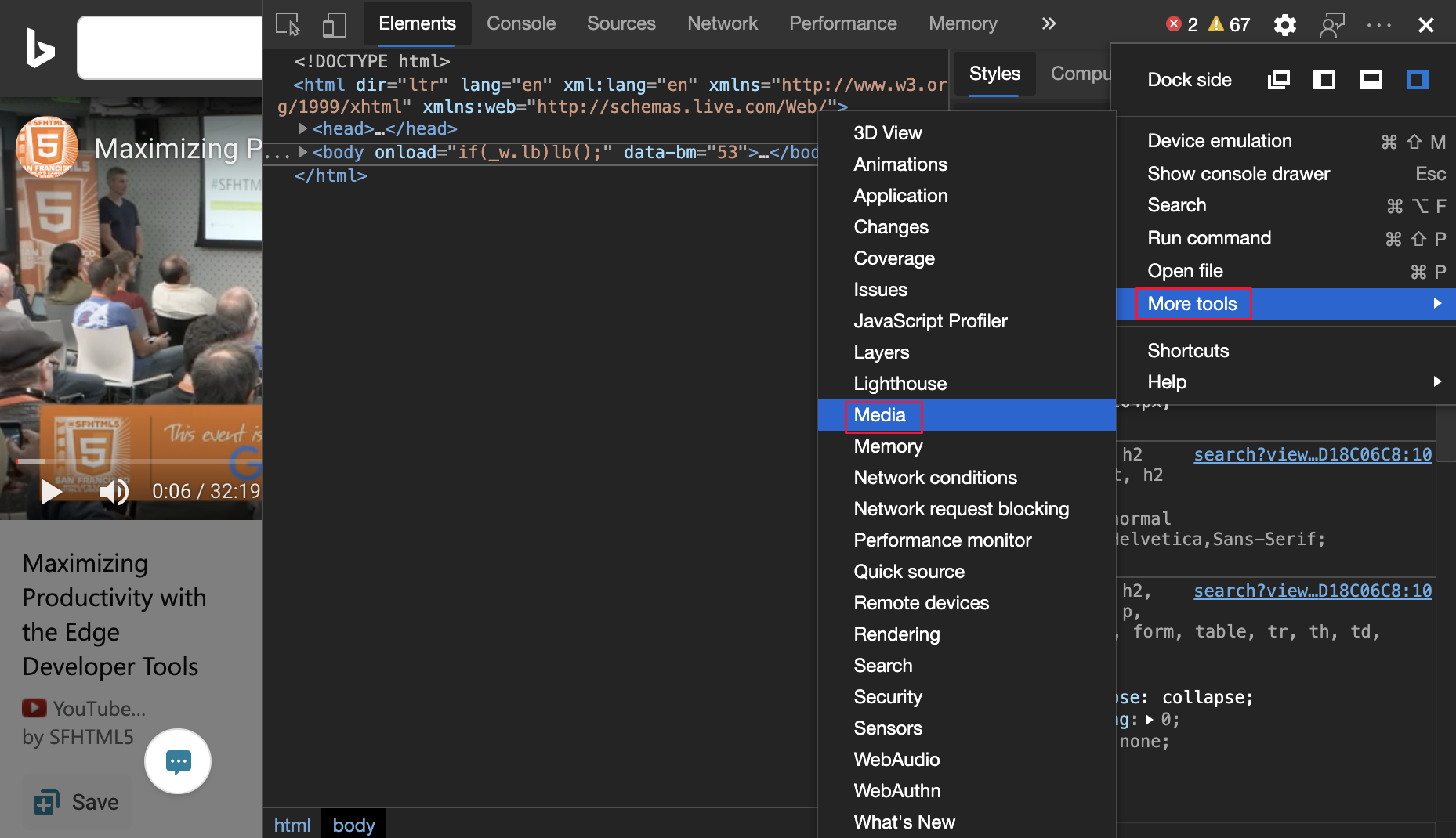
Afficher les informations sur les lecteurs de médias
Accédez à une page web à l’aide d’un lecteur multimédia, comme la page web suivante.
Maximiser la productivité avec les outils de développement Edge
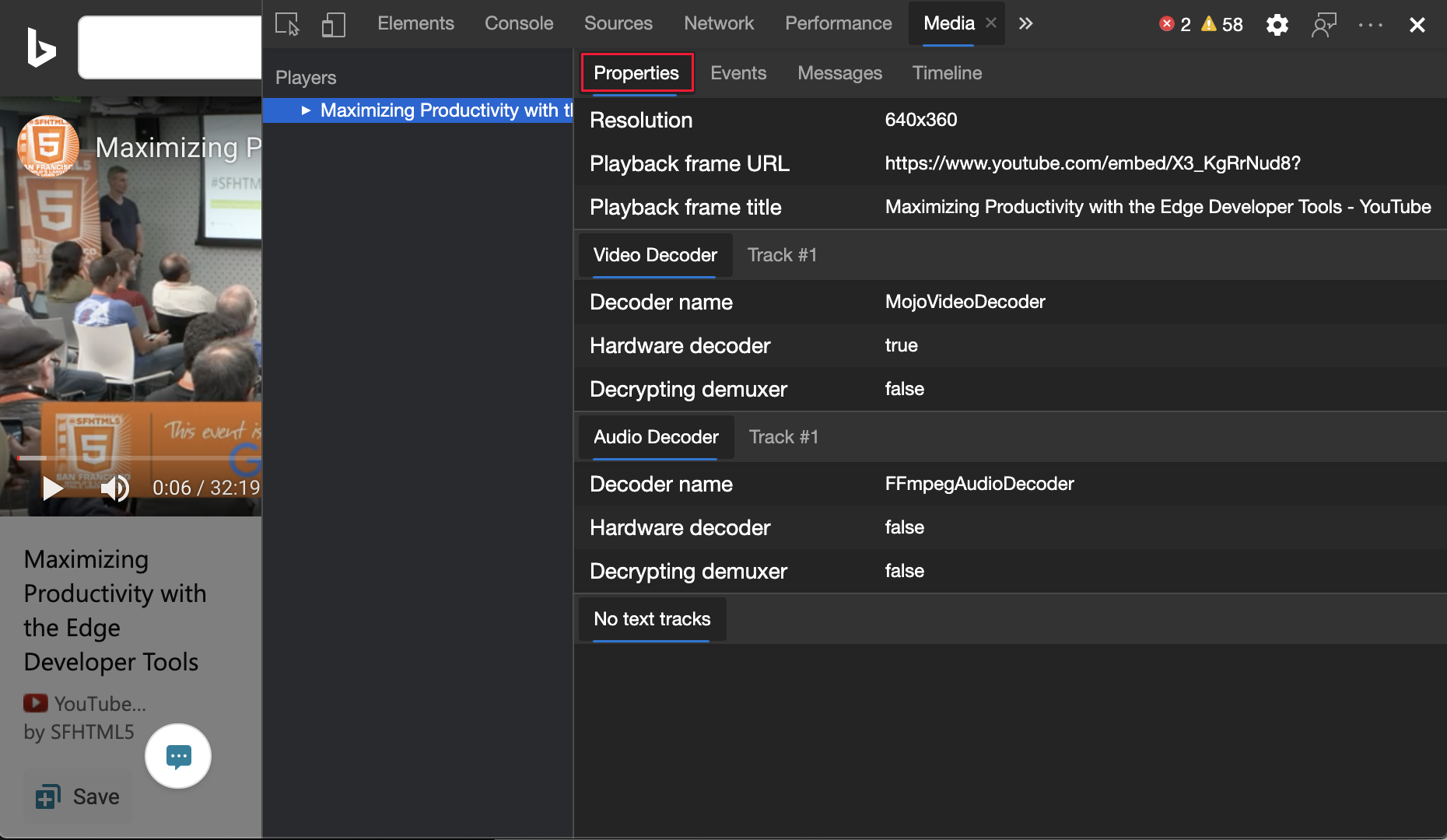
Sous le menu Lecteurs , un lecteur multimédia s’affiche.
Cliquez sur le lecteur. Le panneau Propriétés affiche les propriétés du lecteur multimédia.
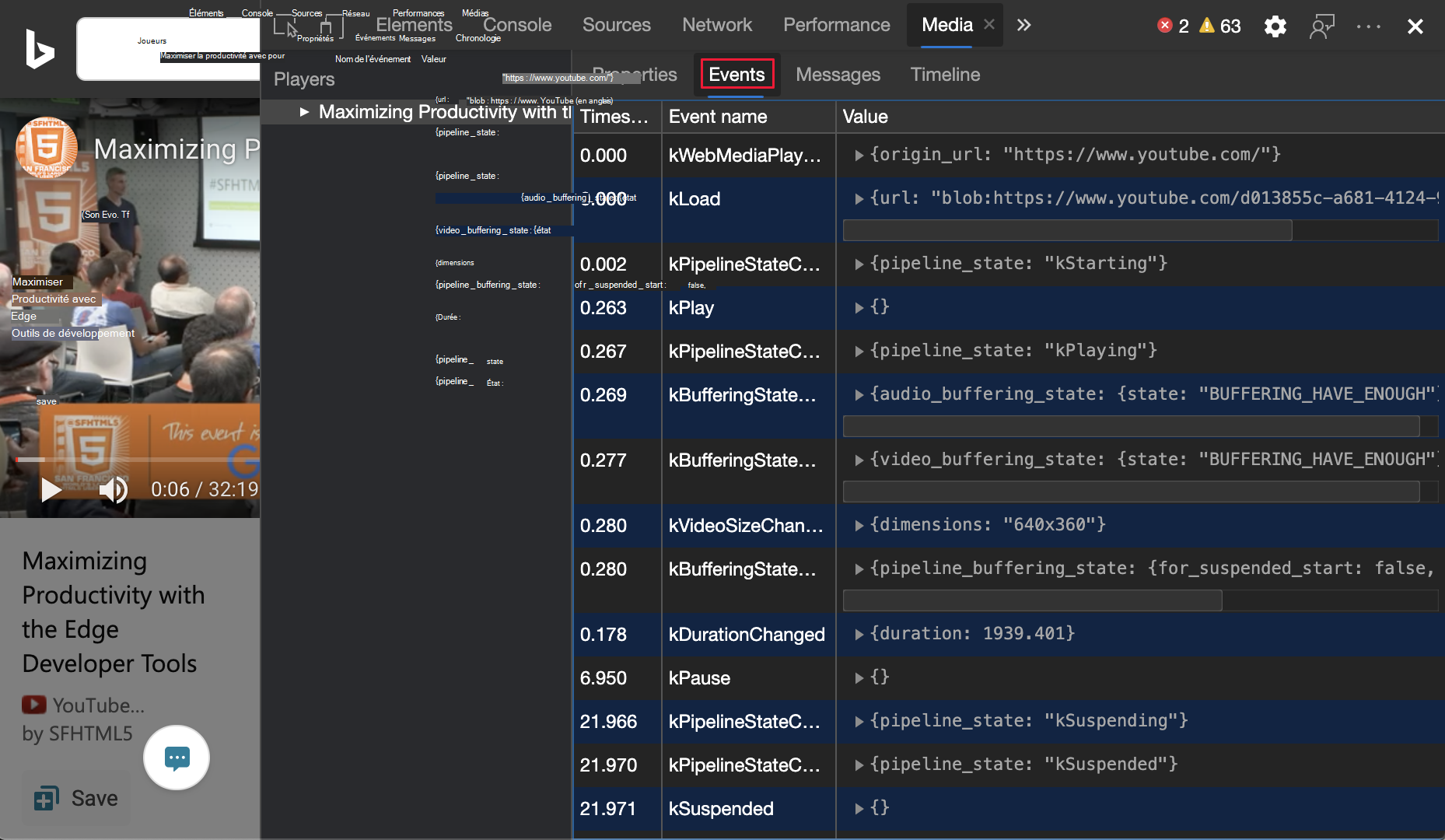
Pour afficher tous les événements du lecteur multimédia, cliquez sur le panneau Événements .
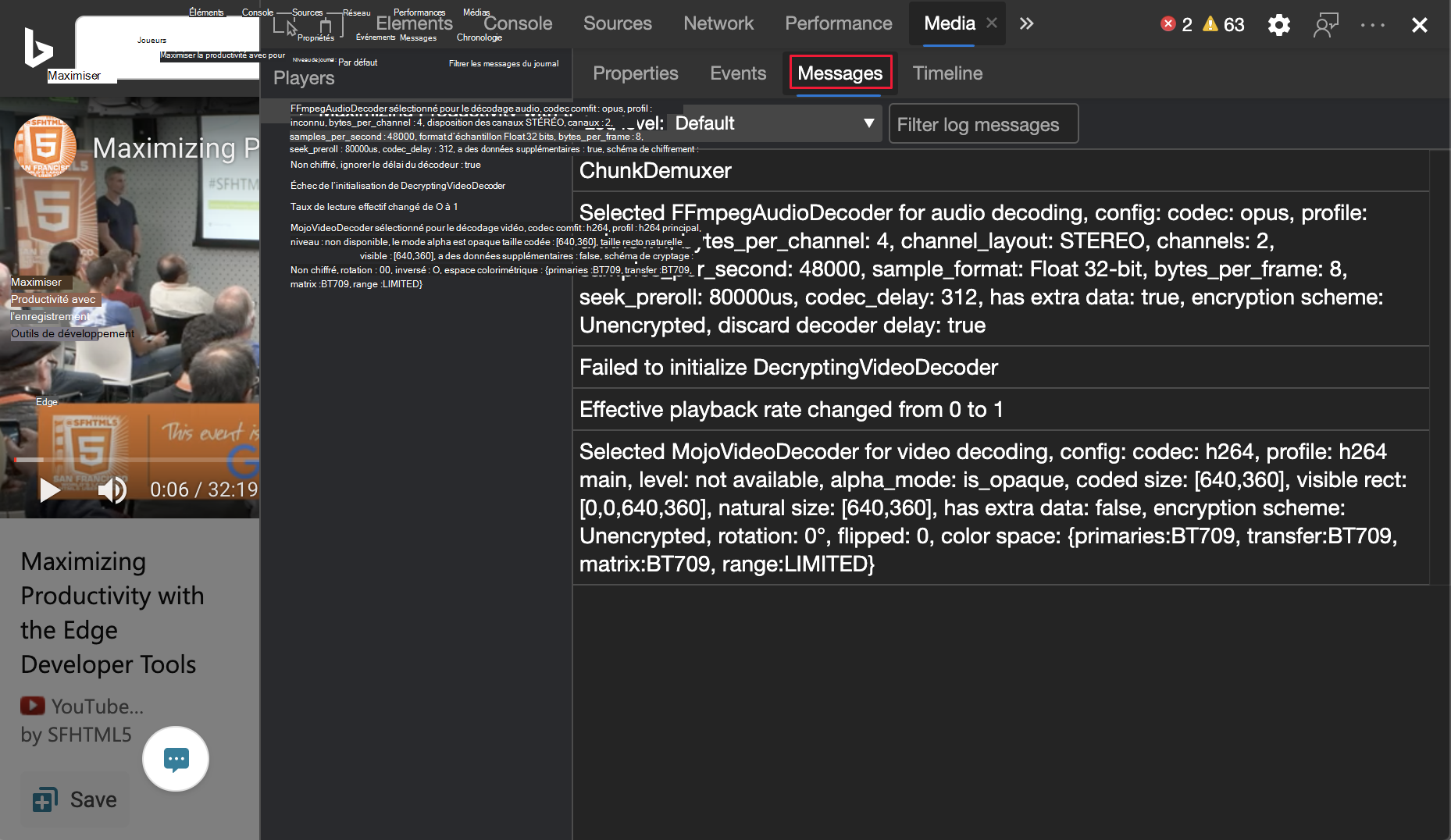
Pour afficher les journaux de messages du lecteur multimédia, cliquez sur le panneau Messages . Vous pouvez filtrer les messages par niveau de journal ou chaîne.
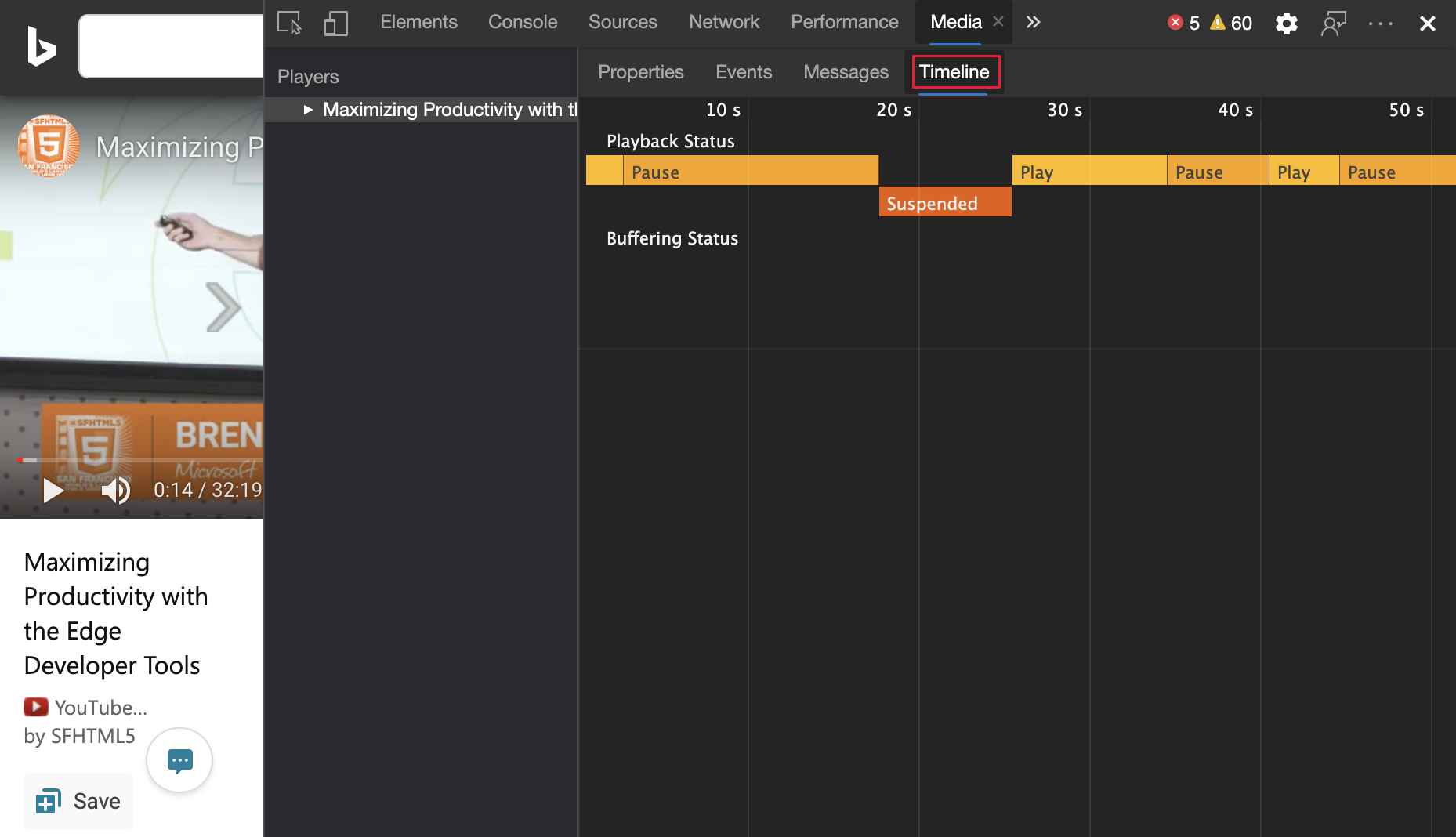
Dans le panneau Chronologie, le status de lecture et de mémoire tampon du média s’affiche en direct.
Débogage à distance
Consultez les informations des lecteurs multimédias sur un appareil Android à partir de votre ordinateur Windows ou macOS.
Pour configurer le débogage à distance, consultez Prise en main du débogage à distance des appareils Android.
Afficher les informations du lecteur multimédia à distance.
Masquer et afficher les lecteurs multimédias
Parfois, vous exécutez plusieurs lecteurs multimédias sur une page Web ou utilisez le même onglet de navigateur pour parcourir différentes pages Web, chacune avec des lecteurs multimédias.
Vous pouvez masquer (ou afficher) chaque lecteur multimédia, pour une expérience de débogage plus facile :
Accédez à plusieurs pages web vidéo différentes à l’aide du même onglet de navigateur.
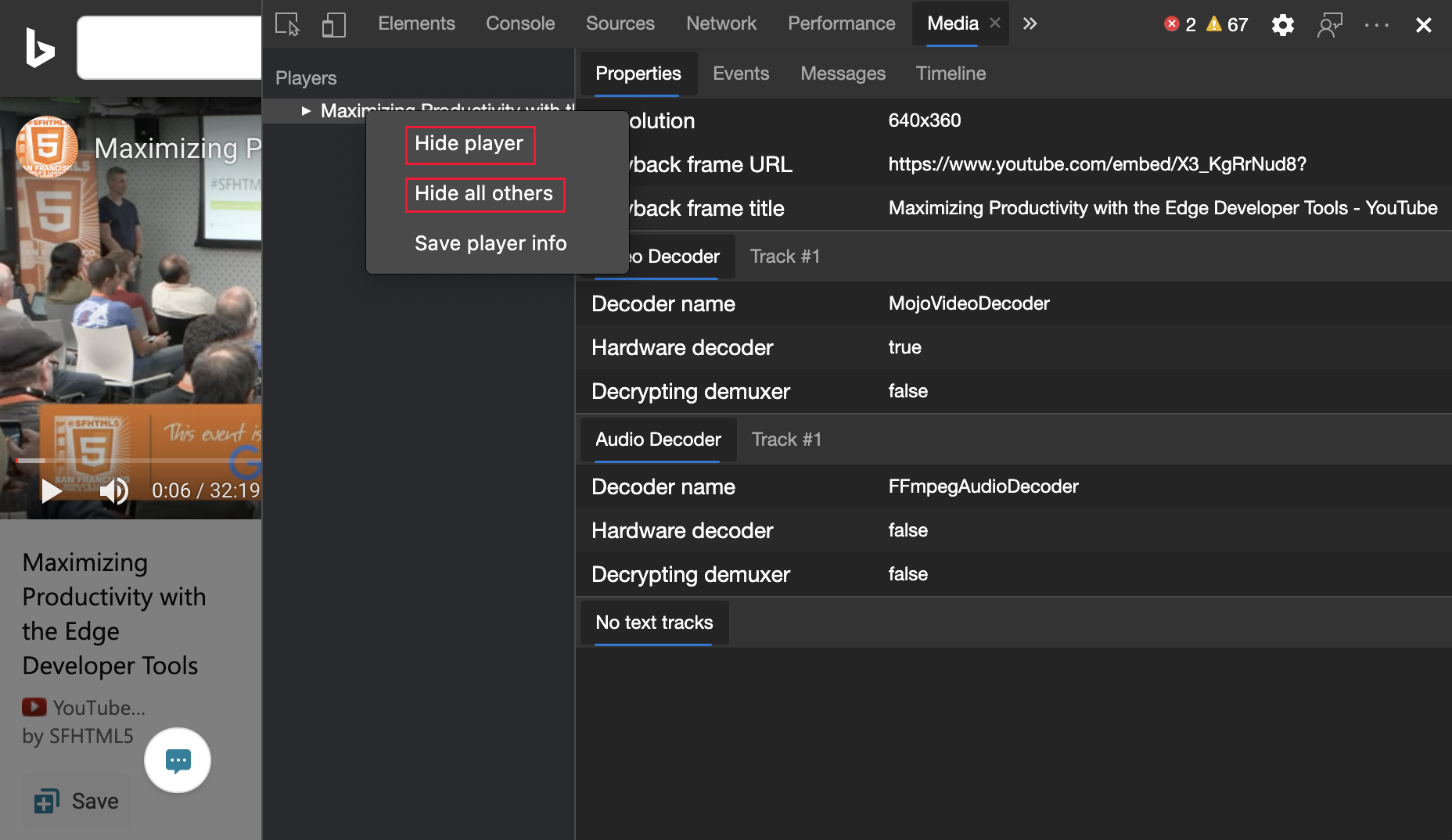
Pour masquer les lecteurs multimédias :
- Pour masquer un seul lecteur multimédia, cliquez avec le bouton droit sur un lecteur multimédia, puis sélectionnez Masquer le lecteur.
- Pour masquer tous les autres lecteurs multimédias, cliquez avec le bouton droit sur un lecteur multimédia, puis sélectionnez Masquer tous les autres.
Exporter les informations du lecteur multimédia
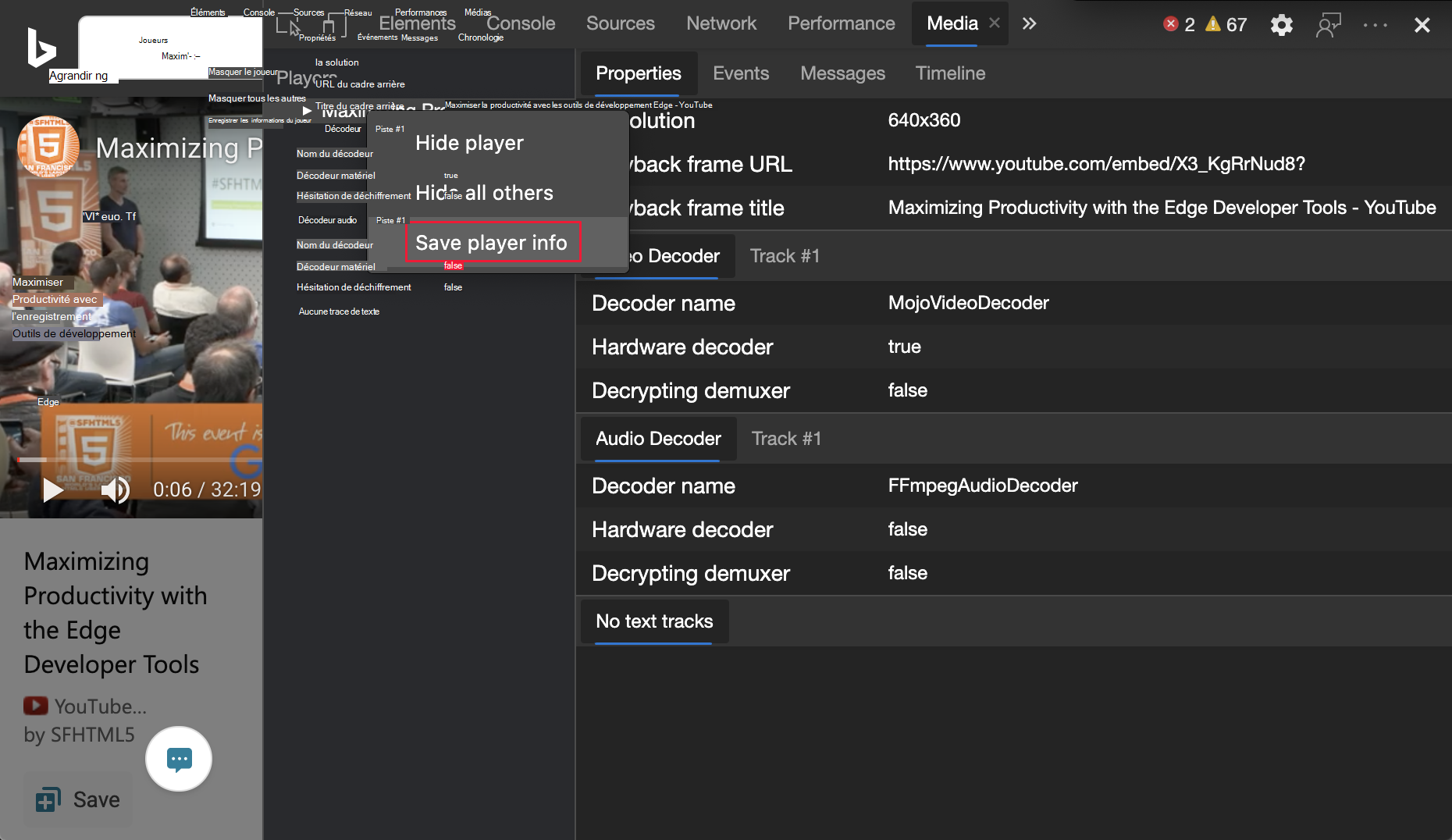
- Pour télécharger les informations du lecteur multimédia sous forme de fichier JSON, cliquez avec le bouton droit sur un lecteur multimédia, puis sélectionnez Enregistrer les informations du lecteur.
Remarque
Certaines parties de cette page sont des modifications fondées sur le travail créé et partagé par Google et utilisées conformément aux conditions décrites dans la licence internationale 4,0 d’attribution créative. La page originale se trouve ici et est écrite par Jecelyn Yeen.
 Ce travail est sous licence Creative Commons Attribution 4.0 International.