Remarque
L’accès à cette page requiert une autorisation. Vous pouvez essayer de vous connecter ou de modifier des répertoires.
L’accès à cette page requiert une autorisation. Vous pouvez essayer de modifier des répertoires.
Utilisez la page de limitation des paramètres de DevTools pour tester une page web comme si vous utilisiez un processeur ou un réseau plus lent. Dans la page de limitation des paramètres de DevTools, vous pouvez :
Étalonnez les préréglages de limitation du processeur pour vous rapprocher des performances standard des appareils mobiles de bas et moyen niveau.
Configurez des profils de limitation personnalisés. Vous pouvez utiliser vos profils de limitation personnalisés pour tester des vitesses de connexion personnalisées dans l’outil Réseau .
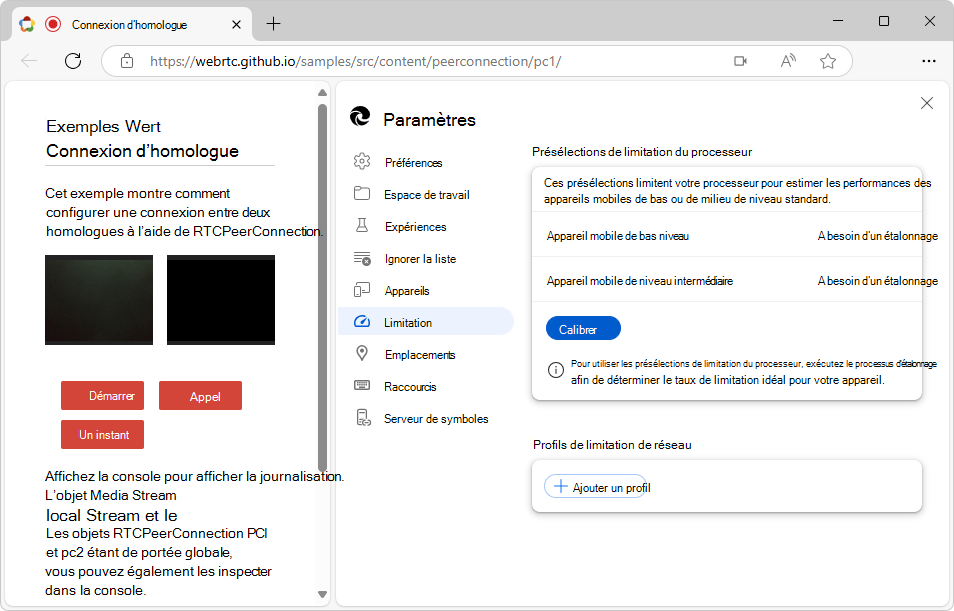
Calibrer les préréglages de limitation du processeur
Pour calibrer les préréglages de limitation de l’UC :
Accédez à une page web, comme l’exemple WebRTC de connexion d’homologue .
Cliquez avec le bouton droit sur la page web, puis sélectionnez Inspecter.
DevTools s’ouvre.
Sélectionnez l’outil Performances .
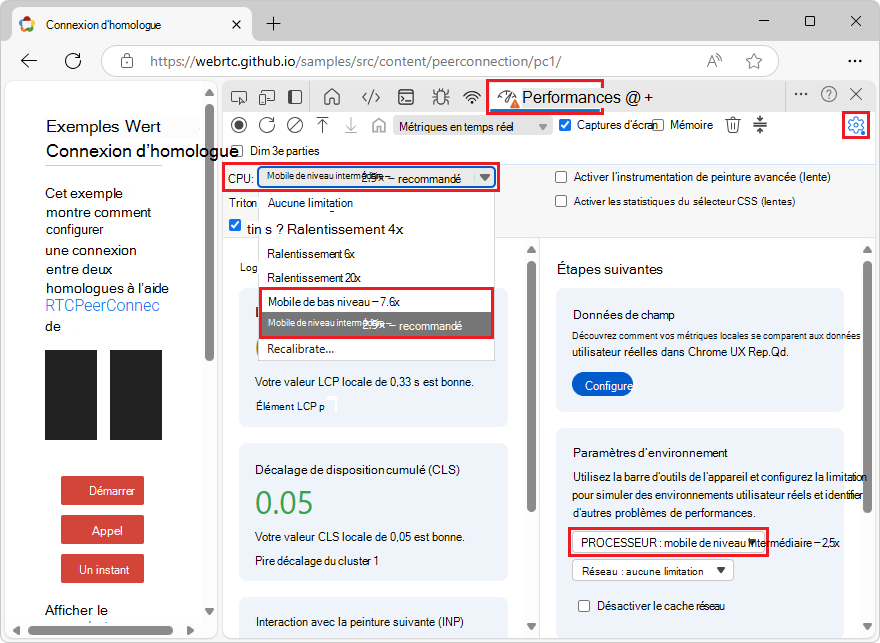
Cliquez sur le bouton Paramètres de Capture (
 ), puis dans le menu déroulant Limitation de l’UC, sélectionnez Calibrer :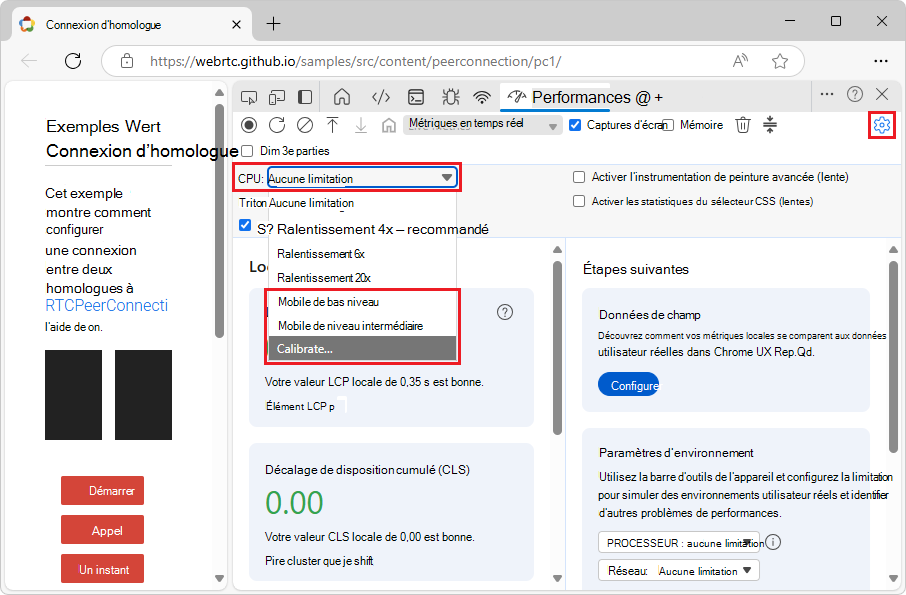
Avant l’étalonnage, les éléments de menu mobiles de niveau inférieur et de niveau intermédiaire sont grisés et ne sont pas accompagnés de chiffres.
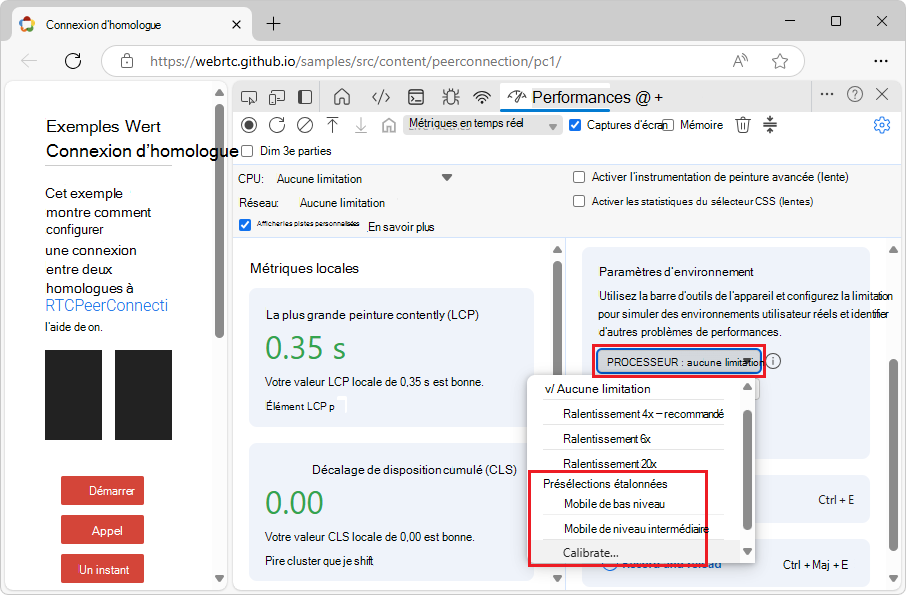
Ou, dans la section Paramètres de l’environnement , sélectionnez le menu déroulant Limitation de l’UC , puis sélectionnez Calibrer :
La pagede limitation desparamètres> DevTools s’ouvre.
Dans la section Présélections de limitation du processeur , cliquez sur le bouton Calibrer , puis sur le bouton Continuer .
Après environ 5 secondes, DevTools quitte la page Web actuelle, puis la recharge à nouveau.
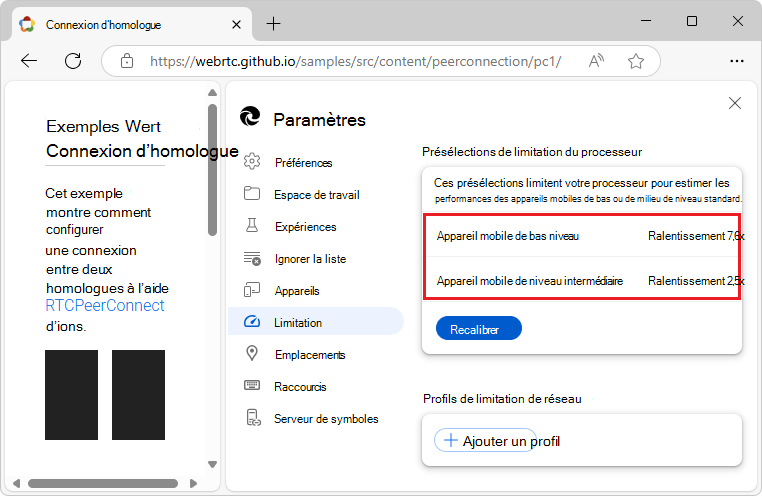
La section des présélections de limitation du processeur affiche les taux de limitation que vous pouvez appliquer à votre appareil, pour avoir une idée des performances de votre page sur les appareils mobiles de niveau bas et moyen :
Dans les paramètres de DevTools, cliquez sur le bouton Fermer (
 ).
).
Utiliser vos préréglages de limitation de processeur calibrés
Pour utiliser vos taux de limitation de processeur calibrés :
Dans DevTools, sélectionnez l’outil Performances .
Cliquez sur le bouton Paramètres de capture (
de capture), puis utilisez le menu déroulant de limitation de l’UC.Ou, dans la section Paramètres de l’environnement , utilisez le menu déroulant de limitation de l’UC .
Les facteurs calibrés sont affichés à côté des éléments de menu mobiles de niveau inférieur et de niveau intermédiaire :
Configurer un profil de limitation de réseau personnalisé
Pour ajouter un profil de limitation de réseau personnalisé :
Accédez à une page web, comme l’exemple WebRTC de connexion d’homologue .
Cliquez avec le bouton droit sur la page web, puis sélectionnez Inspecter.
DevTools s’ouvre.
Dans DevTools, cliquez sur le bouton Personnaliser et contrôler DevTools (
 ), puis sélectionnez Paramètres (
 ).
).La page Paramètres de DevTools s’ouvre.
Sur la gauche, sélectionnez la page Paramètres de limitation .
Dans la section Profils de limitation du réseau , cliquez sur le bouton Ajouter un profil .
Spécifiez les valeurs de paramètre facultatives suivantes pour la nouvelle entrée :
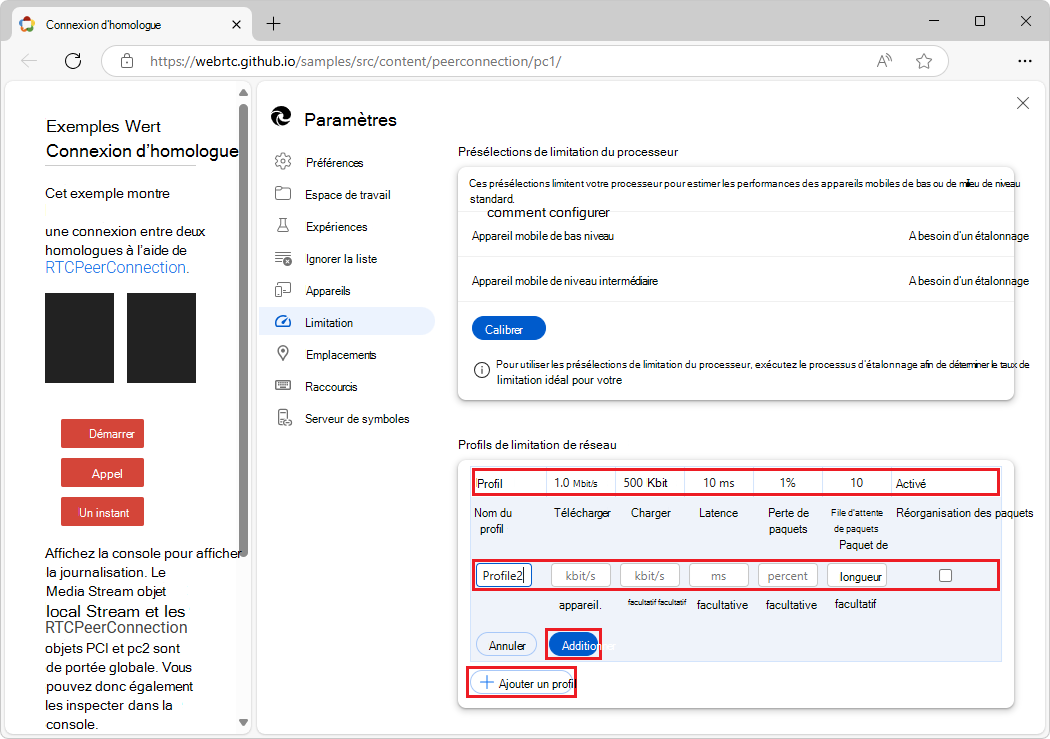
- Nom du profil.
- Vitesses de téléchargement et de téléversement en Kbps.
- Latence en millisecondes.
Paramètres liés au paquet :
- Perte de paquets en pourcentage.
- Longueur de la file d’attente de paquets sous forme de nombre.
- Indicateur de réorganisation des paquets , activé ou désactivé.
Cliquez sur le bouton Ajouter pour enregistrer le nouveau profil.
Dans les paramètres de DevTools, cliquez sur le bouton Fermer (
).
Vous pouvez maintenant sélectionner le profil personnalisé dans le menu déroulant Limitation de l’outil Réseau .
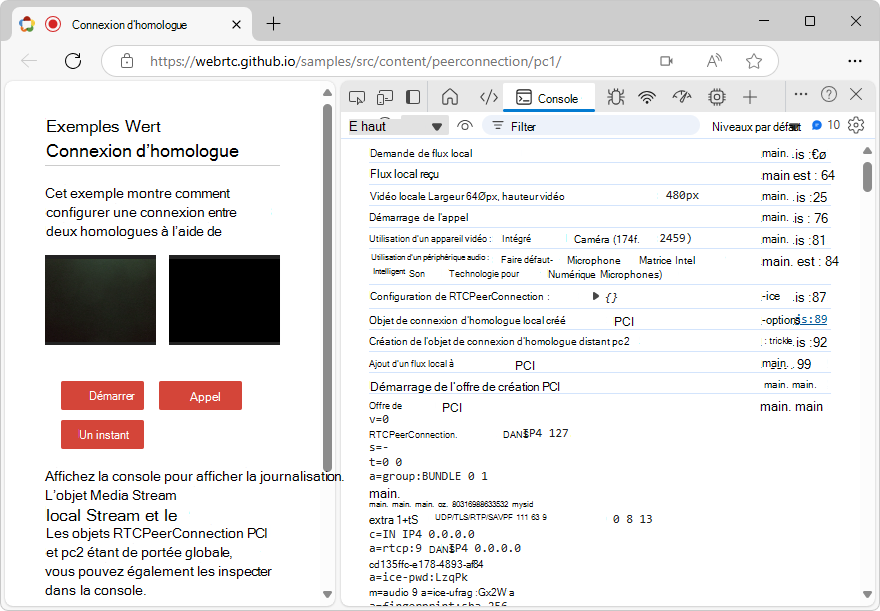
À l’aide de paramètres liés aux paquets, vous pouvez limiter les applications WebRTC sans utiliser de logiciel tiers. Vous pouvez essayer ces paramètres dans l’exemple WebRTC de connexion homologues :
Modifier ou supprimer un profil de limitation de réseau personnalisé
Pour modifier ou supprimer un profil existant :
Dans DevTools, dans l’outil Réseau , sélectionnez le menu déroulant Limitation , puis dans la section Personnalisé , sélectionnez Ajouter.
Vous pouvez également sélectionner Personnaliser et contrôler DevTools (
) >Paramètres () >Limitation.La pagede limitation desparamètres> DevTools s’ouvre.
Dans la section Profils de limitation du réseau , pointez sur un profil, puis cliquez sur le bouton Modifier (
 ) ou Supprimer (
 ).
).
Remarque
Certaines parties de cette page sont des modifications basées sur le travail créé et partagé par Google et utilisé conformément aux conditions décrites dans la licence internationale Creative Commons Attribution 4.0. La page originale se trouve ici et est écrite par Sofia Emelianova.
 Ce travail est sous licence Creative Commons Attribution 4.0 International.