Remarque
L’accès à cette page requiert une autorisation. Vous pouvez essayer de vous connecter ou de modifier des répertoires.
L’accès à cette page requiert une autorisation. Vous pouvez essayer de modifier des répertoires.
Les tests de préversion consistent à tester votre application WebView2 à l’aide des canaux de prévisualisation de Microsoft Edge pour rechercher les problèmes qui affecteront votre application WebView2 particulière, avant que toute modification ne soit fournie dans le runtime stable Evergreen WebView2. Cela permet de détecter les bogues avant qu’ils ne dégradent l’expérience de l’application pour les utilisateurs finaux.
Voir aussi :
Effectuez des tests automatisés et manuels :
- Pour les tests automatisés, effectuez des tests préliminaires, c’est-à-dire des tests avec un runtime de préversion WebView2. Couvert par le présent article.
- Pour les tests manuels, utilisez l’auto-hébergement, ce qui signifie le déploiement d’un runtime de prévisualisation WebView2 avec votre application, à utiliser quotidiennement par votre équipe. Consultez Auto-hébergement en déployant des canaux d’aperçu.
Relation entre le contrôle WebView2, le SDK et le runtime
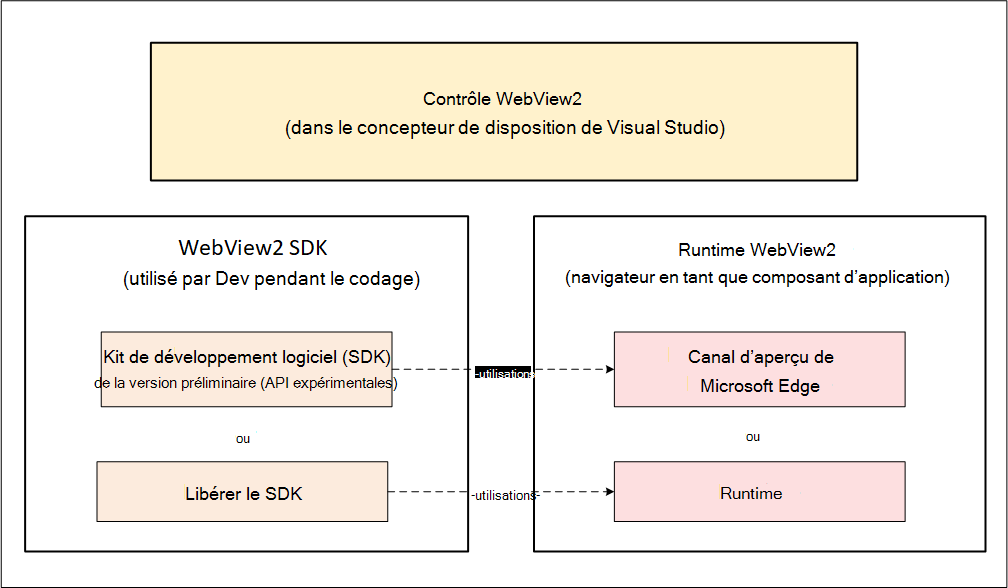
Importance des essais en préversion
Evergreen WebView2 est basé sur la plate-forme Evergreen Chromium, qui reçoit des mises à jour majeures mensuelles. Les régressions dans les applications WebView2 ont tendance à être spécifiques à l’application, plutôt que d’affecter toutes les applications WebView2. WebView2 est testé dans une variété de scénarios généraux, mais il est possible que certains des scénarios spécifiques de votre application ne soient pas couverts.
Pour intercepter les régressions spécifiques à l’application avant que les modifications WebView2 ne soient livrées dans la version stable d’Edge, testez votre application WebView2 par rapport au runtime de préversion WebView2 fourni avec les canaux de préversion de Microsoft Edge (Canary, Dev et Beta).
Pour télécharger un canal d’aperçu de Microsoft Edge (Beta, Dev ou Canary), accédez à Devenir un Microsoft Edge Insider.
Commencez par effectuer des tests automatisés sur Edge Canary
Commencez par des tests automatisés sur le canal Microsoft Edge Canary , qui est livré quotidiennement. Cela vous permet de détecter les problèmes le plus tôt possible. Le canal de développement Microsoft Edge est fourni chaque semaine et constitue également une bonne option.
Commencez par des tests automatisés par rapport au runtime de prévisualisation WebView2 dans le canal Microsoft Edge Canary , qui est livré quotidiennement. Cela vous permet de détecter les problèmes le plus tôt possible. Le canal de développement Microsoft Edge est fourni chaque semaine et constitue également une bonne option.
Pour effectuer des tests automatisés :
Définissez le canal d’aperçu de votre application.
Vous pouvez définir le canal de prévisualisation à l’aide
ChannelSearchKindde , afin que votre application WebView2 utilise le canal le moins stable (Canary, puis Dev). Pour ce faire, consultez Changer l’ordre de recherche des canaux (recommandé) dans Basculer vers un canal d’aperçu pour tester les API et fonctionnalités à venir.Installez ou déployez le canal d’aperçu.
- Si vous choisissez d’installer manuellement les canaux d’aperçu, installez-les à partir de la page Devenir un Microsoft Edge Insider.
- Si vous choisissez plutôt de déployer des canaux de préversion sur les appareils, consultez Comment déployer des canaux de préversion dans Basculer vers un canal de préversion pour tester les API et fonctionnalités à venir.
Effectuez des tests automatisés sur votre application exécutée sur les canaux d’aperçu.
Vous pouvez utiliser WebDriver pour effectuer des tests automatisés de votre application WebView2. Voir Automatiser et tester des applications WebView2 avec Microsoft Edge WebDriver.
Comparez les résultats avec la ligne de base.
La base de référence pour les tests doit être la dernière version stable de WebView2, qui peut être soit le runtime Evergreen WebView2, soit le dernier Runtime de version fixe. Vous pouvez télécharger le runtime à partir de la page WebView2 de Microsoft Edge .
Lorsque des problèmes sont trouvés, vous pouvez les signaler via le dépôt Microsoft Edge/WebView2Feedback. Sous la Runtime Channel section, veillez à indiquer que vous avez trouvé le problème sur un canal d’aperçu, afin que le correctif puisse être hiérarchisé avant que le bogue ne soit inclus dans la version stable.
Voir aussi
- Auto-hôte en déployant des canaux d’aperçu
- Basculer vers un canal d’aperçu pour tester les API et fonctionnalités à venir
- Automatiser et tester des applications WebView2 avec Microsoft Edge WebDriver
- Modifications apportées à Microsoft Edge ayant un impact sur la compatibilité des sites
- Dépôt de commentaires WebView2
- Planning de publication de Microsoft Edge
- Vue d’ensemble des canaux Microsoft Edge réseau
- Devenez un Microsoft Edge Insider : téléchargez un canal d’aperçu de Microsoft Edge (Beta, Dev ou Canary).