Remarque
L’accès à cette page requiert une autorisation. Vous pouvez essayer de vous connecter ou de modifier des répertoires.
L’accès à cette page requiert une autorisation. Vous pouvez essayer de modifier des répertoires.
Remarque
Teams Phone Agent est actuellement disponible uniquement pour les clients du programme Frontier Public Preview.
Vous avez besoin d’aide pour configurer l’agent téléphonique Teams ? Réservez une session avec nous : Sessions de support de la préversion publique de l’agent téléphonique Teams Frontier
Aidez à façonner le produit en remplissant notre formulaire de commentaires ou en nous envoyant un e-mail
Cet article s’adresse aux professionnels de l’informatique et aux administrateurs Teams qui souhaitent créer des planifications et un routage de congés à utiliser avec l’agent téléphonique Teams et le standard automatique.
Examen de la planification et de l’octroi de licences
Planification
Gestion des licences
Problèmes connus
Aucun.
Étapes de création de jours fériés
Dans le Centre d’administration Teams, développez Voix, sélectionnez Jours fériés, puis Ajouter.
Sélectionnez Nouveau congé.
Entrez un nom pour le jour férié.
Sélectionnez Ajouter une nouvelle date.
Sous Heure de début, sélectionnez l’icône du calendrier et choisissez la date à laquelle vous souhaitez que le congé commence.
Utilisez la liste déroulante pour sélectionner une heure de début pour les jours fériés.
Sous Heure de fin, sélectionnez l’icône du calendrier et choisissez la date à laquelle vous souhaitez terminer le congé.
Utilisez la liste déroulante pour sélectionner une heure de fin pour les jours fériés. L’heure de fin doit être postérieure à l’heure de début.
Remarque
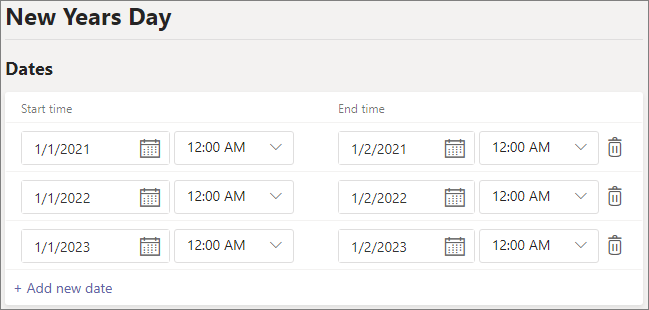
Si le congé est d’une journée complète (c’est-à-dire une période de 24 heures), l’heure de fin doit être définie sur le jour suivant et l’heure sur 12 h 00. Par exemple, si votre organisation est fermée le 1er janvier pour le jour de l’An, définissez l’heure de début au 1er janvier à minuit et l’heure de fin au 2 janvier à minuit.
Si vous le souhaitez, ajoutez d’autres dates pour les congés périodiques. Il est possible d’ajouter jusqu’à 50 plages de dates distinctes à un même jour férié.
Cliquez sur Enregistrer.
Modifier un jour férié
Pour modifier un jour férié :
- Dans le centre d’administration Teams, développez Voix, puis sélectionnez Jours fériés.
- Sélectionnez le jour férié dans la liste.
- Sous Heure de début, sélectionnez l’icône du calendrier et choisissez la date à laquelle vous souhaitez que le congé commence.
- Utilisez la liste déroulante pour sélectionner une heure de début pour les jours fériés.
- Sous Heure de fin, sélectionnez l’icône du calendrier et choisissez la date à laquelle vous souhaitez terminer le congé.
- Utilisez la liste déroulante pour sélectionner une heure de fin pour les jours fériés. L’heure de fin doit être postérieure à l’heure de début.
- Cliquez sur Enregistrer.
Articles connexes sur la configuration de l’agent téléphonique Teams et du standard automatique
Powershell
Pour obtenir des instructions sur la configuration des jours fériés à l’aide de PowerShell, consultez :