Remarque
L’accès à cette page requiert une autorisation. Vous pouvez essayer de vous connecter ou de modifier des répertoires.
L’accès à cette page requiert une autorisation. Vous pouvez essayer de modifier des répertoires.
S’applique à : Réunions Appels
  Événements
L’agent d’interprète agit comme un traducteur dans les réunions Microsoft Teams, ce qui permet aux participants disposant d’une licence Microsoft Copilot d’écouter la réunion dans la langue de leur choix. L’interprète écoute la langue parlée dans la réunion et la traduit dans une autre langue en temps réel, ce qui permet aux participants qui parlent différentes langues de se comprendre et de collaborer efficacement. Pour représenter leur voix, les participants peuvent choisir de demander à l’interprète de simuler leur propre voix lors de la traduction à d’autres personnes ou de sélectionner l’une des voix automatisées prédéfinies suivantes : Ava (femme), Andrew (homme), Fable Turbo (neutre). Si une voix automatisée est sélectionnée, Ava est la voix par défaut.
En tant qu’administrateur, vous pouvez contrôler si votre organisation peut utiliser l’interprète et sélectionner l’option vocale par défaut pour la façon dont la voix des utilisateurs est entendue par d’autres personnes.
Pour en savoir plus sur l’expérience de l’interprète dans les réunions, consultez Interprète dans les réunions Microsoft Teams.
Langues prises en charge
L’interprète prend en charge les langues suivantes pour l’expression orale et orale : chinois (mandarin), anglais, français, allemand, italien, japonais, coréen, portugais, espagnol.
Conditions préalables et licence
La liste suivante contient les conditions préalables pour l’accès à l’interprète dans les réunions Teams. Les utilisateurs doivent répondre à toutes les exigences suivantes :
Important
L’agent d’interprète est disponible dans le cadre de la licence Microsoft Copilot. Une licence Microsoft M365 est nécessaire pour écouter la parole d’autres personnes via l’agent d’interprète. 20 heures d’interprétation sont incluses par utilisateur et par mois avec une licence Microsoft Copilot. L’accès au-delà des heures incluses est soumis à la capacité disponible.
- Une licence de base Microsoft 365 éligible.
- Pour obtenir la liste des licences de base éligibles, consultez Comprendre les exigences en matière de licences pour Microsoft Copilot.
- Une licence Microsoft Teams éligible.
- Les licences Teams peuvent être incluses dans votre abonnement Microsoft 365, ou vous devrez peut-être acheter une licence Teams distincte si vous avez Microsoft 365 (aucune licence Teams).
- Licence Microsoft Copilot.
- 20 heures d’interprétation sont incluses par utilisateur et par mois avec une licence Microsoft Copilot. L’accès au-delà des heures incluses est soumis à la capacité disponible.
- Pour plus d’informations sur l’acquisition de licences Microsoft Copilot, consultez Où puis-je obtenir Microsoft Copilot ?
- Ou une licence Salles salles Teams Pro.
- Pour les appareils dotés de salles Teams, une licence Salles salles Teams Pro est requise à la place de la licence Microsoft Copilot.
- 20 heures d’interprétation sont incluses par utilisateur et par mois avec une licence Salles Microsoft Teams Pro.
- Pour plus d’informations sur les licences des Salles Microsoft Teams Pro, consultez Licences des salles Teams.
Données, sécurité et confidentialité
Lorsque vos utilisateurs autorisent l’interprète à simuler leur voix, leur échantillon vocal n’est pas stocké.
Fonctionnement de l’interprète
L’interprète effectue une traduction de reconnaissance vocale en temps réel (STS) à l’aide d’Azure Cognitive Services, prenant en charge les conversations multilingues dans les réunions Teams. Voici comment cela fonctionne :
- Reconnaissance vocale (ST) : convertit la langue parlée en texte anglais.
- Traduction automatique (MT) : traduit le texte anglais dans les langues sélectionnées.
- Conversion de texte par synthèse vocale (TTS) : produit une traduction vocale dans la langue choisie. TTS peut simuler la voix de l’orateur ou utiliser une voix prédéfinie en fonction des préférences de l’utilisateur et de la stratégie d’administration.
- Un bot transmet l’audio de réunion pour le traitement cloud et retourne des traductions instantanément.
Comment l’interprète utilise la voix de vos utilisateurs
La simulation vocale génère une traduction vocale dans la voix de votre utilisateur, ce qui permet aux autres participants d’entendre des traductions comme s’ils parlaient directement leur langue. Lorsqu’un utilisateur active cette fonctionnalité dans l’interprète, le système analyse brièvement de courts segments de son discours à la volée (en temps réel) pour simuler son ton, son style et ses caractéristiques vocales uniques. Les échantillons vocaux ou les données biométriques ne sont jamais stockés. L’IA crée instantanément une voix naturelle dans la langue sélectionnée, en préservant le ton, la hauteur et le style de parole authentiques sans exagérer les émotions. Cela garantit une expérience de conversation multilingue familière et transparente.
Traitement en temps réel sans stockage de données vocales
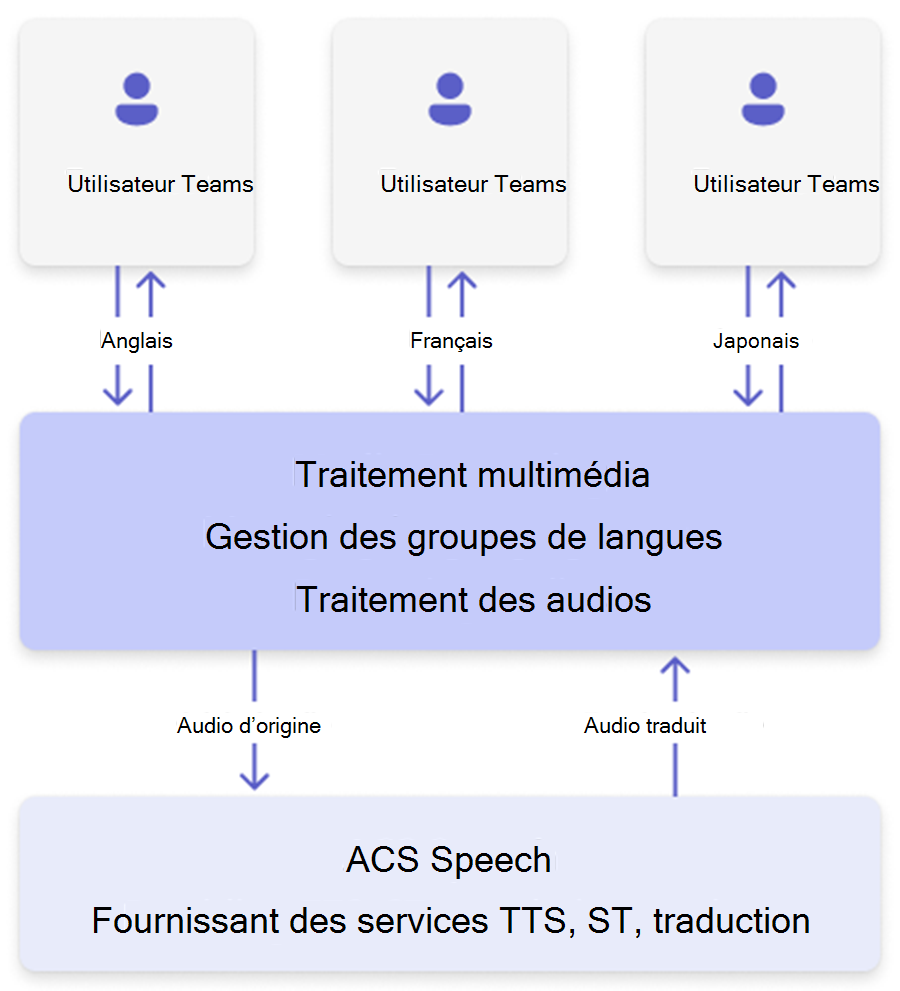
Les données vocales sont traitées immédiatement, entièrement à la volée, sans jamais stocker les échantillons vocaux ou les informations biométriques de vos utilisateurs. Le diagramme suivant illustre ce traitement sécurisé et en temps réel :
- Les flux audio d’origine sont brièvement analysés par le système en temps réel.
- Les services de reconnaissance vocale ACS fournissent instantanément une simulation de parole traduite.
- Aucun échantillon vocal ou donnée biométrique n’est conservé après traitement.
Gérer l’interprète à l’aide de PowerShell
Vous devez utiliser PowerShell pour gérer l’interprète pour l’ensemble de votre organisation.
Pour gérer l’interprète pour l’ensemble de votre organisation, vous pouvez utiliser les -AIInterpreter paramètres et -VoiceSimulationInInterpreter dans les applets de commande PowerShell suivantes :
| Scénario | Applet de commande |
|---|---|
| Réunions Teams | CsTeamsMeetingPolicy |
| Appels VoIP Teams 1:1 | CsTeamsCallingPolicy |
Gérer l’interprète dans les réunions
Activer ou désactiver l’interprète
Le paramètre à l’échelle -AIInterpreter de l’organisation détermine si vos utilisateurs disposant d’une licence Microsoft Copilot peuvent utiliser l’interprète pendant les réunions au sein de votre organisation.
Ce paramètre est activé par défaut.
Pour désactiver l’interprète pour l’ensemble de votre organisation, utilisez le script suivant :
Set-CsTeamsMeetingPolicy -Identity <policy name> -AIInterpreter Disabled
Pour activer l’interprète pour l’ensemble de votre organisation, utilisez le script suivant :
Set-CsTeamsMeetingPolicy -Identity <policy name> -AIInterpreter Enabled
Définir la valeur par défaut de la façon dont les utilisateurs peuvent définir leurs préférences pour la façon dont les autres entendent leur voix via l’interprète
Le paramètre à l’échelle -VoiceSimulationInInterpreter de l’organisation contrôle la valeur par défaut de vos utilisateurs pour Choisir votre voix lors de l’interprétation dans les paramètres de l’interprète. Le paramètre Choisir votre voix lors de l’interprétation contrôle la façon dont la voix d’un utilisateur est représentée aux autres participants.
Par défaut, ce paramètre est défini sur activé.
Voici l’expérience utilisateur pour l’interprète en fonction de la valeur que vous choisissez :
Activé : définit la valeur par défaut pour Choisir votre voix lors de l’interprétation poursimuler ma voix. Lorsque les utilisateurs disposant d’une licence Microsoft Copilot activent l’interprète, il simule automatiquement leurs voix lors de la traduction vers d’autres personnes dans les réunions. Tous les participants à une réunion compatible avec l’interprète peuvent également sélectionner une voix automatisée. Ceci est la valeur par défaut.
Désactivé : définit la valeur par défaut pour Choisir votre voix lors de l’interprétation de lavoix automatisée. Lorsque les utilisateurs disposant d’une licence Microsoft Copilot activent l’interprète, par défaut, l’option Ava (féminine) est sélectionnée par défaut parmi les voix automatisées. Tous les participants à une réunion compatible avec l’interprète peuvent sélectionner une autre voix automatisée ou choisir que l’interprète simule leur propre voix.
Pour définir la valeur par défaut à l’échelle de l’organisation pour le paramètre Choisir votre voix lors de l’interprétation pour simuler ma voix, utilisez le script suivant :
Set-CsTeamsMeetingPolicy -Identity <policy name> -VoiceSimulationInInterpreter Enabled
Pour définir la valeur par défaut à l’échelle de l’organisation pour le paramètre Choisir votre voix lors de l’interprétation sur Voix automatisée, utilisez le script suivant :
Set-CsTeamsMeetingPolicy -Identity <policy name> -VoiceSimulationInInterpreter Disabled
Important
Il est fortement recommandé de vérifier que VoiceSimulationInInterpreter est configuré sur Activé pour offrir la meilleure expérience d’écoute pour l’interprétation.
Gérer l’interprète dans les appels
Utilisez CsTeamsCallingPolicy pour configurer l’interprète pour les appels VoIP 1:1 Teams pris en charge.
Activer ou désactiver l’interprète
Le -AIInterpreter paramètre détermine si vos utilisateurs disposant d’une licence Microsoft Copilot peuvent utiliser l’interprète lors d’appels VoIP 1:1 dans votre organisation.
Ce paramètre est activé par défaut.
Pour désactiver l’interprète pour l’ensemble de votre organisation, utilisez le script suivant :
Set-CsTeamsCallingPolicy -Identity <policy name> -AIInterpreter Disabled
Pour activer l’interprète pour l’ensemble de votre organisation, utilisez le script suivant :
Set-CsTeamsCallingPolicy -Identity <policy name> -AIInterpreter Enabled
Plateformes et clients pris en charge
Pris en charge
L’interprète est pris en charge sur les plateformes et clients suivants :
- Appels VoIP 1:1 Teams à Teams
- Bureau Teams (Windows et Mac)
- Teams mobile (iOS et Android)
- Teams web (Chrome, Microsoft Edge, Safari et Firefox)
- Salles Teams sur Windows
- Réunions planifiées
- Réunions de canal
- Infrastructure de poste de travail virtuel (VDI)
Non pris en charge
L’interprète n’est pas pris en charge sur les plateformes et clients suivants :
- Appels RTC 1:1 (réseau téléphonique commuté public)
- Événements Teams
- Salles Microsoft Teams sur Android
- Utilisation de périphériques personnels avec les Salles Microsoft Teams
- Microsoft Teams gratuit
Articles connexes
- Gérer Microsoft Copilot dans les réunions et événements Teams
- Configurer Facilitator dans Microsoft Teams pour des notes collaboratives générées par l’IA
- Qu’est-ce que l’IA responsable ?
- Forum aux questions : IA, Microsoft Copilot et Microsoft Designer
- Fournir des commentaires sur Microsoft Copilot avec les applications Microsoft 365