Remarque
L’accès à cette page requiert une autorisation. Vous pouvez essayer de vous connecter ou de modifier des répertoires.
L’accès à cette page requiert une autorisation. Vous pouvez essayer de modifier des répertoires.
Microsoft 365 Agents Toolkit (anciennement appelé Teams Toolkit) vous permet de provisionner des ressources cloud pour l’hébergement de votre agent ou application, adaptées à vos besoins de développement. L’ajout de ressources cloud vous permet de générer automatiquement des fichiers de configuration et de vous connecter facilement à l’agent ou à l’application Teams avec agents Toolkit. Agents Toolkit vous permet également d’utiliser des API existantes de votre organization ou de tiers pour créer des agents ou des applications Teams.
Remarque
Agents Toolkit ne prend pas en charge l’ajout de ressources cloud Azure pour les onglets basés sur SharePoint Framework (SPFx).
Ajouter des ressources cloud
Vous pouvez ajouter des ressources cloud des manières suivantes :
- Ajouter des ressources cloud à l’aide d’Agents Toolkit
- Ajouter des ressources cloud à l’aide de la palette de commandes
Pour ajouter des ressources cloud à l’aide d’Agents Toolkit
Ouvrez votre agent Teams ou votre espace de travail de projet d’application dans Visual Studio Code.
Sélectionnez Microsoft 365 Agents Toolkit dans la barre d’activité Visual Studio Code.
Sélectionnez Afficher les guides pratiques dans la section DÉVELOPPEMENT .
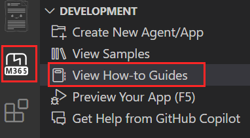
Dans la liste déroulante qui s’affiche, sélectionnez le service cloud que vous souhaitez intégrer à votre agent ou application. Vous êtes redirigé vers le guide pratique sélectionné.
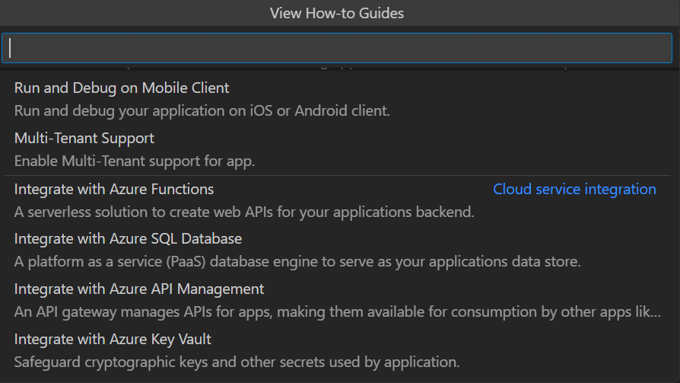
Intégration du service cloud Guide pratique Intégrer des fonctions Azure Guide pratique pour intégrer Azure Functions à votre application Teams Intégrer à Azure SQL base de données Comment intégrer Azure SQL Database à votre application Teams Intégrer à la gestion des API Azure Comment intégrer Azure Gestion des API à votre application Teams et exporter l’API pour alimenter l’application Intégrer à Azure Key Vault Guide pratique pour intégrer Azure Key Vault à votre application Teams
Pour ajouter des ressources cloud à l’aide de la palette de commandes
Ouvrez votre agent Teams ou votre projet d’application dans Visual Studio Code.
Sélectionnez Afficher>la palette de commandes... ou Ctrl+Maj+P.

Entrez Guides pratiques , puis sélectionnez Agents Microsoft 365 : Afficher les guides pratiques dans la liste.
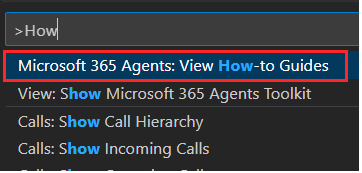
Dans la liste déroulante qui s’affiche, sélectionnez le service cloud que vous souhaitez intégrer à votre agent ou application. Vous êtes redirigé vers le guide pratique pour le service cloud sélectionné.
Intégration du service cloud Guide pratique Intégrer des fonctions Azure Guide pratique pour intégrer Azure Functions à votre application Teams Intégrer à Azure SQL base de données Comment intégrer Azure SQL Database à votre application Teams Intégrer à la gestion des API Azure Comment intégrer Azure Gestion des API à votre application Teams et exporter l’API pour alimenter l’application Intégrer à Azure Key Vault Guide pratique pour intégrer Azure Key Vault à votre application Teams
Ajouter une connexion d’API
Pour connecter votre agent ou votre application à une API existante développée par votre organization ou un tiers :
Ouvrez votre projet d’application ou d’agent Teams dans Microsoft Visual Studio Code.
Sélectionnez Microsoft 365 Agents Toolkit dans la barre d’activité Visual Studio Code.
Sélectionnez Afficher les guides pratiques dans la section DÉVELOPPEMENT .
Dans la liste déroulante qui s’affiche, sélectionnez Se connecter à une API. Vous êtes redirigé vers le guide pratique.
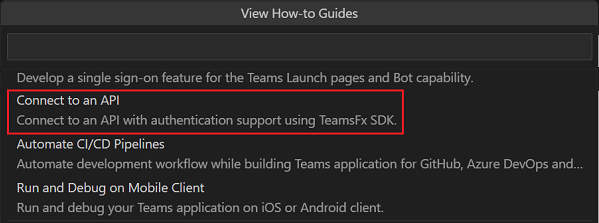
Développement Guide pratique Se connecter à une API Guide pratique pour intégrer la connexion d’API à votre application Teams
Voir aussi
Collaborer avec nous sur GitHub
La source de ce contenu se trouve sur GitHub, où vous pouvez également créer et examiner des problèmes et des demandes de tirage (pull requests). Pour plus d’informations, consultez notre guide du contributeur.