Remarque
L’accès à cette page requiert une autorisation. Vous pouvez essayer de vous connecter ou de modifier des répertoires.
L’accès à cette page requiert une autorisation. Vous pouvez essayer de modifier des répertoires.
S’APPLIQUE À : Power BI Desktop Service Power BI
La mise en forme conditionnelle dans Power BI vous permet de modifier dynamiquement l’apparence de vos visuels en fonction des valeurs de données. Au lieu d’utiliser des couleurs et des styles statiques, vous pouvez définir des couleurs pour changer en fonction des valeurs de champ, des règles que vous définissez ou des échelles de couleurs qui mappent des valeurs à un dégradé. Cette fonctionnalité vous permet de mettre en évidence des points de données importants, d’afficher des indicateurs d’état ou de créer des effets de carte thermique dans vos visuels. Vous pouvez également créer des titres et des sous-titres dynamiques basés sur des expressions et appliquer des options de mise en forme enrichies aux tables et matrices.
Avec la mise en forme conditionnelle, vos rapports deviennent plus intuitifs et plus faciles à interpréter. Les visionneuses peuvent rapidement identifier les tendances, les valeurs hors norme et les insights clés sans avoir à analyser les nombres bruts.
Visuels pris en charge et options de mise en forme
La mise en forme conditionnelle est disponible pour de nombreux visuels Power BI, bien que les options de mise en forme spécifiques varient selon le type de visuel.
| Type de visuel | Options de mise en forme prises en charge |
|---|---|
| Tables | Couleur d’arrière-plan, couleur de police, barres de données, icônes, URL web |
| Matrices | Couleur d’arrière-plan, couleur de police, barres de données, icônes, URL web |
| Graphiques en colonnes | Couleurs de colonne (dégradé, règles, valeur de champ) |
| Graphiques à barres | Couleurs de barre (dégradé, règles, valeur de champ) |
| Graphiques empilés | Couleurs des barres/colonnes |
| Trancheurs de bouton | Arrière-plan du bouton, bordures, valeurs de légende, étiquettes de légende, effets de bouton |
| Cartes | Valeurs de callout, étiquettes et autres éléments de carte |
| Jauges | Couleurs cibles, valeurs de légende |
| KPIs | Couleurs d’indicateur, couleurs d’objectif |
| La plupart des visuels | Titres, sous-titres (basés sur des expressions) |
Note
Les graphiques en courbes ne prennent pas en charge la mise en forme conditionnelle en mode natif pour les lignes, les zones ombrées ou les marqueurs. Certains visuels peuvent avoir des options de mise en forme conditionnelle limitées par rapport à d’autres.
Personnaliser les titres et sous-titres visuels
Vous pouvez utiliser la mise en forme conditionnelle pour créer des titres dynamiques basés sur des expressions et des sous-titres pour vos visuels. En créant des expressions DAX basées sur des champs, des variables ou d’autres éléments programmatiques, vos titres visuels et sous-titres peuvent s’ajuster automatiquement en fonction des filtres, des sélections ou d’autres interactions utilisateur.
Pour obtenir des instructions détaillées sur la création de titres basés sur des expressions, consultez les titres basés sur des expressions dans Power BI Desktop.
Accéder à la mise en forme conditionnelle
Vous pouvez accéder à la mise en forme conditionnelle de deux manières, en fonction du type de visuel.
Utiliser le bouton fx dans le volet Format
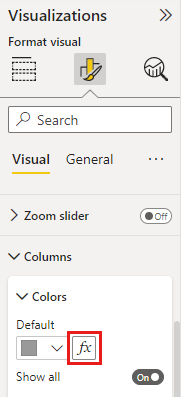
Pour la plupart des visuels, vous accédez à la mise en forme conditionnelle via le volet Format :
- Sélectionnez le visuel que vous souhaitez mettre en forme.
- Dans le volet Visualisations , sélectionnez l’icône Format du visuel (pinceau de peinture).
- Développez la carte de mise en forme de l’élément que vous souhaitez mettre en forme (par exemple , Columns pour un histogramme).
- Recherchez le bouton fx en regard de l’option de couleur ou de mise en forme.
- Sélectionnez le bouton fx pour ouvrir la boîte de dialogue de mise en forme conditionnelle.
Utiliser le menu contextuel pour les tableaux et les matrices
Pour les tables et les matrices, vous pouvez également accéder à la mise en forme conditionnelle en cliquant avec le bouton droit sur un champ :
- Sélectionnez une visualisation de tableau ou de matrice .
- Dans le volet Visualisations , cliquez avec le bouton droit ou sélectionnez la flèche vers le bas en regard du champ que vous souhaitez mettre en forme.
- Sélectionnez Mise en forme conditionnelle, puis choisissez le type de mise en forme à appliquer.
Pour obtenir des instructions détaillées sur la mise en forme conditionnelle de tableau et de matrice, consultez Appliquer la mise en forme conditionnelle dans les tables et les matrices.
Styles de mise en forme
Power BI propose trois styles de format pour la mise en forme conditionnelle. Chaque style offre un moyen différent de mapper vos valeurs de données à la mise en forme visuelle.
Gradient
La mise en forme dégradée applique une échelle de couleurs qui représente visuellement la plage de valeurs. Ce style vous aide à comprendre rapidement la distribution et l’ampleur des données.
- Définissez les couleurs minimales et maximales pour les valeurs les plus basses et les plus élevées.
- Ajoutez éventuellement une couleur centre pour une échelle de couleurs divergente.
- Choisissez de baser le dégradé sur les valeurs de champ les plus basses et les plus élevées ou les valeurs personnalisées que vous spécifiez.
La mise en forme de dégradé fonctionne bien pour les données numériques continues dans lesquelles vous souhaitez afficher des différences relatives entre une plage de valeurs.
Règles
La mise en forme basée sur des règles applique des couleurs spécifiques en fonction des conditions que vous définissez. Ce style est utile lorsque vous souhaitez classer les données en groupes discrets.
- Créez une ou plusieurs règles avec des plages de valeurs.
- Affectez une couleur spécifique à chaque règle.
- Utilisez des règles basées sur des pourcentages ou des règles basées sur des nombres en fonction de vos besoins.
Par exemple, vous pouvez utiliser des règles pour colorer les données de vente en vert pour les valeurs au-dessus de la cible, jaune pour les valeurs proches de la cible et rouge pour les valeurs inférieures à la cible.
Conseil / Astuce
Lorsque vous mettez en forme des champs qui contiennent des pourcentages, entrez des valeurs de règle en tant que décimales (comme .25 pour 25%) et sélectionnez Nombre pour le format, et non Pourcentage.
Valeur du champ
La mise en forme des valeurs de champ utilise des valeurs de couleur stockées directement dans vos données. Ce style vous permet de contrôler complètement la mise en forme en définissant des couleurs dans votre modèle de données.
- Créez un champ ou une mesure qui retourne des valeurs de couleur (noms de couleurs ou codes hexadécimaux).
- Le champ peut retourner n’importe quelle valeur de couleur répertoriée dans la spécification de couleur CSS, notamment :
- Codes hexadécimaux (tels que #3E4AFF)
- Valeurs RVB ou RVBA (telles que RVBA(234, 234, 234, 0,5))
- Valeurs HSL ou HSLA
- Noms de couleurs (tels que Green, SkyBlue, PeachPuff)
La mise en forme de valeur de champ est idéale lorsque vous souhaitez implémenter une logique métier personnalisée pour les couleurs ou lorsque les affectations de couleurs sont déterminées par votre source de données.
Créer une mesure de couleur pour la mise en forme conditionnelle
Vous pouvez créer une mesure DAX qui retourne des valeurs de couleur en fonction de votre logique métier. Cette approche est souvent plus rapide que la création de plusieurs règles dans la boîte de dialogue de mise en forme conditionnelle.
Note
Lorsque vous utilisez une mesure DAX pour la mise en forme de valeur de champ, le type de données de la mesure doit être du texte. Les types de données peuvent devenir variant lorsque vous ajoutez un groupe de calcul ou lorsque la sortie de la mesure n’indique pas clairement un type de données. Si la mise en forme conditionnelle ne fonctionne pas comme prévu, vérifiez que votre mesure retourne explicitement une valeur de texte.
StatusColor = SWITCH(
    'Table'[Status],
    "Accepted", "blue",
    "Declined", "red",
    "None", "grey"
)
Après avoir créé la mesure, sélectionnez La valeur champ comme style de format et choisissez votre mesure de couleur comme champ pour baser la mise en forme.
Considérations et limitations
Gardez à l’esprit ces considérations lors de l’utilisation de la mise en forme conditionnelle :
Limitations de légende : lorsqu’un visuel utilise une légende (par exemple, un histogramme avec plusieurs séries), la mise en forme conditionnelle des couleurs peut ne pas être disponible. La légende contrôle l’attribution de couleurs pour chaque série, qui remplace les options de mise en forme conditionnelle.
Données numériques requises pour les dégradés : la mise en forme de dégradé nécessite des valeurs numériques. Vous ne pouvez pas appliquer directement la mise en forme dégradée aux champs de texte sans créer d’abord une mesure qui mappe du texte à des nombres ou des couleurs. Toutefois, la mise en forme basée sur des règles prend en charge les valeurs numériques et textuelles.
Valeurs NaN : vous ne pouvez pas appliquer de mise en forme dégradée avec des valeurs maximales/minimales automatiques ou une mise en forme basée sur des règles de règle, si vos données contiennent des valeurs NaN (pas un nombre). Utilisez la fonction DAX DIVIDE() pour éviter les erreurs de division par zéro qui provoquent des valeurs NaN.
Agrégation requise : la mise en forme conditionnelle a besoin d’une agrégation ou d’une mesure à appliquer à la valeur. Si vous utilisez un cube multidimensionnel Analysis Service, vous ne pouvez pas utiliser d’attribut pour la mise en forme conditionnelle, sauf si le propriétaire du cube génère une mesure qui fournit la valeur.
Limitations spécifiques au visuel : tous les éléments visuels ne prennent pas en charge la mise en forme conditionnelle. Par exemple, les graphiques en courbes ne prennent pas en charge la mise en forme conditionnelle pour les lignes ou les marqueurs.
Impression : lors de l’impression d’un rapport qui inclut des barres de données et des couleurs d’arrière-plan, activez les graphiques d’arrière-plan dans les paramètres d’impression du navigateur pour que la mise en forme soit correctement imprimée.
Contenu connexe
- Titres basés sur des expressions dans Power BI Desktop
- Appliquer la mise en forme conditionnelle dans les tables et les matrices
- Conseils et astuces pour la mise en forme des couleurs dans les rapports
- Commencer la mise en forme des visualisations de rapport
- Utiliser des thèmes de rapport dans Power BI Desktop