Remarque
L’accès à cette page requiert une autorisation. Vous pouvez essayer de vous connecter ou de modifier des répertoires.
L’accès à cette page requiert une autorisation. Vous pouvez essayer de modifier des répertoires.
Les développeurs peuvent créer et gérer des volets latéraux d’application dans une application basée sur un modèle en utilisant l’API Xrm.App.sidePanes, qui représente la collection de volets latéraux. Appeler la méthode createPane permet d’ajouter un nouveau volet pour la navigation vers n’importe quel formulaire d’application pilotée par modèle ou page personnalisée. Les pages affichées dans le volet latéral doivent tenir dans la largeur minimale de 300 pixels et être redimensionnées à des largeurs plus grandes en fonction de la largeur du volet.
Les onglets sont répertoriés dans le volet latéral en deux groupes non fermables et fermables. Dans chaque groupe, les onglets sont répertoriés dans l’ordre dans lequel ils ont été créés. Le groupe supérieur contient les volets qu’un utilisateur ne peut pas fermer et le groupe inférieur contient des volets pouvant être fermés par l’utilisateur. Le groupe ne pouvant pas être fermé est rempli lorsque l’application est ouverte, tandis que le groupe pouvant être fermé est ajouté en fonction des actions de l’utilisateur au sein de l’application.
Vous pouvez utiliser un en-tête fourni par la plateforme avec le titre et le bouton Fermer, ou vous pouvez utiliser un en-tête personnalisé.
Vous pouvez ajouter un badge dans le volet latéral pour indiquer à l’utilisateur qu’un changement nécessite son attention. Le badge prend en charge trois modes : un point simple, un compteur ou une image. Par défaut, le badge est effacé lorsque l’utilisateur bascule vers le volet. Vous pouvez contrôler à quel moment le badge est effacé.
Les volets latéraux des applications ne sont pris en charge que dans les navigateurs Web et ne sont pas disponibles dans les lecteurs natifs.
Note
Cette API n’est pas disponible pour les déploiements locaux Dynamics 365 Customer Engagement. En savoir plus : API clientes non prises en charge dans Customer Engagement (local)
Ce tableau présente les exemples de cet article :
| Exemple | Démontre |
|---|---|
| Afficher une page générative dans un volet latéral | Comment créer un volet latéral et accéder à une page générative par son ID. |
| Afficher une vue par défaut dans le volet latéral | Comment afficher les vues de tableau par défaut dans les volets latéraux impossibles à fermer. |
| Afficher une ligne de tableau | Comment afficher un enregistrement dans un volet latéral fermable avec un en-tête masqué et une largeur spécifiée. |
| Afficher une ressource web | Comment afficher une ressource web HTML dans un volet latéral non fermable. |
| Gérer les volets latéraux | Comment réduire, développer, redimensionner et fermer des volets et définir un badge. |
| À utiliser avec Xrm.App.panels.loadPanel | Comment utiliser des volets latéraux et loadPanel et éviter les limitations de compatibilité en basculant vers createPane. |
Afficher une page générative dans un volet latéral
Utilisez la méthode du volet pageType: "generative" avec navigate et l’ID de la page générative :
const pane = await Xrm.App.sidePanes.createPane({
    title: "My Generative Page",
    paneId: "GenPage",
    canClose: true,
    width: 400
});

await pane.navigate({
    pageType: "generative",
    pageId: "<genPageID>"
});
Pour plus d’informations sur la transmission du contexte d’enregistrement et des paramètres personnalisés, consultez Navigation vers et depuis une page générative.
Afficher une vue par défaut dans le volet latéral
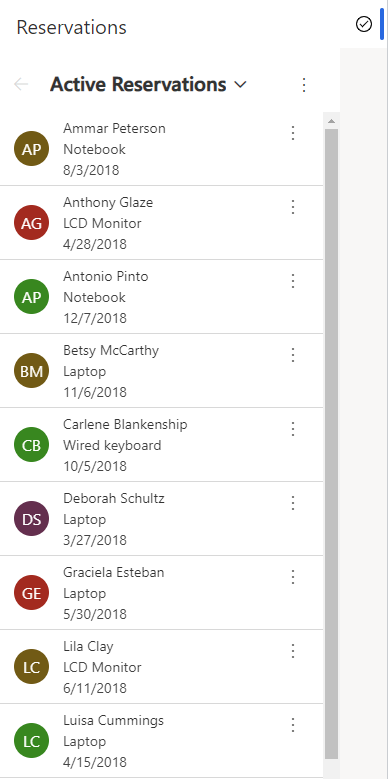
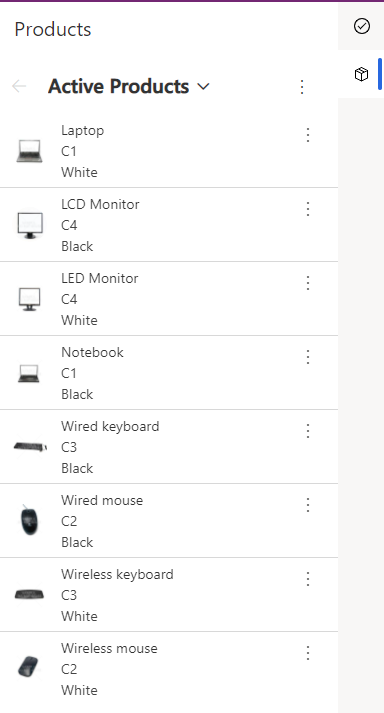
Les exemples suivants montrent comment afficher l’affichage par défaut d’une table dans le volet latéral de l’application. Une liste de réservations et une liste de produits s’ouvrent en tant que volets non fermables.
Xrm.App.sidePanes.createPane({
    title: "Reservations",
    imageSrc: "WebResources/sample_reservation_icon",
    paneId: "ReservationList",
    canClose: false
}).then((pane) => {
    pane.navigate({
        pageType: "entitylist",
        entityName: "sample_reservation",
    })
});
Xrm.App.sidePanes.createPane({
    title: "Products",
    imageSrc: "WebResources/sample_product_icon",
    paneId: "ProductList",
    canClose: false
}).then((pane) => {
    pane.navigate({
        pageType: "entitylist",
        entityName: "sample_product",
    })
});
Afficher une ligne de tableau
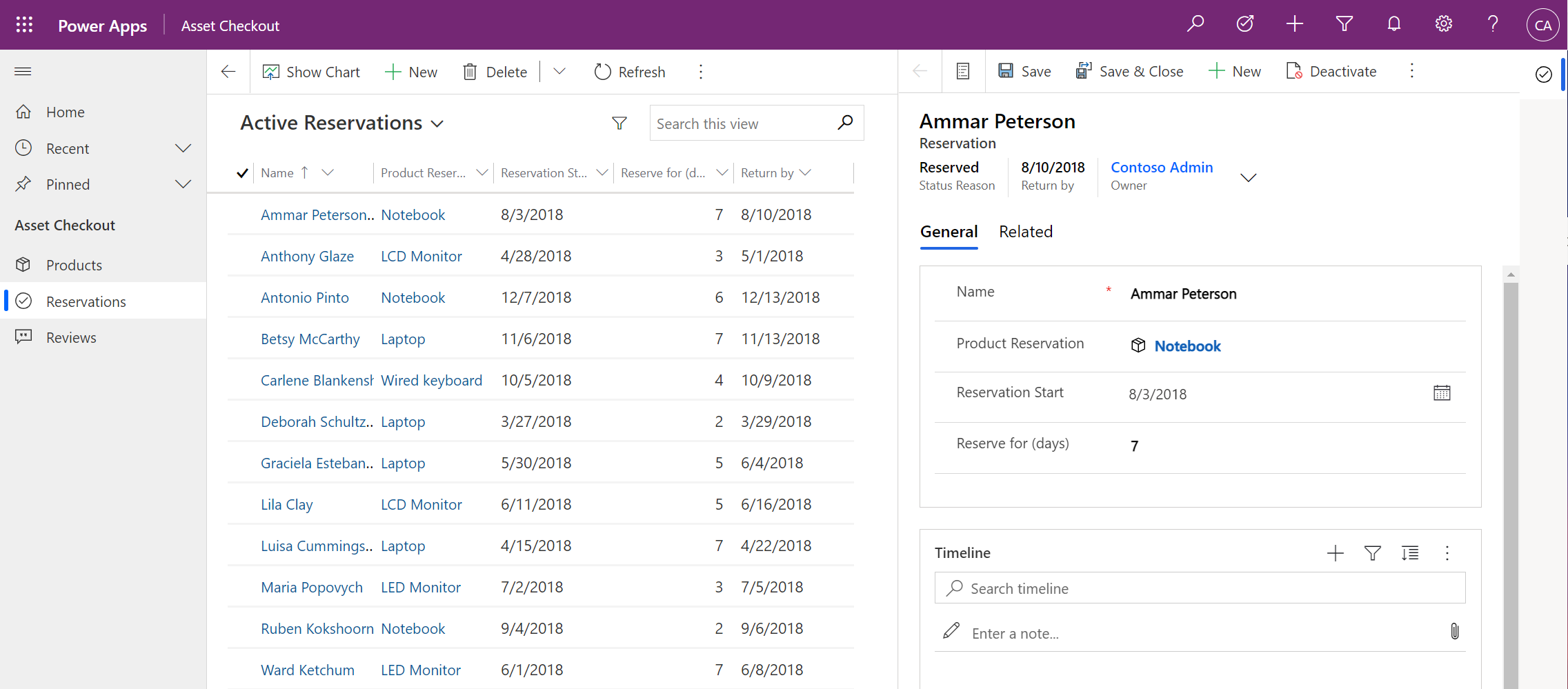
Cet exemple montre comment afficher une ligne dans le volet latéral. La ligne de réservation s’ouvre dans un volet latéral où l’en-tête par défaut est masqué et la largeur est définie sur 600 pixels.
Xrm.App.sidePanes.createPane({
    title: "Reservation: Ammar Peterson",
    imageSrc: "WebResources/sample_reservation_icon",
    hideHeader: true,
    canClose: true,
    width: 600
}).then((pane) => {
    pane.navigate({
        pageType: "entityrecord",
        entityName: "sample_reservation",
        entityId: "00aa00aa-bb11-cc22-dd33-44ee44ee44ee",
    })
});
Afficher une ressource web
Cet exemple montre comment afficher une ressource web dans le volet latéral. Une page HTML personnalisée s’ouvre dans un volet latéral où l’en-tête par défaut est visible et le bouton fermer est masqué.
Xrm.App.sidePanes.createPane({
                        title: "Registration Page",
                        imageSrc: "WebResources/msfp_SurveyIcon_32",
                        paneId: "RegistrationPage",
                        canClose: false
                    }).then((pane) => {
                        //navigate to webresource
                        pane.navigate({
                            pageType: "webresource",
                            webresourceName: "new_RegistrationPage",
                        })
                    });
Gérer les volets latéraux
En plus de créer des volets latéraux et d’afficher des lignes ou des vues dans le volet latéral, vous pouvez également :
Utilisez la méthode
statepour réduire le volet latéral par programmation :Xrm.App.sidePanes.state = 0;Utilisez la méthode
statepour développer le volet latéral par programmation :Xrm.App.sidePanes.state = 1;Modifiez les propriétés en obtenant le volet sélectionné :
var lastPane = Xrm.App.sidePanes.getSelectedPane();
lastPane.width = 400;Récupérer un volet spécifique en utilisant le paramètre
paneId:var reservationPane = Xrm.App.sidePanes.getPane("ReservationList");
reservationPane.close();Activer la propriété de badge sur un volet :
Xrm.App.sidePanes.getSelectedPane().badge = 1;
Utiliser avec Xrm.App.panels.loadPanel
Microsoft remplace l’API Xrm.Panels.loadPanel par Xrm.App.sidePanes.createPane, car l’ancien ne prend en charge qu’un seul volet tandis que celui-ci prend en charge plusieurs volets. Pour activer la transition de loadPanel vers createPane, les deux API peuvent fonctionner ensemble avec certaines limitations. Si vous utilisez uniquement loadPanel dans une application basée sur un modèle, l’expérience reste la même. Toutefois, si vous utilisez les deux loadPanel et createPane, la première limitation est qu’une icône d’espace réservé apparaît pour le loadPanel. La deuxième limitation implique que lorsque l’utilisateur passe de loadPanel à createPane, l’application décharge le contenu de loadPanel pour économiser de la mémoire, puis le recharge sans conserver son état lorsque l’utilisateur y revient. Ce comportement de commutateur d’onglet est le même que celui utilisé dans le mode d’application multisession pour gérer la mémoire utilisée par l’application. La plupart des types de pages sont restaurés correctement. Toutefois, lorsque l’on ouvre un site externe ou une ressource web, l’état n’est pas restauré.
En basculant pour utiliser createPane, les deux limitations peuvent être évitées en fournissant une icône et en activant alwaysRender. Le alwaysRender conserve le contenu du volet lorsque l’utilisateur change d’onglet, mais consomme plus de mémoire ; utilisez-le donc avec parcimonie.
Articles associés
sidePanes (référence API client)
loadPanel (Référence de l’API client)
Procédure pas-à-pas : écrire votre premier script client