Remarque
L’accès à cette page requiert une autorisation. Vous pouvez essayer de vous connecter ou de modifier des répertoires.
L’accès à cette page requiert une autorisation. Vous pouvez essayer de modifier des répertoires.
Les modèles d’exemples d’applications pour Microsoft Teams ont été localisés pour prendre en charge huit langues différentes afin qu’ils puissent être utilisés par des personnes de différentes langues. Selon la langue de l’utilisateur, vous pouvez voir le texte dans une application dans la langue appropriée, si cette langue a été incluse dans la localisation de l’application.
Par exemple, considérez que vous utilisez la langue russe. Le russe n’est pas une langue incluse dans la localisation standard ; cependant, vous pouvez toujours utiliser l’application en russe, si vous ajoutez cette langue et localisez les libellés de l’application.
Cet article couvre l’approche utilisée pour la localisation des modèles d’exemples d’applications pour les équipes et comment l’étendre pour ajouter la prise en charge d’une autre langue (comme le russe). Dans cet exemple, nous utiliserons l’application Jalons ; mais cette même approche est utilisée de manière cohérente dans tous les modèles Teams Power Apps, et vous pouvez suivre la même approche pour la localisation de vos propres applications canevas.
Regardez cette vidéo pour découvrir comment localiser des modèles d’exemples d’applications :
Conditions préalables
Pour suivre cette leçon, vous aurez besoin de pouvoir créer des applications Power Apps dans Teams, qui est disponible dans le cadre de certains abonnements Microsoft 365.
Comprendre la localisation dans Power Apps
Dans les applications canevas, les étiquettes de texte et autres composants de texte visuel peuvent être localisés en chargeant un fichier Excel statique source de données dans votre application contenant la valeur localisée pour chaque chaîne de texte dans chaque langue. Pour plus d’informations sur ce processus, voir Fonction du langage.
Par exemple, l’application Milestones contient une source de données Excel appelée StaticLocalizationsjon avec trois colonnes avec trois colonnes « OOBTextID », « LanguageTag » et « LocalizedText ».
OOBTextID est l’identifiant du texte à localiser.
LanguageTag est l’identifiant de la langue dans laquelle le texte doit être localisé. La balise de langue est un texte abrégé standard définissant une langue et le pays/la région dans lequel/laquelle elle est utilisée (par exemple, "en-US" signifie "Anglais-États-Unis").
LocalizedText est le texte dans la langue appropriée qui doit être affiché.
Voici un exemple avec du texte localisé pour chaque ID de texte.
| OOBTextID | LanguageTag | LocalizedText |
|---|---|---|
| lblLoadingText_AppLoading__locText | en-US | Préparation en cours... |
| lblLoadingText_AppLoading__locText | de-DE | Dinge fertig machen ... |
| lblLoadingText_AppLoading__locText | es-ES | Preparando las cosas ... |
| lblLoadingText_AppLoading__locText | fr-FR | Préparer les choses ... |
| lblLoadingText_AppLoading__locText | it-IT | Préparer les choses |
| lblLoadingText_AppLoading__locText | ja-JP | 準備をする..。 |
| lblLoadingText_AppLoading__locText | nl-NL | Dingen klaarmaken ... |
| lblLoadingText_AppLoading__locText | pt-BR | Préparation des choses ... |
| lblLoadingText_AppName__locText | en-US | Jalons |
| lblLoadingText_AppName__locText | de-DE | Meilensteine |
| lblLoadingText_AppName__locText | es-ES | Hitos |
| lblLoadingText_AppName__locText | fr-FR | Jalons |
| lblLoadingText_AppName__locText | it-IT | Passaggi fondamentali |
| lblLoadingText_AppName__locText | ja-JP | マイルストーン |
| lblLoadingText_AppName__locText | nl-NL | Mijlpalen |
| lblLoadingText_AppName__locText | pt-BR | Etapas |
| lblLoadingText_BuiltWith__locText | en-US | Créé avec Microsoft Power Platform |
| lblLoadingText_BuiltWith__locText | de-DE | Erstellt mit Microsoft Power Platform |
| lblLoadingText_BuiltWith__locText | es-ES | Creada con Microsoft Power Platform |
| lblLoadingText_BuiltWith__locText | fr-FR | Créé avec Microsoft Power Platform |
| lblLoadingText_BuiltWith__locText | it-IT | Creata con Microsoft Power Platform |
| lblLoadingText_BuiltWith__locText | ja-JP | Microsoft Power Platform でビルド |
| lblLoadingText_BuiltWith__locText | nl-NL | Construit avec Microsoft Power Platform |
| lblLoadingText_BuiltWith__locText | pt-BR | Criado com o Microsoft Power Platform |
Nonte
Le tableau ci-dessus provient du fichier principal qui contient du texte localisé pour tous les écrans de l’application. Cependant, il a été filtré pour n’afficher que les lignes pertinentes pour les discussions précédentes.
Comment utiliser Excel en tant que source de données statique dans votre application
Les données statiques sont des données chargées dans Power Apps d’Excel. Ces données ne sont pas modifiables dans l’application. Si vous souhaitez ajouter un source de données statique à votre application, procédez comme suit.
Dans Teams, faites un clic droit sur Power Apps et ouvrez l’application dans une nouvelle fenêtre.
Cliquez sur l’onglet Build.
Ouvrez l’application que vous souhaitez modifier dans Studio. Dans cet exemple, nous utiliserons l’application Jalons.
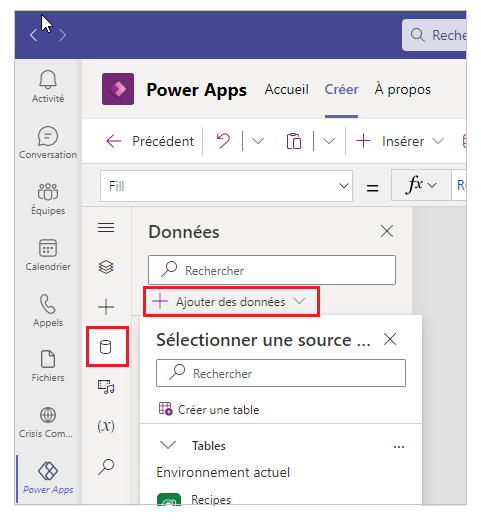
Cliquez sur l’onglet Données.
Sélectionnez Ajouter des données.
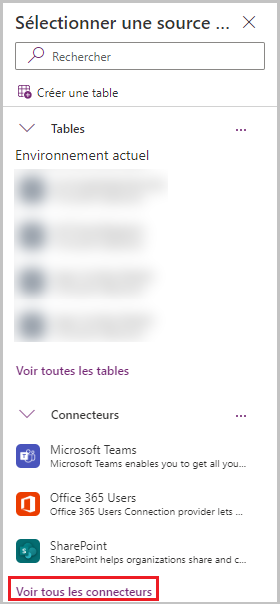
Sélectionnez Connecteurs.
Sélectionnez Afficher tous les connecteurs.
Sélectionnez Importer à partir d’Excel.
Sélectionnez le fichier LocalizationMilestones_AllLanguages, puis sélectionnez Ouvrir.
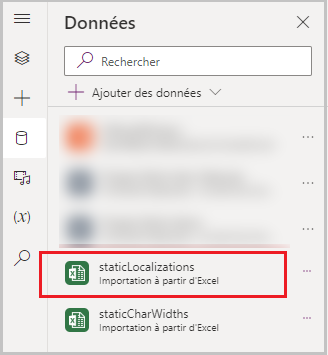
Sur la droite de l’écran, vous êtes invité à choisir une table. Sélectionnez la table staticLocalizations, puis sélectionnez Se connecter. La table est ajoutée en tant que source de données et peut être utilisée dans l’application.
Ajouter une nouvelle langue à votre application
Maintenant que vous comprenez comment la localisation est gérée dans Power Apps, si vous souhaitez ajouter une langue supplémentaire à l’application, vous n’avez pas besoin de mettre à jour chaque contrôle de texte dans l’application. Les formules de texte sont conçues pour afficher dynamiquement la copie localisée appropriée des chaînes de texte en fonction de la langue de l’utilisateur.
Pour ajouter le russe, vous devez d’abord ajouter la traduction russe à la feuille de calcul pour chaque OOBTextID. Dans cet exemple, nous montrerons comment ajouter du texte localisé pour le texte de la première page de l’application.
Ouvrez le fichier LocalizationMilestoes_AllLanguages.xlsx.
Ajoutez les lignes suivantes à Excel :
OOBTextID LanguageTag LocalizedText lblLoadingText_AppName__locText ru-RU Вехи lblLoadingText_BuiltWith__locText ru-RU Создано на платформе Microsoft Power Platform lblLoadingText_AppLoading__locText ru-RU Готовимся ... Pour ajouter du texte russe pour toutes les pages, nous devrons ajouter des lignes pour tous les OOBTextID tels qu’ils existent pour toute autre langue, puis ajouter ru-RU comme balise de langue. Puis ajoutez la traduction russe pour chacun de ces OOBTextID.
Enregistrez le fichier Excel.
Nonte
Étant donné que le fichier Excel existe déjà en tant que source de données dans la liste des sources de données de l’application, nous devrons supprimer Excel de la liste des sources de données, puis le lire comme indiqué ci-dessus.
Mettre à jour la fonction OnStart de l’application gblUserLanguage pour inclure la langue que vous avez ajoutée au fichier Excel. Dans l’exemple ci-dessous, nous avons ajouté le russe :
//user language
Set(gblUserLanguage,Switch(Left(Language(),2),"de","de-DE","en","en-US","es","es-ES","fr","fr-FR","it","it-IT","ja","ja-JP","nl","nl-NL",
"pt","pt-BR","ru-RU",
//default
"en-US"));
//build localization collection, with user's language
ClearCollect(colLocalization,Filter(staticLocalizations,LanguageTag = gblUserLanguage));Collect(colLocalization,Filter(staticLocalizationsNewMessages,LanguageTag = gblUserLanguage));
Enregistrer et publier l’application.
Étant donné que les formules récupèrent dynamiquement le contenu localisé, il n’est pas nécessaire de mettre à jour les formules pour refléter la nouvelle langue ajoutée.
Ajouter et localiser une nouvelle étiquette
En tant qu’extension de l’application Milestones par défaut, nous allons ajouter une nouvelle étiquette et apprendre à la localiser. Ajoutons une étiquette à l’écran de chargement :
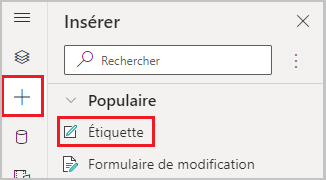
Sélectionnez Insérer, et sélectionnez le contrôle d’étiquette.
 .
.Mettez à jour le texte et les propriétés de l’étiquette.
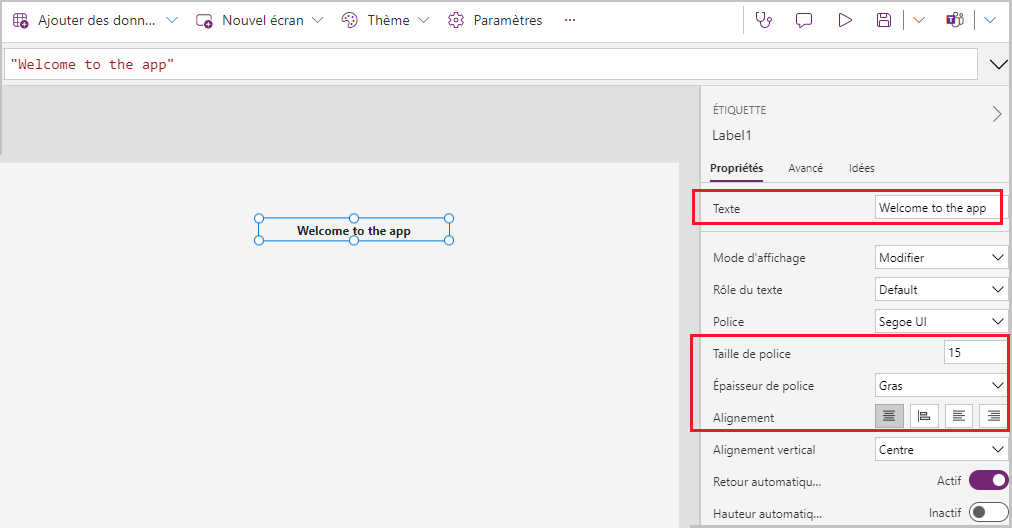
Pour l’instant, nous allons définir le texte sur « Bienvenue dans l’application » jusqu’à ce qu’il soit prêt à être localisé.
Ouvrez le fichier Excel pour ajouter des lignes pour ce texte.
Créez huit lignes dans le fichier Excel avec la valeur OOBTextIDlblLoadingText_Welcome_locText et LanguageTag pour les 8 lignes :
en-US de-DE es-ES fr-FR it-IT ja-JP nl-NL pt-BR Pour la troisième colonne, LocalizedText, traduisez le texte « Bienvenue dans l’application » dans les 8 langues différentes :
- en-US (Anglais US)
- de-DE (Allemand)
- es-ES (Espagnol)
- fr-FR (Français)
- it-IT (Italien)
- ja-JP (Japonais)
- nl-NL (Néerlandais)
- pt-BR (Portugais)
Mettez à jour la feuille de calcul avec tout le texte traduit comme indiqué ci-dessous.
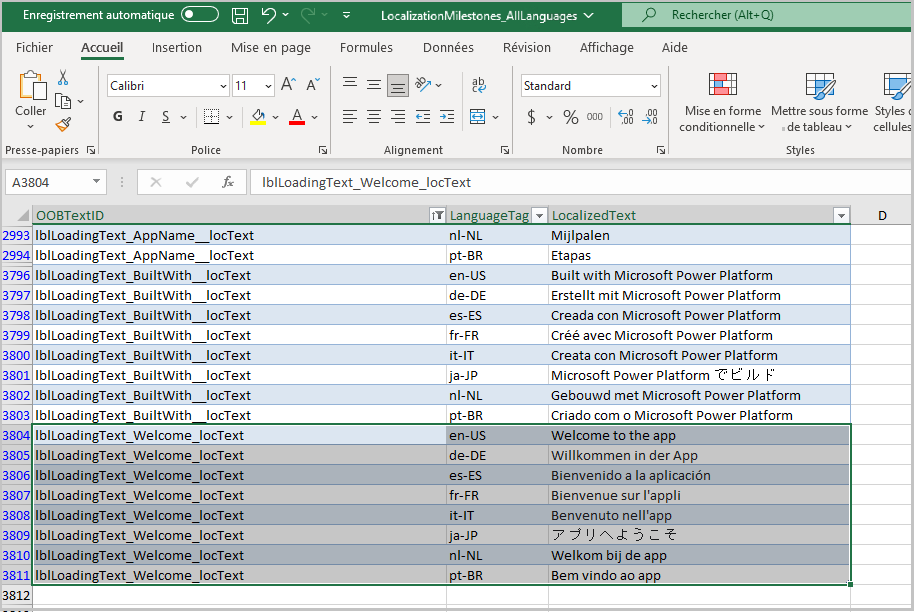
Enregistrez la feuille de calcul.
Revenez à l’éditeur d’applications dans Teams.
Pour actualiser le fichier Excel source de données (puisque nous l’avons mis à jour), sélectionnez Données>... (ellipse), puis sélectionnez Supprimer à côté de la feuille de calcul Excel staticLocalizations.
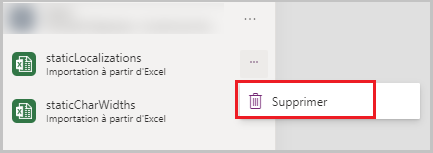
La suppression de la table entraînera des erreurs dans l’application. Cependant, nous lirons le fichier Excel mis à jour dans les prochaines étapes.
Lisez la feuille de calcul en tant que connecteur et sélectionnez la table staticLocalizations en tant que source de données (assurez-vous de sélectionner le bon fichier Excel qui a été mis à jour).
Sélectionnez l’étiquette avec le texte « Bienvenue dans l’application ».
Ouvrez la propriété Text de l’étiquette et collez la formule suivante :
With({varDefault: "Welcome to the app", varOOBTextId: "lblLoadingText_Welcome_locText"}, With({varLocalizedText: LookUp(colLocalization;OOBTextID = varOOBTextId, LocalizedText)}, Coalesce(varLocalizedText;varDefault)))Pour tester la localisation de l’étiquette que nous avons créée, remplacez la langue de notre utilisateur dans Teams par l’une des langues figurant dans notre feuille de calcul Excel de localisation. Vous pouvez modifier la langue de votre équipe en sélectionnant votre photo dans le coin supérieur droit, puis en sélectionnant les paramètres.
Sélectionnez Jalons pour ouvrir l’application et l’étiquette Bienvenue sur l’application a été localisée dans la langue sélectionnée à l’étape précédente. Vous pouvez vérifier la même chose en accédant au canal d’équipe spécifique où l’application a été installée et en lisant l’application publiée.