Remarque
L’accès à cette page requiert une autorisation. Vous pouvez essayer de vous connecter ou de modifier des répertoires.
L’accès à cette page requiert une autorisation. Vous pouvez essayer de modifier des répertoires.
Le concepteur de flux de cloud permet de créer et de tester les flux de cloud. Cet article donne un aperçu des fonctionnalités et capacités du concepteur.
Voici une capture d’écran annotée du concepteur pour vous aider à démarrer.
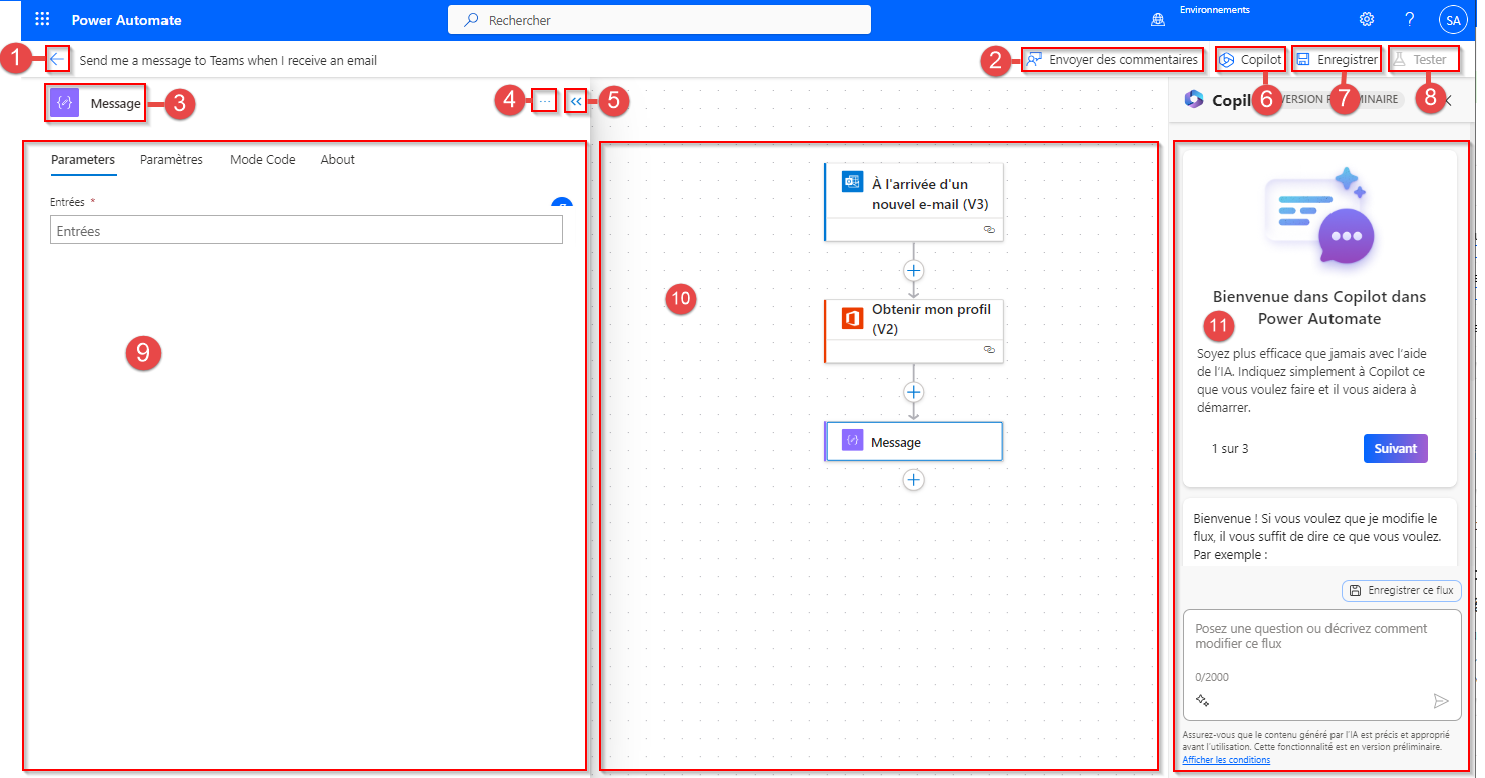
Légende :
Bouton Flèche vers la gauche : revenez à la page précédente.
Nom du flux : nom de votre flux, que vous pouvez modifier à tout moment. Pour ce faire, sélectionnez le nom du flux, entrez un nouveau nom, puis sélectionnez Enregistrer dans la barre de commandes.
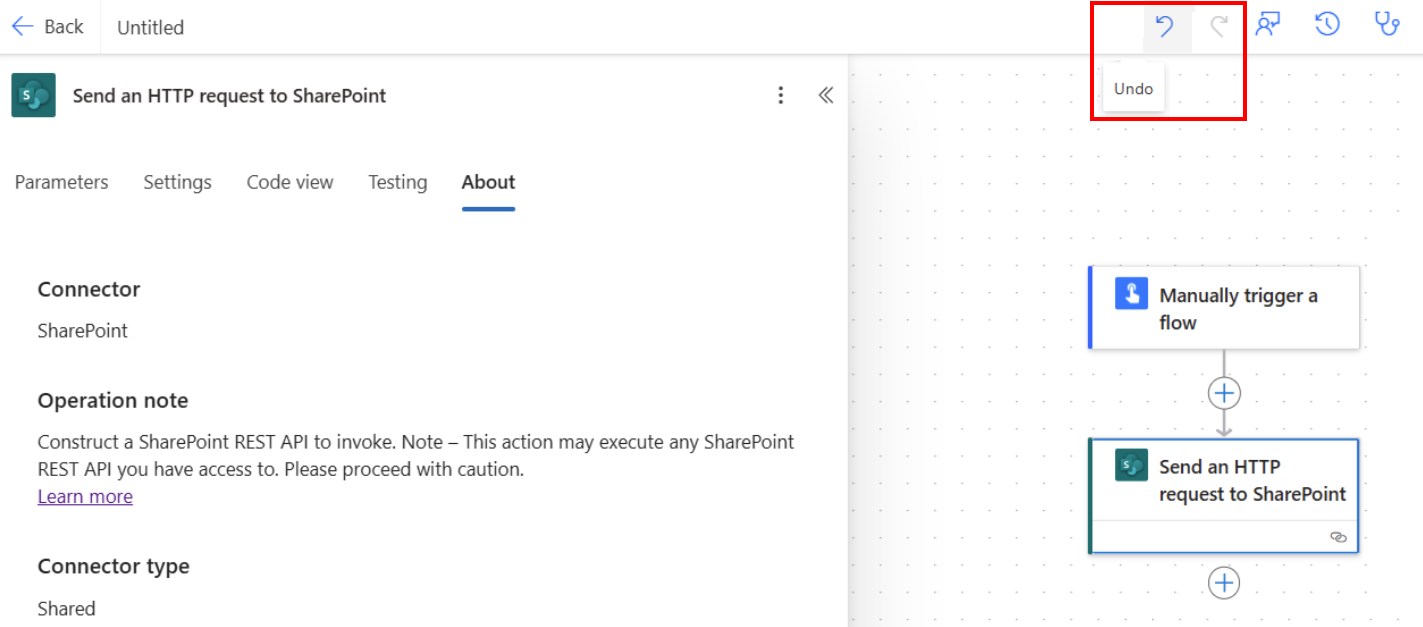
Boutons Annuler et Rétablir : annulez ou rétablissez les modifications que vous avez apportées au flux.
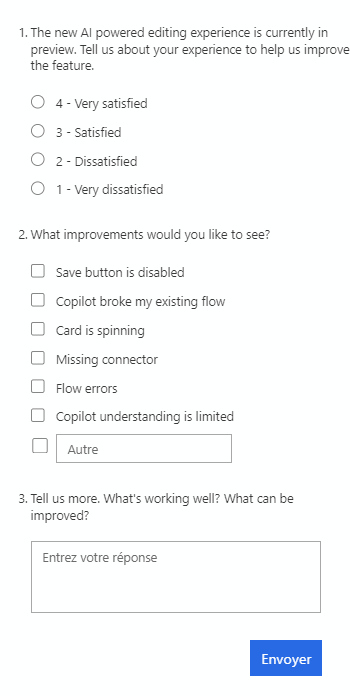
Bouton Envoyer des commentaires : (nouveau concepteur uniquement) envoyez-nous des commentaires sur votre expérience de création de flux ou des commentaires généraux sur le concepteur optimisé par l’IA.
(Concepteur classique uniquement) Sélectionnez l’icône représentant un émoticône dans la barre de titre.
Bouton Contrôleur de flux : vérifiez que votre flux ne contient pas d’erreurs.
Bouton Enregistrer : enregistrez votre flux.
Bouton Tester : testez votre flux pour vous assurer qu’il fonctionne comme prévu.
Bouton Copilot : (nouveau concepteur uniquement) affichez ou masquez le volet Copilot. Le volet Copilot apparaît par défaut lorsque le concepteur basé sur l’IA s’ouvre.
Bascule du nouveau concepteur : passez du nouveau concepteur au concepteur classique et inversement. Pour en savoir plus, consultez Identifier les différences entre le nouveau concepteur et le concepteur classique.
Nom de l’action/du déclencheur : (nouveau concepteur uniquement) carte d’action ou de déclencheur sélectionnée dans votre flux au centre de la page (le canevas).
Bouton Autres commandes : (nouveau concepteur uniquement) ajoutez une note à la carte sélectionnée, épinglez une action ou supprimez la carte. Il existe deux façons d’épingler une action. En savoir plus dans Afficher simultanément deux volets d’action.
Bouton Réduire : (Nouveau concepteur uniquement) Masquer le volet. Lorsque le volet est réduit, le bouton Agrandir (>>) apparaît dans le coin supérieur droit. Sélectionnez-le pour afficher à nouveau le volet.
Volet de configuration : (nouveau concepteur uniquement) une fois que vous avez sélectionné une carte à configurer sur le canevas, le volet de configuration s’ouvre sur le côté gauche du concepteur optimisé par l’IA.
Canevas : le canevas est l’endroit où vous créez votre flux.
Volet Copilot : (nouveau concepteur uniquement) Copilot vous accompagne tout au long de votre parcours de modification. Il peut vous aider à mettre à jour et à modifier votre flux en fonction de votre requête de style conversationnel. Il peut également aider à répondre aux questions relatives au flux et au produit.
Enregistrer un brouillon de flux compatible avec les solutions, puis le publier
Lorsque vous utilisez des flux prenant en charge la solution, la barre d’outils inclut deux boutons supplémentaires : Enregistrer le brouillon et publier.

Lorsque vous créez un flux prenant en compte la solution, vous pouvez l’enregistrer en tant que brouillon, même s’il a des erreurs. Cette option vous permet de continuer à travailler sur le flux sans le publier immédiatement. Sélectionnez Enregistrer le brouillon à tout moment.
Lorsque votre brouillon est prêt pour la production, sélectionnez Publier pour le rendre disponible.
Pour en savoir plus sur les brouillons et la publication, consultez Brouillons et contrôle de version pour les flux de cloud compatibles avec les solutions.
Annuler et refaire
Pour inverser ou rétablir les modifications apportées au flux, utilisez les boutons Annuler et Rétablir la barre de commandes. Par exemple, si vous avez ajouté ou configuré une action ou apporté des ajustements significatifs au flux, ces fonctionnalités vous aident à revenir à un état précédent ou à rétablir les modifications que vous avez annulées précédemment.
Envoyer des commentaires
(Nouveau concepteur uniquement) Nous souhaitons connaître votre avis pour nous aider à mesurer et à améliorer notre impact. Pour fournir vos commentaires, sélectionnez Envoyer des commentaires, répondez à trois questions dans le formulaire de commentaires qui s’ouvre, puis sélectionnez Envoyer.
Bouton Enregistrer
Sélectionnez Enregistrer pour enregistrer votre flux. S’il n’y a aucune erreur, le message « Votre flux est prêt à l’emploi. Nous vous recommandons de le tester » apparaît en haut à gauche avec une coche verte.

Si une erreur est détectée, une description de l’erreur et un X rouge apparaissent en haut à gauche. La capture d’écran suivante contient un exemple de message d’erreur.

L’erreur apparaît également dans la carte qui a causé l’erreur dans votre flux. Corrigez l’erreur, puis sélectionnez Enregistrer à nouveau.
Lorsqu’aucune erreur ne se produit, votre prochaine étape devrait être de tester votre flux.
Bouton de test
Une fois votre flux enregistré correctement, le bouton Tester devient disponible. Pour tester votre flux, sélectionnez Tester, sélectionnez l’option Manuellement, puis cliquez sur Tester.
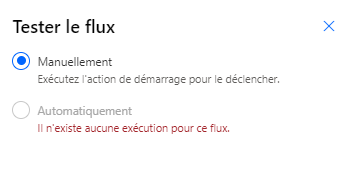
Des instructions apparaissent et vous indiquent ce que vous devez faire pour tester votre flux. La capture d’écran suivante contient un exemple de message d’instructions.

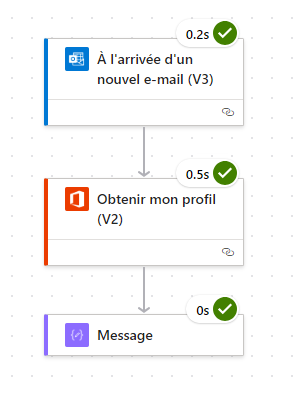
Pour tester votre flux, suivez les instructions. Dans cet exemple, vous devez envoyer un courrier électronique. Le test de flux s’exécute ensuite. Une fois le test terminé, une coche verte apparaît sur chaque carte, ainsi que le nombre de secondes qu’il a fallu pour le traitement.
Les tests font partie de la planification d’un projet Power Automate. Pour plus d’informations, voir Introduction : planification d’un projet Power Automate.
Autres commandes
(Nouveau concepteur uniquement) Sélectionnez le bouton Autres commandes (⋮) pour ajouter une note à la carte sélectionnée dans votre flux, épingler une action ou supprimer la carte.
Sélectionnez Ajouter une note pour décrire l’objectif de la carte dans votre flux. Après avoir ajouté une note, un symbole de note apparaît en bas à droite de la carte. Pour afficher la note, passez la souris sur ce symbole.
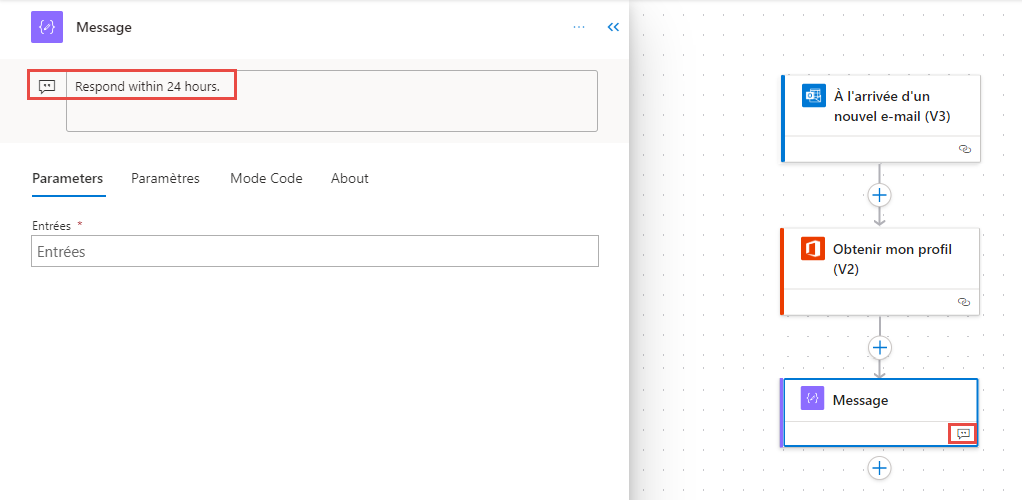
Sélectionnez Épingler l’action pour épingler la carte en haut du volet de configuration. Cette fonctionnalité est utile lorsque vous souhaitez comparer deux actions côte à côte ou copier des valeurs sur deux actions. En savoir plus dans Afficher simultanément deux volets d’action.
Volet de configuration
(Nouveau concepteur uniquement) Lorsque vous sélectionnez l’icône plus (+) sur le canevas, la vue Ajouter une action pour ajouter des actions à votre flux apparaît (par exemple, Envoyer un courrier électronique, Obtenir des lignes Dataverse, Initialiser une variable, etc.)
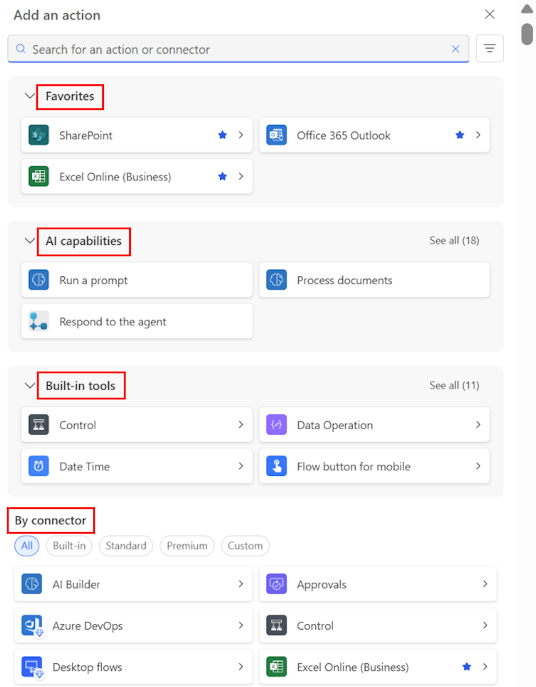
Cette vue par défaut est organisée en quatre (4) sections :
- Favoris : lorsque vous ajoutez un connecteur ou une action à vos favoris à l’aide de l’icône en forme d’étoile, ces connecteurs s’affichent dans la section Favoris pour une récupération rapide. L’icône en forme d’étoile apparaît lorsque vous pointez dessus dans le volet Ajouter une action.
- Fonctionnalités d’IA : toutes les fonctionnalités d’IA sont améliorées dans cette section autonome.
- Outils intégrés : ces outils sont les blocs de construction de votre flux si vous souhaitez stocker des valeurs dans une variable, insérer une boucle, etc.
- Par connecteur : en-dessous des trois sections se trouve une liste de tous les connecteurs. En haut de la liste figurent les 20 connecteurs les plus utilisés.
Une fois que vous avez sélectionné une action dans le volet Ajouter une action, il est temps de la configurer. La même vue de volet s’actualise pour vous permettre de personnaliser l’action. Ce volet est appelé volet de configuration. Utilisez le volet de configuration pour personnaliser les paramètres, les configurations et le code de la carte sélectionnée dans votre flux.
Paramètres
Sous l’onglet Paramètres , utilisez le bolt de foudre bleu et les boutons fx en regard du champ Entrées pour entrer rapidement des valeurs pour la carte d’action sélectionnée.
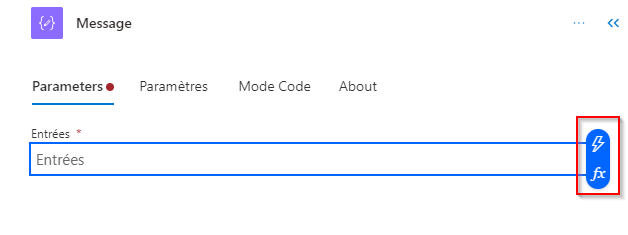
Pour insérer une valeur dynamique dans le champ Entrées, sélectionnez le champ Entrées, puis sélectionnez le bouton représentant un éclair. Dans l’écran contextuel, recherchez ou faites défiler pour trouver les valeurs que vous pouvez utiliser. Une fois que vous avez sélectionné une valeur dynamique, elle apparaît dans le champ Entrées.
Pour insérer une expression dans le champ Entrées, sélectionnez le champ Entrées, puis sélectionnez le bouton fx. Dans l’écran contextuel, sélectionnez une fonction pour démarrer votre expression. Pour compléter votre expression, placez votre curseur dans la fonction, puis sélectionnez Contenu dynamique. Recherchez ou sélectionnez le contenu dynamique à ajouter, puis sélectionnez Ajouter. Votre expression s’affiche dans le champ Entrées.
En savoir plus sur les expressions dans le guide de référence des fonctions d’expression de flux de travail.
Sinon, entrez une barre oblique (/) dans le champ Entrées, puis sélectionnez Insérer du contenu dynamique ou Insérer une expression.
Paramètres
Sous l’onglet Paramètres , définissez le délai d’expiration de l’action, la stratégie de nouvelle tentative réseau, la façon dont une action doit s’exécuter, l’entrée de sécurité et la sortie et les propriétés de suivi. Le tableau suivant fournit une description des paramètres.
| Paramètre | Description |
|---|---|
| GÉNÉRAL | Dans le champ Délai d’expiration de l’action, définissez la durée maximale entre les tentatives et les réponses asynchrones pour l’action sélectionnée. Ce paramètre ne modifie pas le délai d’expiration d’une seule requête. |
| Mise en réseau | Dans le champ Stratégie de nouvelles tentatives, sélectionnez une stratégie de nouvelles tentatives pour les échecs intermittents. Le paramètre par défaut est une stratégie d’intervalle exponentiel définie pour réessayer deux (2) fois pour les profils faibles, huit (8) fois pour les profils moyens/élevés sans connecteurs premium et 12 fois pour les profils moyens/élevés avec des connecteurs premium. Vous pouvez également définir vos propres paramètres d’intervalle exponentiel ou fixe, ou n’en choisir aucun. |
| Exécuter après | Dans le champ Exécuter après, configurez comment une action doit s’exécuter après l’exécution de l’une des actions de flux précédentes. Par exemple, vous pouvez choisir d’exécuter une action une fois que l’action précédente s’est exécutée correctement, a expiré, a été ignorée ou a échoué. |
| Sécurité | Utilisez les boutons bascule Entrées sécurisées et Sorties sécurisées pour activer ou désactiver les opérations et les références des propriétés de sortie. |
| Suivi | Définissez la clé et la valeur des propriétés suivies. |
Vue du code
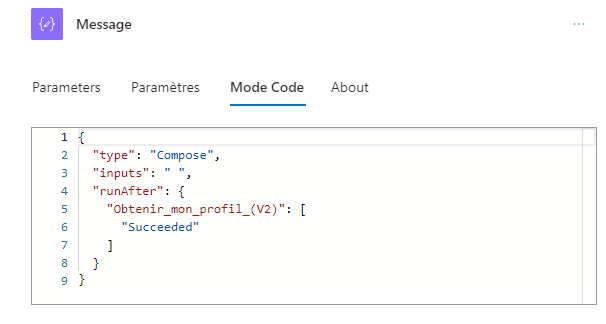
Pour afficher le code derrière toute carte dans votre flux, sélectionnez la carte sur le canevas, puis sélectionnez Vue du code dans le volet de configuration. Lorsque vous personnalisez le code dans l’onglet Paramètres, vous pouvez voir le nouveau code dans l’onglet Vue du code.
La capture d’écran suivante est un exemple de code pour la carte d’action Composer.
Actions copier et coller
Vous pouvez copier des actions dans le presse-papiers, qu’il s’agisse d’actions atomiques ou d’actions de conteneur. Des exemples d’actions atomiques sont Compose, Get items, Create item, et d’autres. Des exemples d’actions de conteneur sont Scope, Switch, Condition, Apply to each et autres.
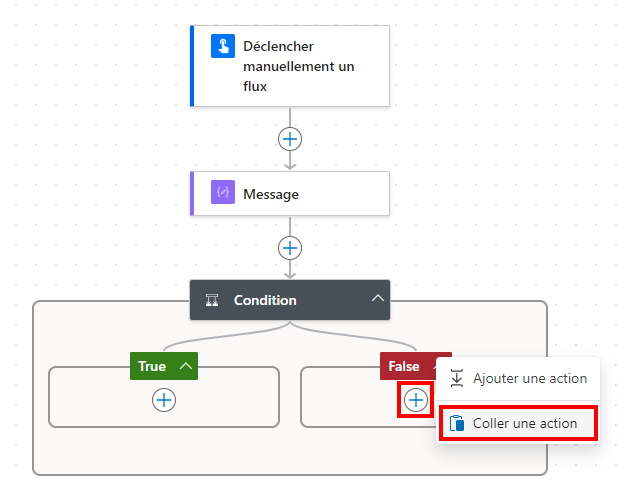
Pour copier et coller une action, procédez comme suit.
Cliquez avec le bouton droit sur une action (ou un déclencheur) que vous souhaitez copier, puis sélectionnez Copier l’action.
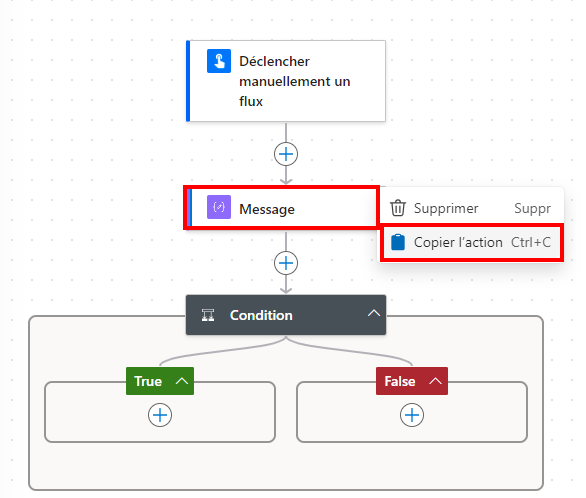
Sur le canevas, cliquez avec le bouton droit sur +, puis sélectionnez Coller une action.
Vous pouvez copier et coller des actions dans différentes parties de votre flux de travail, ou entre les workflows.
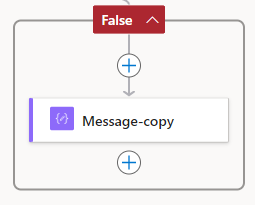
Une fois que vous avez collé votre action, le nom de l’action copiée est suivi de -copie.
Si vous n’avez pas accès à une souris, vous pouvez utiliser votre clavier. Pour copier, appuyez sur Ctrl + C. Pour coller, appuyez sur Ctrl + V.
Canevas
Pour faciliter la navigation, faites glisser votre flux sur le canevas. Selon la disposition sélectionnée, vous pouvez configurer les propriétés d’action directement sur les cartes développées ou dans le volet de configuration à gauche. La disposition du panneau permet de compacter les cartes pour faciliter la visibilité et la navigation, en particulier dans les flux volumineux.
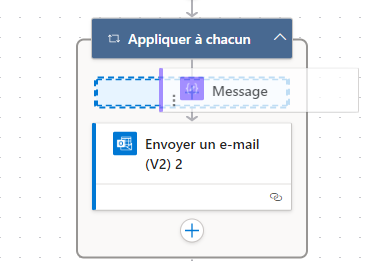
Zones de dépôt
Le canevas contient des zones de dépôt de concepteur basées sur l’IA pour vous aider à faire glisser facilement les actions de flux de cloud. Les lignes pointillées bleues représentent les zones de dépôt.
Modifier l’affichage de votre flux
En fonction de la taille et de la complexité de votre flux de cloud, vous souhaiterez peut-être ajuster son affichage pour en faciliter l’utilisation. Les boutons apparaissent dans le coin inférieur gauche du canevas lorsque le volet de configuration est fermé.
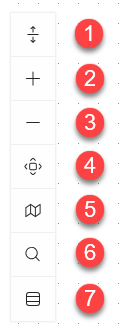
Légende :
- Développer/Réduire : permet de développer ou réduire tous les groupes d’actions. Par exemple, si une action comporte plusieurs conditions, sélectionnez cette icône pour afficher les détails de la condition.
- Effectuer un zoom avant : augmentez la taille du flux sur le canevas.
- Effectuer un zoom arrière : diminuez la taille du flux sur le canevas.
- Ajuster la vue : redimensionnez la vue pour l’adapter à l’ensemble du flux sur le canevas.
- Minicarte : permet d’accéder à une section spécifique d’un grand flux.
- Rechercher : recherchez une opération dans votre flux.
- Mise en page: Basculez entre les mises en page intégrée et en panneau. La disposition incorporée affiche les propriétés d’une action dans une carte développée sur le canevas. La disposition du panneau affiche les propriétés dans le volet de configuration à gauche et conserve les cartes d’action compactes.
Éditeur d’expression et de contenu dynamique
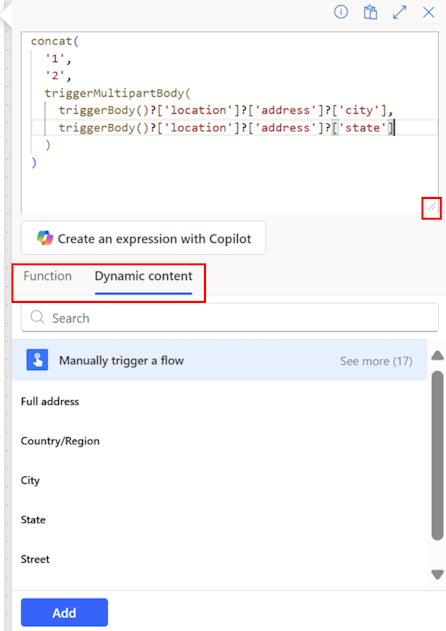
L’éditeur d’expressions dans le concepteur est multiligne, ce qui vous permet de créer et de modifier facilement des expressions longues et complexes. Une barre de redimensionnement vous permet d’agrandir temporairement la case d’une ou deux (1 ou 2) lignes, selon vos besoins. Si cela ne suffit pas, vous pouvez étendre la fenêtre contextuelle en mode pleine page. Une zone de recherche vous permet de rechercher du contenu dynamique et des fonctions, à la fois dans la vue Contenu dynamique et la vue Fonction.
Astuce
Utilisez le raccourci clavier barre oblique (/) pour ouvrir la fenêtre contextuelle de l’éditeur de contenu dynamique et d’expressions lorsque vous vous trouvez dans un champ d’action.
Si vous avez accès à Copilot, vous pouvez apprendre à l’utiliser pour créer des expressions dans Créer, mettre à jour et corriger des expressions avec Copilot Assistant Expression (préversion).
Désactiver une action ou activer les résultats statiques sur une action
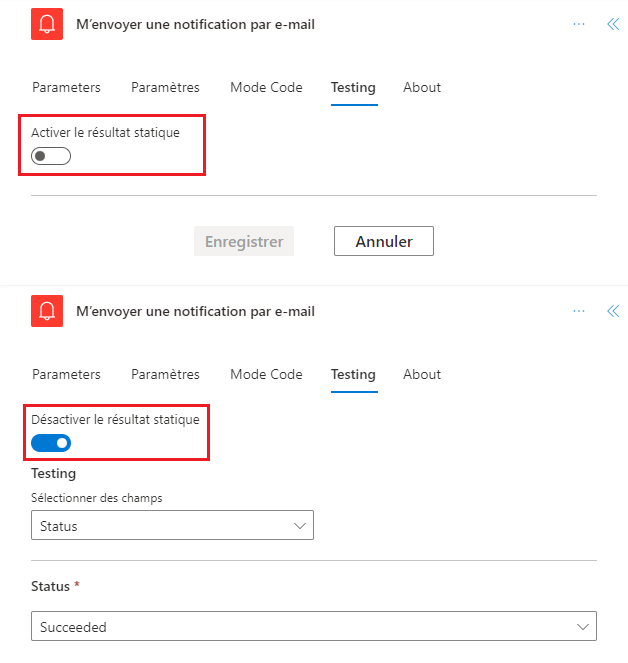
Dans le concepteur, si vous souhaitez désactiver une action plutôt que de la supprimer entièrement, sélectionnez l’onglet Tests de l’action et activez les sorties statiques en activant le bouton bascule Activer le résultat statique. Lorsque le flux s’exécute, cela considère l’action comme réussie sans réellement l’exécuter.
De même, si vous souhaitez savoir comment votre flux réagit si une certaine action échoue avec un code ou réussit avec un code, vous pouvez utiliser la même fonctionnalité de sorties statiques disponibles sur l’action pour simuler l’exécution de l’action selon vos besoins.
Lorsque les sorties statiques sont désactivées, le bouton bascule est Activer le résultat statique. Lorsque les sorties statiques sont activées, le bouton bascule est Désactiver le résultat statique.
Afficher simultanément deux volets d’action
Dans le nouveau concepteur, vous pouvez épingler un volet d’action afin de pouvoir ouvrir un deuxième volet d’action en regard de celui-ci. Cette fonctionnalité est utile lorsque vous souhaitez comparer deux actions similaires ou copier des valeurs entre deux actions.
Pour épingler une action, cliquez avec le bouton droit sur l’action dans le canevas et sélectionnez Épingler l’action. Sinon, dans le volet de configuration, sélectionnez Épingler l’action dans le menu déroulant Autres commandes.
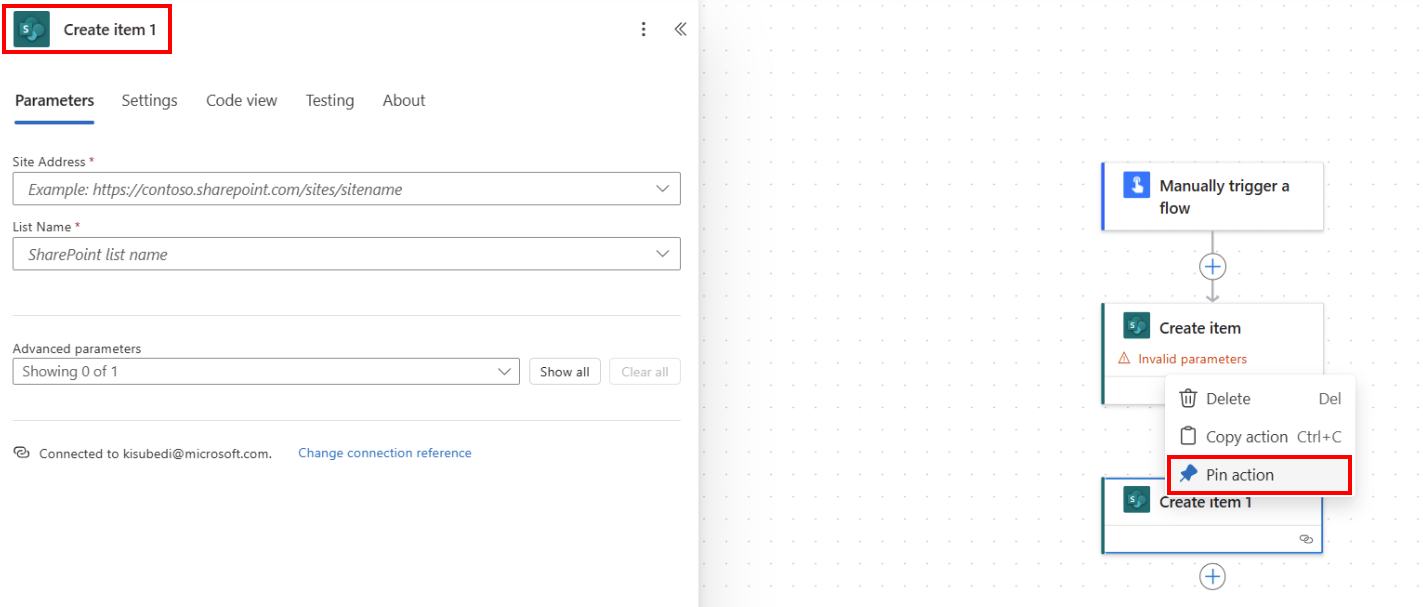
Lorsque vous épinglez une action, les autres volets d’actions sélectionnés apparaissent à droite du volet d’actions épinglé.
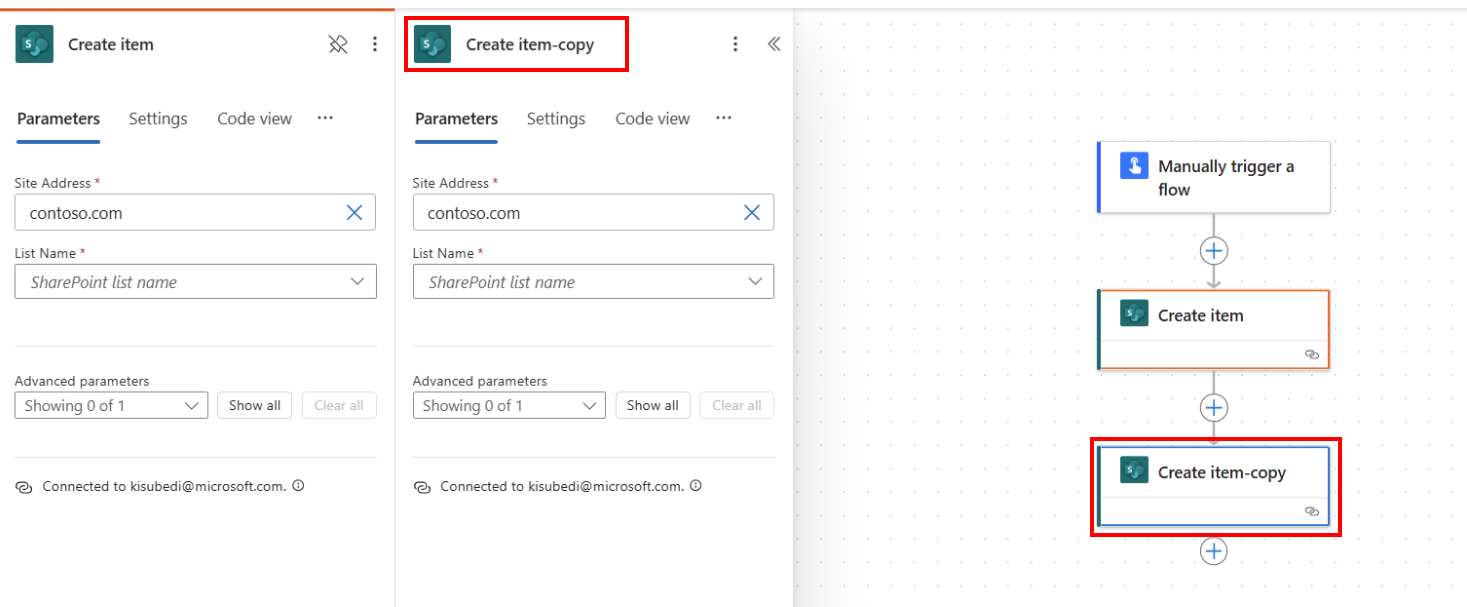
Pour désépingler une action, utilisez l’une de ces options :
- Cliquez avec le bouton droit sur l’action dans la zone de travail, puis sélectionnez Désépingler l’action.
- Sélectionnez l’icône Épingler dans le volet de configuration.
Identifier les différences entre le nouveau concepteur et le concepteur classique
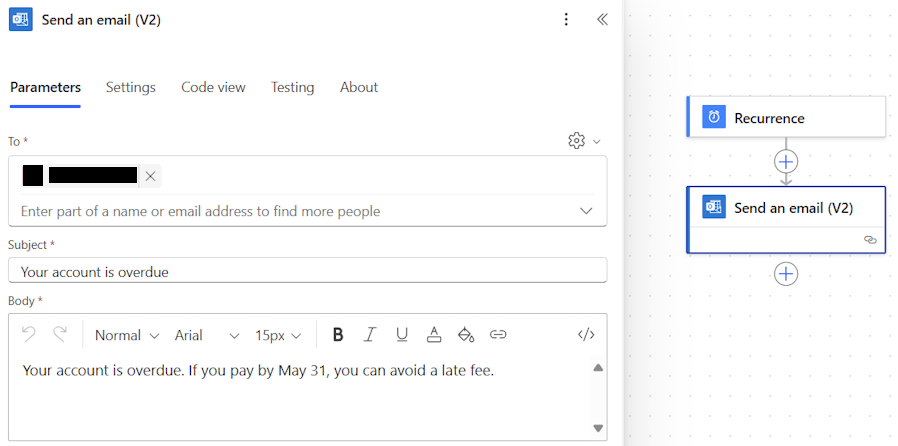
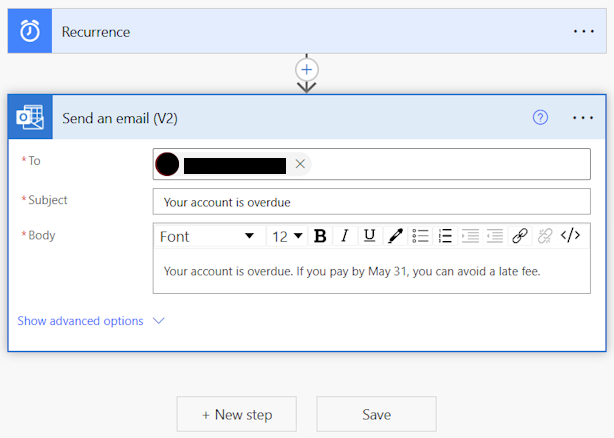
Le nouveau concepteur de cloud utilise des cartes plus petites pour faciliter la navigation. Pour afficher les données de configuration d’une carte, sélectionnez la carte pour ouvrir un volet de configuration à gauche. Pour comparaison, le concepteur classique utilise des cartes plus volumineuses et chaque carte contient les données de configuration associées. Pour afficher les données de configuration, sélectionnez le titre d’une carte pour la développer.
| Nouveau concepteur | Concepteur classique |
|---|---|
|
|
Vous pouvez modifier les données de configuration dans le volet de configuration ou dans la carte développée.
Résilience du concepteur et enregistrement du flux avec des erreurs
Le nouveau concepteur enregistre automatiquement une copie du flux dans le stockage du navigateur en cas d’échec de l’enregistrement, même en cas d’erreur. Cette fonctionnalité est utile dans deux occasions : 1) lorsqu’une panne se produit dans le service sous-jacent et lorsque vous devez éviter de perdre vos modifications non enregistrées en quittant votre flux, ou 2) Pour les flux hors solution, qui ne disposent pas de la fonctionnalité « Enregistrer le brouillon », vous pouvez quitter votre flux avec des erreurs et revenir ultérieurement pour corriger les erreurs et enregistrer le flux.
Lorsque vous avez des modifications non enregistrées dans le flux, le bouton Enregistrer est désactivé. Si vous essayez de quitter le flux, une invite s’affiche pour vous demander si vous souhaitez enregistrer vos modifications. Si vous sélectionnez Oui, le concepteur enregistre une copie du flux dans le stockage du navigateur.
Une bannière s’affiche dans le concepteur pour vous informer lorsque celui-ci peut enregistrer une copie du flux dans le stockage du navigateur. Vous pouvez désormais quitter votre flux.
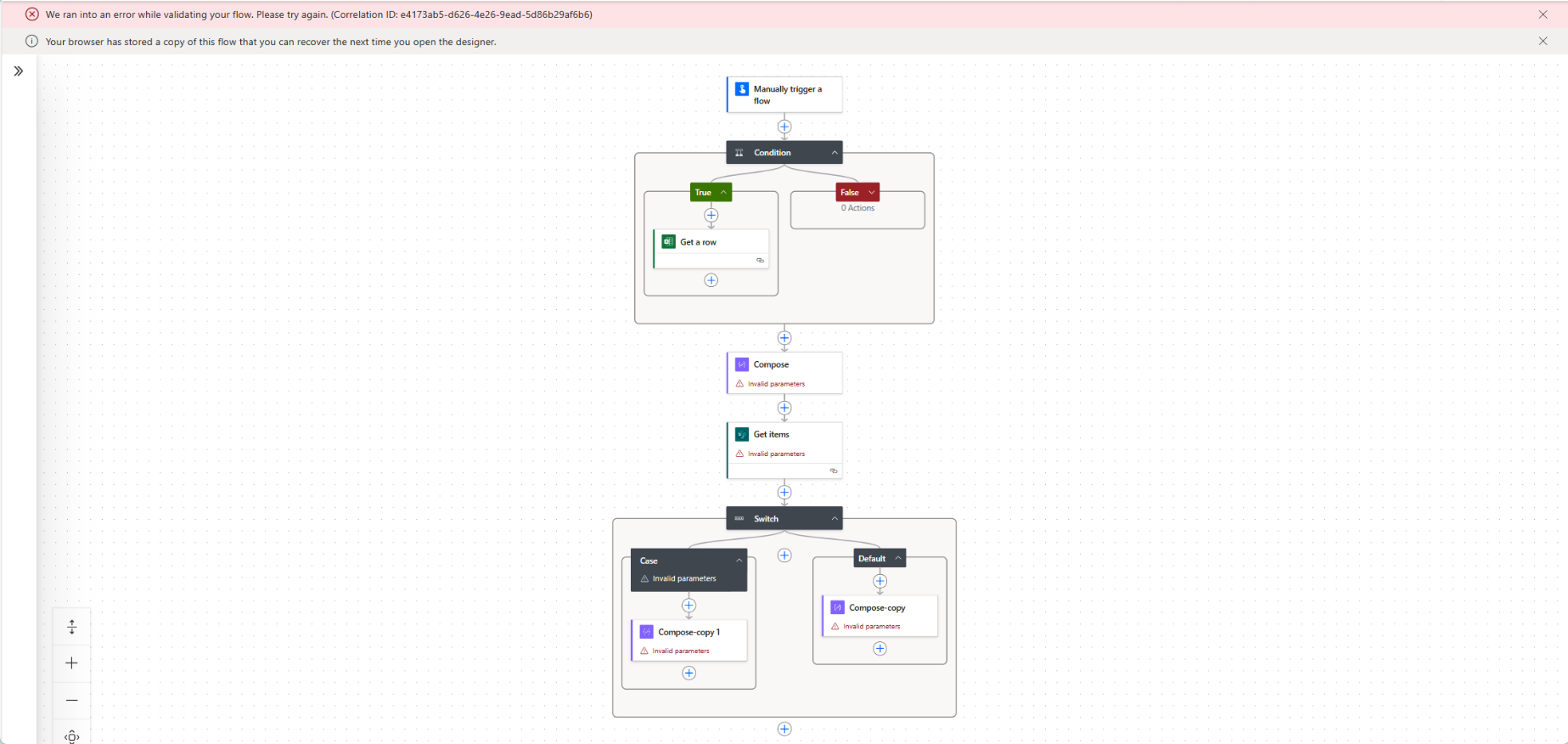
Lorsque vous revisitez le flux dans le concepteur, la version précédemment enregistrée se charge par défaut. Vous pouvez récupérer la copie non enregistrée à l’aide du bouton Récupérer le flux dans la barre de commandes.
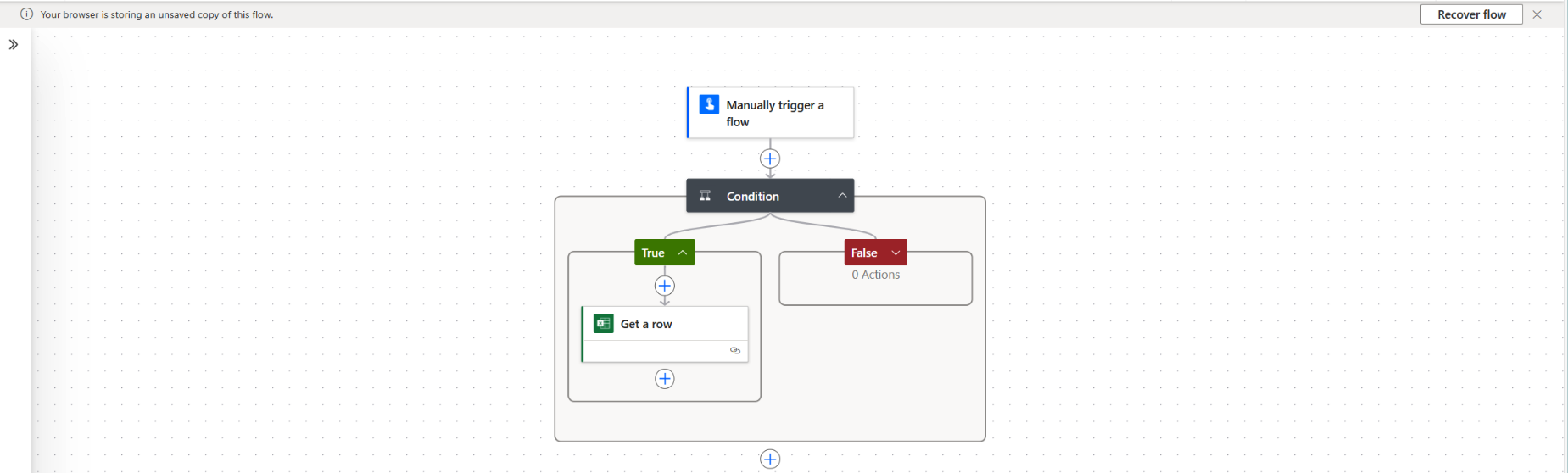
Lorsque vous sélectionnez Récupérer le flux, la copie non enregistrée du flux dans le navigateur est chargée dans le concepteur, pour vous permettre d’apporter des mises à jour.
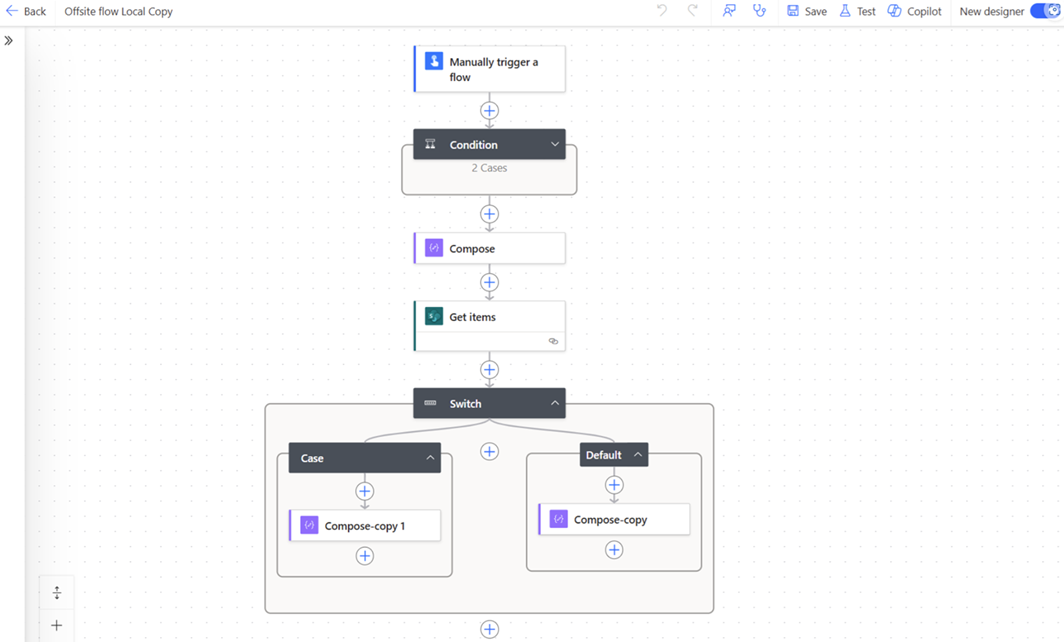
Vous pouvez maintenant corriger les erreurs sur cette copie du flux et l’enregistrer. Si vous n’enregistrez pas cette copie, la version précédemment enregistrée du flux est toujours accessible lorsque vous rechargez l’onglet.
Avertissement
- L’enregistrement de cette copie remplace la version précédemment enregistrée du flux. Il efface également le stockage du navigateur, car il n’y a pas de modifications non enregistrées sur le flux.
- Vider le cache du navigateur supprime la copie enregistrée du flux du navigateur.
- Si vous avez toujours besoin d’accéder à la copie non enregistrée du flux, ne videz pas le cache ou les cookies du navigateur.
Limitations et problèmes connus du nouveau concepteur
Le nouveau concepteur Power Automate est le moyen recommandé pour créer des flux de cloud. Il comprend des améliorations majeures telles que le contrôle de version et l’assistance Copilot. Toutefois, vous ne pouvez pas encore ouvrir certains flux dans le nouveau concepteur.
- Flux avec les déclencheurs suivants :
- Lorsqu’un flux est exécuté à partir d’un flux de processus d’entreprise dans le connecteur Microsoft Dataverse
- Déclencheurs du connecteur de conformité Microsoft 365.
- Quand Power Pages appelle un flux
- Déclencheur Power Apps v1. Utilisez PowerAppsV2 à la place.
- Commentaires. Pour les nouveaux flux, utilisez les notes d’action jusqu’à ce que le nouveau concepteur prenne en charge les commentaires.
- Exécuter un groupe d’action de demande d’ensemble de modifications dans le connecteur Microsoft Dataverse
- Un flux de solutions qui utilise des connexions au lieu d’une référence de connexion n’est pas pris en charge. Exportez le flux dans une solution non gérée et réimportez-le pour le mettre à jour afin d’utiliser les références de connexion.
- Flux utilisant l’ancien format non OpenAPI pour la connexion.
- Pour vérifier si un flux n’est pas OpenAPI, sélectionnez Aperçu du code sur une action dans le flux et vérifiez s’il existe un paramètre nommé
method. Pour modifier ces flux dans le nouveau concepteur, vous devez les recréer dans un nouveau flux. Vous pouvez continuer à les modifier dans le concepteur classique.
- Pour vérifier si un flux n’est pas OpenAPI, sélectionnez Aperçu du code sur une action dans le flux et vérifiez s’il existe un paramètre nommé
Le concepteur classique continue d’être pris en charge en même temps que le nouveau concepteur, tandis que ces compatibilités et autres améliorations sont traitées.
Vous pouvez revenir au concepteur classique à tout moment en désactivant le commutateur Nouveau concepteur dans l’angle supérieur droit du concepteur.
Note
Le nouveau concepteur de flux de cloud n’est pas encore disponible dans les surfaces d’intégration telles que l’Explorateur de solutions, Power Apps, Teams et autres. Ouvrez ces flux à partir de leur page de détails ou du portail Power Automate pour utiliser le nouveau concepteur.
FAQ
Cette section met en évidence certaines des questions les plus fréquemment posées sur l’utilisation du concepteur classique Power Automate et du concepteur de flux de cloud.
Pourquoi est-ce que je reçois cette erreur « O.split(...).at n’est pas une fonction » lors de la connexion ?
Le concepteur Power Automate ne prend pas en charge les navigateurs vieux de plus de deux (2) ans. Vous pouvez voir les erreurs mentionnées précédemment ou des erreurs similaires dans le concepteur si la version de votre navigateur est ancienne. Il est généralement recommandé de mettre à jour votre navigateur sur la version la plus récente pour éviter ces problèmes.
Pourquoi est-ce que j’obtiens cette erreur « Le nom du flux fourni contient des caractères non valides » lors de l’importation d’un flux dans un nouveau client ?
Cette erreur est un écart temporaire. Pour contourner ce problème, ajoutez le paramètre v3=false de requête dans votre URL.
Pourquoi ne vois-je pas les valeurs de colonne SharePoint ou Excel nouvelles ou mises à jour dans mon flux ?
Le concepteur Power Automate vous oblige à ajouter de nouveau une action du flux afin de prendre en compte les nouvelles entités de l’action sous-jacente. Par exemple, si vous avez une action SharePoint Obtenir un élément dans votre flux et que l’élément SharePoint possède quatre colonnes, le flux vous permet d’accéder aux valeurs des quatre colonnes de l’élément SharePoint. Maintenant, si vous accédez à SharePoint, ajoutez une cinquième colonne et revenez au flux, vous ne pouvez pas accéder à la cinquième colonne, sauf si vous supprimez l'action Obtenir l'élément et la rajoutez. Ce processus oblige le concepteur à intégrer les dernières modifications. Le même comportement s’applique dans Excel colonnes, Dataverse, OneDrive dossier et fichiers et autres services.
Le nouveau concepteur de flux cloud remplacera-t-il finalement le concepteur classique ?
Oui, une fois que les problèmes observés ici seront résolus et que le nouveau concepteur de flux de cloud pourra couvrir la plupart, voire la totalité, des scénarios du concepteur classique. À ce moment, le concepteur classique sera totalement remplacé.