Remarque
L’accès à cette page requiert une autorisation. Vous pouvez essayer de vous connecter ou de modifier des répertoires.
L’accès à cette page requiert une autorisation. Vous pouvez essayer de modifier des répertoires.
La carte de processus est un outil puissant qui peut vous aider à visualiser et à analyser vos processus métier. Il fournit une représentation graphique de la façon dont vos processus sont exécutés, ce qui facilite l’identification des domaines à améliorer.
Note
Les processus de task mining peuvent être analysés et visualisés uniquement dans l’interface web de Power Automate Process Mining. Ils ne sont pas visibles et ne peuvent pas être ouverts dans l'application de bureau Power Automate Process Mining.
Carte de processus
Vous pouvez accéder à la carte de processus en sélectionnant l’ongletProcessus>. À partir de là, vous pouvez voir une vue détaillée de vos processus, y compris chaque étape du processus et la façon dont ils sont connectés. La carte de processus permet de vous aider à identifier les inefficacités ou les goulots d’étranglement dans vos processus, vous permettant d’apporter des améliorations qui vous font gagner du temps et économiser des ressources.
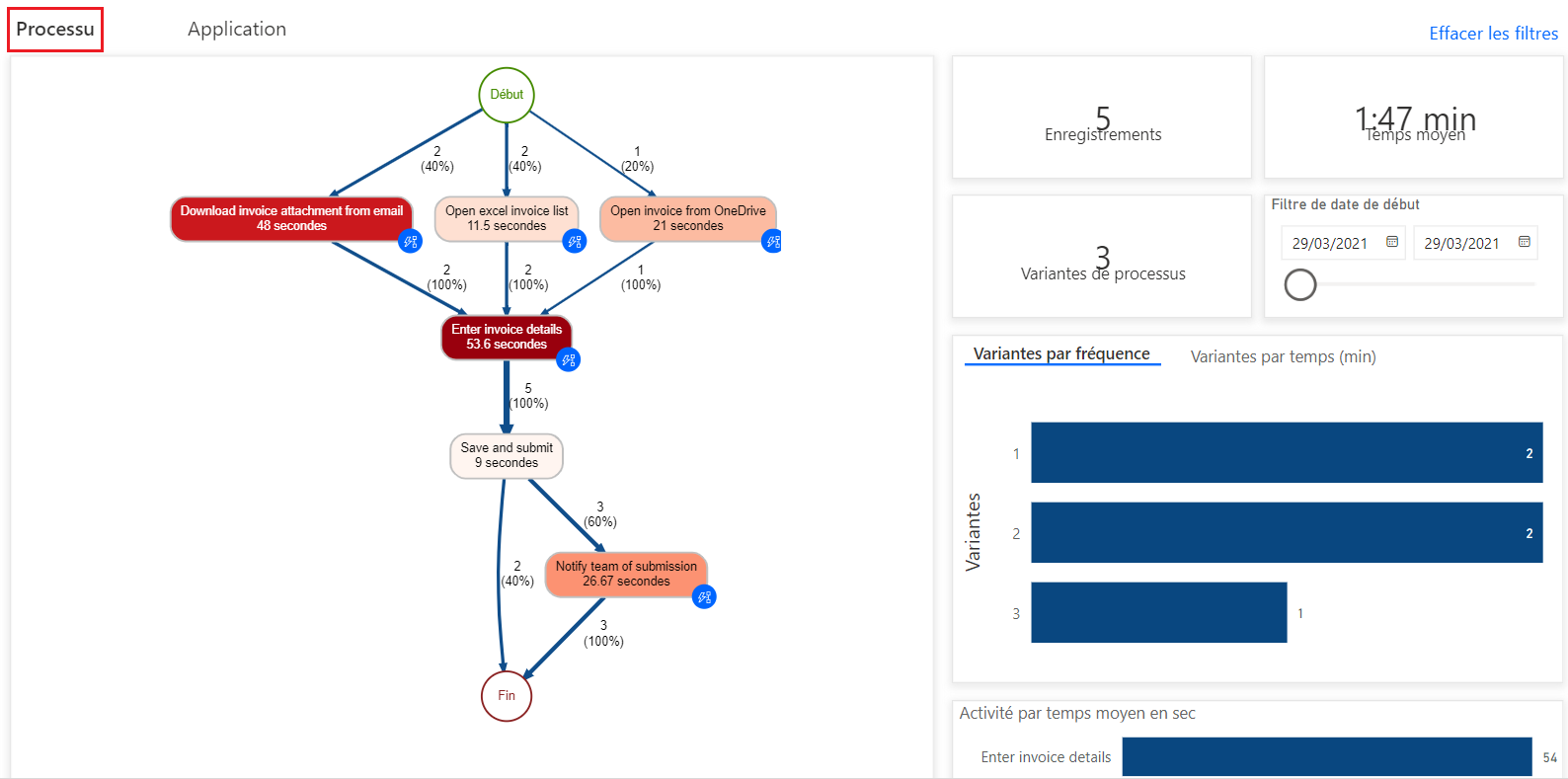
Les activités sont des tâches ou des actions qui forment un processus métier, et elles peuvent être exécutées par des humains ou des machines. Dans la carte de processus, les activités sont représentées sous forme de nœuds et les transitions entre elles sous forme d’arêtes, chaque séquence ayant un début et une fin.
La carte de processus affiche différentes combinaisons d’activités comme variantes de processus distinctes. Chaque variante de processus est une séquence unique d’activités du début à la fin du processus. Chaque variante se distingue des autres par au moins une activité. La carte de processus fournit également des mesures supplémentaires comme la fréquence des activités et le temps de traitement pour chaque variante. La fréquence indique le nombre total d’enregistrements/instances qui passent par une activité, tandis que le temps de traitement est le temps entre le premier et le dernier événement d’une instance.
Il existe différents filtres disponibles pour explorer le processus en détail :
Sélecteur de variantes : vous pouvez activer ce filtre en sélectionnant une ou plusieurs barres dans le graphique à barres Variantes. Il vous permet de sélectionner une variante ou un ensemble de variantes de processus à visualiser dans le diagramme de vos processus.
Sélecteur d’enregistrement : vous pouvez activer ce filtre en sélectionnant une ou plusieurs barres dans le graphique de barre de temps d’enregistrement . Il vous permet de sélectionner un enregistrement ou un ensemble d’enregistrements de processus à visualiser dans le diagramme de vos processus.
Filtre de date de début : permet d’afficher la visualisation du processus dans une période donnée.
En outre, il existe des métriques spécifiques fournies en tant qu’indicateurs de performance clés (KPI) qui peuvent vous aider à mieux comprendre votre processus. Ces métriques sont présentées plus en détail dans les sections suivantes.
Indicateurs de performance clés de processus
Nombre (#) d’enregistrements : ces indicateurs de performance clés indiquent le nombre total d’enregistrements du même processus soumis pour analyser ce processus. Plus vous disposez d’enregistrements, plus vous obtiendrez d’informations. Par exemple, si vous fournissez uniquement quelques enregistrements d’un processus qui a plusieurs chemins d’accès à la fin, vous risquez de ne pas obtenir d’informations sur toutes les variantes de processus possibles.
Nombre de variantes : cet indicateur de performance clé indique le nombre de chemins qu’un processus peut emprunter. Par exemple, si un processus a une activité supplémentaire, cela serait compté comme une variante supplémentaire du processus.
Temps moyen : cet indicateur de performance clé affiche le temps moyen nécessaire pour qu’un processus soit terminé sur tous les enregistrements associés au processus. Il s’agit d’un point de données crucial pour l’exploration des processus, car l’analyse de la durée d’un processus peut révéler d’éventuels goulots d’étranglement.
Visualisations d’une carte de processus
Variantes par fréquence : affiche le nombre de fois où un chemin de processus particulier a été emprunté par le processus.
Variantes par heure : affiche le temps moyen passé pour terminer le processus par variante.
Activité par temps moyen : affiche la durée moyenne de chaque activité. Un rapide coup d’œil à ce visuel peut révéler les activités les plus chronophages d’un processus.
Enregistrements par heure : affiche le temps nécessaire à chaque enregistrement dans un processus.
Date de début : affiche la plage de dates des mappages d’analytique et de processus affichés dans le rapport.
Analyse des applications
L’analyse des applications vous permet d’obtenir plus d’informations à partir des enregistrements en comprenant l’utilisation des applications. Ce rapport vous informe sur :
Les meilleures applications utilisées.
Modèles d’accès et quelles applications sont utilisées ensemble.
Informations sur l’application pour chaque activité ou enregistrement.
Indicateurs de performance clés d’analyse des applications
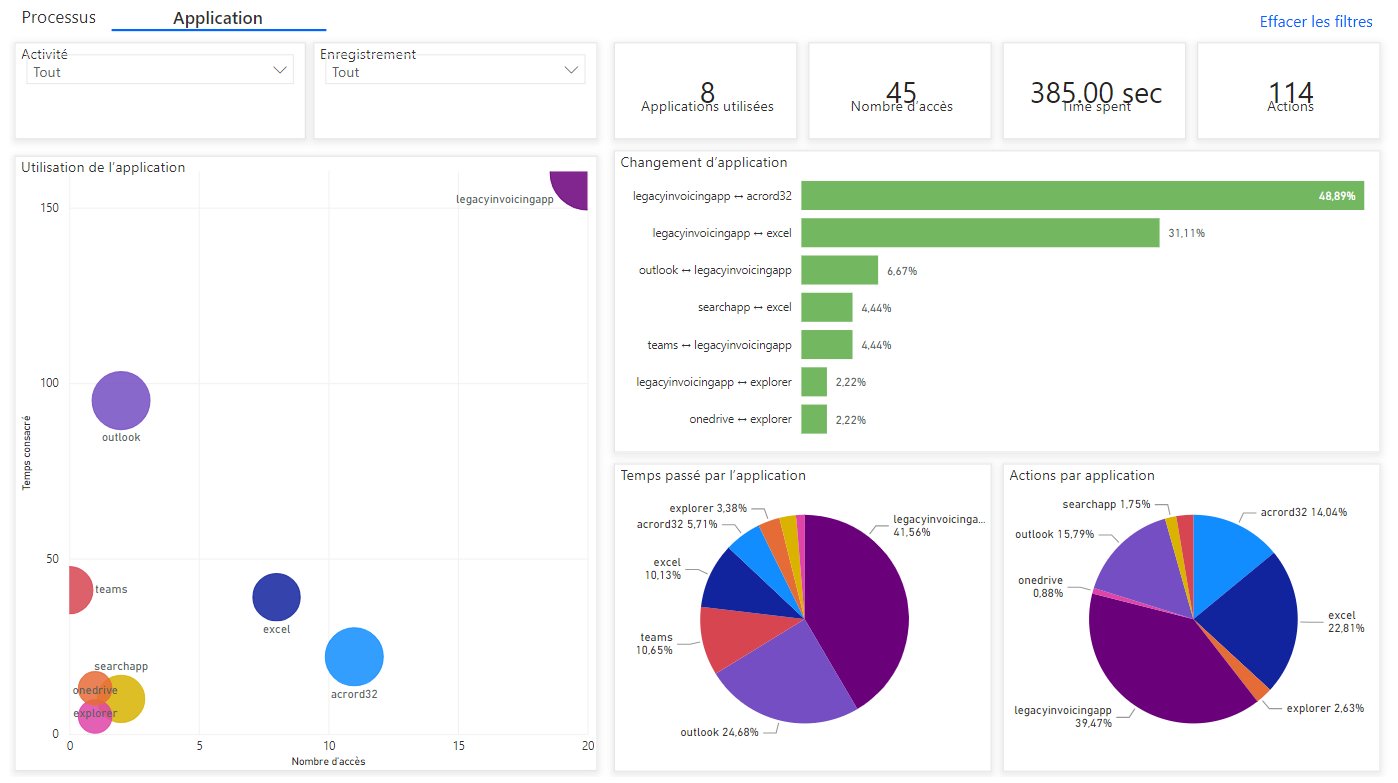
Applications utilisées : nombre total d’applications utilisées dans un processus.
Nombre (#) d’accès : nombre de fois où l’on a accédé à l’application. Le nombre d’accès correspond au nombre de fois où une application revient au premier plan.
Temps passé : temps passé à utiliser les applications. Cela ne prend pas en compte le temps passé lorsqu’aucune application n’est active, par exemple sur le bureau.
Actions : nombre d’actions dans les applications.
Visualisations d’analyse des applications
- Utilisation de l’application : ce nuage de points affiche le temps passé et les heures d’accès pour chaque application utilisée, la taille des cercles représentant le nombre d’enregistrements utilisant cette application. L’objectif de ce graphique est de comprendre les modèles d’utilisation. Certaines applications peuvent être utilisées fréquemment, mais uniquement pendant de courtes périodes, ce qui indique que l’enregistreur saute en arrière entre cette application et d’autres. D’autres applications peuvent être utilisées pendant une période plus longue, et le processus s’appuie fortement sur des actions qui se produisent dans cette application, sans nécessiter d’autres applications.
La taille des cercles dans le nuage de points indique la fréquence d’utilisation de chaque application dans tous les enregistrements. Les applications utilisées dans la plupart ou l’ensemble des enregistrements ont des cercles plus grands. Ces informations peuvent être utiles pour identifier les applications essentielles dans un processus qui peuvent nécessiter une optimisation ou une automatisation pour améliorer l’efficacité globale.
Changement d’application : ce graphique à barres est utilisé pour afficher la fréquence des paires d’applications utilisées ensemble. Il complète le diagramme de dispersion de l’utilisation des applications en fournissant des informations supplémentaires sur les deux applications les plus fréquemment utilisées conjointement. Les informations extraites de ce graphique peuvent aider à identifier tout transfert de données ou saisie manuelle entre ces applications, ce qui est important à prendre en compte lors de l’optimisation ou de l’automatisation du processus.
Temps passé par application : il s’agit d’un graphique à secteurs qui est utilisé pour représenter la répartition du temps passé sur chaque application. Ce visuel fournit une compréhension claire des applications les plus utilisées en termes de temps passé dessus.
Actions par application : il s’agit d’un graphique en secteurs qui montre la distribution des actions effectuées sur chaque application. Ce visuel permet d’identifier les applications qui ont le plus d’actions ou d’entrées manuelles, en fournissant des insights sur les domaines qui peuvent nécessiter une optimisation ou une automatisation supplémentaires.